

SlidesPilot: بديل Napkin AI للعروض التقديمية القابلة للتعديل
مقارنة بين SlidesPilot و Napkin AI تغطي سير العمل من المصدر إلى الشرائح، ونقاط القوة والسلبيات العملية، وتكلفة كل باقة اشتراك.
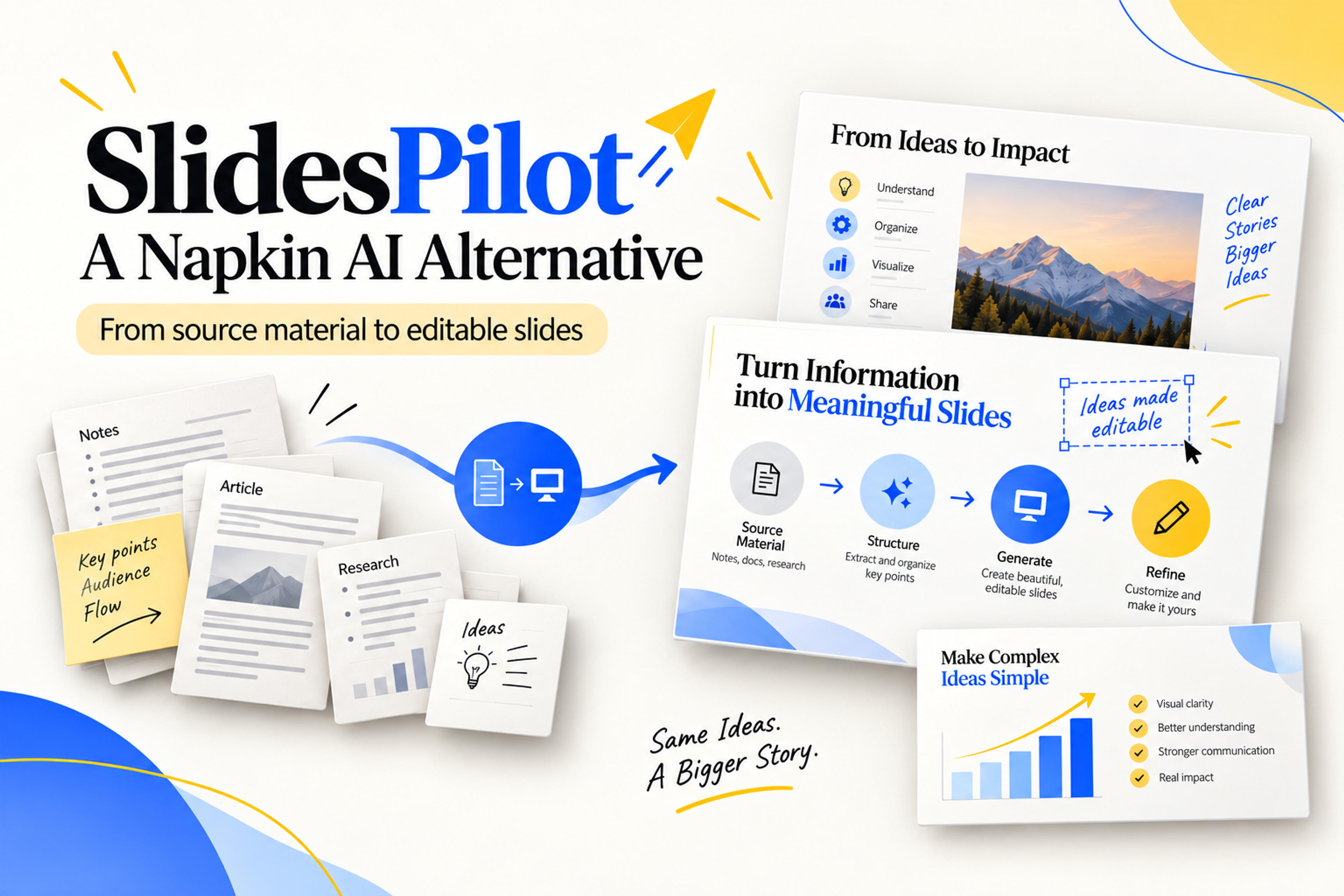
مقارنة بين SlidesPilot و Napkin AI تغطي سير العمل من المصدر إلى الشرائح، ونقاط القوة والسلبيات العملية، وتكلفة كل باقة اشتراك.
يُعد SlidesPilot بديلاً قويًا لـ Napkin AI عندما تكون مهمتك الأساسية هي تحويل المواد المصدريّة إلى عرض تقديمي كامل وقابل للتعديل. فهو يجمع بين إدخال المستندات والروابط، والتحكم في الطول والتفاصيل، ووكيل ذكاء اصطناعي يساعد في تحسين المحتوى والتصميم معًا. بالنسبة للبحوث والتدريس والتقارير الأكاديمية والتجارية، فإن هذا يجعل سير عمل العروض التقديمية أكثر شمولاً وتكاملاً.
يتعامل Napkin مع العمل من خلال التوضيحات البصرية: تحويل النصوص إلى مخططات ورسوم بيانية (إنفوجرافيك) وشرائح. تُعد أدوات التحديد والتخصيص البصري لديه محور التجربة الأساسية. كما أنه يدعم العروض التقديمية الكاملة وتصدير PowerPoint، لذا لم يعد الفرق مجرد "مخططات مقابل شرائح".
السؤال الأهم هو أين تريد من البرنامج أن يقوم بالعمل: في تفسير وتنظيم المواد المصدريّة، أم اختيار المعالجة البصرية، أم مراجعة الشرح، أم إعداد ملف قابل للتعديل لفريقك؟ تفحص هذه المقارنة كلا النهجين، ونقاط القوة والسلبيات في كل منهما، وتكلفة الخطط المختلفة.
| وجه المقارنة | Napkin AI | SlidesPilot |
|---|---|---|
| التركيز الأساسي | تحويل النص إلى توضيحات بصرية، مع مسارات عمل منفصلة للعناصر البصرية والشرائح | تحويل المواد المصدريّة إلى عروض تقديمية منظمة، مع أدوات داعمة للمحتوى والعناصر البصرية |
| نقطة البداية | النصوص، والمدخلات التوجيهية، والملفات المرفوعة | المستندات، والنصوص الملصقة، والموضوعات، وصفحات الويب، وروابط YouTube |
| إعداد العرض التقديمي | محادثة موجهة مع الوكيل لتحديد الجمهور والنطاق والطول | أدوات تحكم مخصصة للطول، والكثافة، والنبرة، واللغة، ومصدر الصور |
| الإنشاء البصري | تخطيطات بصرية مقترحة، وتصفح الفئات، وأنماط العلامات التجارية | رسوم بيانية ومخططات من المحتوى المصدري، بالإضافة إلى تصميم الشرائح وأدوات الصور |
| التحسين والتقويم | اختيار وتخصيص العناصر البصرية، إلى جانب تحسين الشرائح بواسطة الوكيل | طلبات المحتوى والتصميم عبر الوكيل؛ مع تحرير الكتل المباشر في الوضع القياسي (Standard) |
| التعديل بعد التصدير | يدعم تصدير PowerPoint لمواصلة التعديل | يمكن مواصلة تعديل الشرائح القياسية في PowerPoint أو Google Slides |
| المهام المرتبطة | بيئة عمل أكثر تركيزًا على إنشاء العناصر البصرية | التلخيص، وتحسين العروض التقديمية، وتحويل الملفات |
حكمنا النهائي: يُعد SlidesPilot الخيار الأنسب عندما يستند العرض التقديمي إلى محتوى مصدري جوهري وسيمر بعدة جولات من المراجعة. وتكمن ميزته في الجمع بين إعداد المحتوى، وإعدادات التوليد الصريحة، والتسليم القابل للتعديل ضمن سير العمل نفسه.
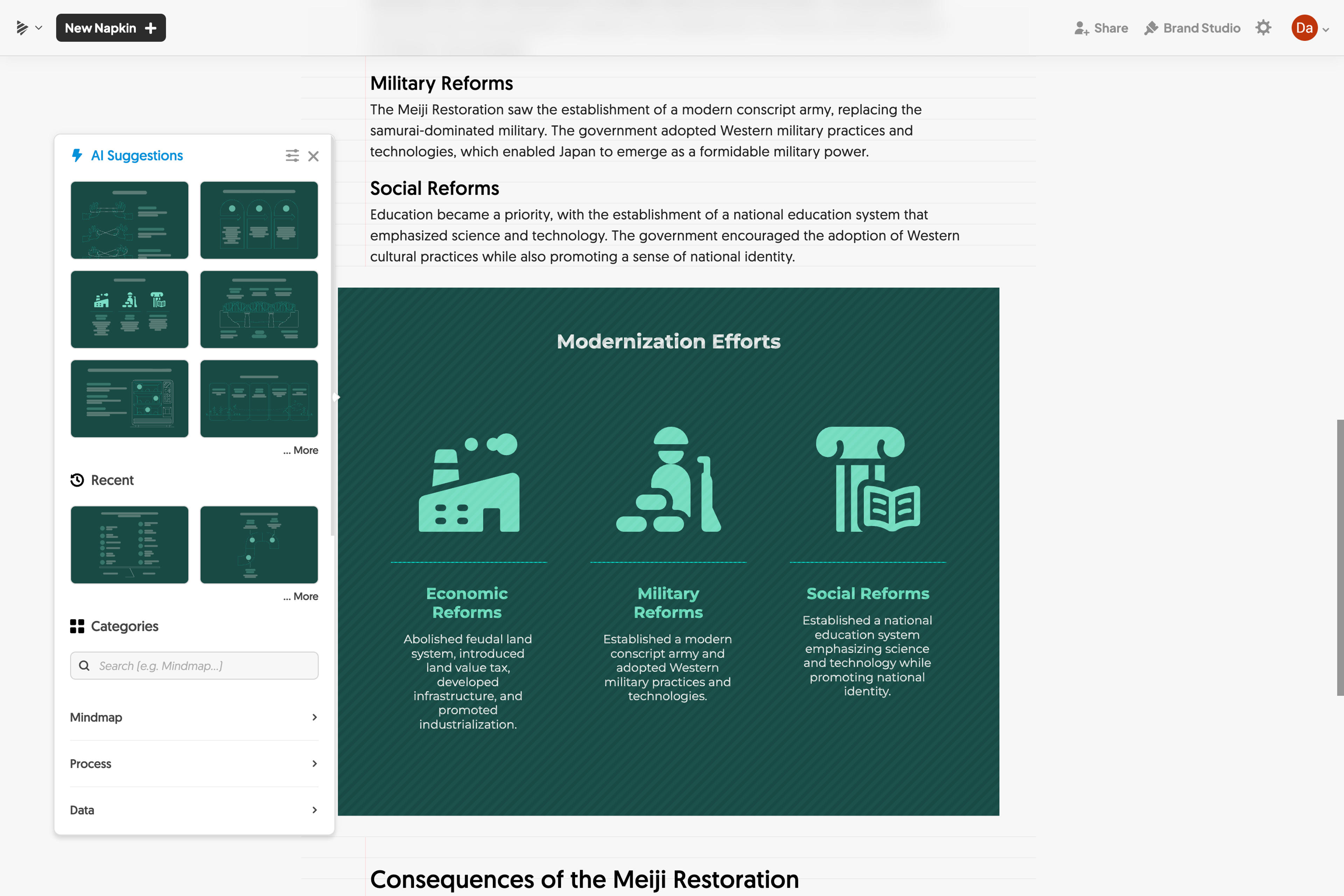
يتضمن Napkin تجربتين مرتبطتين. في قسم العناصر البصرية (Visuals)، يعمل النص كنقطة بداية لمخطط أو رسم بياني. تتحول الفقرة النصية إلى مجموعة من التفسيرات البصرية، ويقوم المستخدم باختيار التخطيط، وضبط المعالجة، وتطبيق النمط. وتكمن جاذبيته في التوافق الوثيق بين الفكرة المكتوبة والتعبير البصري عنها.
يمتد هذا النهج إلى العروض التقديمية عبر قسم الشرائح (Slides). في استعراض المنتج، تحدد محادثة الوكيل الجمهور والنطاق والطول قبل أن يتشكل العرض التقديمي. يمكن اختيار الخيارات البصرية للشرائح الفردية أو انتقاؤها تلقائيًا. وتساعد أنماط العلامة التجارية في تطبيق الألوان والخطوط عبر النتيجة النهائية.
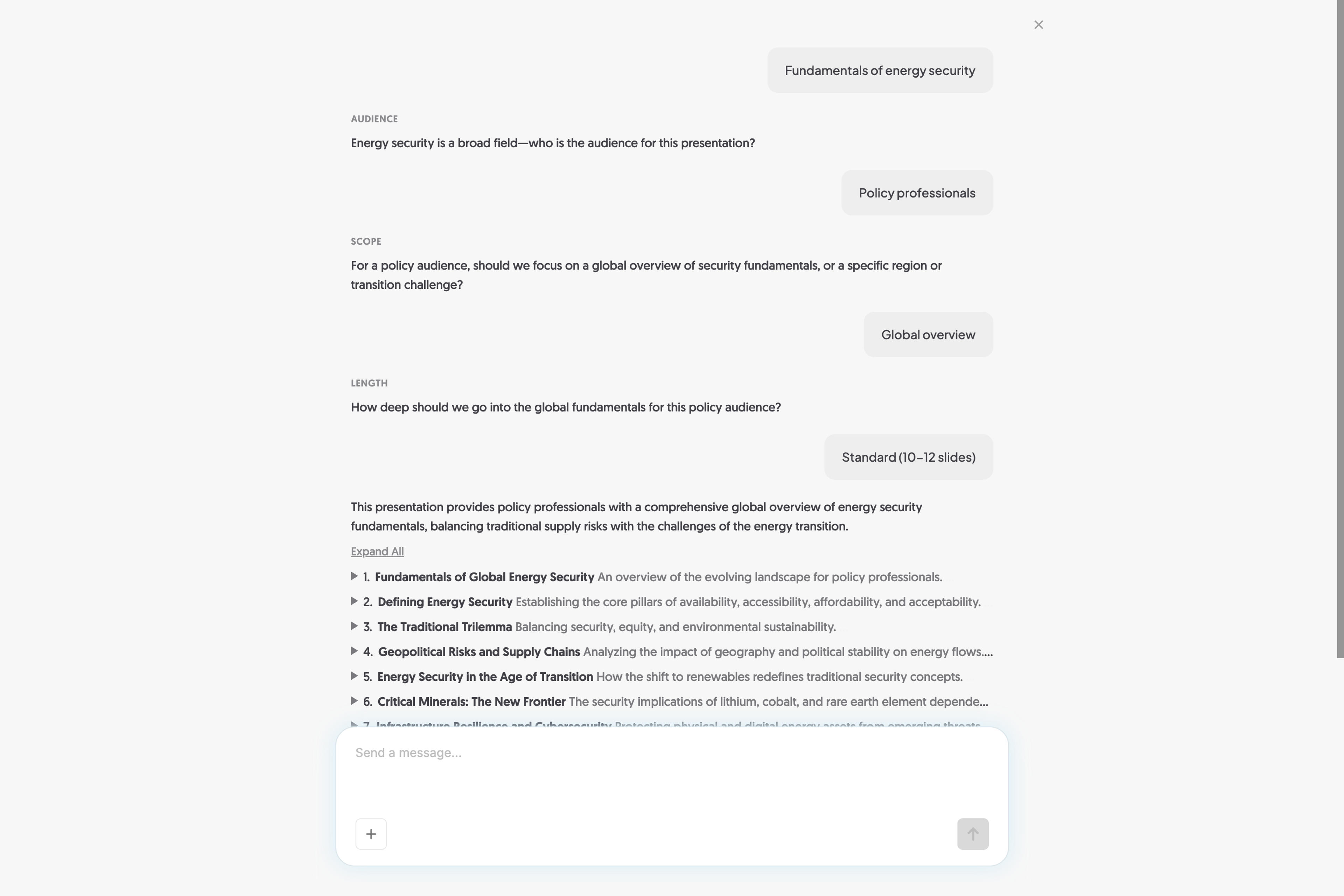
جعل هذا من Napkin يبدو حواريًا أثناء الإعداد وبصريًا أثناء التحسين. ومن السهل فهم سبب إعجاب المستخدمين به عندما تكون المهمة الرئيسية هي العثور على مخطط يعبر عن فقرة نصية. ومع ذلك، بالنسبة لتقرير كبير أو درس علمي، فإن الاختيار البصري ليس سوى جزء من العمل؛ إذ لا يزال الشرح بحاجة إلى القدر الصحيح من الأدلة والسياق والتفاصيل عبر العرض التقديمي كاملاً.
يجب تضمين إمكانيات العروض التقديمية في Napkin في أي مقارنة حالية، وكذلك تصدير PowerPoint. إلا أن الحجة الأقوى لصالح SlidesPilot تكمن في سعة سير عمل معالجة المصادر ومراجعتها، وليس في ادعاء أن Napkin لا يمكنه إنتاج شرائح.
بالنسبة للعروض التقديمية الغنية بالمصادر، تدعم هذه السلبيات اختيار SlidesPilot: حيث يتطلب العمل اختيارًا متعمدًا للمحتوى، والتحكم في التفاصيل، ومراجعة الأفكار والمحاججة بالإضافة إلى الرسومات.
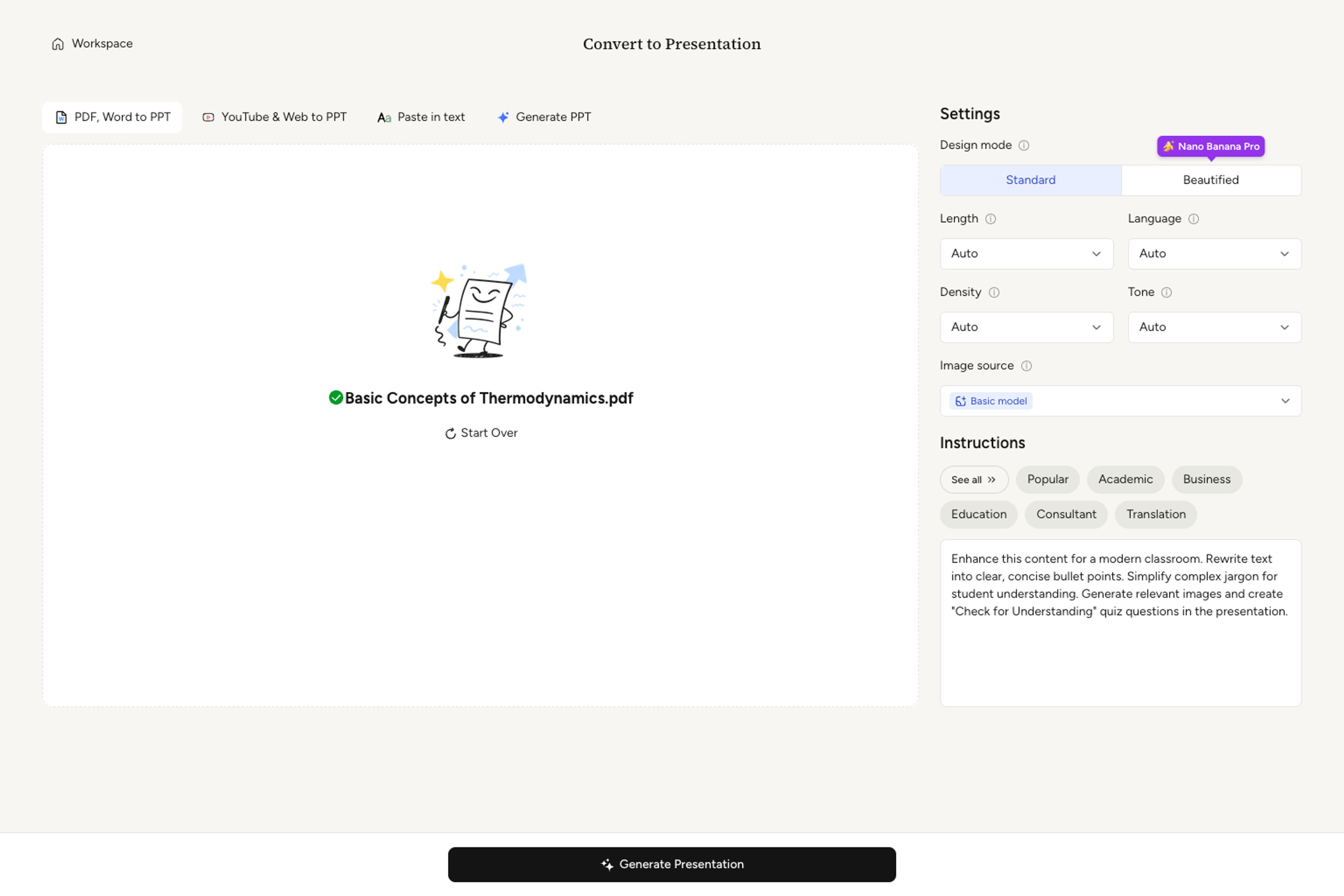
يبدأ SlidesPilot بالمادة العلمية أو المستندات الخلفية للعرض التقديمي. قد تكون ورقة بحثية، أو تقرير عمل، أو ملاحظات محاضرة، أو مصدرًا عبر الإنترنت. تستخدم المنصة هذه المادة لتطوير السرد الخاص بالشرائح، بدلاً من إجبارك على إعداد كل نقطة في شكل عرض تقديمي أولاً.
تظهر عناصر التحكم في التوليد معًا. يحدد الطول حجم العرض التقديمي؛ وتتحكم الكثافة في كمية المعلومات على كل سريحة. وتؤثر النبرة واللغة ومصدر الصور على كيفية تقديم المحتوى. كما توفر التعليمات الإضافية سياقًا مثل الجمهور أو الفكرة الأساسية أو التركيز المطلوب.
هذا النهج مفيد جدًا عندما تعرف المطلوب منك بالفعل. يمكن للمستشار ترتيب التوصيات والأدلة الداعمة حسب الأولوية. ويمكن للمعلم طلب شروحات مدعومة بأمثلة. ويمكن للطالب تنظيم ورقة عمل حول سؤال البحث والمنهجية والنتائج. تمنح الإعدادات هذه الخيارات مكانًا واضحًا في سير العمل.
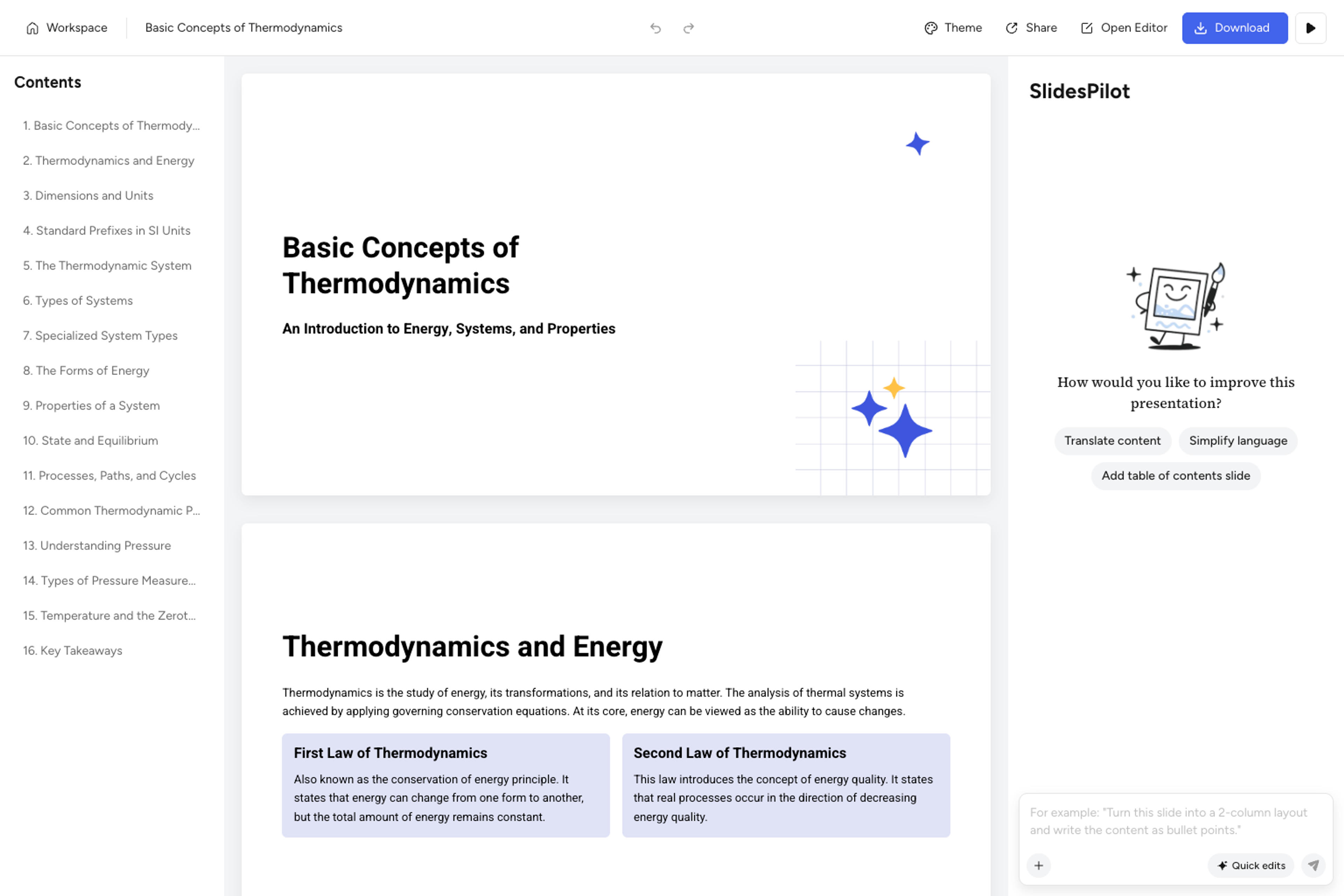
بمجرد إنشاء العرض التقديمي، ينتقل العمل إلى بيئة المعاينة والتعديل. يتعامل وكيل الذكاء الاصطناعي مع طلبات مثل تبسيط الشرح، أو ترجمة المحتوى، أو تغيير تصميم slide معينة. تتضمن الشرائح القياسية أيضًا محرر كتل للتغييرات المباشرة. ويسمح التصدير إلى PowerPoint و Google Slides بمواصلة العرض التقديمي في الأدوات التي يستخدمها فريقك أو جمهورك.
السلبي الرئيسي هو المحرر المُنظم؛ فهو يجعل تنظيم المحتوى أمرًا بسيطًا ومباشرًا، ولكنه يوفر حرية أقل مقارنة بمسودة شرائح حرة. هناك أيضًا فارق جوهري بين أوضاع التصميم: ينتج الوضع القياسي (Standard) عناصر شرائح قابلة للتعديل، بينما يستخدم الوضع المجمّل (Beautified) تصاميم شرائح قائمة على الصور. يُعد الوضع القياسي الخيار الأقوى عندما يكون التعديل اليدوي التفصيلي جزءًا من العمل.
هذه سلبيات يمكن التعامل معها لمن تكون أولويته هي الحصول على مسودة عرض تقديمي مفيدة مع مسار تعديل واضح. يضع SlidesPilot القدر الأكبر من عمل التحويل من المصدر إلى العرض التقديمي في بيئة واحدة، مع السماح بنقل الملف النهائي إلى مكان آخر بسهولة.
حول ملاحظاتك إلى عرض تقديمي منظم مع التحكم الكامل في التفاصيل والنبرة وأسلوب العرض.
أنشئ عرضك التقديمييوفر كلا المنتجين وصولاً مجانيًا واشتراكات مدفوعة، لكن الباقات لا تمثل أحجام عمل متكافئة. يفضل SlidesPilot الفصل بين عمليات تحويل أو إنشاء العروض التقديمية وبين رصيد الذكاء الاصطناعي المستخدم لميزات مثل إجراءات الوكيل وتوليد الصور. بينما يستخدم Napkin رصيد الذكاء الاصطناعي عبر كافة مسارات التوليد لديه.
يوضح الجدول أدناه الفواتير الشهرية مقارنة بالسعر الشهري المعروض للاشتراك السنوي. جميع المبالغ بالدولار الأمريكي (USD)؛ وتتطلب المعدلات السنوية التزامًا لمدة عام كامل.
| المنتج | الخطة | الدفع شهرياً | الخطة السنوية: ما يعادل الدفع الشهري |
|---|---|---|---|
| SlidesPilot | المجانية (Free) | $0 | $0 |
| SlidesPilot | المبتدئ (Starter) | $9/شهرياً | $8/شهرياً؛ يُدفع $96 سنوياً |
| SlidesPilot | بلس (Plus) | $19/شهرياً | $15/شهرياً؛ يُدفع $180 سنوياً |
| SlidesPilot | الاحترافية (Pro) | $39/شهرياً | $23.33/شهرياً؛ يُدفع $280 سنوياً |
| Napkin AI | المجانية (Free) | $0 | $0 |
| Napkin AI | بلس (Plus) | $12/للمستخدم/شهرياً | $9/للمستخدم/شهرياً، يُدفع سنوياً |
| Napkin AI | الاحترافية (Pro) | $30/للمستخدم/شهرياً | $22/للمستخدم/شهرياً، يُدفع سنوياً |
| Napkin AI | المؤسسات (Enterprise) | سعر مخصص | سعر مخصص |
تقدم خطط Starter و Plus و Pro من SlidesPilot عدد 10 و 30 و 200 عملية تحويل أو إنشاء عروض تقديمية، إلى جانب 300 و 1,000 و 2,500 من رصيد الذكاء الاصطناعي. وتوفر الخطط المدفوعة إمكانية تنزيل ملفات PowerPoint و Google Slides و PDF و PNG.
تعرض صفحة أسعار Napkin عدد 500 نقطة أسبوعيًا في الخطة المجانية، و 10,000 نقطة شهريًا في خطة Plus، و 30,000 نقطة شهريًا في خطة Pro. تضيف خطة Plus عمليات تصدير غير محدودة بصيغ PPT و SVG وتزيل العلامة التجارية لـ Napkin؛ بينما تضيف خطة Pro ميزات إضافية للتصميم والعلامات التجارية.
لا يمكن مقارنة تلك الأرقام واحدة بواحدة. فإن إنشاء عرض تقديمي، أو معالجة كلمة إلى عنصر بصري، أو توليد صورة، أو مراجعة من الوكيل هي وحدات عمل مختلفة. السؤال المهم هو ما إذا كانت الخطة تغطي العروض التقديمية التي تحتاج إلى إنشائها، والمراجعات التي تتوقع إجراءها، وتنسيقات الملفات التي تحتاج إلى تسليمها.
يحتوي تقرير الأعمال على نتائج وسياق وتوصيات. وتتضمن الورقة البحثية سؤالاً ومنهجية وأدلة. تُعد طريقة SlidesPilot في تحويل المصدر إلى عرض تقديمي قيمة جدًا لأنها تساعد في تنظيم هذه العلاقات عبر الشرائح.
تأمل في مراجعة مشروع ما. قد يشرح مخطط واحد العملية، لكن العرض التقديمي يحتاج أيضًا إلى الهدف الأصلي، وما الذي تغير، والأدلة، والقرار المطلوب اتخاذه. يوفر SlidesPilot سير عمل لتطوير القصة الشاملة من المواد الموجودة لديك بالفعل.
قد يدعم المصدر نفسه موجزًا إداريًا قصيرًا أو ورشة عمل تفصيلية. تجعل عناصر التحكم في الطول والكثافة والنبرة في SlidesPilot هذه الاختلافات واضحة ومحددة قبل التوليد. ثم يوفر وكيل الذكاء الاصطناعي طريقة لتحسين المحتوى بعد المسودة الأولى.
هذا مناسب جدًا لمهام العروض التقديمية المتكررة بدلاً من الاعتماد على المعالجة البصرية وحدها. يمكنك تكييف الشرح ليناسب الجمهور مع الحفاظ على مركزية المصدر والهدف.
نادرًا ما ينتهي عمل العرض التقديمي بالتخطيط الأولي. قد يطلب المراجع ختامًا أكثر وضوحًا، أو يحتاج المعلم إلى لغة أبسط، أو يرغب زميل في مثال آخر. يجمع SlidesPilot بين طلبات معالجة المحتوى وتصميم الشرائح والتعديل المباشر في الوضع القياسي.
كما يمنح التصدير القياسي العرض التقديمي خيار تسليم عملي. يمكن أن يصبح PowerPoint أو Google Slides المكان المفضل للمسات الأخيرة التفصيلية، أو الملاحظات، أو تقديم العرض التقديمي. وتكتسب هذه المرونة أهمية عندما لا يستخدم زملاؤك نفس أداة الذكاء الاصطناعي.
يدعم ملخص الذكاء الاصطناعي، وأدوات الإنفوجرافيك، وسير عمل تحسين العروض التقديمية في SlidesPilot المهام التحضيرية ذات الصلة. قد تتطلب الوثيقة الطويلة ملخصًا قبل الإيجاز؛ وقد يحتاج العرض التقديمي الحالي إلى معالجة بصرية جديدة؛ وقد تتطلب الفقرة المعقدة مخططًا توضيحيًا.
بالنسبة للمستخدمين الذين يتنقلون بانتظام بين هذه المهام، فإن SlidesPilot هو البديل الأكثر تنوعًا. وتكمن ميزته في نواتج العمل المفيدة المحيطة بالعرض التقديمي، المدعومة بعناصر تحكم في المحتوى ومسار تصدير مألوف.
بالنسبة للعروض التقديمية المصممة من المستندات أو البحوث أو الملاحظات أو المصادر عبر الإنترنت، يُعد SlidesPilot الخيار الأقوى في هذه المقارنة. وتتمثل مميزاته في عناصر التحكم الصريحة في التوليد، وتحسين المحتوى والتصميم، وتصدير الشرائح القياسية إلى PowerPoint أو Google Slides. هذه توصية تتعلق بسير العمل، وليست ادعاءً بأنه يتفوق في كل مهمة تصميم بصري.
نعم. يقدم Napkin مسار عمل للشرائح (Slides) بالإضافة إلى إنشاء العناصر البصرية المنفردة. والمقارنات التي تصفه بأنه أداة مخططات فقط تغفل هذه الإمكانية.
نعم. يدعم Napkin تصدير PowerPoint، ويدعم SlidesPilot مخرجات PowerPoint القابلة للتعديل من الشرائح القياسية. كما يوفر SlidesPilot سير عمل لمخرجات Google Slides. يمتلك الوضع المجمّل (Beautified) القائم على الصور في SlidesPilot نموذج تعديل مختلفًا عن الشرائح القياسية.
توسع Napkin من الشروحات البصرية إلى إنشاء الشرائح، وتقتضي المقارنة العادلة الاعتراف بذلك. يحجز SlidesPilot مكانه كبديل أفضل للعروض التقديمية الغنية بالمصادر من خلال الجمع بين معالجة المصادر، وعناصر التحكم الواضحة في التوليد، ومراجعة المحتوى، والتسليم القابل للتعديل.
إذا كانت مهمتك التالية تبدأ بتقرير أو ورقة بحثية أو مجموعة ملاحظات وتنتهي بعرض تقديمي يحتاج الآخرون إلى فهمه وتعديله، فإن SlidesPilot يوفر مسارًا عملياً لإنجاز المهمة بأكملها.
احضر موادك المصدريّة، وصغ السرد، وأنشئ عرضًا تقديميًا يمكنك الاستمرار في تعديله.