
تحديث عرض المبيعات التقديمي
استرجع صور المنتجات المستخدمة سابقاً في عرض تقديمي وأدرجها في مقترح جديد مع رسالتك المحدثة.
احصل على الصور الموجودة داخل العرض التقديمي الخاص بك لتكون جاهزة لإعادة الاستخدام. قم بتنزيل صورة واحدة بتنسيقها الأصلي، أو حدد عدة صور واحفظها معاً في ملف ZIP. مجاني للاستخدام.
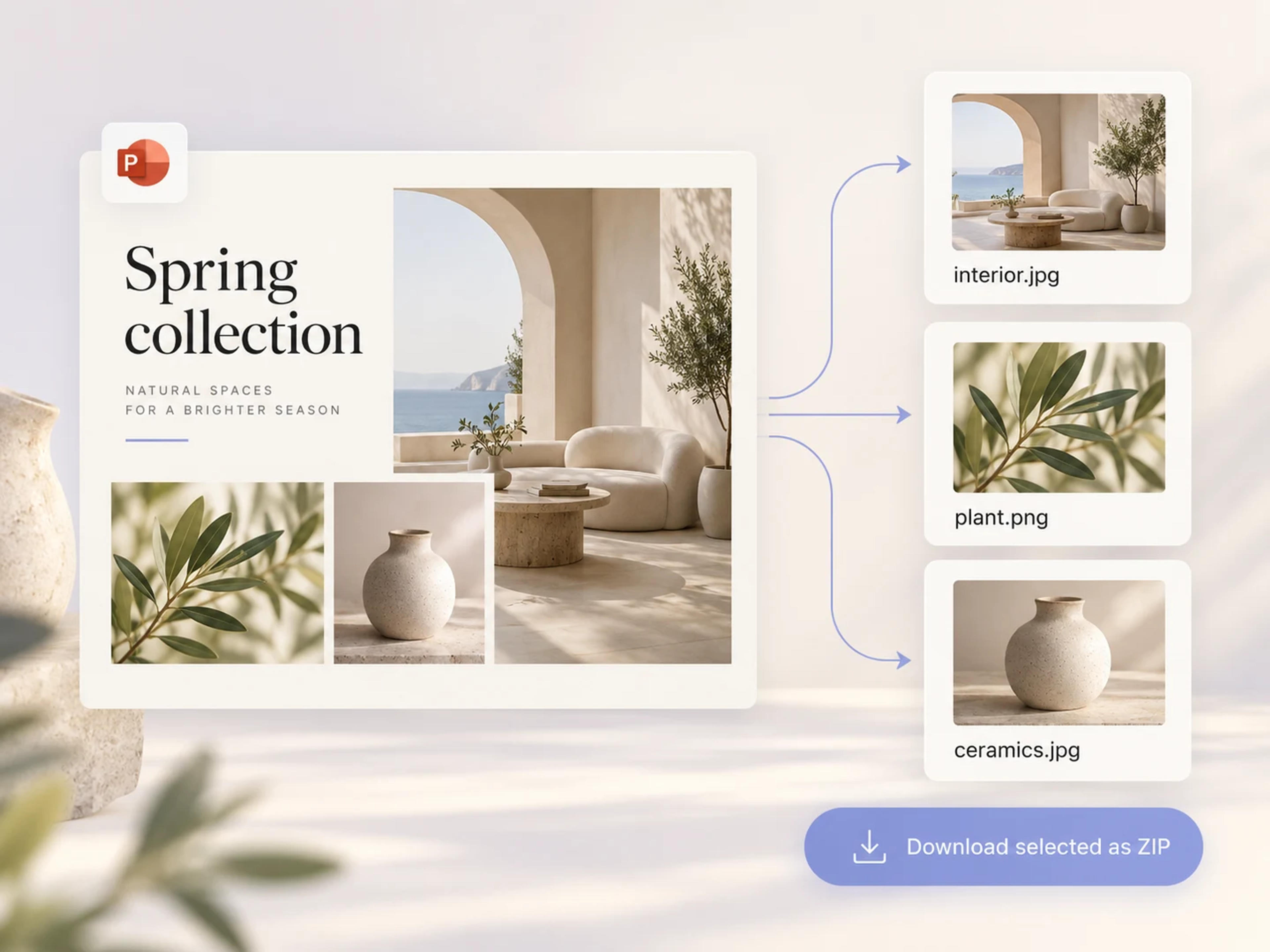
افتح أداة استخراج صور PowerPoint المجانية، وقم بتحميل عرضك التقديمي، واختر الصور التي تريد تنزيلها.
استخراج الصور مجاناًغالباً ما يكون العرض التقديمي هو المكان الاخير الذي تجد فيه صورة منتج، أو عنصراً بصرياً لحملة، أو رسماً توضيحياً من مشروع سابق. يقوم SlidesPilot باستخراج ملفات الصور من داخل العرض التقديمي ويجعلها متاحة للتنزيل. اختر الأصول التي تحتاجها واستخدمها في عملك القادم.
من عرض تقديمي مكتمل إلى مجموعة جديدة من الأصول الإبداعية.
يمنحك SlidesPilot تنسيق الصورة المخزن في العرض التقديمي. يظل ملف JPG كما هو JPG وملف PNG كما هو PNG، حتى تتمكن من إدراج كل صورة مباشرة في المستند أو التصميم أو العرض التقديمي الذي تعمل عليه.
هل تحتاج إلى صورة منتج من عرض مبيعات تقديمي قديم؟ اختر تلك الصورة وقم بتنزيلها بمفردها. إنها طريقة مباشرة لاستعادة عنصر مفيد عندما يكون ملف PowerPoint هو المتاح لديك.
حدد صوراً متعددة وقم بتنزيل حزمة ZIP لمشروعك القادم. احتفظ بمجموعة صور الحملة معاً، أو أعد مراجع بصرية للمصمم، أو اجمع الرسومات التوضيحية التي تريد إعادة استخدامها في درس.
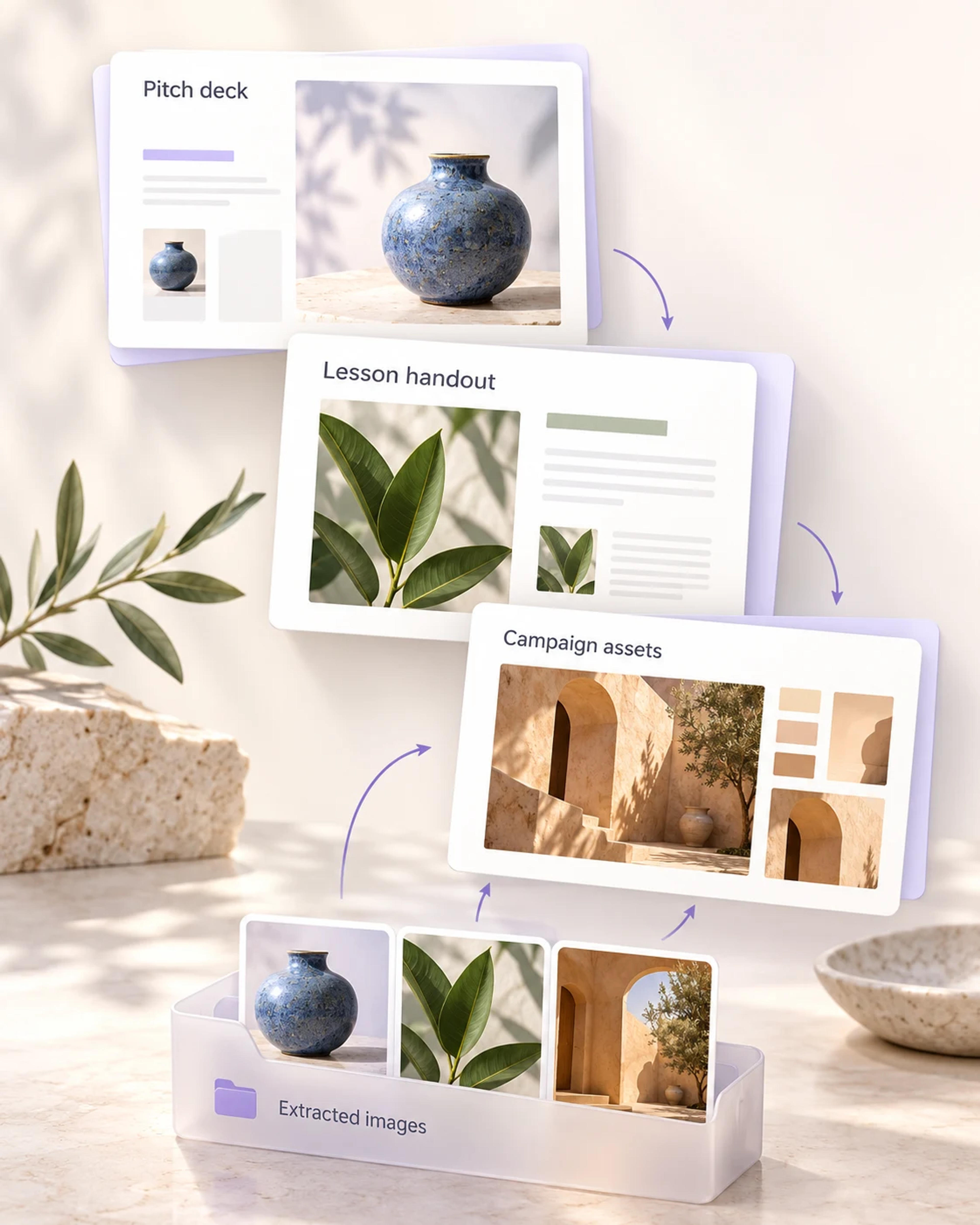
أدخل عرضاً تقديمياً واحداً. واحصل على الصور التي تحتاجها.
افتح أداة استخراج الصور وقم بتحميل العرض التقديمي الذي يحتوي على صورك. يجد SlidesPilot ملفات الصور بسرعة داخل العرض.
حدد الصورة التي تحتاجها أو اختر صوراً متعددة لمجموعة أكبر. أنت تتحكم في الأصول التي تنقلها إلى مشروعك القادم.
قم بتنزيل صورة واحدة مباشرة، أو احفظ تحديدك معاً كملف ZIP. تحتفظ صورك المستخرجة بتنسيقاتها المخزنة وتصبح جاهزة لمستندك أو تصميمك أو عرضك التقديمي التالي.
سير عمل سريع ومجاني للمهام اليومية التي تبدأ بعرض تقديمي حالي.
استرجع صور المنتجات المستخدمة سابقاً في عرض تقديمي وأدرجها في مقترح جديد مع رسالتك المحدثة.
حدد الصور من عرض الإطلاق التقديمي واجمعها معاً لموجز حملة أو لتسليمها للمصمم.
انقل الصور من عرض المحاضرة التقديمي إلى ورقة عمل، أو دليل قراءة، أو تمرين صفي يمكن للطلاب استخدامه بعد الدرس.
احصل على الصورة التي تتذكرها من عرض المشروع التقديمي واحفظها كملف منفصل لملاحظاتك أو لوحة بحثك.
تعامل مع ملفات الصور نفسها. ضعها في شريحة جديدة، أو قم بتغيير حجمها في تصميم، أو ضعها بجانب نصوص جديدة.
استخراج صورك وتنزيل صورة واحدة أو حزمة ZIP محددة مجاني تماماً للاستخدام في SlidesPilot.
افتح أداة استخراج صور PowerPoint المجانية من SlidesPilot، وقم بتحميل عرضك التقديمي، واختر الصور التي تريدها. قم بتنزيل صورة واحدة مباشرة أو اختر صوراً متعددة واحفظها معاً في ملف ZIP.
نعم. يمكنك استخراج الصور من عرضك التقديمي وتنزيلها مجاناً، بما في ذلك الصور الفردية وملف ZIP يحتوي على الصور التي اخترتها.
نعم. حدد جميع الصور المستخرجة التي تريد الاحتفاظ بها وقم بتنزيلها معاً كملف ZIP. يمكنك أيضاً اختيار مجموعة أصغر عندما تحتاج فقط إلى جزء من مجموعة صور العرض التقديمي.
تحتفظ كل صورة بتنسيق الصورة المخزن في ملف PowerPoint الخاص بك. على سبيل المثال، يتم تنزيل صورة JPG المضمنة كـ JPG، وصورة PNG المضمنة كـ PNG. يقوم التنزيل الجماعي بتجميع ملفات الصور المحددة في ملف ZIP.
نعم. اختر الصورة الفردية التي تحتاجها وقم بتنزيلها مباشرة. هذا مفيد عندما تريد صورة منتج واحدة أو رسمة توضيحية أو أي صورة أخرى من عرض تقديمي حالي.
ستحصل على ملفات صور منفصلة من داخل العرض التقديمي. تكون هذه الملفات مفيدة عندما ترغب في إعادة استخدام صورة في مستند آخر أو شريحة أو تصميم. أما تصدير شريحة كاملة كصورة فهو سير عمل منفصل ينشئ صورة لتخطيط الشريحة بأكمله.
قم بتحميل ملف PowerPoint بحجم يصل إلى 100 MB. بمجرد استخراج الصور، اختر التنزيل الفردي أو حزمة ZIP للصور المحددة.
استخدمها في عرضك التقديمي التالي، أو موجز الحملة، أو ورقة العمل، أو التقرير المكتوب. تمنحك ملفات الصور الفردية المرونة لوضع كل صورة في التخطيط الذي تنشئه.
طرق أكثر لإعداد ملف PowerPoint ومحتواه البصري.
احفظ الشرائح الكاملة كصور PNG عندما تريد التخطيط بالكامل.
قم بإعداد عرض تقديمي أصغر حجماً وقابل للتعديل للمشاركة.
امنح محتوى الشرائح الحالي تصميماً بصرياً جديداً.
احفظ الوسائط المضمنة في عرضك التقديمي.
قم بتصدير نقاط التحدث الخاصة بك كملفات TXT أو Markdown أو Word.
استخرج الصور من ملف PowerPoint الخاص بك وقم بتنزيل ما تحتاجه بالضبط. صورة واحدة أو تحديد كامل، مجاناً للاستخدام.