

Jak převést dokumenty na PPT pomocí AI
Praktický postup pro převod souborů PDF, Wordu, výzkumných poznámek a webového obsahu do přehledných konceptů prezentací pomocí AI.
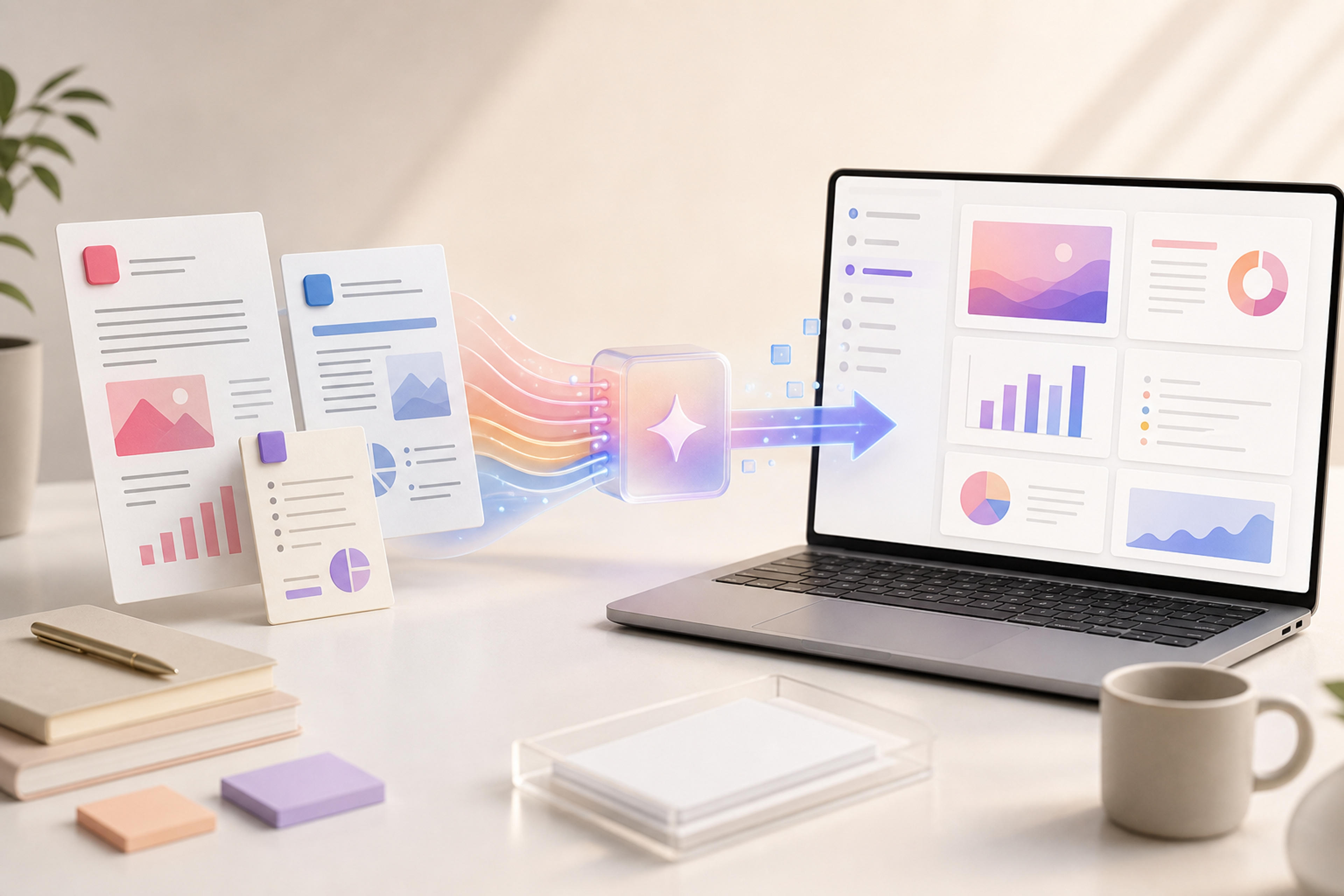
Praktický postup pro převod souborů PDF, Wordu, výzkumných poznámek a webového obsahu do přehledných konceptů prezentací pomocí AI.
Většina prací na prezentacích začíná užitečným zdrojovým materiálem: zprávou v PDF, dokumentem ve Wordu, vědeckou prací, poznámkami ze schůzky nebo webovým článkem. Nejobtížnější částí není vyhledání informací. Nejobtížnější je proměnit hustý zdrojový obsah v jasný příběh, logickou osnovu a sekce připravené pro snímky.
AI může pomoci, pokud se používá jako strukturovaný postup, a nikoli jako jednorázová zkratka. Cílem je zachovat význam zdroje a zároveň jej vytvarovat do podoby, které publikum rychle porozumí.
Vyberte dokument nebo stránku, která obsahuje nejpřesvědčivější podklady pro prezentaci. Pokud máte několik souborů, začněte tím, který definuje hlavní argument nebo rozhodnutí.
Mezi vhodné vstupy patří:
Před generováním snímků si zdroj prohlédněte a určete publikum, cíl a očekávaný výstup. Aktualizace prodejů, souhrn pro vedení, školní přednáška i přehled výzkumu vyžadují odlišné struktury snímků.
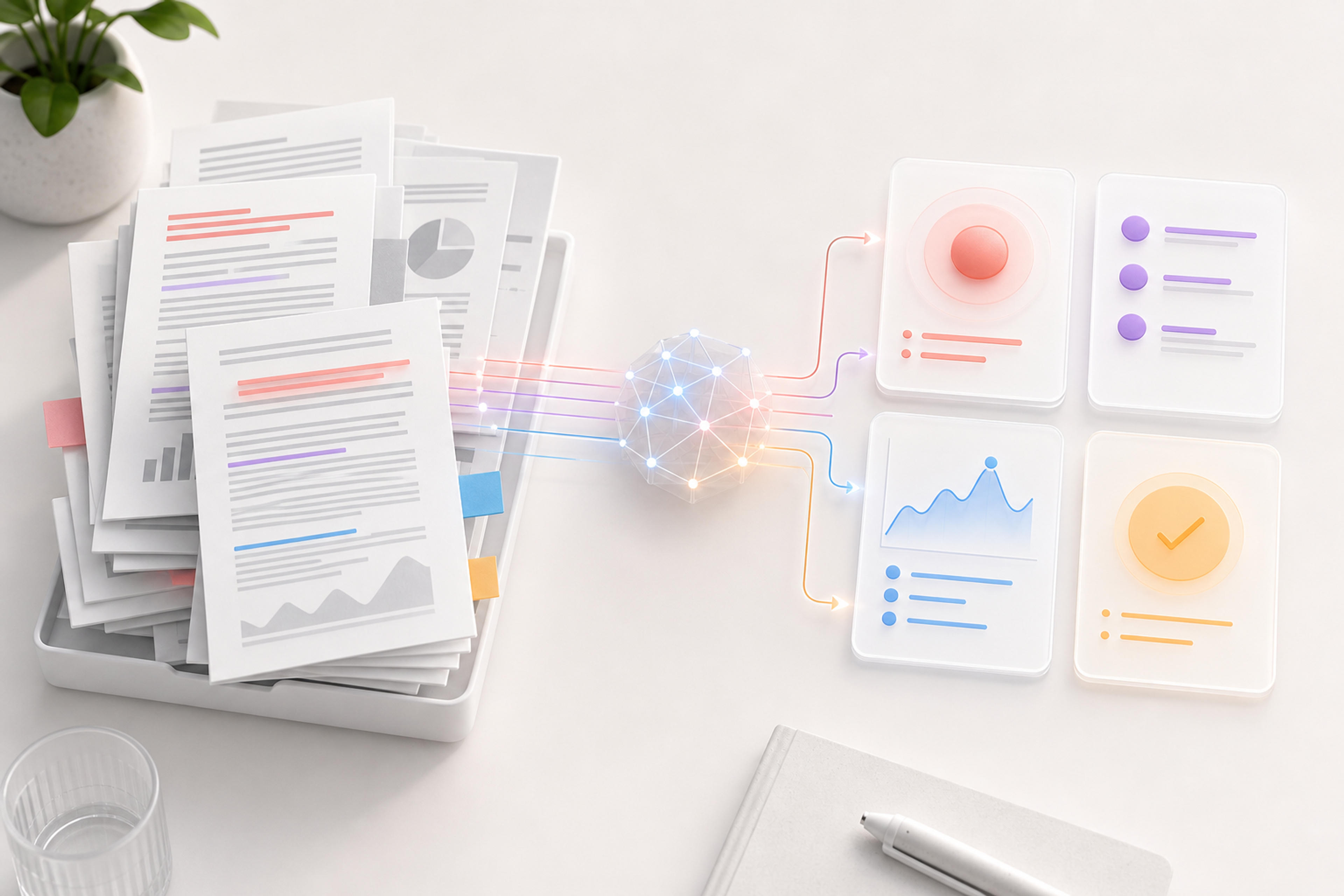
Požádejte AI, aby určila hlavní myšlenku, podpůrné nápady a jakákoli důležitá data nebo příklady. Tím zabráníte tomu, aby se prezentace stala pouhou kopií původního dokumentu snímek po snímku.
Užitečná struktura je:
Tento krok je fází, kdy se začíná tvořit příběh prezentace.
Kvalitní osnova ušetří čas později. Místo toho, abyste hned žádali o kompletní sadu snímků, převeďte zdroj nejprve na osnovu snímků.
Například:
Tato osnova vám dává příležitost odstranit slabé sekce, sloučit opakující se myšlenky a zvolit úroveň detailů ještě před zahájením vizuálního návrhu.
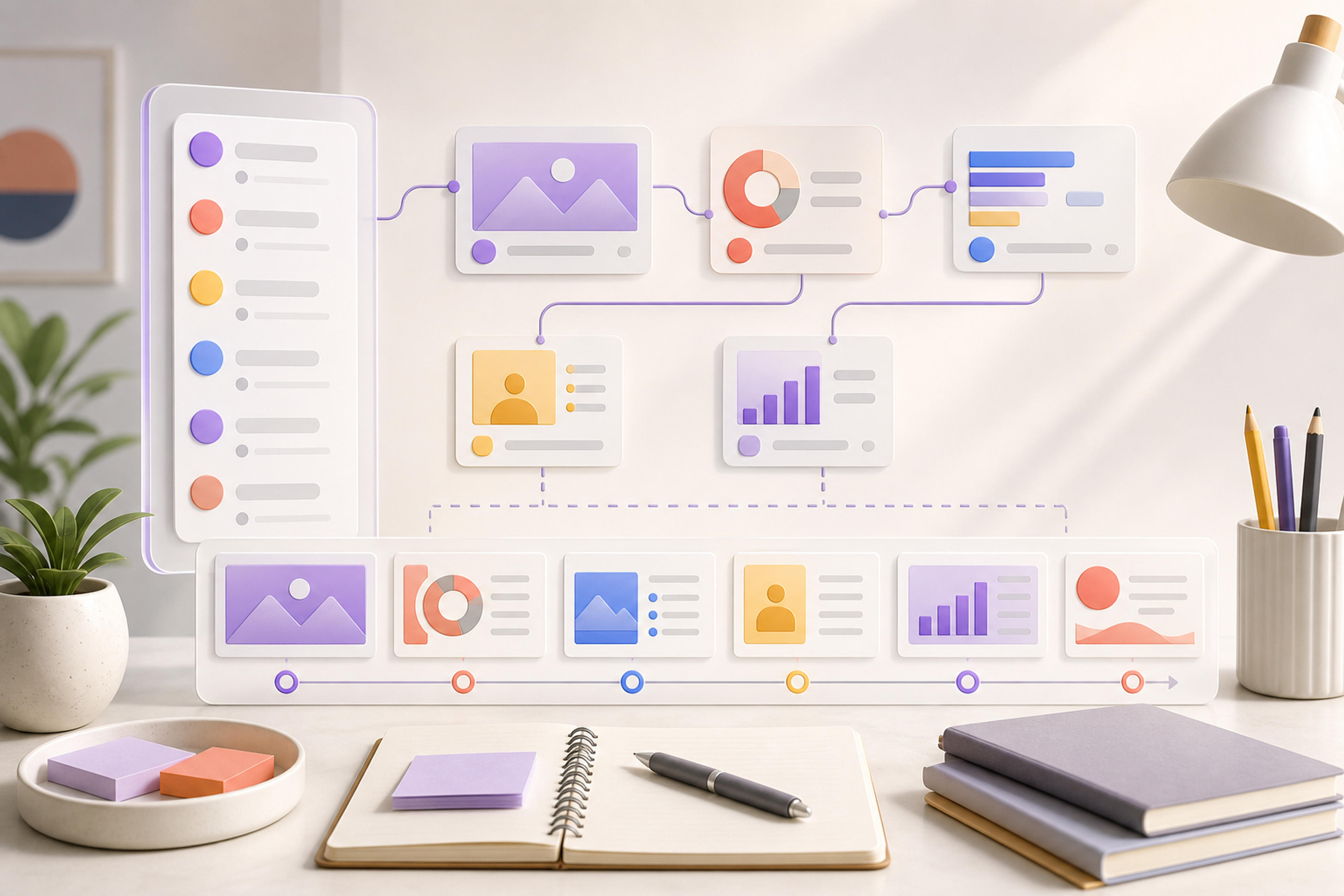
Jakmile je osnova jasná, vygenerujte stručné názvy snímků a odrážky vhodné pro přednášejícího. Každý snímek by měl odpovídat na jednu otázku nebo sdělovat jednu myšlenku.
Kvalitní text na snímcích bývá kratší než původní zdroj. Vyhněte se kopírování dlouhých odstavců do odrážek. Místo toho zkraťte každou sekci na název, dvě až čtyři podpůrné odrážky a poznámku o jakémkoli grafu, tabulce nebo vizuálu, který by pomohl.
AI může urychlit první koncept, ale finální sada snímků stále vyžaduje lidskou kontrolu. Porovnejte vygenerovanou osnovu a texty snímků s původním zdrojem.
Zkontrolujte:
To je obzvláště důležité pro výzkumný, právní, finanční, zdravotnický obsah nebo materiály pro investory.
SlidesPilot je navržen tak, aby pomáhal rychleji převádět dokumenty, URL adresy a text do konceptů prezentací. Může pomoci v počáteční fázi pracovního postupu: při čtení zdrojového materiálu, sumarizaci struktury a generování výchozího bodu prezentace, který můžete dále upravovat.
Nejlepšího výsledku stále dosáhnete díky jasnému zadání. Řekněte nástroji, jaký typ prezentace potřebujete, kdo je publikum a o čem by jim finální prezentace měla pomoci rozhodnout.
Při začínání z dokumentu použijte tuto strukturu:
Převeďte tento zdroj na osnovu prezentace pro [publikum].
Cílem je vysvětlit [cíl].
Zaměřte prezentaci na [hlavní téma].
Použijte jasný styl souhrnu pro vedení.
Poté před přechodem k plnému konceptu prezentace osnovu zkontrolujte.
AI je nejužitečnější, když odstraňuje opakující se práci mezi zdrojovým materiálem a strukturovaným prvním konceptem. Přistupujte k ní jako k partnerovi pro skicování: dejte jí zaměřený zdroj, definujte publikum, zkontrolujte osnovu a poté pomocí vlastního úsudku dolaďte finální snímky.
Převeďte snímky PDF na upravitelné prezentace v aplikaci PowerPoint online. Zachovejte původní design a upravujte text i prvky snímků. Použití je zdarma.
Převeďte dokumenty Word na přehledné, strukturované a upravitelné prezentace v PowerPointu pomocí AI.
Vložte odkaz na obsahově bohatý zdroj a proměňte jej v přehlednou, upravitelnou prezentaci PowerPoint.
Převeďte dokumenty, odkazy, texty a témata na upravitelné prezentace pomocí AI.
Začít

