

Πώς να μειώσετε το μέγεθος αρχείου PPT
Βρείτε τι κάνει την παρουσίασή σας μεγάλη, επιλέξτε τη σωστή μέθοδο συμπίεσης και προετοιμάστε ένα μικρότερο PowerPoint για κοινοποίηση.
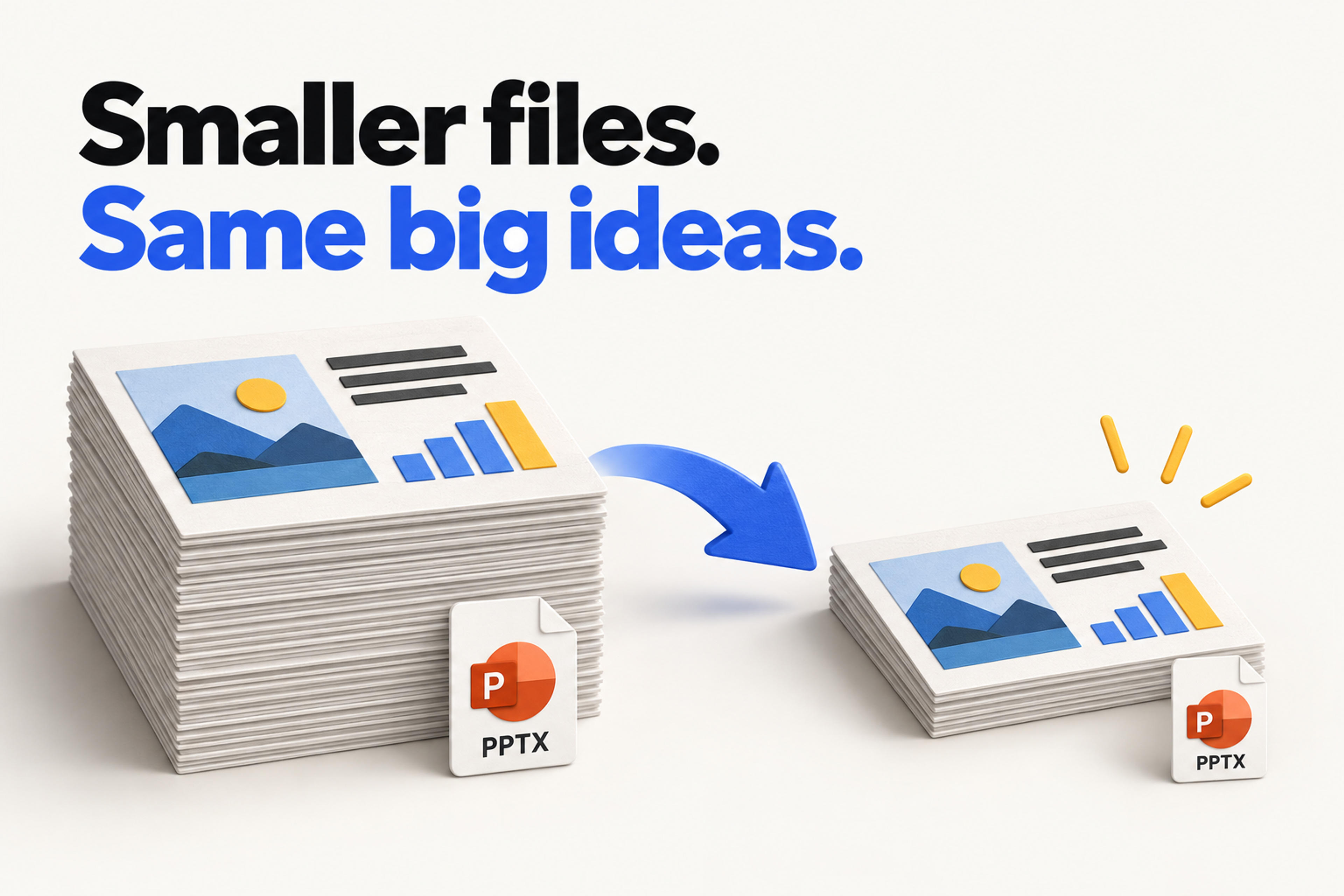
Βρείτε τι κάνει την παρουσίασή σας μεγάλη, επιλέξτε τη σωστή μέθοδο συμπίεσης και προετοιμάστε ένα μικρότερο PowerPoint για κοινοποίηση.
Για να μειώσετε το μέγεθος αρχείου PowerPoint, ξεκινήστε με το περιεχόμενο που καταλαμβάνει χώρο: εικόνες, βίντεο, ήχο ή ενσωματωμένες γραμματοσειρές. Για μια παρουσίαση με πολλές εικόνες, χρησιμοποιήστε έναν συμπιεστή PowerPoint. Για μια παρουσίαση με μεγάλα βίντεο, χρησιμοποιήστε τα χειριστήρια συμπίεσης μέσων του PowerPoint. Μπορείτε να διατηρήσετε το αποτέλεσμα ως επεξεργάσιμο PPTX.
Αυτός ο οδηγός σάς βοηθά να επιλέξετε τη σωστή μέθοδο, με βήματα για Windows, Mac και συμπίεση μέσω προγράμματος περιήγησης.
Πριν αλλάξετε οτιδήποτε, αποθηκεύστε ένα αντίγραφο εργασίας. Δώστε του ένα σαφές όνομα, όπως project-update-sharing.pptx, και κρατήστε το πρωτότυπο για μελλοντικές επεξεργασίες.
Στη συνέχεια, επιλέξτε το σημείο εκκίνησής σας:
| Τι περιλαμβάνει η παρουσίασή σας; | Ξεκινήστε από εδώ | Σε τι να δώσετε προτεραιότητα |
|---|---|---|
| Πολλές φωτογραφίες ή στιγμιότυπα οθόνης | Έναν συμπιεστή PPTX ή συμπίεση εικόνων | Ευανάγνωστες λεπτομέρειες εικόνας |
| Ενσωματωμένο βίντεο ή ήχο | Την εντολή «Συμπίεση μέσων» του PowerPoint στα Windows | Ποιότητα αναπαραγωγής |
| Περικομμένες εικόνες και εκτεταμένες επεξεργασίες εικόνας | Αφαίρεση μη χρησιμοποιούμενων δεδομένων εικόνας | Διατήρηση ενός πρωτότυπου αντιγράφου για μεταγενέστερη επεξεργασία |
| Προσαρμοσμένες ενσωματωμένες γραμματοσειρές | Επανεξέταση ενσωμάτωσης γραμματοσειρών | Εάν ο παραλήπτης χρειάζεται να επεξεργαστεί το κείμενο |
Σκεφτείτε την τελική χρήση καθώς και το αρχείο. Ένας πελάτης που θα αναθεωρήσει την πρότασή σας χρειάζεται μια επεξεργάσιμη παρουσίαση. Ένας συνάδελφος που θα την παρουσιάσει χρειάζεται μέσα που λειτουργούν. Αυτές οι απαιτήσεις σάς βοηθούν να αποφασίσετε από πού θα εξοικονομήσετε χώρο.
Ο συμπιεστής PowerPoint του SlidesPilot είναι ένας δωρεάν τρόπος για να κάνετε μια παρουσίαση με πολλές εικόνες μικρότερη. Βελτιστοποιεί τις εικόνες μέσα στο PPTX, ενώ διατηρεί τις διαστάσεις των διαφανειών, τη διάταξη και το επεξεργάσιμο περιεχόμενο. Η συμπίεση εκτελείται τοπικά στο πρόγραμμα περιήγησής σας, επομένως η παρουσίαση παραμένει στη συσκευή σας κατά τη διάρκεια της επεξεργασίας.
Μπορείτε να χρησιμοποιήσετε αυτή τη ροή εργασίας στο πρόγραμμα περιήγησης σε Mac ή Windows. Είναι ένα χρήσιμο πρώτο βήμα όταν θέλετε να προετοιμάσετε μια παρουσίαση για κοινοποίηση χωρίς να προσαρμόζετε τις εικόνες μία προς μία.
Για παράδειγμα, εάν η πρότασή σας περιέχει φωτογραφίες προϊόντων σε πολλές διαφάνειες, ξεκινήστε με τη βελτιστοποίηση εικόνων. Εάν περιέχει μια μεγάλη ενσωματωμένη επίδειξη προϊόντος, μεταβείτε στην ενότητα βίντεο παρακάτω. Κάθε μέθοδος στοχεύει σε ένα διαφορετικό μέρος του αρχείου.
Χρησιμοποιήστε το SlidesPilot για να συμπιέσετε το PPTX σας και να κατεβάσετε μια επεξεργάσιμη παρουσίαση.
Συμπίεση του PowerPoint μουΧρησιμοποιήστε τα χειριστήρια της εφαρμογής PowerPoint για υπολογιστή όταν θέλετε να επιλέξετε εσείς την ποιότητα της εικόνας.
Επιλέξτε μια εικόνα και, στη συνέχεια, ανοίξτε τη διαδρομή Μορφοποίηση εικόνας > Συμπίεση εικόνων. Καταργήστε την επιλογή Εφαρμογή μόνο σε αυτήν την εικόνα για επεξεργασία εικόνων σε ολόκληρη την παρουσίαση. Επιλέξτε μια ανάλυση κατάλληλη για τον τρόπο που θα κοινοποιήσετε την παρουσίαση και, στη συνέχεια, αποθηκεύστε το αντίγραφο εργασίας.
Επιλέξτε Αρχείο > Συμπίεση εικόνων και επιλέξτε μια ρύθμιση στην περιοχή Ποιότητα εικόνας. Αυτή η επιλογή εφαρμόζει συμπίεση σε όλες τις εικόνες. Για να εργαστείτε μόνο σε επιλεγμένες εικόνες, επιλέξτε τις και χρησιμοποιήστε την επιλογή Συμπίεση εικόνων στην καρτέλα Μορφοποίηση εικόνας.
Επιλέξτε την ποιότητα εικόνας με βάση τον σκοπό της διαφάνειας. Μια φωτογραφία φόντου και ένα στιγμιότυπο οθόνης ενός λεπτομερούς πίνακα ελέγχου έχουν διαφορετικές ανάγκες. Για τον πίνακα ελέγχου, επιθεωρήστε τις μικρότερες ετικέτες σε μέγεθος παρουσίασης πριν επιλέξετε μεγαλύτερη μείωση.
Αυτά τα χειριστήρια συμπίεσης εικόνων είναι διαθέσιμα στην εφαρμογή Office για υπολογιστή και όχι στο PowerPoint για το web.
Η περικοπή μπορεί να αφήσει το κρυφό μέρος μιας εικόνας αποθηκευμένο στο αρχείο. Επιλέξτε Διαγραφή περικεκομμένων περιοχών εικόνων στο παράθυρο διαλόγου συμπίεσης για να το αφαιρέσετε από το αντίγραφο κοινοποίησης. Κρατήστε το πρωτότυπο εάν σχεδιάζετε να αλλάξετε την περικοπή αργότερα.
Στα Windows, ανοίξτε τη διαδρομή Αρχείο > Επιλογές > Για προχωρημένους > Μέγεθος και ποιότητα εικόνας. Η επιλογή Απόρριψη δεδομένων επεξεργασίας αφαιρεί τις πληροφορίες που χρησιμοποιούνται για την επαναφορά επεξεργασμένων εικόνων. Επίσης, βεβαιωθείτε ότι η επιλογή Να μην συμπιέζονται οι εικόνες στο αρχείο είναι απενεργοποιημένη εάν θέλετε να είναι ενεργοποιημένη η συμπίεση εικόνων.
Για τις γραμματοσειρές, μεταβείτε στη διαδρομή Αρχείο > Επιλογές > Αποθήκευση. Εάν ενσωματώνετε γραμματοσειρές, η επιλογή Ενσωμάτωση μόνο των χαρακτήρων που χρησιμοποιούνται στην παρουσίαση μειώνει την ποσότητα των δεδομένων γραμματοσειράς που περιλαμβάνονται. Διατηρήστε όλους τους χαρακτήρες ενσωματωμένους όταν οι παραλήπτες πρέπει να επεξεργαστούν το κείμενο με αυτές τις προσαρμοσμένες γραμματοσειρές.
Μια παρουσίαση με σημαντική ενσωματωμένη εγγραφή απαιτεί προσέγγιση εστιασμένη στα μέσα.
Στο PowerPoint για Windows, ανοίξτε τη διαδρομή Αρχείο > Πληροφορίες > Συμπίεση μέσων. Οι τρέχουσες εκδόσεις προσφέρουν τις επιλογές Full HD (1080p), HD (720p) και Τυπικό (480p). Επιλέξτε την ποιότητα που απαιτείται για την παρουσίαση, αφήστε τη συμπίεση να ολοκληρωθεί και αποθηκεύστε το αντίγραφο.
Για μια επίδειξη λογισμικού, δώστε προτεραιότητα στο ευανάγνωστο κείμενο της διεπαφής. Για μια εισαγωγή με ομιλητή στην κάμερα, μια χαμηλότερη ανάλυση μπορεί να είναι μια πιο πρακτική επιλογή κοινοποίησης. Αναπαραγάγετε τη σχετική διαφάνεια για να αξιολογήσετε αυτήν την απόφαση.
Η εντολή «Συμπίεση μέσων» της Microsoft δεν είναι διαθέσιμη στο PowerPoint για Mac και στο PowerPoint για το web. Σε αυτές τις πλατφόρμες, προετοιμάστε ένα μικρότερο βίντεο ξεχωριστά και αντικαταστήστε την ενσωματωμένη έκδοση ή χρησιμοποιήστε το PowerPoint σε Windows για αυτό το βήμα.
Κρατήστε το πρωτότυπο εάν η εγγραφή περιλαμβάνει ενσωματωμένους υπότιτλους ή εναλλακτικά κομμάτια ήχου: η Microsoft αναφέρει ότι η συμπίεση μέσων αφαιρεί αυτά τα στοιχεία.
Αποφύγετε την επανάληψη του ίδιου βήματος συμπίεσης χωρίς να ελέγξετε τι απομένει στην παρουσίαση. Εξετάστε την επόμενη πιθανή αιτία:
Για αποστολή μέσω email, επιβεβαιώστε το πραγματικό όριο συνημμένων αντί να υποθέτετε ένα καθολικό όριο. Εάν ένα απαραίτητο βίντεο κρατά την παρουσίαση πάνω από αυτό το όριο, ένας σύνδεσμος κοινόχρηστου αρχείου μπορεί να διατηρήσει την παρουσίαση που πρέπει να στείλετε.
Ένα απλό αρχείο καταγραφής εργασίας μπορεί να κάνει την επιλογή σαφέστερη: καταγράψτε το αρχικό μέγεθος, τη μέθοδο που χρησιμοποιήθηκε, το τελικό μέγεθος και τη μικρότερη λεπτομέρεια κειμένου ή εικόνας που πρέπει να διατηρήσετε. Αυτό σάς δίνει έναν λόγο να αποδεχτείτε μια έκδοση αντί να κυνηγάτε το μικρότερο δυνατό αρχείο.
Ο αριθμός των διαφανειών δεν αποκαλύπτει πόσα μέσα περιέχει μια παρουσίαση. Ξεκινήστε κοιτάζοντας τα περιεχόμενα αυτών των διαφανειών: μερικές μεγάλες φωτογραφίες ή μια ενσωματωμένη εγγραφή μπορούν να επηρεάσουν το μέγεθος περισσότερο από πολλές διαφάνειες κειμένου. Επιλέξτε τη μέθοδο συμπίεσης για αυτό το περιεχόμενο.
Στοχεύστε στη διατήρηση των λεπτομερειών που απαιτούνται για την παρουσίαση. Η συμπίεση εικόνας και βίντεο μπορεί να θυσιάσει λεπτομέρειες για ένα μικρότερο αρχείο. Αξιολογήστε το αντίγραφο κοινοποίησης στο μέγεθος που θα το δει το κοινό σας, ειδικά όταν τα στιγμιότυπα οθόνης ή τα διαγράμματα περιέχουν μικρές ετικέτες.
Για εικόνες, χρησιμοποιήστε τη διαδρομή Αρχείο > Συμπίεση εικόνων στην εφαρμογή PowerPoint για υπολογιστή. Μπορείτε επίσης να χρησιμοποιήσετε τον συμπιεστή του SlidesPilot στο πρόγραμμα περιήγησης. Η συμπίεση βίντεο απαιτεί ξεχωριστή ροή εργασίας, επειδή η εντολή «Συμπίεση μέσων» των Windows δεν είναι διαθέσιμη σε Mac.
Συμπιέστε πρώτα τις εικόνες της παρουσίασης και, στη συνέχεια, αντιμετωπίστε τα ενσωματωμένα μέσα εάν είναι απαραίτητο. Αποθηκεύστε το μικρότερο PPTX και συγκρίνετε το με το όριο συνημμένων σας. Διατηρήστε ένα σαφώς ονομασμένο πρωτότυπο και ένα αντίγραφο κοινοποίησης, ώστε να στείλετε την έκδοση που θέλετε.
Για να μειώσετε αποτελεσματικά το μέγεθος αρχείου PowerPoint, επιλέξτε τη μέθοδο που ταιριάζει με το περιεχόμενο: εικόνες, μέσα ή δεδομένα γραμματοσειρών. Ξεκινήστε με τον δωρεάν συμπιεστή του SlidesPilot για ένα PPTX με πολλές εικόνες και, στη συνέχεια, χρησιμοποιήστε τα στοχευμένα βήματα παραπάνω για τυχόν εναπομείναντα μεγάλα στοιχεία.
Ανοίξτε τον δωρεάν συμπιεστή του SlidesPilot και προετοιμάστε την παρουσίασή σας για την επόμενη κοινοποίησή της.