


Transformez les catégories en une répartition visuelle
Collez les lignes budgétaires, les nombres d'enquêtes, la répartition des canaux ou les catégories de tickets et laissez l'IA élaborer une ventilation prête pour le graphique.
Transformez les proportions, les parts de catégorie, les budgets, les résultats d'enquête et les données d'allocation en un graphique en anneau clair pour vos diapositives.
Glissez-déposez votre fichier ici ou
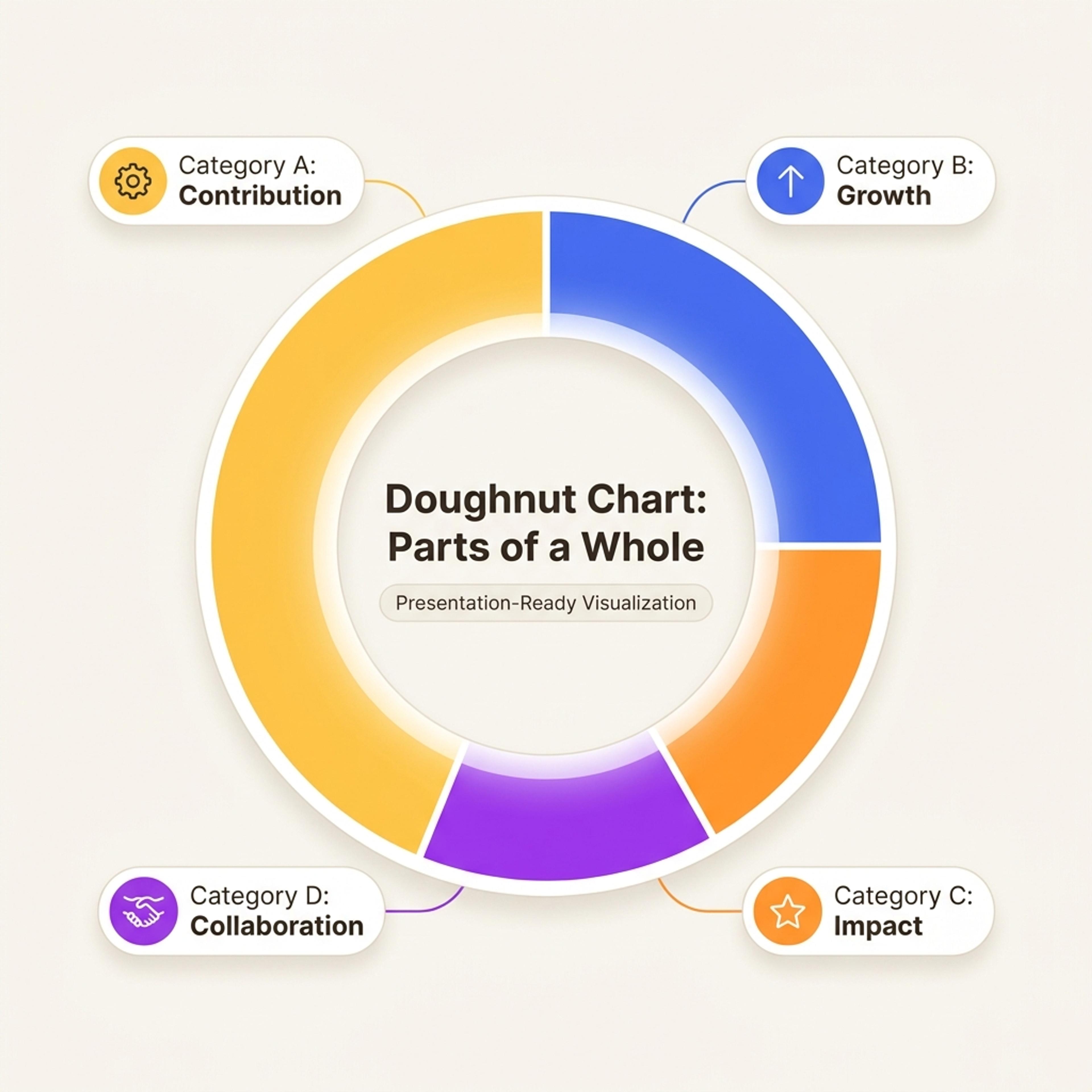
Un graphique en anneau montre comment un tout se divise en parties, ce qui le rend utile pour les allocations, les proportions, les réponses aux enquêtes et l'analyse de la répartition.
Utilisez ce format lorsque l'audience a besoin de voir comment les catégories contribuent à un total.
Collez les lignes budgétaires, les nombres d'enquêtes, la répartition des canaux ou les catégories de tickets et laissez l'IA élaborer une ventilation prête pour le graphique.
Aidez l'audience à voir rapidement quelles catégories dominent, lesquelles sont petites et où la répartition peut être déséquilibrée.
Intégrez le graphique dans les revues budgétaires, les rapports de campagne, les présentations de recherche, les mises à jour des opérations ou les résumés d'organisations à but non lucratif.
Fournissez les catégories et les valeurs, puis vérifiez le graphique avant de l'intégrer à votre présentation.
Collez les catégories et les chiffres que vous souhaitez comparer, ou décrivez les données de proportion en langage simple.
Dites à l'IA à quoi sert le graphique afin que les étiquettes, le regroupement et l'explication correspondent à l'audience.
Vérifiez les valeurs, simplifiez les noms de catégories et assurez-vous que le graphique est cohérent avant de le présenter.
Utilisez les graphiques en anneau lorsque les proportions, la répartition, l'allocation ou la contribution des segments doivent être rapidement claires.
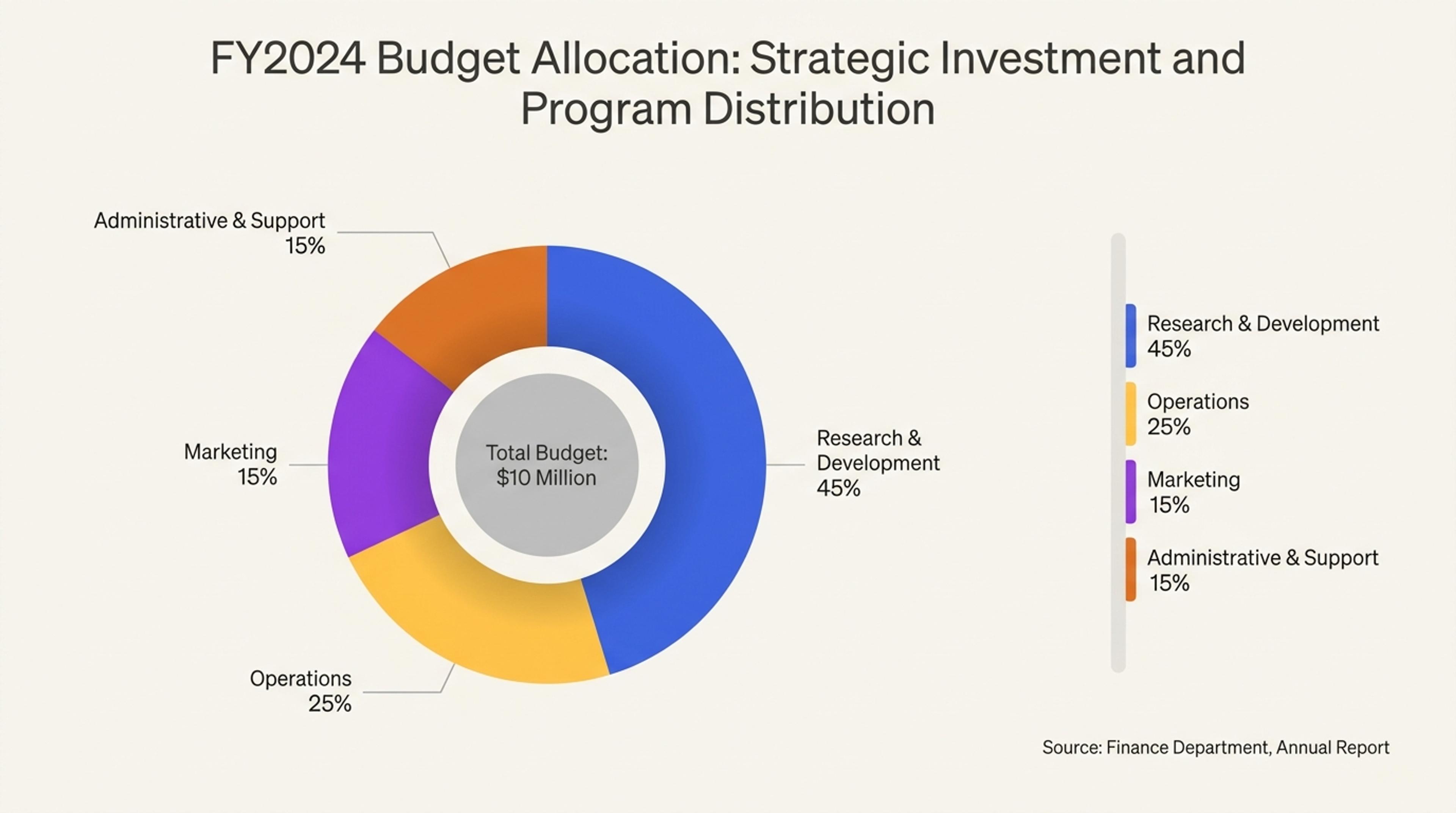
Un graphique en anneau prêt pour le conseil d'administration montrant comment le budget est distribué entre les programmes, les équipes ou les initiatives.
Utilisez des catégories qui s'additionnent pour former un tout significatif, comme l'allocation budgétaire, la part des réponses à l'enquête, les types de problèmes ou la répartition des canaux.
Oui. Collez les noms et les valeurs des catégories, puis examinez le graphique généré pour vous assurer que les totaux et les étiquettes sont corrects.
Évitez-le lorsque vous avez besoin d'une comparaison précise entre de nombreuses catégories. Un graphique à barres est souvent plus clair si les valeurs sont proches les unes des autres.
Oui. Vous devez vérifier et ajuster tous les chiffres avant de présenter, surtout si le graphique est utilisé pour des décisions commerciales ou de recherche.
Oui. Les graphiques en anneau fonctionnent bien dans les résumés exécutifs, les rapports de campagne, les présentations financières et les comptes rendus d'enquête lorsque la répartition est le point principal.
Utilisez ces formats lorsque les proportions nécessitent un contexte, une priorisation ou une explication plus approfondie.
Transformez des sujets, des notes, des documents et des liens en visuels modifiables pour des présentations, des leçons, des rapports et des discussions de planification.
Organisez les forces, les faiblesses, les opportunités et les menaces dans une diapositive de planification stratégique claire.
Structurez les facteurs politiques, économiques, sociaux, technologiques, juridiques et environnementaux dans une diapositive de planification stratégique.
Visualisez les étapes de conversion, les processus de sélection, les pipelines de vente, les étapes de recrutement et les points d'abandon dans un graphique en entonnoir.
Présentez la hiérarchie, les fondations, les niveaux de priorité, les étapes de maturité et les couches stratégiques dans un graphique en pyramide.
Organisez des notes éparses, des thèmes de recherche, des séances de brainstorming et des sujets de cours en une carte mentale claire et modifiable.
Collez les données de catégorie ou décrivez la répartition que vous souhaitez montrer, puis transformez-les en un visuel de diapositive modifiable.