

SlidesPilot

Téléchargeur de sous-titres YouTube gratuit

Téléchargez des sous-titres YouTube au format SRT ou VTT, avec les mots et l'horodatage réunis dans un seul fichier. Collez un lien vidéo, ouvrez sa transcription et choisissez le format de sous-titres pour votre prochain projet.

Comment télécharger des sous-titres depuis YouTube

Du lien vidéo au fichier de sous-titres à conserver, tout le processus se déroule dans un seul espace de travail.

  1. Ouvrez la transcription de la vidéo

    Collez l'URL YouTube dans l'outil ci-dessus. SlidesPilot ouvre le texte de la vidéo dans l'espace de travail de transcription, où vous pouvez lire le texte et afficher les horodatages avant de choisir votre téléchargement.

  2. Choisissez SRT ou VTT

    Ouvrez Télécharger et sélectionnez le format de fichier pour votre projet. SRT est un choix classique pour les éditeurs de sous-titres et les flux vidéo ; VTT est le format WebVTT utilisé pour les pistes de sous-titres web. Les deux conservent le texte lié à l'horodatage.

  3. Enregistrez votre fichier de sous-titres

    Téléchargez le fichier sélectionné et conservez-le avec la vidéo ou le matériel de votre projet. Vous disposez désormais d'un fichier de sous-titres distinct à utiliser dans votre flux de sous-titrage, ainsi que des options TXT et Markdown si vous souhaitez également une copie de lecture.

Le bon format de sous-titres pour l'étape suivante

Un fichier de sous-titres regroupe deux éléments : ce qui est dit et le moment où cela apparaît. Choisissez le format utilisé par votre éditeur ou lecteur et conservez cet horodatage avec les mots.

  • Téléchargez des sous-titres YouTube au format SRT

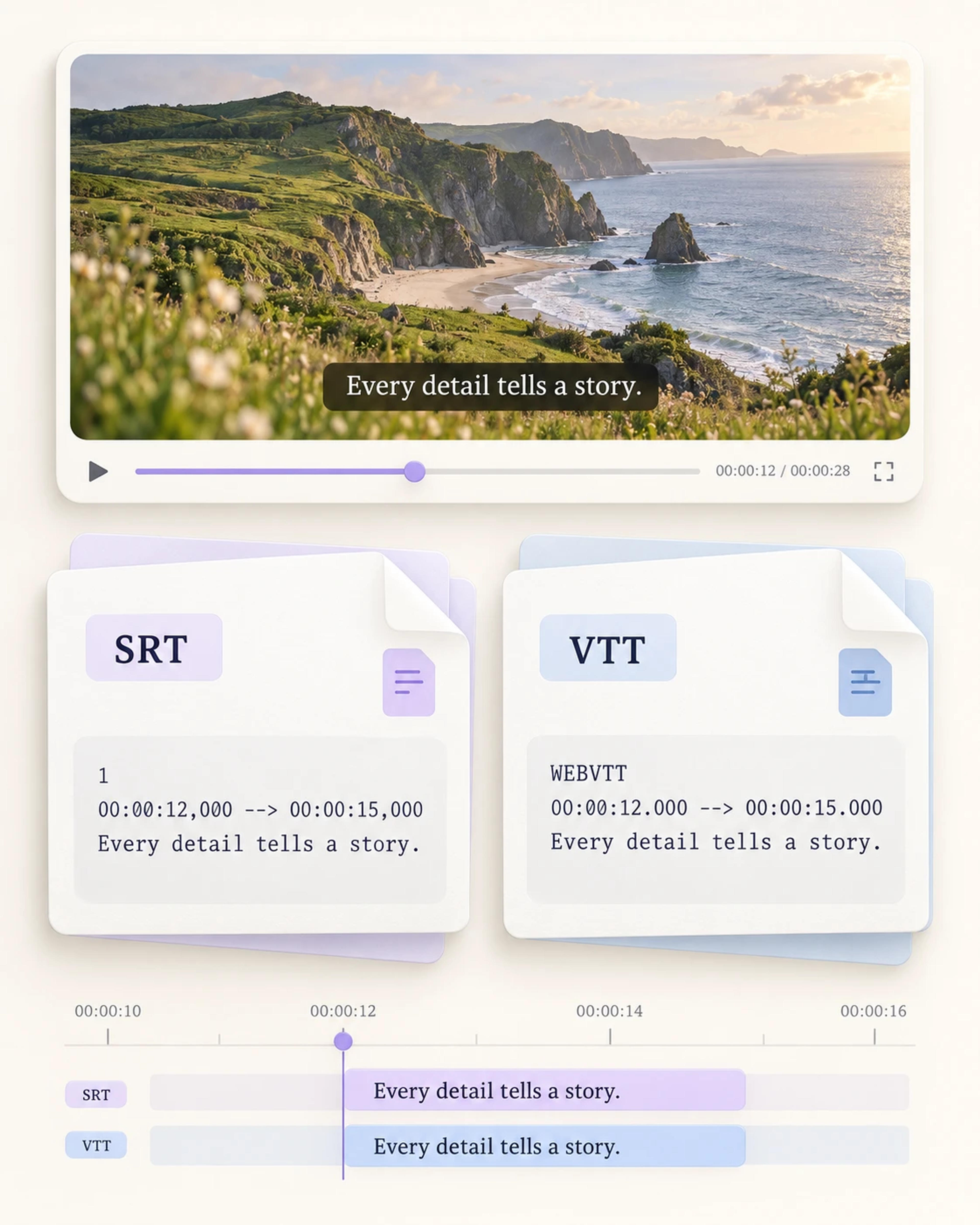
    Choisissez SubRip (SRT) lorsque vous avez besoin d'un fichier de sous-titres simple pour un flux de travail de montage ou de sous-titrage. Chaque entrée contient un numéro de séquence, une heure de début et de fin, ainsi que le texte du sous-titre. Cette structure familière rend le fichier pratique à ouvrir dans un éditeur de sous-titres et à conserver avec votre projet.

  • Enregistrez des sous-titres WebVTT pour la vidéo web

    Choisissez VTT lorsque votre étape suivante utilise une piste de sous-titres WebVTT. Le fichier stocke des repères textuels horodatés dans un format orienté web, afin que vous puissiez intégrer les sous-titres dans un lecteur ou un flux de publication compatible. Télécharger au format VTT vous fournit le texte et son horodatage sous forme de ressource distincte.

Exemples de fichiers SRT et WebVTT montrant le même sous-titre avec des heures de début et de fin correspondantes

Gardez votre fichier de sous-titres prêt pour le travail concret

Téléchargez la ressource de sous-titres dont vous avez besoin et organisez-la selon votre façon de monter, publier, enseigner ou étudier.

Intégrez des sous-titres dans un projet de montage

Enregistrez un fichier SRT avec les autres ressources d'un projet vidéo. Ouvrez-le dans votre éditeur de sous-titres préféré pour continuer à travailler avec le texte et l'horodatage. Conserver les sous-titres sous forme de fichier distinct leur donne une place claire lors de la transmission du projet.
Préparez une piste de sous-titres web

Téléchargez un fichier VTT lorsque votre configuration vidéo web utilise WebVTT. Vous pouvez conserver la piste de sous-titres à côté de la vidéo associée et l'intégrer dans un flux de publication compatible. Le texte reste une ressource distincte associée à l'enregistrement.

Créez une ressource de cours utile

Conservez un fichier de sous-titres aux côtés d'une explication enregistrée utilisée dans un cours ou un atelier. Le texte horodaté offre un autre moyen de suivre le contenu parlé et fournit à votre équipe pédagogique une ressource de sous-titrage à inclure avec le cours.

Gardez vos fichiers vidéo et de sous-titres organisés

Téléchargez les sous-titres d'un webinar ou d'une présentation enregistrée et stockez le fichier avec le matériel de cette session. Un fichier de sous-titres distinct rend la transmission plus claire : vos collègues voient quel texte appartient à l'enregistrement et quel format est prêt pour leur travail.

Lisez le texte avant de télécharger

Ouvrez la transcription et utilisez Afficher les horodatages pour voir le texte dans le contexte de la vidéo. Cette vue est utile lorsque vous souhaitez comprendre la conversation avant d'utiliser ses sous-titres pour une autre tâche. Vous pouvez lire le passage à l'écran puis choisir le format de téléchargement.

Conservez également une copie texte

Choisissez TXT ou Markdown si vous souhaitez également la transcription dans un flux de travail documentaire. Une copie en texte brut est pratique pour la lecture, tandis qu'un fichier MD s'intègre parfaitement aux notes en Markdown. Conservez le fichier de sous-titres pour l'horodatage et la copie de lecture pour vos recherches ou votre rédaction.

Un fichier de sous-titres adapté au projet

Du transfert pour le montage à la ressource d'apprentissage, le bon format simplifie l'étape suivante.

Alex

Monteur vidéo

“J'avais besoin d'une version SRT des sous-titres pour un tutoriel enregistré sur lequel nous travaillions. J'ai collé le lien YouTube, ouvert la transcription et téléchargé le fichier de sous-titres. Avoir le texte et les horodatages réunis a rendu très simple l'intégration de cette ressource dans mon flux de montage de sous-titres.”

Sofia

Productrice de contenu web

“Notre flux de travail vidéo web utilise des fichiers de sous-titres VTT, donc le choix du format est important pour moi. Le téléchargeur de sous-titres YouTube me permet d'enregistrer un fichier WebVTT et de le conserver avec les autres ressources de l'enregistrement. J'apprécie d'avoir un fichier de sous-titres clair à transmettre avec le reste du matériel de publication.”

Daniel

Concepteur pédagogique

“Nous organisons les enregistrements, les exercices et le texte d'accompagnement pour chaque cours. Télécharger les sous-titres YouTube me donne un fichier à conserver dans le dossier du cours. J'enregistre aussi une transcription TXT lorsque je veux lire l'explication tout en rédigeant l'activité associée. Les deux formats répondent à des besoins différents d'une même tâche.”

Nina

Coordinatrice de post-production

“Une transmission efficace implique de s'assurer que les fichiers associés à la vidéo sont faciles à identifier. J'utilise les téléchargements SRT pour les sous-titres et les conserve à côté des notes de projet. Ouvrir d'abord la transcription me donne un aperçu utile de la conversation avant de passer à l'étape suivante de la production.”

Ethan

Tuteur en langues

“J'utilise de courtes conversations enregistrées comme matériel d'apprentissage. Les horodatages situent les mots dans la vidéo, et un fichier de sous-titres téléchargé me permet de conserver ce matériel avec la leçon. Lorsque je prépare un exercice, j'apprécie aussi de pouvoir lire l'intégralité de la transcription au même endroit.”

Téléchargement de sous-titres YouTube : vos questions fréquentes

Collez le lien YouTube dans SlidesPilot et ouvrez sa transcription. Sélectionnez Télécharger, puis choisissez SRT ou VTT pour enregistrer un fichier de sous-titres horodaté. Vous pouvez lire le texte et afficher les horodatages dans l'espace de travail avant le téléchargement. Pour une copie sous forme de document, TXT et Markdown sont disponibles dans les mêmes options de téléchargement.

Oui. Le téléchargeur de sous-titres YouTube de SlidesPilot est gratuit. Commencez avec un lien vidéo et choisissez le format souhaité depuis l'espace de travail de transcription. Téléchargez au format SRT ou VTT pour un flux de sous-titres, ou conservez une version TXT ou Markdown si votre tâche suivante consiste à lire, faire des recherches ou prendre des notes.

Choisissez le format de sous-titres utilisé par l'éditeur, le lecteur ou le flux de publication avec lequel vous travaillez. Le format SRT est largement utilisé pour le montage de sous-titres et les projets vidéo. Le format VTT, aussi appelé WebVTT, est conçu pour les pistes de texte web. SlidesPilot propose les deux formats afin que vous puissiez enregistrer celui qui convient à l'étape suivante.

Oui. Les formats SRT et VTT sont des formats de texte horodatés : chaque sous-titre inclut des informations d'horodatage associées aux mots. Cette structure relie chaque sous-titre à un moment précis de la vidéo. Dans l'espace de travail de transcription, l'option Afficher les horodatages vous permet également de voir la relation entre le texte et l'enregistrement avant de télécharger un fichier.

Oui. Ouvrez la transcription de la vidéo, sélectionnez Télécharger et choisissez SRT. Le fichier SubRip conserve le texte des sous-titres sous forme d'entrées numérotées avec les heures de début et de fin. Enregistrez-le avec votre matériel de projet et ouvrez-le dans un éditeur de sous-titres lorsque vous souhaitez continuer à travailler sur la piste de sous-titres.

Oui. Choisissez VTT dans les options de téléchargement pour enregistrer un fichier WebVTT. C'est très pratique lorsque votre étape suivante nécessite une piste de sous-titres web. Conservez le fichier avec les autres ressources de la vidéo pour que le texte et l'horodatage soient prêts pour le lecteur ou l'outil de publication compatible que vous utilisez.

Oui. Téléchargez le format TXT pour une copie de lecture en texte brut ou Markdown pour un fichier MD. Ces options sont utiles lorsque vous souhaitez lire le contenu parlé, collecter des passages dans vos notes ou conserver une transcription avec un projet de recherche. Les formats SRT et VTT restent disponibles pour les tâches où l'horodatage des sous-titres est essentiel.

Un fichier SRT ou VTT téléchargé vous fournit une ressource distincte contenant texte et horodatage. Vous pouvez l'ouvrir dans un éditeur de sous-titres compatible, l'inclure dans un projet vidéo ou le conserver avec les ressources d'une leçon. Sélectionnez le format utilisé par votre prochain outil et organisez le fichier à côté de l'enregistrement auquel il appartient.

VOTRE PROCHAINE ÉTAPE

Mettez en avant les idées clés

Vous avez le fichier de sous-titres qu'il vous faut ? Utilisez le résumeur de vidéo YouTube pour transformer la vidéo en un aperçu concis des idées et points clés.

Résumer une vidéo YouTube
  • Points clés réunis au même endroit
  • Une vue de lecture condensée
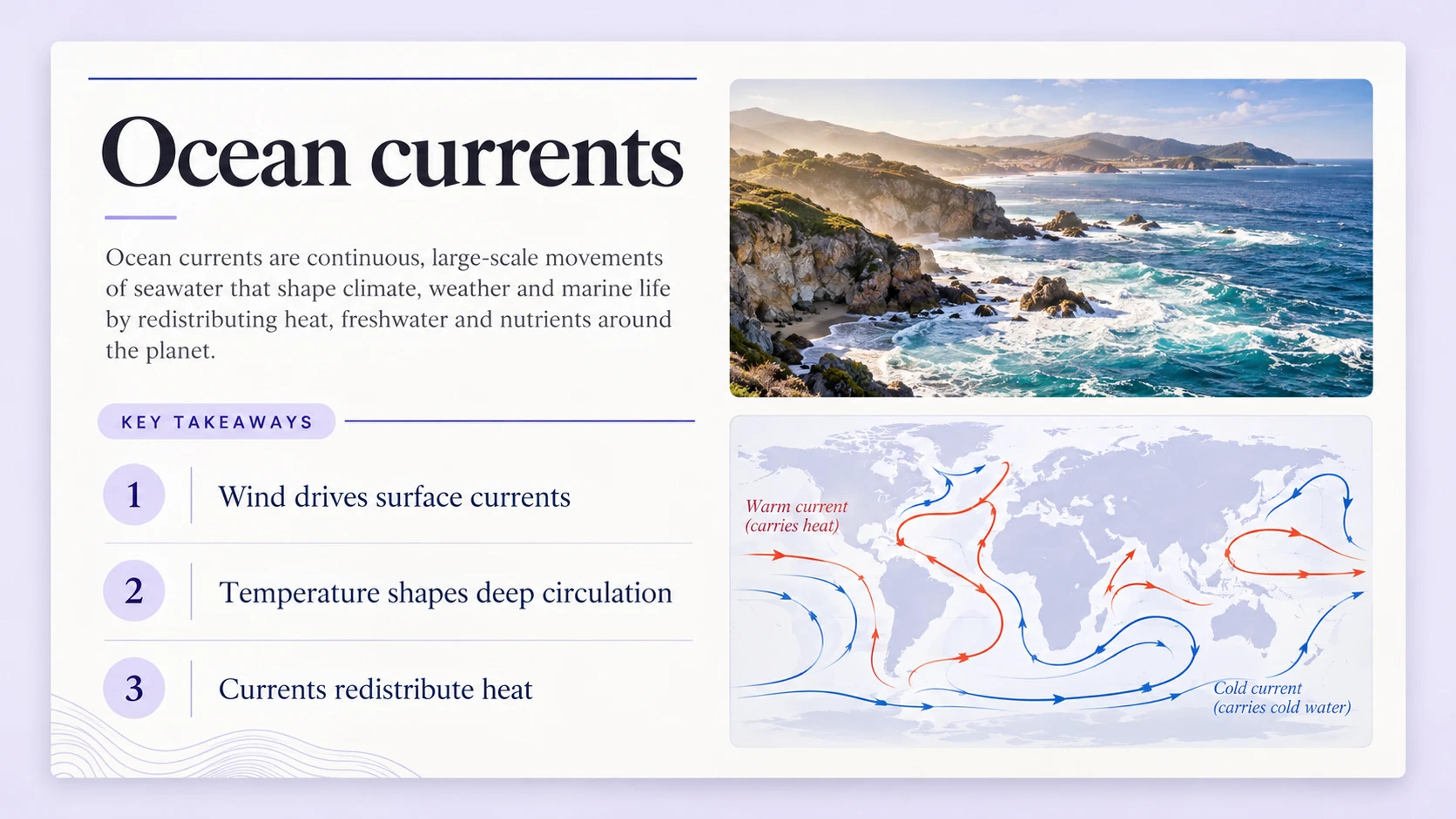
Exemple de résumé sur les courants océaniques avec trois points clés et une illustration d'océan

Un aperçu ciblé pour votre prochaine lecture.

ALLEZ PLUS LOIN AVEC VOS IDÉES

Transformez ces idées en une belle présentation PPT

Transformez la même vidéo en une présentation soignée avec YouTube vers PPT. Structurez votre sujet pour un cours ou une réunion, puis personnalisez les diapositives dans PowerPoint.

Transformer une vidéo YouTube en PPT
  • Superbes designs de diapositives
  • PowerPoint entièrement modifiable
VOTRE SOURCE
VIDEO
YOUTUBE

Un cours à partager

Les idées issues de votre vidéo
IAOrganisation + design
VOTRE PRÉSENTATION
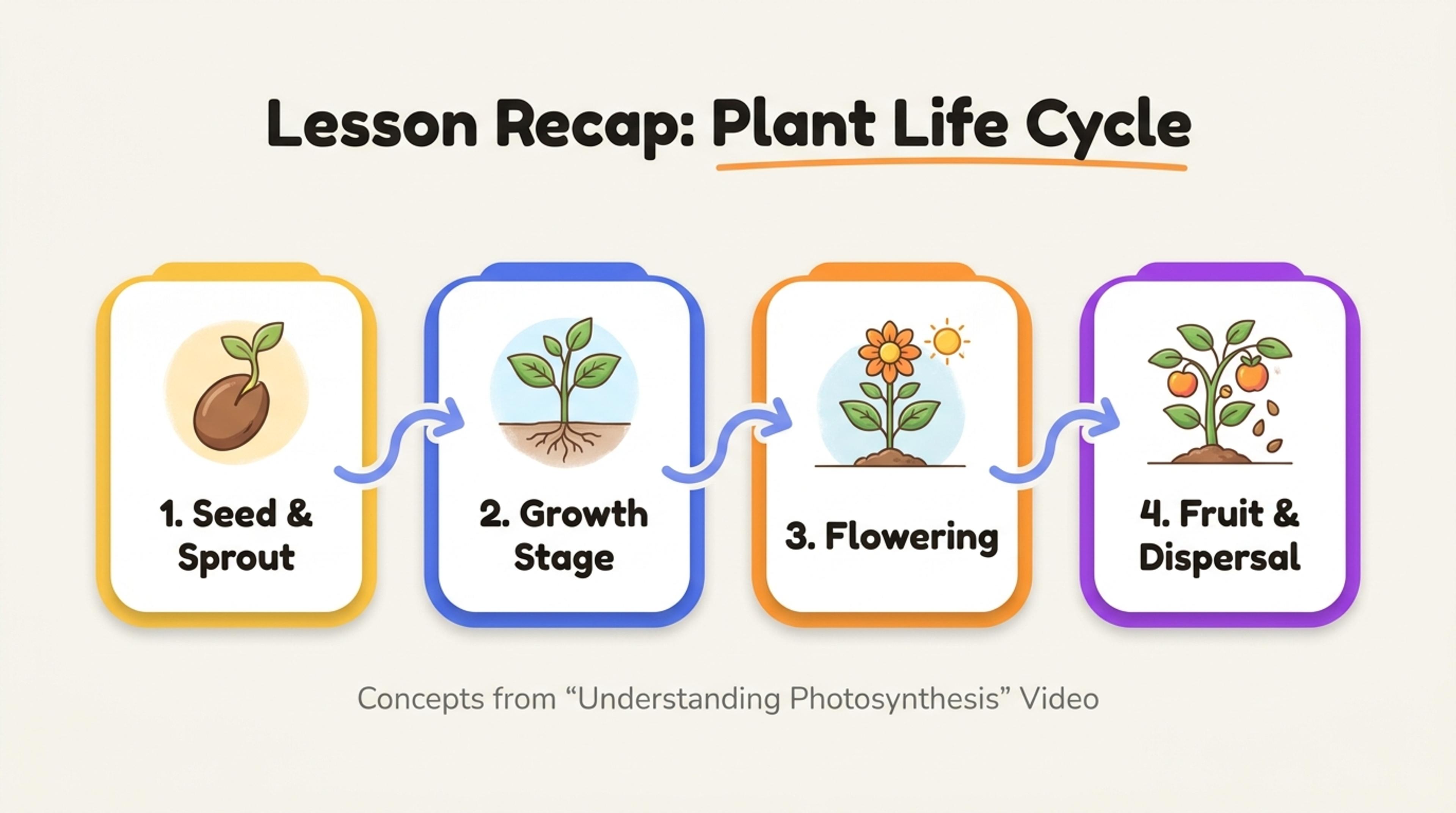
Exemple de cours vidéo transformé en une présentation élégante
Un jeu de diapositives élégant et modifiable

D'une vidéo utile à votre propre présentation.

Obtenez le fichier de sous-titres pour votre prochain projet

Collez un lien YouTube, ouvrez la transcription et choisissez SRT ou VTT. Conservez le texte et l'horodatage dans un fichier prêt pour votre flux de travail.

GratuitCommencez avec un lien YouTube
Télécharger les sous-titres YouTube