
SlidesPilot

Ekstrak Catatan Pembicara PPT

Ubah kata-kata di balik slide Anda menjadi dokumen yang dapat Anda gunakan. Ekspor catatan pembicara PowerPoint yang ada sebagai TXT, Markdown, atau Word untuk latihan, pengeditan, dan pembagian. Gratis untuk digunakan.

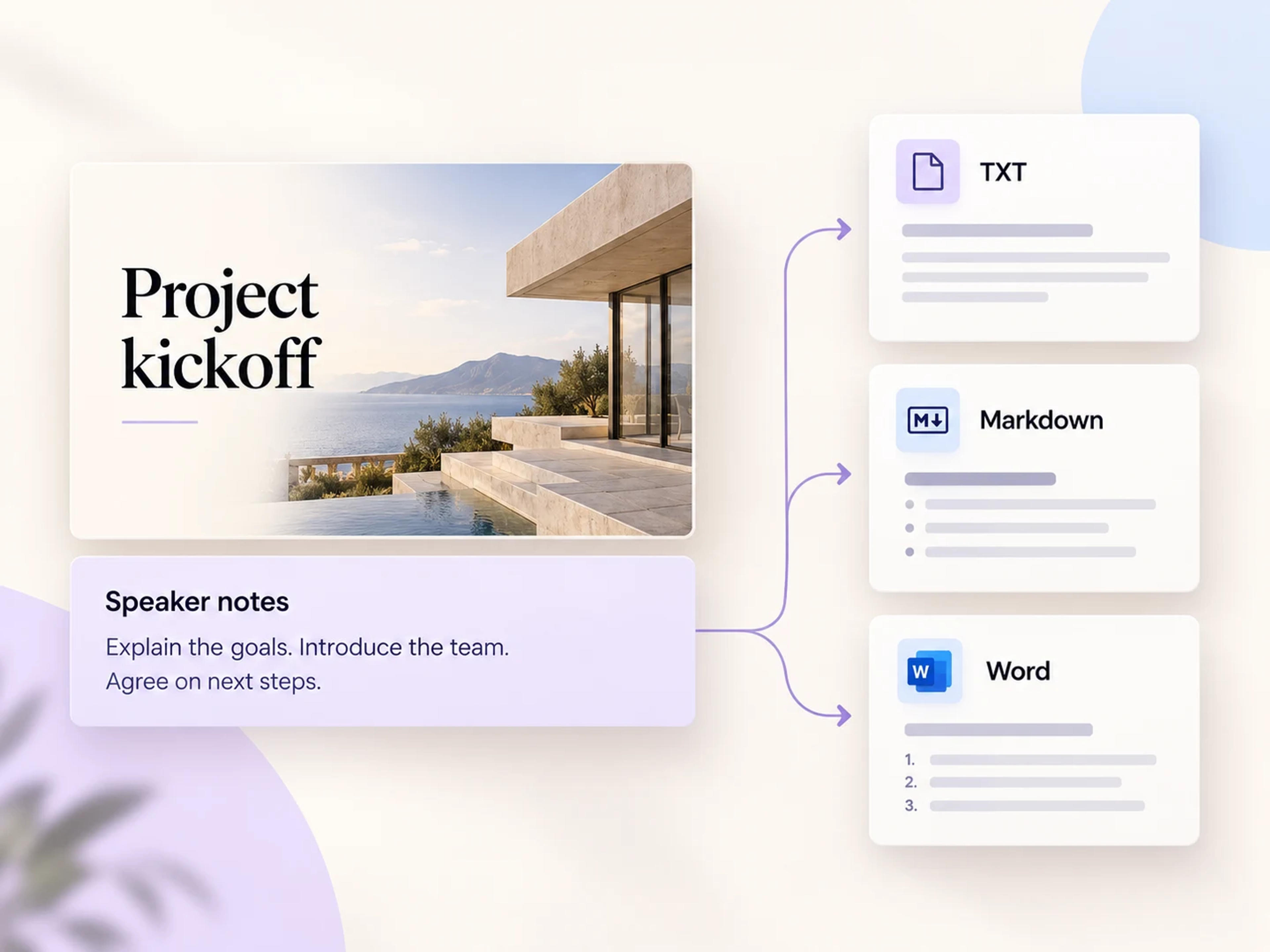
Catatan pembicara di bawah slide pemulaian proyek diekstrak ke dalam dokumen TXT, Markdown, dan Word.

Pindahkan Catatan Pembicara Anda ke Dokumen

Buka pengekstrak catatan gratis, unggah PowerPoint Anda, dan pilih format ekspor yang sesuai dengan langkah Anda berikutnya.

Ekstrak Catatan Pembicara Gratis
Gratis untuk digunakanTXT · Markdown · WordHingga 100 MB

Simpan Pemikiran di Balik Slide Anda

Slide mungkin menampilkan judul dan grafik. Catatan pembicara Anda berisi penjelasan, contoh, dan transisi yang membuat presentasi berfungsi dengan baik. SlidesPilot mengekstrak catatan tersebut ke dalam dokumen terpisah, memberikan kata-kata yang telah Anda siapkan dalam format yang dapat Anda edit, bagikan, atau gunakan untuk latihan.

Ekspor Catatan PPT dalam Format yang Anda Butuhkan

Tiga format dokumen yang berguna, dengan langkah selanjutnya yang jelas untuk masing-masing format.

TXT untuk Naskah Bicara Sederhana

Unduh catatan Anda sebagai teks biasa saat Anda menginginkan kata-kata dalam file yang ringan dan ringkas. Buka di editor teks, simpan di samping perangkat latihan Anda, atau tempelkan ke alat penulisan pilihan Anda.
Markdown untuk Alur Kerja Penulisan

Ekspor catatan sebagai Markdown untuk melanjutkan pekerjaan di editor Markdown atau ruang kerja yang kompatibel. Ini adalah format praktis untuk membawa materi presentasi ke dalam catatan penelitian, dokumentasi proyek, atau draf Anda berikutnya.

Word untuk Pengeditan dan Pembagian

Ekspor catatan pembicara ke Word jika langkah berikutnya adalah berupa dokumen. Sempurnakan pilihan kata, tambahkan format Anda sendiri, siapkan bahan serahan, atau bagikan file tersebut kepada rekan kerja untuk serah terima naskah bicara.

Berlatih dengan Penjelasan Lengkap

Simpan poin-poin pembicaraan yang telah disiapkan dalam dokumen yang mudah dibaca saat Anda berlatih. Sempurnakan pilihan kata dan transisi yang menghubungkan ide-ide di seluruh presentasi Anda.

Salurkan Konteks ke Presenter Berikutnya

Sebuah dek slide dapat berpindah antar rekan tim. Dokumen catatan terpisah membantu presenter berikutnya memahami contoh, penjelasan, dan pesan yang ingin disampaikan di balik slide tersebut.

Ubah Catatan Presentasi Menjadi Materi Tertulis

Gunakan catatan yang ada sebagai materi sumber untuk panduan fasilitator, pendamping pelajaran, atau pembaruan proyek tertulis. Mulailah dari penjelasan yang sudah Anda siapkan.

Cara Mengekstrak Catatan dari PPT

Dari catatan di dek slide Anda menjadi dokumen yang dapat Anda kelola.

  1. Unggah Presentasi

    Buka pengekstrak catatan pembicara dan unggah PowerPoint yang berisi catatan Anda. Mulailah dengan dek slide yang poin pembicaraannya ingin Anda simpan.

  2. Ekstrak Catatan Pembicara yang Ada

    SlidesPilot dengan cepat mengambil catatan yang tersimpan dalam presentasi Anda. Bawa penjelasan di balik slide Anda ke dalam alur kerja teks terpisah yang siap digunakan.

  3. Pilih TXT, Markdown, atau Word

    Unduh catatan Anda dalam format yang sesuai dengan langkah Anda berikutnya: teks biasa untuk naskah, Markdown untuk ruang kerja penulisan Anda, atau Word untuk pengeditan dan pembagian dokumen.

Catatan Anda Bisa Menjadi Presentasi PPT Anda Berikutnya

Jaga agar ide-ide terus berkembang setelah ekstraksi.

Lanjutkan dengan AI SlidesPilot

Ubah Kata-Kata di Balik Satu Dek Menjadi Set Slide Baru

Catatan pembicara Anda sudah berisi penjelasan dan ide-ide berharga. Setelah mengekstraknya, gunakan alur kerja AI SlidesPilot dalam satu klik untuk mengubah materi tersebut menjadi PowerPoint baru yang dirancang dengan indah. Ini adalah langkah lanjutan yang tepat saat konten layak mendapatkan presentasi baru untuk audiens yang baru.

  • Mulai dari Penjelasan yang Sudah Anda Tulis: Bawa substansi catatan pembicara Anda ke dalam alur kerja presentasi baru.

  • Berikan Tampilan Visual Baru pada Materi: Gunakan AI SlidesPilot untuk membuat PowerPoint baru yang indah di seputar ide-ide tersebut.

  • Lanjutkan dari Pengekstrak Catatan: Beralih ke alur kerja presentasi AI dalam satu klik saat Anda siap untuk dek berikutnya.

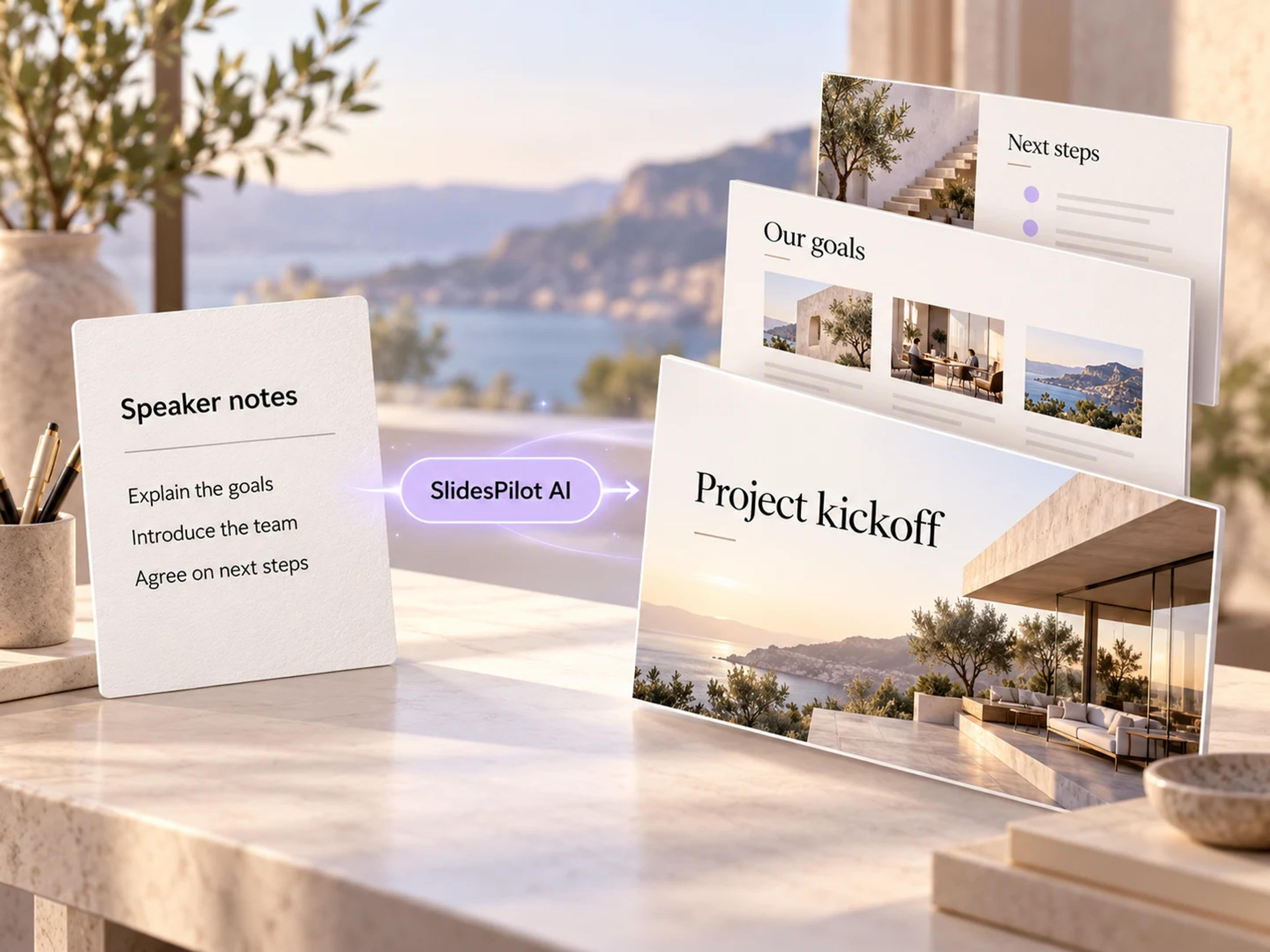
Dokumen catatan proyek yang diekstrak diproses melalui AI SlidesPilot menjadi presentasi yang baru dirancang dengan slide judul yang jelas dan slide pendukung.

Kata-Kata di Balik Slide Anda, Siap Ditingkatkan Lebih Lanjut

Amelia Clarke

Pembicara Konferensi

“Sebagian besar materi ceramah saya sudah tertulis di catatan pembicara. Mengekspornya sebagai file teks memberi saya naskah sederhana untuk latihan. Saya bisa fokus pada bagaimana keseluruhan presentasi terdengar.”

Noah Kim

Dosen Universitas

“Catatan kuliah saya berisi penjelasan yang tidak muat di slide. Saya mengekspornya ke Word dan menggunakan dokumen tersebut untuk menyiapkan bahan bacaan pendamping bagi mahasiswa saya. Langkah awal yang sangat membantu.”

Isabella Torres

Sales Enablement Lead

“Ketika rekan kerja mengambil alih presentasi, catatan sama pentingnya dengan slide. Ekspor Word memberi saya cara mudah untuk membagikan poin pembicaraan dan contoh di balik presentasi penawaran kami.”

Liam Patel

Penulis Teknis

“Opsi Markdown adalah alasan utama saya menggunakan ini. Saya bisa membawa catatan dari presentasi proyek ke alur kerja penulisan biasa dan terus mengembangkan ide-ide di sana.”

Hannah Fischer

Pelatih Perusahaan

“Saya menggunakan ekspor Word untuk mengubah catatan lokakarya menjadi panduan fasilitator. Setelah catatan berada dalam dokumen, saya dapat menambahkan alokasi waktu dan petunjuk diskusi sesuai format yang digunakan instruktur kami.”

Oliver Chen

Strategis Konten

“Awalnya saya hanya menggunakan fitur ekspor catatan, lalu mencoba opsi AI SlidesPilot untuk mengubah ide-ide tersebut menjadi dek baru. Ini adalah langkah lanjutan yang sangat berguna ketika konten layak dipresentasikan kembali dengan desain baru.”

Penjelasan Ekspor Catatan Pembicara dari PPT

Buka pengekstrak catatan pembicara SlidesPilot dan unggah PowerPoint Anda. Alat ini akan mengambil catatan tersimpan yang ada di dalam presentasi. Pilih TXT, Markdown, atau Word dan unduh dokumen untuk tugas Anda berikutnya.

Ya. Mengekstraksi catatan pembicara Anda yang ada dan mengekspornya sebagai TXT, Markdown, atau Word dapat digunakan secara gratis di SlidesPilot.

Ya. Pilih Word sebagai format ekspor untuk mengunduh catatan pembicara Anda sebagai dokumen. Anda kemudian dapat mengedit pilihan kata, menerapkan format pilihan Anda, atau membagikan file tersebut sebagai naskah atau bahan serahan.

Ya. SlidesPilot mendukung ekspor TXT dan Markdown serta Word. TXT memberi Anda file teks sederhana, sementara Markdown cocok untuk alur kerja penulisan atau dokumentasi berbasis Markdown.

Alat ini menyimpan catatan pembicara tersimpan yang ada pada slide Anda: poin pembicaraan, penjelasan, dan teks lain yang Anda siapkan di area catatan PowerPoint. Catatan tersebut menjadi sumber untuk dokumen yang Anda ekspor.

Ekspor catatan pembicara Anda ke Word, buka dokumennya, lalu gunakan opsi cetak Word. Ini memberi Anda cara berbasis dokumen untuk mencetak naskah, lengkap dengan kendali atas format teks dan tata letak halaman sebelum dicetak.

Ya. Setelah mengekstrak catatan Anda, Anda dapat melanjutkan dalam satu klik dengan alur kerja presentasi AI SlidesPilot untuk mengubah teks menjadi PowerPoint baru yang dirancang dengan indah. Anda juga dapat mengunduh catatan untuk digunakan dalam alur kerja penulisan Anda sendiri.

Unggah file PowerPoint hingga 100 MB. SlidesPilot akan mengekstrak catatan yang tersimpan dalam presentasi tersebut dan memungkinkan Anda mengekspornya sebagai TXT, Markdown, atau Word.

Ekspor catatan ke Word atau format dokumen lain yang didukung dan bagikan file tersebut bersama dengan presentasi. Dokumen terpisah memudahkan rekan tim untuk membaca penjelasan dan menyiapkan penyampaian mereka.

Bawa Catatan Pembicara Anda ke Tahap Pekerjaan Berikutnya

Ekspor kata-kata di balik slide Anda sebagai TXT, Markdown, atau Word. Siap untuk latihan, pengeditan, dan pembagian. Gratis untuk digunakan.

Ekstrak Catatan Pembicara Gratis