

SlidesPilot

Download gratuito di sottotitoli da YouTube

Scarichi i sottotitoli da YouTube in formato SRT o VTT, con il testo e le indicazioni temporali insieme nello stesso file. Incolli il link di un video, apra la trascrizione e scelga il formato di sottotitoli ideale per il Suo prossimo progetto.

Come scaricare i sottotitoli da YouTube

Da un semplice link video a un file di sottotitoli da conservare, l'intero processo si svolge in un'unica area di lavoro.

  1. Apra la trascrizione del video

    Incolli l'URL di YouTube nello strumento qui sopra. SlidesPilot apre il testo del video nell'area di lavoro della trascrizione, dove potrà leggere le parole e visualizzare i marcatori temporali prima di scegliere il file da scaricare.

  2. Scelga SRT o VTT

    Apra la sezione Download e selezioni il formato di file per il Suo progetto. SRT è una scelta comune per gli editor di sottotitoli e i flussi di lavoro video; VTT è il formato WebVTT utilizzato per le tracce di sottotitoli web. Entrambi mantengono il testo collegato ai riferimenti temporali.

  3. Salvi il file dei sottotitoli

    Scarichi il file selezionato e lo conservi insieme al video o al materiale del progetto. Ora dispone di un file di sottotitoli separato da utilizzare nel Suo flusso di lavoro, oltre alle opzioni TXT e Markdown qualora desideri anche una copia da leggere.

Il formato di sottotitoli giusto per la fase successiva

Un file di sottotitoli contiene due elementi fondamentali: ciò che viene detto e quando appare. Scelga il formato utilizzato dal Suo editor o lettore e mantenga la sincronizzazione temporale insieme al testo.

  • Scarichi i sottotitoli da YouTube in formato SRT

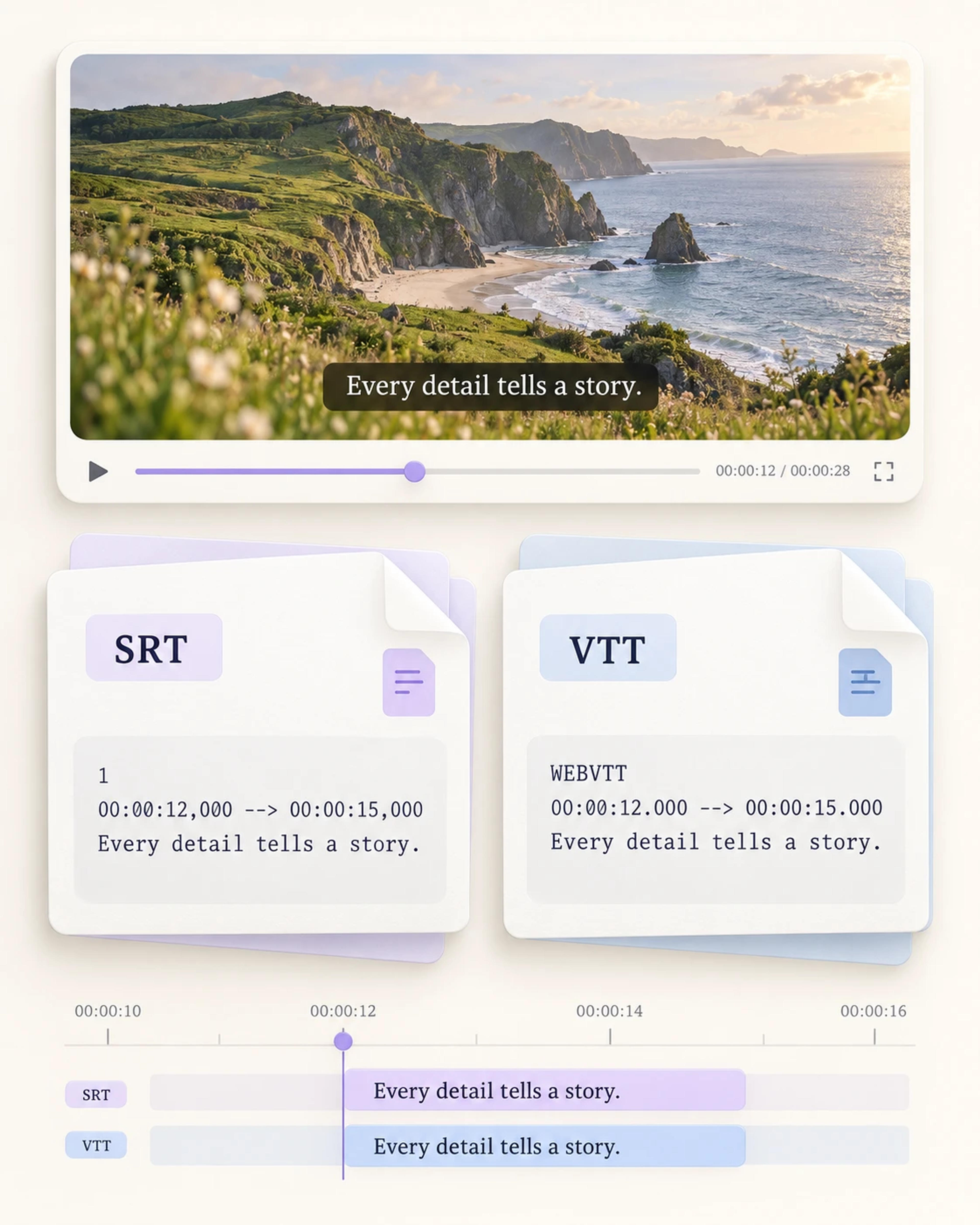
    Scelga SubRip (SRT) quando ha bisogno di un file di sottotitoli semplice per un flusso di lavoro di montaggio o inserimento didascalie. Ogni voce contiene un numero di sequenza, un orario di inizio e fine e il testo del sottotitolo. Questa struttura intuitiva rende il file pratico da aprire in un editor di sottotitoli e da conservare insieme al progetto.

  • Salvi didascalie WebVTT per video web

    Scelga VTT quando il passaggio successivo richiede una traccia di sottotitoli WebVTT. Il file memorizza il testo temporizzato in un formato orientato al web, consentendo di importare le didascalie in un lettore o in un flusso di pubblicazione compatibile. Scaricare il file VTT Le offre il testo e i relativi marcatori temporali come risorsa separata.

Esempi di file SRT e WebVTT che mostrano la stessa didascalia con orari di inizio e fine corrispondenti

Tenga il file dei sottotitoli pronto per l'uso operativo

Scarichi la risorsa di sottotitoli necessaria e la organizzi in base alle Sue esigenze di montaggio, pubblicazione, insegnamento o studio.

Importi i sottotitoli in un progetto di montaggio

Salvi un file SRT insieme agli altri elementi di un progetto video. Lo apra nel Suo editor di sottotitoli preferito per continuare a lavorare sul testo e sulle tempistiche. Conservare i sottotitoli come file autonomo ne facilita la gestione nelle fasi di montaggio.
Prepari una traccia di sottotitoli web

Scarichi un file VTT quando la Sua configurazione per video web utilizza WebVTT. Può conservare la traccia dei sottotitoli accanto al video associato e trasferirla in un flusso di pubblicazione compatibile. Il testo rimane una risorsa separata abbinata alla registrazione.

Crei una risorsa utile per la lezione

Conservi un file di sottotitoli insieme alla registrazione di una spiegazione usata per un corso o un workshop. Il testo temporizzato offre un ulteriore modo per seguire i contenuti parlati e fornisce al Suo team didattico una risorsa di sottotitoli da includere nei materiali della lezione.

Mantenga organizzati i file video e di sottotitoli

Scarichi i sottotitoli per un webinar o un intervento registrato e conservi il file con i materiali della sessione. Un file di sottotitoli separato rende il passaggio di consegne più chiaro: i colleghi vedranno subito a quale registrazione appartiene il testo e quale formato è pronto per il loro flusso di lavoro.

Legga il testo prima di scaricare

Apra la trascrizione e utilizzi Mostra marcatori temporali per vedere il testo nel contesto del video. Questa visualizzazione è utile se desidera comprendere la conversazione prima di utilizzare i sottotitoli per un'altra attività. Può leggere il passaggio sullo schermo e poi scegliere il formato di download.

Conservi anche una copia di testo

Scelga TXT o Markdown se desidera utilizzare la trascrizione in un flusso di lavoro basato su documenti. Una copia in testo semplice è comoda da leggere, mentre un file MD si adatta alle note in Markdown. Conservi il file dei sottotitoli per la sincronizzazione e la copia di lettura per le Sue ricerche o scritti.

Un file di sottotitoli adatto ad ogni progetto

Da un passaggio di consegne per il montaggio a una risorsa didattica, il formato giusto rende semplice la fase successiva.

Alex

Video Editor

“Avevo bisogno di una versione SRT dei sottotitoli per un tutorial registrato su cui stavamo lavorando. Ho incollato il link di YouTube, aperto la trascrizione e scaricato il file dei sottotitoli. Avere il testo e i marcatori temporali insieme ha reso facilissimo importare quella risorsa nel mio flusso di lavoro di montaggio.”

Sofia

Web Content Producer

“Il nostro flusso di lavoro per i video web utilizza file di sottotitoli VTT, quindi la scelta del formato per me è fondamentale. Lo strumento per scaricare sottotitoli da YouTube mi permette di salvare un file WebVTT e di conservarlo insieme alle altre risorse della registrazione. Apprezzo avere un file di sottotitoli chiaro da condividere con il resto del materiale da pubblicare.”

Daniel

Sviluppatore di corsi

“Organizziamo registrazioni, esercitazioni e testi di supporto per ogni lezione. Scaricare i sottotitoli da YouTube mi fornisce un file da conservare nella cartella della lezione. Salvo anche una trascrizione in formato TXT quando voglio leggere la spiegazione mentre preparo l'attività integrativa. I due formati rispondono a esigenze diverse dello stesso lavoro.”

Nina

Coordinatrice di post-produzione

“Un passaggio di consegne ordinato richiede che i file di supporto del video siano facili da identificare. Scarico i file in formato SRT per i sottotitoli e li tengo accanto alle note del progetto. Aprire prima la trascrizione mi offre una panoramica utile della conversazione prima di inviare il materiale alla fase di produzione successiva.”

Ethan

Tutor linguistico

“Utilizzo brevi conversazioni registrate come materiale didattico. I marcatori temporali collegano le parole al video e il file di sottotitoli scaricato mi permette di conservare quel materiale insieme alla lezione. Quando preparo un esercizio, trovo molto utile poter leggere l'intera trascrizione in un unico posto.”

Download dei sottotitoli da YouTube: risposte alle domande frequenti

Incolli il link YouTube in SlidesPilot e apra la relativa trascrizione. Selezioni Download, quindi scelga SRT o VTT per salvare un file di sottotitoli temporizzato. Può leggere il testo e mostrare i marcatori temporali nell'area di lavoro prima del download. Per una copia in formato documento, TXT e Markdown sono disponibili tra le stesse opzioni di scaricamento.

Sì. Lo strumento per scaricare sottotitoli da YouTube di SlidesPilot è gratuito. Inizi inserendo il link di un video e scelga il formato desiderato dall'area di lavoro della trascrizione. Scarichi SRT o VTT per la gestione dei sottotitoli, oppure conservi una versione TXT o Markdown per la lettura, la ricerca o la presa di appunti.

Scelga il formato di sottotitoli utilizzato dall'editor, dal lettore o dal flusso di pubblicazione su cui sta lavorando. SRT è ampiamente utilizzato per il montaggio di sottotitoli e progetti video. VTT, noto anche come WebVTT, è progettato per le tracce di testo web. SlidesPilot offre entrambi, consentendo di salvare il formato più adatto al passaggio successivo.

Sì. SRT e VTT sono formati con testo temporizzato: le voci dei sottotitoli includono informazioni temporali insieme alle parole. Questa struttura collega ogni didascalia a un punto specifico del video. Nell'area di lavoro della trascrizione, l'opzione Mostra marcatori temporali consente inoltre di verificare la corrispondenza tra il testo e la registrazione prima di scaricare il file.

Sì. Apra la trascrizione del video, selezioni Download e scelga SRT. Il file SubRip mantiene il testo dei sottotitoli in voci numerate con orario di inizio e fine. Lo salvi con i materiali del progetto e lo apra in un editor di sottotitoli quando desidera continuare a lavorare sulla traccia.

Sì. Scelga VTT dalle opzioni di download per salvare un file WebVTT. È utile quando la fase successiva richiede una traccia di sottotitoli per il web. Conservi il file con le altre risorse del video affinché testo e tempistiche siano pronti per il lettore o la piattaforma di pubblicazione compatibile utilizzata.

Sì. Scarichi TXT per una copia di lettura in testo semplice o Markdown per un file MD. Queste opzioni sono utili per leggere il materiale parlato, raccogliere passaggi nelle note o allegare una trascrizione a un progetto di ricerca. SRT e VTT rimangono disponibili per le attività in cui la sincronizzazione dei sottotitoli è fondamentale.

Un file SRT o VTT scaricato fornisce una risorsa indipendente contenente testo e indicazioni temporali. Può aprirlo in un editor di sottotitoli compatibile, includerlo in un progetto video o conservarlo tra le risorse di una lezione. Selezioni il formato richiesto dallo strumento da utilizzare e organizzi il file insieme alla registrazione corrispondente.

IL PROSSIMO PASSO

Metta a fuoco le idee chiave

Ha già ottenuto il file dei sottotitoli che Le serve? Utilizzi lo strumento di sintesi video YouTube per trasformare il video in una panoramica sintetica delle idee principali e delle conclusioni.

Riassuma un video YouTube
  • Punti chiave in un unico posto
  • Una vista di lettura più sintetica
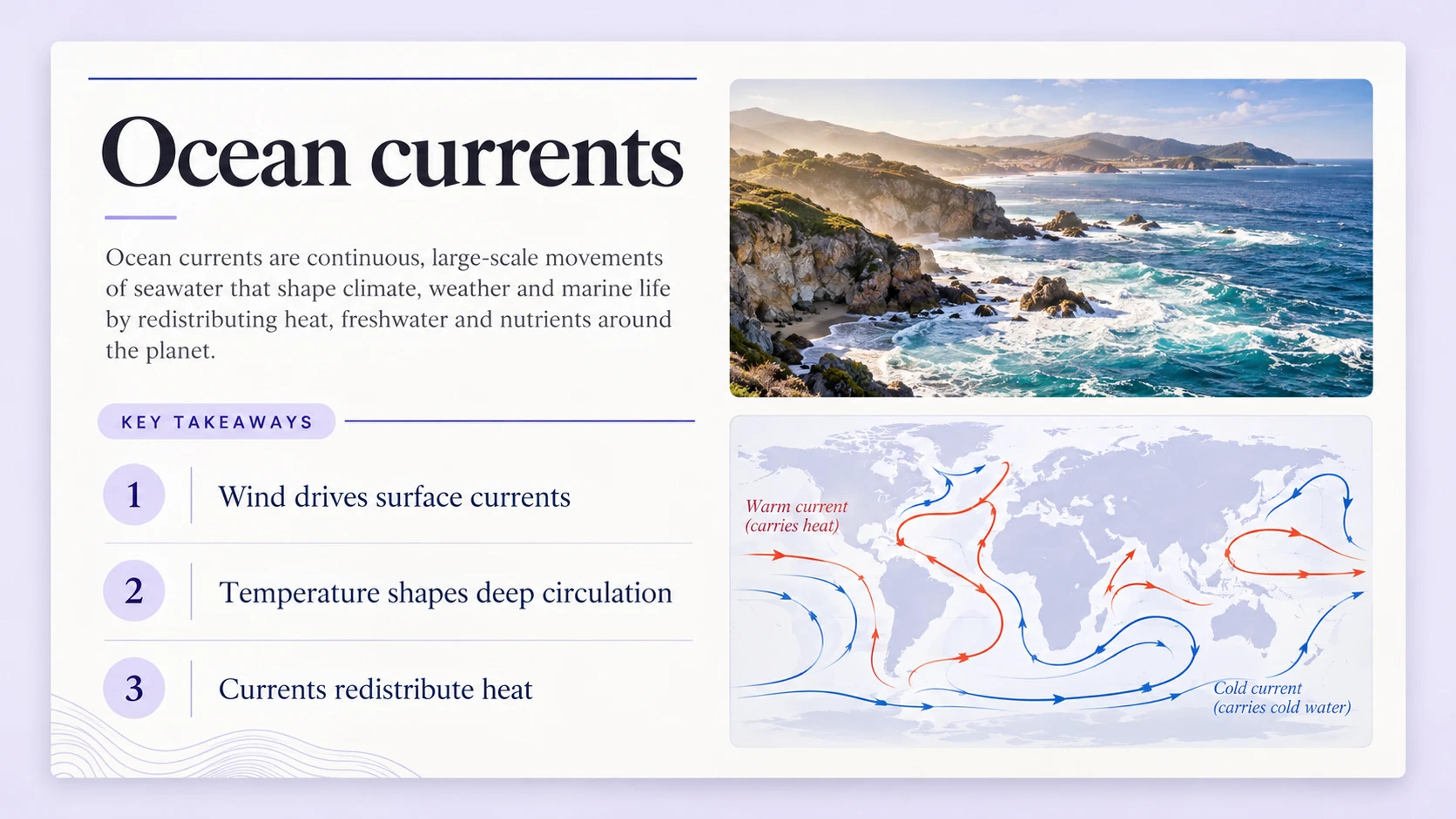
Esempio di riassunto sulle correnti oceaniche con tre punti chiave e un'illustrazione dell'oceano

Una panoramica mirata per la Sua prossima lettura.

VADA OLTRE CON LE IDEE

Crei una splendida presentazione PPT con quelle idee

Trasformi lo stesso video in una presentazione professionale con la funzione da YouTube a PPT. Strutturi il racconto per una lezione o una riunione, quindi personalizzi le diapositive come desidera.

Trasformi un video YouTube in PPT
  • Design di diapositive curato
  • PowerPoint completamente modificabile
LA SUA FONTE
VIDEO
YOUTUBE

Una lezione da condividere

Le idee estratte dal Suo video
AIOrganizzazione + design
LA SUA PRESENTAZIONE
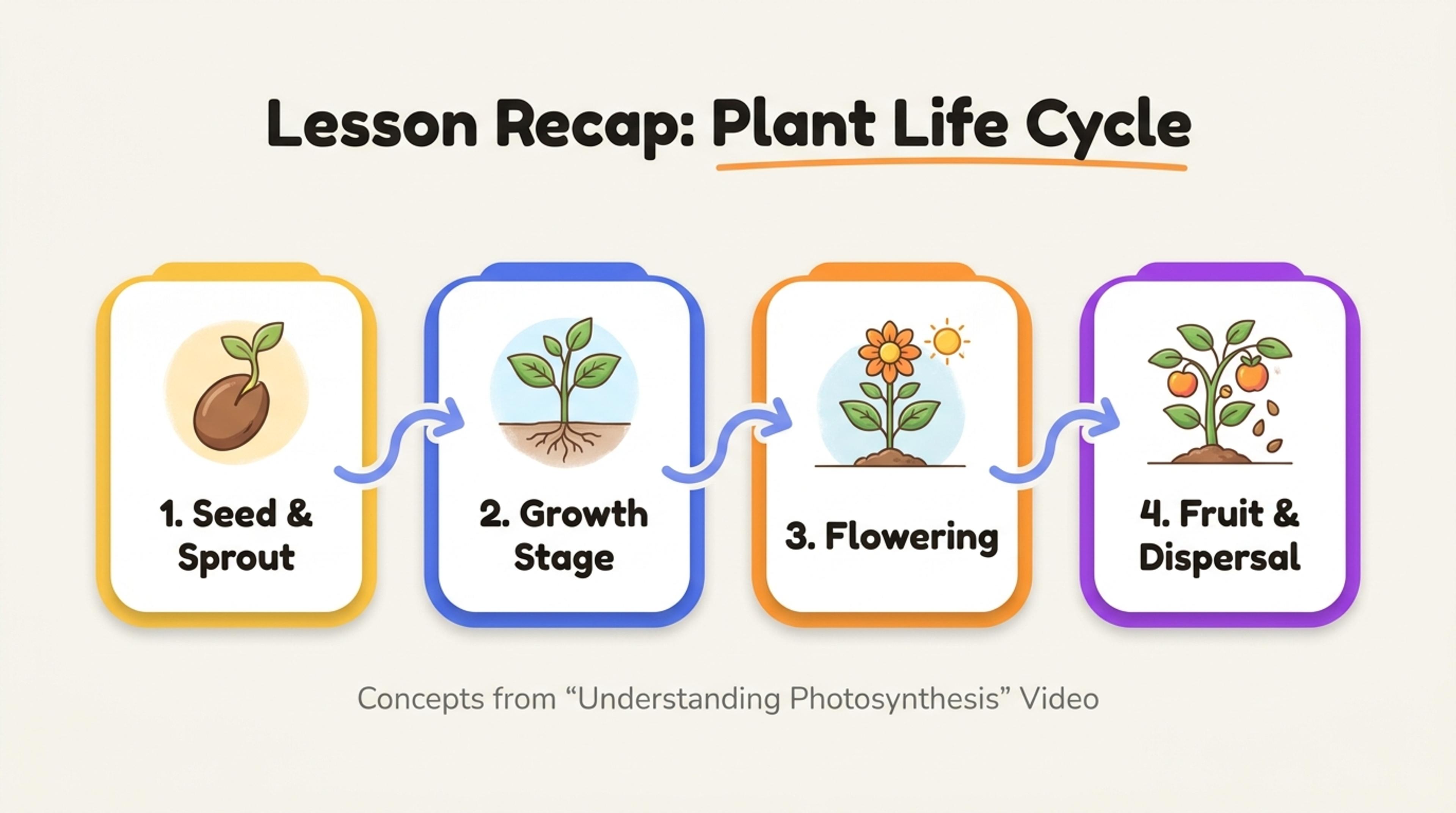
Esempio di video lezione trasformata in una presentazione professionale
Una splendida presentazione con diapositive modificabili

Da un video utile a una presentazione personalizzata.

Ottenga il file di sottotitoli per il Suo prossimo progetto

Incolli un link YouTube, apra la trascrizione e scelga SRT o VTT. Mantenga il testo e i riferimenti temporali insieme in un file pronto per il Suo flusso di lavoro di sottotitolazione.

Gratuito da usareInizi con un link YouTube
Scarica sottotitoli YouTube