SlidesPilot

Generatore gratuito di trascrizioni YouTube

Trasformi un video di YouTube in testo da leggere, consultare e conservare. Incolli un link per ottenere la trascrizione completa, mostrare o nascondere i timestamp e copiare o scaricare le parole per i Suoi appunti.

Trasformi un video in una fonte di lavoro

Un'ottima spiegazione merita molto più di un posto nella cronologia di visualizzazione. SlidesPilot offre ai contenuti parlati una sede leggibile, dall'idea iniziale all'esempio finale.

Legga l'intera spiegazione al Suo ritmo

Una lezione, un'intervista o un tutorial contengono spesso più dettagli di quanti se ne possano assimilare al primo ascolto. Trascriva il video di YouTube in testo e segua la spiegazione come un documento continuo. Legga più velocemente quando l'argomento è familiare, rallenti attorno a un nuovo concetto e ritorni sulle parole che contano. La trascrizione mantiene la conversazione disponibile per una seconda lettura, facilitando l'integrazione di un esempio utile o di una risposta approfondita nel proprio lavoro.

  • Conservi la spiegazione completa: Legga i dettagli, gli esempi e le transizioni che danno significato a ogni idea.

  • Scelga la vista di lettura: Mostri i timestamp per il contesto video o li nasconda per un testo continuo.
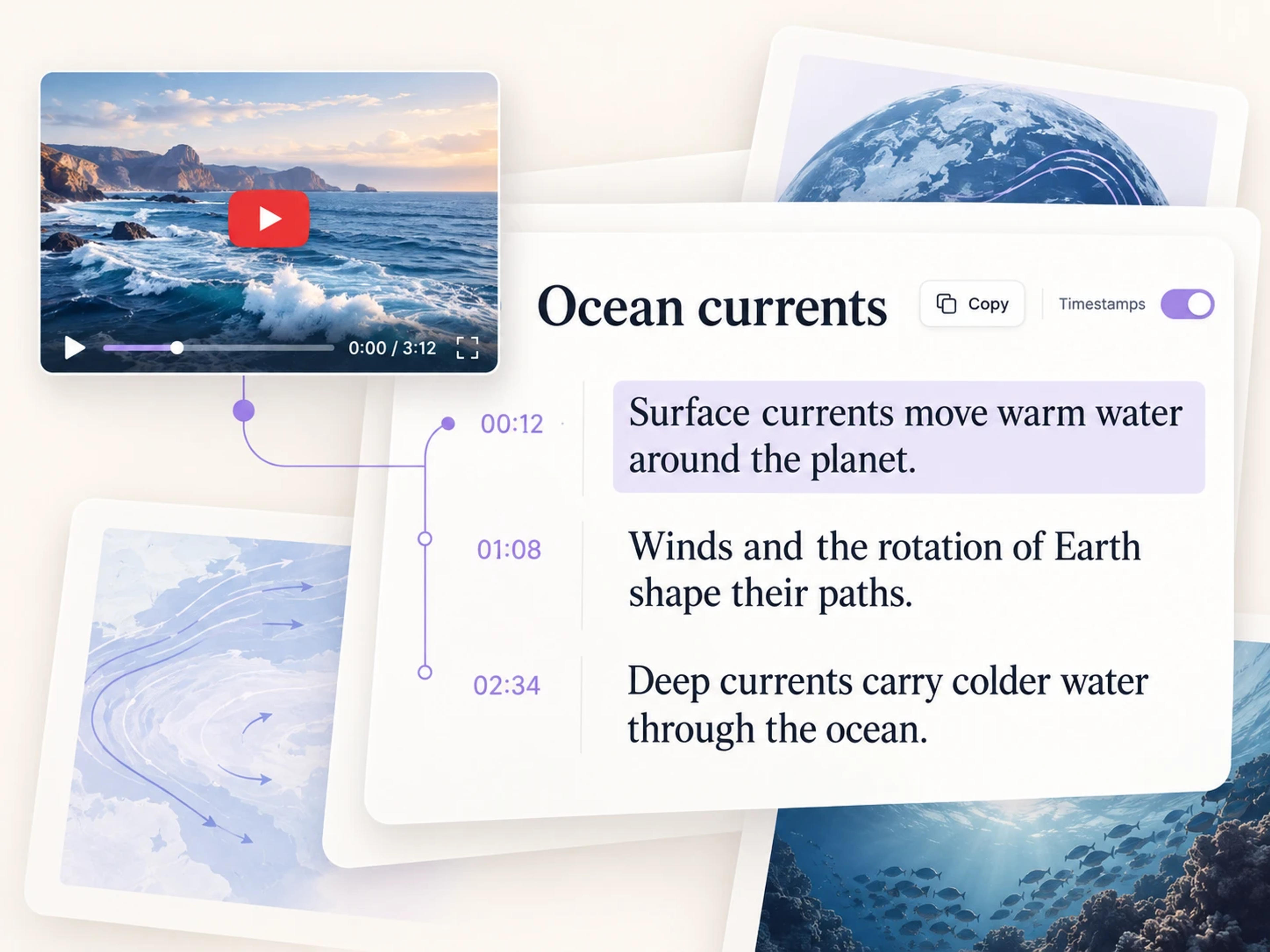
Video di una lezione che diventa una trascrizione leggibile con timestamp accanto a tre passaggi

Tenga le parole vicine ai Suoi appunti

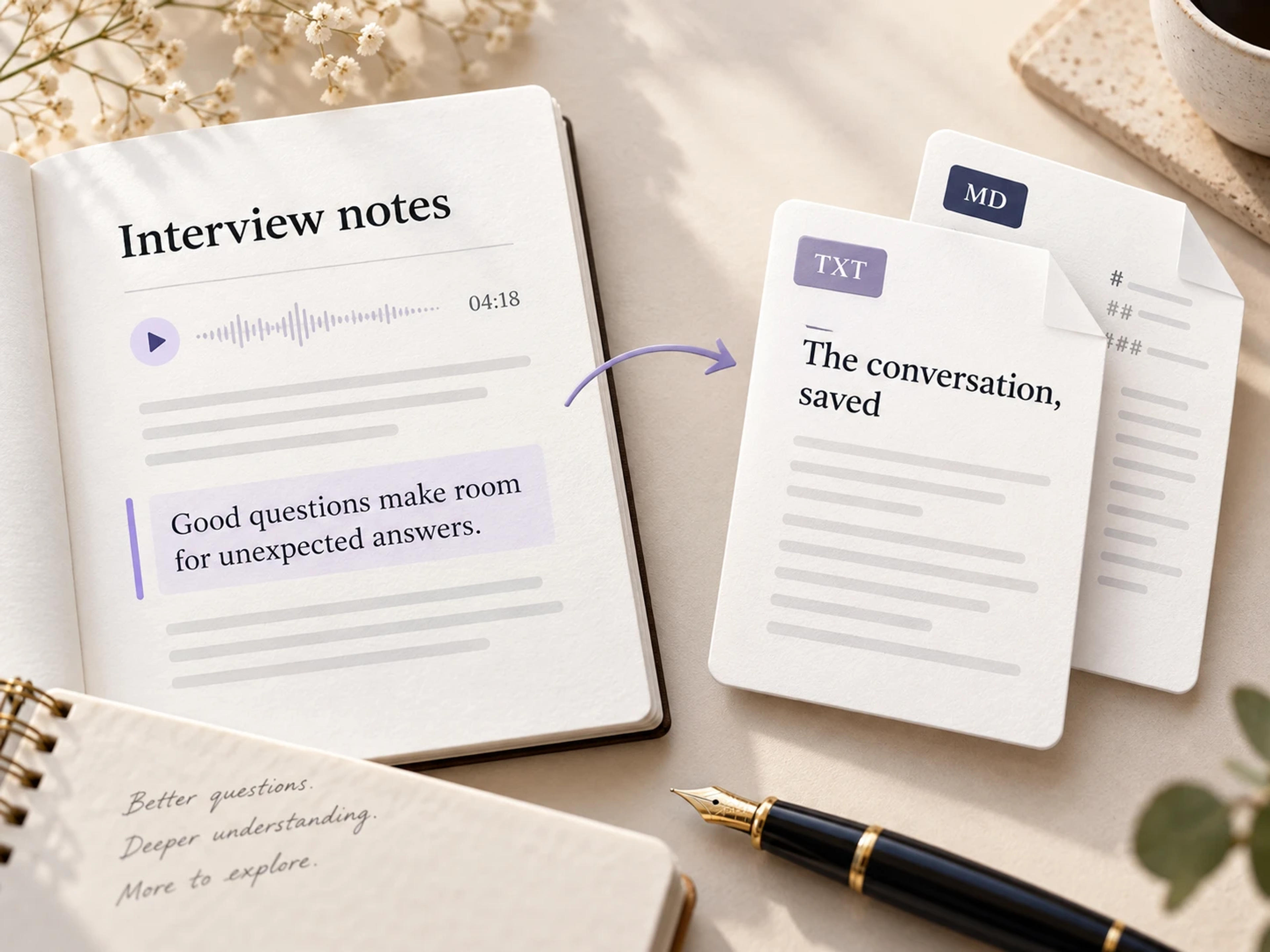
Una volta aperta la trascrizione, usi il comando Copia per inserire il testo in un documento o scarichi un file da conservare insieme alle Sue ricerche. Il formato TXT offre una copia di lettura immediata; Markdown si adatta perfettamente a un flusso di lavoro di scrittura o gestione della conoscenza. Per un'intervista, si può conservare il passaggio che sviluppa un argomento centrale. Per un tutorial, è possibile salvare la spiegazione accanto ai propri appunti pratici. Il materiale utile diventa così una risorsa da consultare mentre scrive, studia o si prepara per una discussione.

  • Copi nel Suo spazio di lavoro: Porti la trascrizione in un documento, una guida di studio o un taccuino di ricerca.

  • Scarichi un riferimento permanente: Salvi in formato TXT o Markdown per la lettura, con SRT e VTT disponibili per il testo temporizzato.

Trascrizione di un'intervista salvata in formato TXT e Markdown accanto a un taccuino

Come trascrivere un video di YouTube in testo

Inizi con il video che desidera comprendere. La trascrizione Le fornisce le parole: spetta a Lei decidere come utilizzarle.

  1. Incolli il Suo link di YouTube

    Copi l'URL di una lezione, intervista, webinar o tutorial e lo incolli nello strumento qui sopra. Apra la trascrizione per trasformare il materiale parlato in un riferimento testuale.

  2. Legga con il contesto necessario

    Segua la trascrizione dall'inizio oppure passi direttamente al passaggio di Suo interesse. Mantenga i timestamp visibili per verificare la posizione delle parole nel video, oppure li disattivi per una lettura più pulita.

  3. Copi il testo o scarichi un file

    Usi il pulsante Copia per trasferire la trascrizione nei Suoi appunti. Apra la sezione Scarica per scegliere tra TXT, Markdown, SRT o VTT e conservi la versione più adatta alle Sue esigenze di scrittura, studio o sottotitolazione.

Renda i video utili parte del Suo lavoro quotidiano

Il valore di una trascrizione risiede in ciò che permette di fare dopo: comprendere una spiegazione, cogliere una prospettiva o conservare un riferimento riutilizzabile.

Approfondisca una lezione nei dettagli

Trasformi una lezione registrata in materiale di lettura per le Sue sessioni di studio. Tenga definizioni e spiegazioni dettagliate accanto ai Suoi appunti, quindi utilizzi i timestamp per individuare la parte del video che desidera rivedere. La lezione parlata diventa così un riferimento da approfondire al Suo ritmo.

Integri il materiale delle interviste nella Sua ricerca

La trascrizione di un'intervista Le permette di seguire lo sviluppo di una risposta attraverso diverse frasi. Salvi i passaggi rilevanti con il contesto circostante, li organizzi in base ai Suoi quesiti di ricerca e tenga a portata di mano le parole esatte dello speaker mentre scrive. È particolarmente utile quando più conversazioni contribuiscono al medesimo progetto.

Segua un tutorial mentre fa pratica

Ottenga una versione testuale della spiegazione dell'istruttore e la tenga accanto all'attività che sta imparando. Può rileggere un'istruzione specifica mentre lavora su un esempio, per poi tornare al video quando una dimostrazione visiva risulta utile.

Mantenga una registrazione scritta di un webinar

Un webinar può contenere consigli utili distribuiti lungo una sessione prolungata. Salvi la trascrizione di YouTube insieme ai Suoi appunti di progetto, in modo che la spiegazione dettagliata rimanga disponibile anche dopo l'evento. I colleghi potranno leggere i passaggi pertinenti al loro lavoro e utilizzare i timestamp per un ulteriore contesto video.

Raccolga spunti per un progetto editoriale

Legga un'intervista video o un intervento registrato per identificare le idee che desidera sviluppare in un articolo. Copi il testo sorgente nel Suo documento di lavoro mantenendo il contesto della discussione. Una trascrizione leggibile semplifica l'approfondimento dei contenuti della conversazione.

Legga quando l'ascolto non è agevole

Apra il testo del video mentre studia in un ambiente tranquillo, analizza i riferimenti o recupera lavoro tra una riunione e l'altra. Può gestire il ritmo di lettura in autonomia e conservare una copia scaricata insieme agli altri materiali per le Sue attività.

Dalla visione del video al lavoro sul testo

Lezioni, interviste, tutorial e webinar diventano materiale su cui poter ritornare.

Utilizzo le lezioni di YouTube per approfondire gli argomenti affrontati in classe. Avere la trascrizione completa accanto ai miei appunti fa una grande differenza quando un relatore spiega un concetto per diversi minuti. Posso leggere l'intero discorso, copiare la definizione che mi serve e salvare il timestamp del punto che desidero rivedere.

Maya

Studentessa universitaria

Stavo analizzando una serie di interviste a fondatori d'azienda e avevo bisogno dei dettagli di ciascuna risposta. Questo generatore di trascrizioni YouTube mi ha fornito una versione leggibile della conversazione da conservare insieme alle mie ricerche. Ho scaricato il testo e organizzato i passaggi rilevanti attorno alle domande del mio report.

Oliver

Analista di ricerca

Un esperto del settore ha condiviso un utile tutorial e volevo avere le istruzioni parlate accanto ai miei appunti di esercitazione. Ho usato SlidesPilot per trascrivere il video di YouTube in testo, poi ho copiato la spiegazione nel mio documento di lavoro. Poter leggere ogni istruzione mentre la mettevo in pratica era esattamente ciò di cui avevo bisogno.

Priya

Learning Designer

La nostra ricerca editoriale parte spesso da un discorso registrato. Mi piace poter leggere la trascrizione come un documento e osservare le espressioni utilizzate attorno a un punto d'interesse. Il download in formato Markdown si inserisce perfettamente nel mio flusso di lavoro di scrittura, consentendo al materiale di origine di rimanere accanto alla scaletta dell'articolo mentre prende forma.

Ben

Content Editor

Salvo le trascrizioni dei webinar rilevanti per la formazione del nostro team. I timestamp mi aiutano a indirizzare un collega verso una spiegazione specifica, mentre la vista testo pulita è utilissima per rileggere la sessione in un secondo momento. Ci offre un riferimento scritto da conservare insieme al resto del materiale didattico.

Leila

Coordinatrice dello sviluppo professionale

Trascrizione di YouTube: tutte le risposte

Incolli l'URL del video di YouTube in SlidesPilot e apra la trascrizione. Il contenuto parlato apparirà come testo leggibile accompagnato da timestamp. Da quella schermata è possibile mostrare o nascondere l'indicazione temporale, copiare il testo o scaricare il file della trascrizione. È un modo diretto per trasformare un video di studio in un riferimento da leggere e conservare.

Sì. Il generatore di trascrizioni YouTube di SlidesPilot è gratuito. Inizi inserendo il link del video che desidera trascrivere, quindi legga la trascrizione e utilizzi i comandi di copia o download per integrare il testo nel Suo lavoro. È utile sia per una singola spiegazione sia per una lezione o un'intervista più lunga.

Sì. La trascrizione include timestamp che collegano i passaggi al momento preciso all'interno del video. Mantenga attiva l'opzione Mostra timestamp quando le indicazioni temporali sono utili per la ricerca o gli appunti di studio. La disattivi se desidera leggere il testo come un documento continuo. Può scegliere la vista più adatta all'attività da svolgere.

Usi il pulsante Copia nella vista trascrizione, quindi incolli il testo nel Suo documento o nell'app di appunti preferita. Può organizzare il materiale in base alle Sue esigenze, affiancare spiegazioni rilevanti alle Sue note o usare la trascrizione come riferimento scritto mentre segue un tutorial. È inoltre disponibile l'opzione Download se desidera un file separato.

SlidesPilot supporta i formati TXT, Markdown (MD), SRT e VTT. Scegli TXT per un documento di testo semplice o Markdown per un flusso di scrittura basato su file MD. I formati SRT e VTT mantengono il testo con temporizzazione per i sottotitoli. È possibile scegliere tra una copia di lettura per i propri appunti o un file di sottotitoli per flussi di lavoro dedicati.

Sì. La trascrizione è particolarmente utile quando una spiegazione si sviluppa lungo una conversazione articolata. Può leggere la discussione completa, riesaminare un punto precedente e conservare i dettagli di un esempio utile. I timestamp facilitano il collegamento tra il materiale scritto e la parte corrispondente della lezione o dell'intervista.

Una trascrizione presenta il contenuto parlato sotto forma di testo leggibile come documento. I sottotitoli organizzano quel testo in segmenti temporizzati per un video. SlidesPilot consente di leggere una trascrizione e scaricare il formato desiderato: TXT o Markdown per attività testuali, SRT o VTT per file di sottotitoli temporizzati.

IL PROSSIMO PASSO

Metta a fuoco le idee chiave

Ha finito di leggere la trascrizione completa? Usi il YouTube Summarizer per trasformare il video in una sintesi concisa delle idee e dei concetti principali.

Riassumi un video di YouTube
  • I punti chiave in un unico posto
  • Una vista di lettura più sintetica
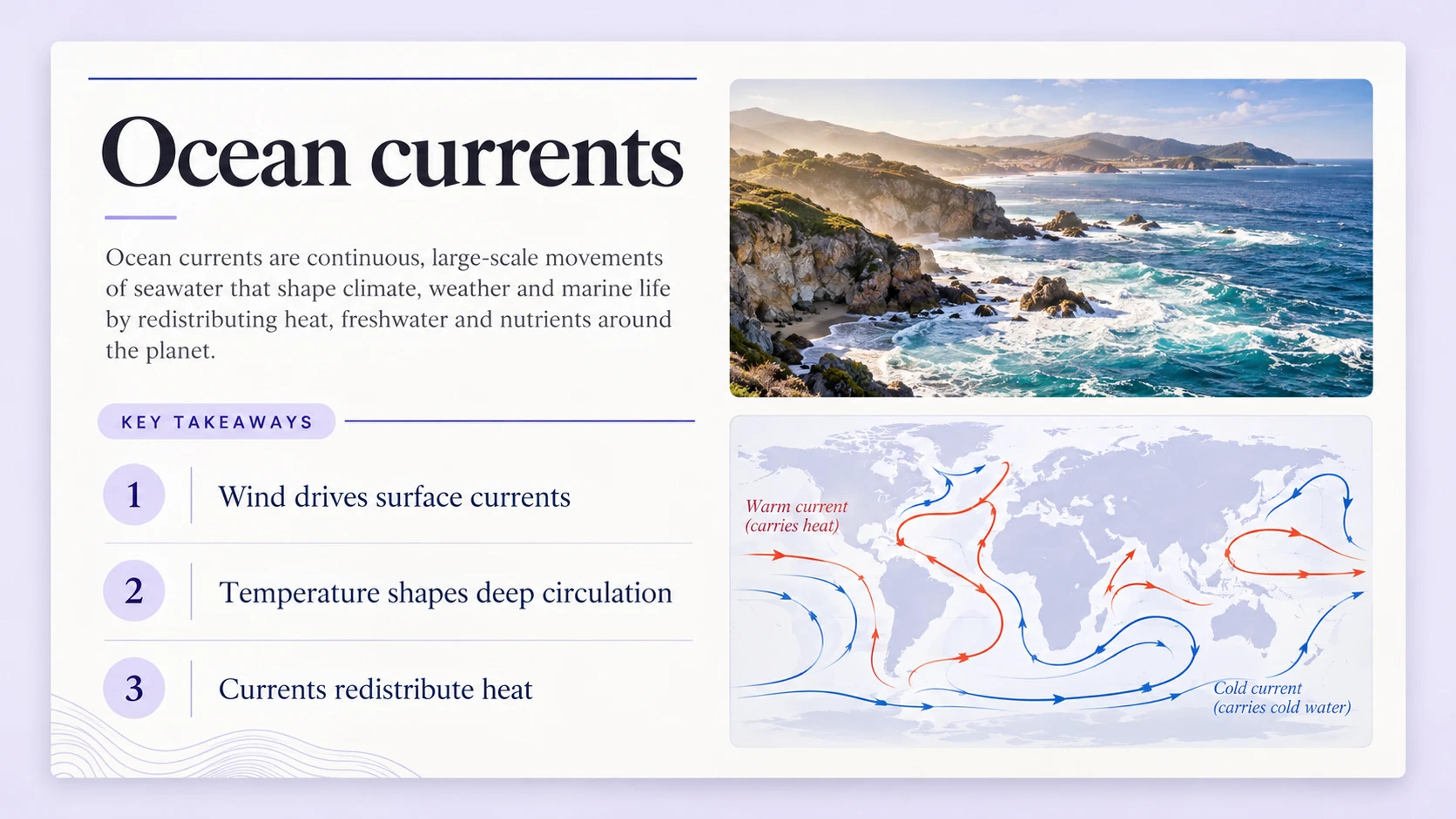
Esempio di riassunto sulle correnti oceaniche con tre punti chiave e un'illustrazione dell'oceano

Una panoramica mirata per la Sua prossima lettura.

VAI OLTRE CON LE IDEE

Crea una presentazione PPT straordinaria con queste idee

Trasformi lo stesso video in una presentazione professionale con YouTube in PPT. Strutturi la storia per una lezione o una riunione, quindi personalizzi le diapositive.

Trasforma un video di YouTube in PPT
  • Design di diapositive accattivante
  • PowerPoint completamente modificabile
LA SUA FONTE
VIDEO
YOUTUBE

Una lezione che vale la pena condividere

Le idee estratte dal Suo video
AIOrganizza + progetta
LA SUA PRESENTAZIONE
Esempio di video lezione trasformato in una presentazione dal design curato
Una splendida presentazione di diapositive modificabile

Da un video utile a una presentazione personalizzata.

Trasformi il Suo prossimo video di YouTube in testo leggibile

Conservi le spiegazioni, gli esempi e le parole che desidera riesaminare. Incolli un link di YouTube e ottenga una trascrizione da leggere con i Suoi ritmi, copiare nei Suoi appunti o scaricare per dopo.

Gratuito da usareInizia con un link di YouTube
Ottieni la mia trascrizione YouTube