

편집 프로젝트로 자막 불러오기
비디오 프로젝트의 다른 자산과 함께 SRT 파일을 저장하세요. 선호하는 자막 편집기에서 열어 캡션 텍스트 및 타이밍 작업을 이어갈 수 있습니다. 자막을 독립된 파일로 보관하면 편집 인수인계 과정이 더욱 명확해집니다.
YouTube 자막을 SRT 또는 VTT 형식으로 다운로드하여 단어와 타임코드를 한 파일에 보관하세요. 비디오 링크를 붙여넣고 스크립트를 연 후 다음 프로젝트에 필요한 자막 형식을 선택하세요.
비디오 링크부터 보관할 수 있는 자막 파일까지, 모든 작업이 하나의 워크스페이스에서 이루어집니다.
위의 도구에 YouTube URL을 붙여넣으세요. SlidesPilot이 스크립트 워크스페이스에 비디오 텍스트를 열어 줍니다. 다운로드를 선택하기 전에 내용을 읽고 타임스탬프를 확인할 수 있습니다.
다운로드를 열고 프로젝트에 맞는 파일 형식을 선택하세요. SRT는 자막 편집기 및 비디오 작업에 널리 사용되는 선택이며, VTT는 웹 캡션 트랙에 사용되는 WebVTT 형식입니다. 두 형식 모두 텍스트와 타이밍 정보를 함께 유지합니다.
선택한 파일을 다운로드하여 비디오 또는 프로젝트 자료와 함께 보관하세요. 이제 자막 작업에 사용할 독립된 캡션 파일이 준비되었으며, 읽기용 사본이 필요한 경우 TXT 및 Markdown 옵션도 활용할 수 있습니다.
자막 파일은 대사 내용과 표시되는 시간 정보라는 두 가지 요소를 함께 담고 있습니다. 편집기나 플레이어에서 사용하는 형식을 선택하고 타이밍을 단어와 함께 유지하세요.
편집이나 캡션 작업에 간편한 자막 파일이 필요하다면 SubRip (SRT) 을 선택하세요. 각 항목에는 순번, 시작 및 종료 시간, 자막 텍스트가 포함됩니다. 친숙한 구조 덕분에 자막 편집기에서 열고 프로젝트와 함께 보관하기에 편리합니다.
다음 단계에서 WebVTT 캡션 트랙을 사용하는 경우 VTT를 선택하세요. 이 파일은 웹 지향 형식으로 타임코드가 적용된 텍스트 큐를 저장하므로, 호환되는 플레이어나 게시 작업에 캡션을 바로 적용할 수 있습니다. VTT를 다운로드하면 텍스트와 타이밍을 별도의 자산으로 확보할 수 있습니다.
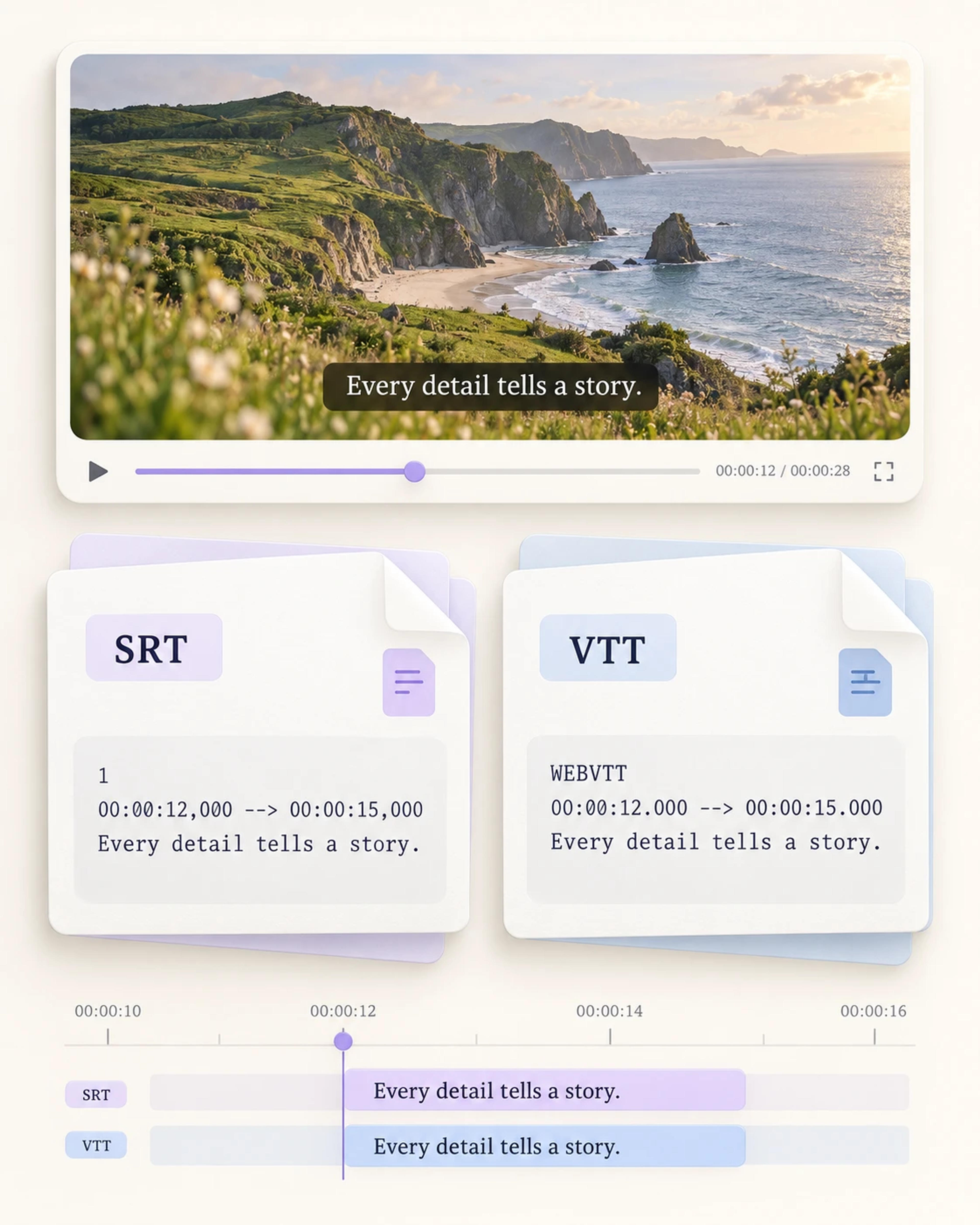
필요한 자막 자산을 다운로드하고 편집, 게시, 강의, 학습 방식에 맞게 정리하세요.
비디오 프로젝트의 다른 자산과 함께 SRT 파일을 저장하세요. 선호하는 자막 편집기에서 열어 캡션 텍스트 및 타이밍 작업을 이어갈 수 있습니다. 자막을 독립된 파일로 보관하면 편집 인수인계 과정이 더욱 명확해집니다.
웹 비디오 환경에서 WebVTT를 사용하는 경우 VTT 파일을 다운로드하세요. 관련 비디오 옆에 캡션 트랙을 보관하고 호환되는 게시 작업으로 이어갈 수 있습니다. 텍스트는 녹화본에 속하는 독립된 리소스로 유지됩니다.
강의나 워크숍에서 사용된 설명 녹화본과 함께 자막 파일을 보관하세요. 타임코드가 포함된 텍스트는 음성 내용을 파악하는 또 다른 방법을 제공하며, 교육팀이 학습 자료에 포함할 캡션 자산을 확보할 수 있게 해줍니다.
웨비나 또는 발표 녹화본의 캡션을 다운로드하여 해당 세션 자료와 함께 저장하세요. 독립된 자막 파일은 인수인계를 더욱 명확하게 해줍니다. 동료들은 어떤 텍스트가 녹화본에 해당하는지, 작업에 어떤 형식이 준비되어 있는지 쉽게 파악할 수 있습니다.
스크립트를 열고 타임스탬프 표시를 사용하여 비디오 문맥 속에서 텍스트를 확인하세요. 이 보기 방식은 자막을 다른 작업에 활용하기 전에 대화 내용을 이해하고자 할 때 유용합니다. 화면에서 구절을 읽은 후 다운로드 형식을 선택할 수 있습니다.
문서 기반 작업에서 스크립트가 필요할 때는 TXT 또는 Markdown을 선택하세요. 텍스트 사본은 읽기에 편리하며, MD 파일은 Markdown 노트 작성에 적합합니다. 타이밍을 위한 자막 파일과 연구 또는 작성용 읽기 사본을 함께 보관하세요.
편집 인수인계부터 학습 리소스까지, 올바른 형식이 다음 단계를 간결하게 만들어 줍니다.
YouTube 링크를 SlidesPilot에 붙여넣고 스크립트를 열어 보세요. '다운로드'를 선택한 후 SRT 또는 VTT를 선택하면 타임코드가 적용된 자막 파일이 저장됩니다. 다운로드하기 전에 워크스페이스에서 텍스트를 읽고 타임스탬프를 표시할 수 있습니다. 문서 기반 사본이 필요한 경우 동일한 다운로드 옵션에서 TXT 및 Markdown을 선택할 수 있습니다.
네, SlidesPilot의 YouTube 자막 다운로더는 무료로 사용할 수 있습니다. 비디오 링크로 시작하여 스크립트 워크스페이스에서 필요한 형식을 선택하세요. 캡션 작업을 위해 SRT 또는 VTT를 다운로드하거나, 읽기, 연구, 메모 작성이 목적인 경우 TXT 또는 Markdown 버전을 저장할 수 있습니다.
사용 중인 편집기, 플레이어 또는 게시 작업 환경에서 지원하는 자막 형식을 선택하세요. SRT는 자막 편집 및 비디오 프로젝트에 널리 사용됩니다. WebVTT라고도 불리는 VTT는 웹 텍스트 트랙을 위해 설계되었습니다. SlidesPilot은 두 가지 형식을 모두 제공하므로 다음 단계에 맞는 형식을 저장할 수 있습니다.
네, SRT와 VTT는 타임코드가 포함된 텍스트 형식입니다. 자막 항목에는 단어와 함께 시간 정보가 포함되어 있습니다. 이러한 구조는 각 캡션을 비디오의 해당 구간과 연결합니다. 스크립트 워크스페이스의 '타임스탬프 표시' 기능을 통해 파일을 다운로드하기 전에 텍스트와 녹화본 간의 관계를 확인할 수도 있습니다.
네, 비디오 스크립트를 열고 '다운로드'를 선택한 후 SRT를 선택하세요. SubRip 파일은 번호가 매겨진 항목에 시작 및 종료 시간과 함께 캡션 텍스트를 유지합니다. 프로젝트 자료와 함께 저장하고 캡션 트랙 작업을 계속 진행할 때 자막 편집기에서 열어 보세요.
네, 다운로드 옵션에서 VTT를 선택하여 WebVTT 파일을 저장할 수 있습니다. 다음 단계에서 웹 캡션 트랙이 필요할 때 유용합니다. 사용 중인 호환 플레이어나 게시 설정에 맞게 텍스트와 타이밍이 준비되도록 비디오의 다른 리소스와 함께 파일을 보관하세요.
네, 읽기용 일반 텍스트 사본을 원하시면 TXT를, MD 파일을 원하시면 Markdown을 다운로드하세요. 음성 내용을 읽거나 노트에 구절을 수집하려 할 때, 연구 프로젝트와 함께 스크립트를 보관하고자 할 때 유용한 옵션입니다. SRT 및 VTT는 자막 타이밍이 핵심인 작업에 계속 사용할 수 있습니다.
다운로드한 SRT 또는 VTT 파일은 독립된 텍스트 및 타이밍 자산이 됩니다. 호환되는 자막 편집기에서 열거나 비디오 프로젝트에 포함시키고, 강의 리소스와 함께 보관할 수 있습니다. 다음 도구에서 사용하는 형식을 선택하고 해당 녹화본과 함께 파일을 정리하세요.
다음 단계
필요한 자막 파일을 구하셨나요? YouTube 요약기를 사용하여 비디오를 주요 아이디어 및 핵심 내용에 대한 명확한 요약본으로 변환해 보세요.
YouTube 비디오 요약하기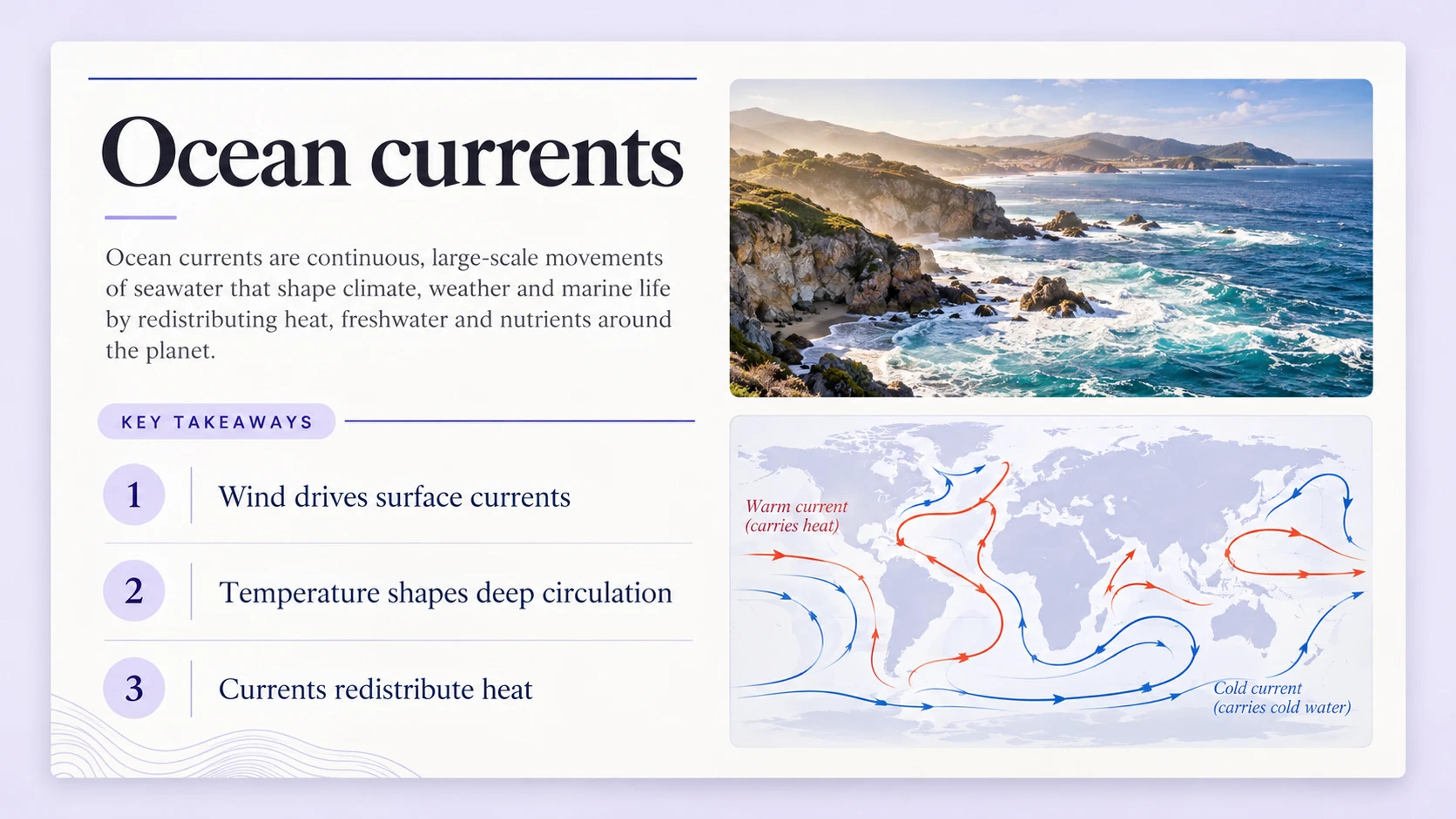
다음 읽기를 위한 명확한 개요.
아이디어를 한 단계 더 발전시키세요
YouTube to PPT 기능으로 동일한 비디오를 세련된 슬라이드 덱으로 변환하세요. 강의나 회의에 맞게 스토리를 구성한 후 프레젠테이션을 원하는 대로 편집해 보세요.
YouTube 비디오를 PPT로 변환하기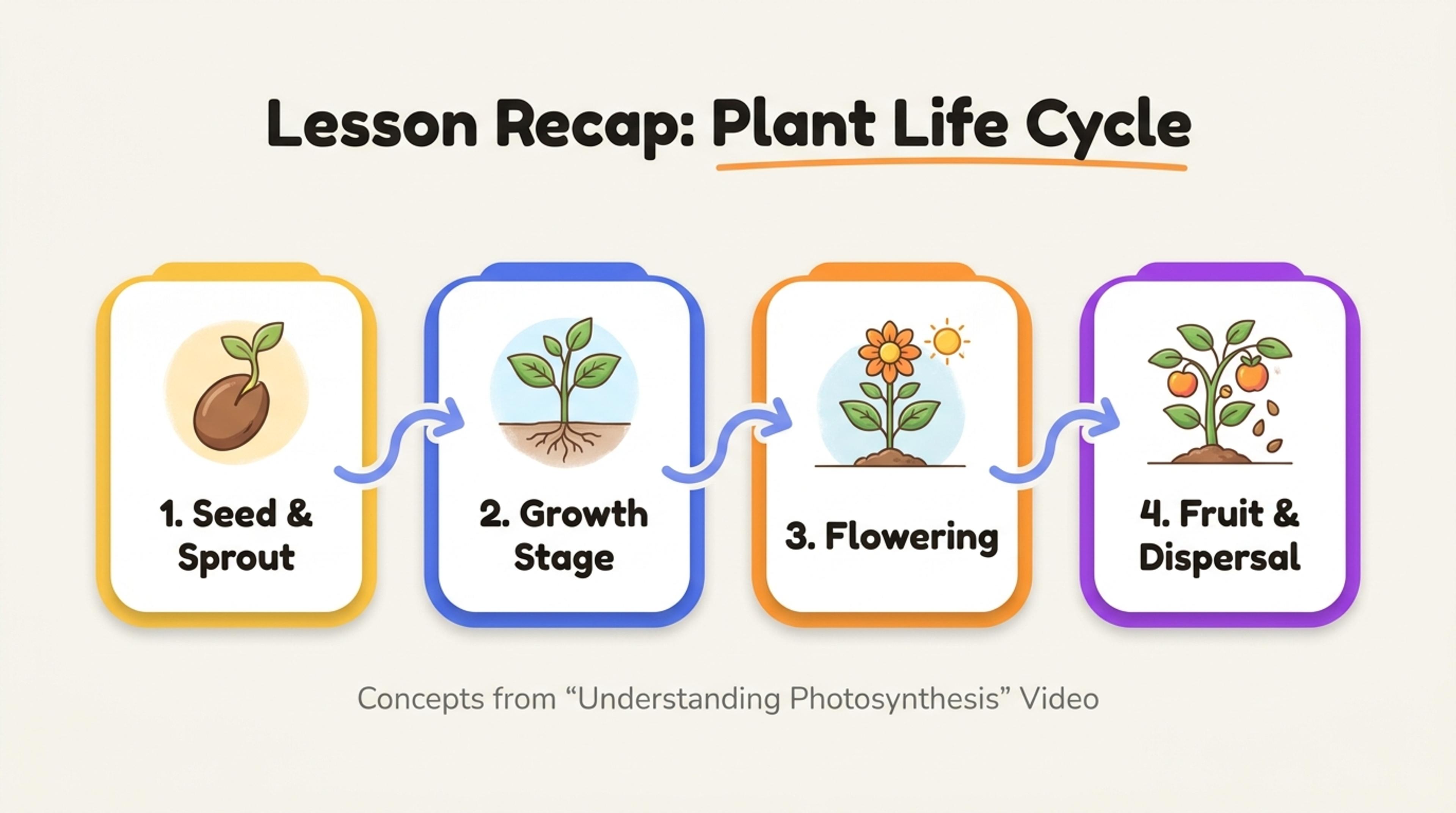
유용한 비디오에서 나만의 프레젠테이션으로.
YouTube 링크를 붙여넣고 스크립트를 연 후 SRT 또는 VTT를 선택하세요. 캡션 작업에 바로 사용할 수 있는 파일에 단어와 타이밍을 함께 보관하세요.