

SlidesPilot

Gratis YouTube-ondertitels downloader

Download YouTube-ondertitels als SRT of VTT, met de woorden en timing samen in één bestand. Plak een videolink, open het transcript en kies de ondertitelindeling voor uw volgende project.

Ondertitels downloaden van YouTube

Van een videolink naar een ondertitelbestand dat u kunt bewaren: het proces blijft in één werkruimte.

  1. Open het transcript van de video

    Plak de YouTube-URL in de bovenstaande tool. SlidesPilot opent de tekst van de video in de transcript-werkruimte, waar u de tekst kunt lezen en tijdstempels kunt bekijken voordat u uw download kiest.

  2. Kies SRT of VTT

    Open Downloaden en selecteer de bestandsindeling voor uw project. SRT is een bekende keuze voor ondertitelbewerkers en videowerkstromen; VTT is de WebVTT-indeling die wordt gebruikt voor ondertitelsporen op het web. Beide houden tekst gekoppeld aan de timing.

  3. Sla uw ondertitelbestand op

    Download het geselecteerde bestand en bewaar het bij de video of het projectmateriaal. U hebt nu een afzonderlijk ondertitelbestand om te gebruiken in uw ondertitelwerkstroom, naast TXT- en Markdown-opties wanneer u ook een leesexemplaar wilt.

De juiste ondertitelindeling voor de volgende stap

Een ondertitelbestand bevat twee dingen samen: wat er wordt gezegd en wanneer het verschijnt. Kies de indeling die uw bewerker of speler gebruikt en behoud die timing bij de woorden.

  • Download YouTube-ondertitels als SRT

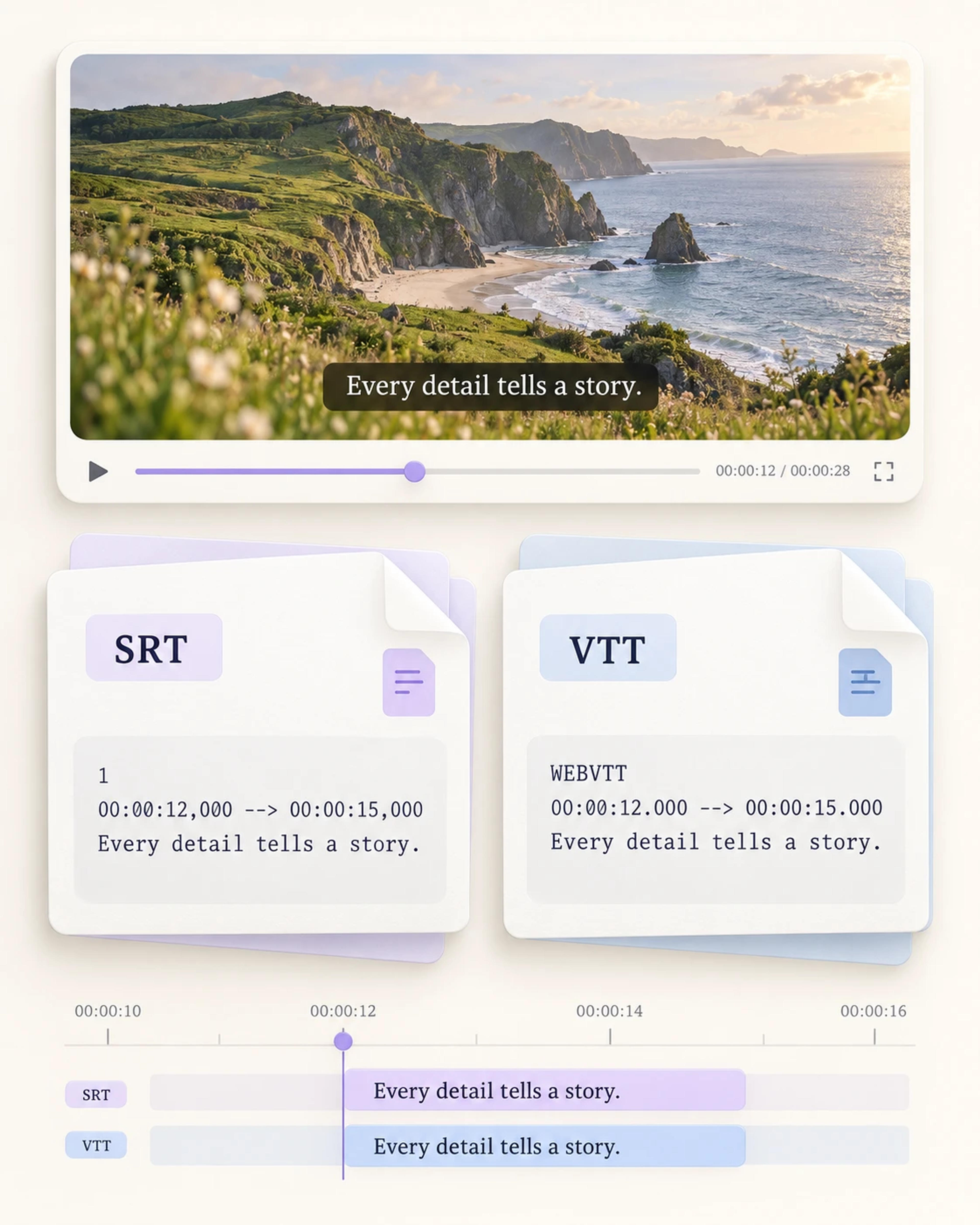
    Kies SubRip (SRT) wanneer u een eenvoudig ondertitelbestand nodig hebt voor een bewerkings- of ondertitelingswerkstroom. Elke vermelding bevat een volgnummer, een begin- en eindtijd en de ondertiteltekst. Die vertrouwde structuur maakt het bestand praktisch om te openen in een ondertitelbewerker en bij uw project te bewaren.

  • Sla WebVTT-ondertitels op voor webvideo

    Kies VTT wanneer uw volgende stap gebruikmaakt van een WebVTT-ondertitelspoor. Het bestand slaat getimede tekstaanwijzingen op in een webgeoriënteerde indeling, zodat u de ondertitels kunt gebruiken in een compatibele speler of publicatiewerkstroom. Door VTT te downloaden, krijgt u de tekst en de timing als een afzonderlijk onderdeel.

Voorbeelden van SRT- en WebVTT-bestanden met dezelfde ondertitel en overeenkomende begin- en eindtijden

Houd het ondertitelbestand gereed voor het echte werk

Download het gewenste ondertitelbestand en organiseer het rond de manier waarop u bewerkt, publiceert, lesgeeft of studeert.

Breng ondertitels in een bewerkingsproject

Sla een SRT-bestand op met de andere bestanden voor een videoproject. Open het in de ondertitelbewerker van uw voorkeur om verder te werken met de ondertiteltekst en timing. Door de ondertitels als een apart bestand te bewaren, krijgen ze een duidelijke plek in de overdracht bij het bewerken.
Bereid een web-ondertitelspoor voor

Download een VTT-bestand wanneer uw webvideo-instelling WebVTT gebruikt. U kunt het ondertitelspoor bij de bijbehorende video bewaren en opnemen in een compatibele publicatiewerkstroom. De tekst blijft een afzonderlijke bron die bij de opname hoort.

Bouw een nuttige lesbron op

Bewaar een ondertitelbestand bij een opgenomen uitleg die wordt gebruikt in een cursus of workshop. De getimede tekst biedt een andere manier om het gesproken materiaal te volgen en geeft uw leergroep een ondertitelbron om bij het lesmateriaal te voegen.

Houd video- en ondertitelbestanden georganiseerd

Download de ondertitels voor een webinar of opgenomen lezing en sla het bestand op bij de materialen van die sessie. Een afzonderlijk ondertitelbestand maakt de overdracht concreter: collega's kunnen zien welke tekst bij de opname hoort en welke indeling gereed is voor hun werkstroom.

Lees de tekst voordat u downloadt

Open het transcript en gebruik 'Tijdstempels tonen' om de tekst in de videocontext te zien. Deze weergave is handig wanneer u het gesprek wilt begrijpen voordat u de ondertitels voor een andere taak gebruikt. U kunt de passage op het scherm lezen en vervolgens de downloadindeling kiezen.

Bewaar ook een tekstkopie

Kies TXT of Markdown wanneer u het transcript ook in een documentgebaseerde werkstroom wilt. Een kopie in platte tekst is handig om te lezen, terwijl een MD-bestand past bij Markdown-notities. Bewaar het ondertitelbestand voor de timing en het leesexemplaar bij uw onderzoek of schrijfwerk.

Een ondertitelbestand dat bij het project past

Van een overdracht bij bewerking tot een lesbron: de juiste indeling houdt de volgende stap eenvoudig.

Alex

Video Editor

“Ik had een SRT-versie van de ondertitels nodig voor een opgenomen handleiding waarmee we werkten. Ik plakte de YouTube-link, opende het transcript en downloadde het ondertitelbestand. Doordat de tekst en tijdstempels bij elkaar stonden, kon ik dat bestand eenvoudig opnemen in mijn werkstroom voor ondertitelbewerking.”

Sofia

Web Content Producer

“Onze webvideowerkstroom maakt gebruik van VTT-ondertitelbestanden, dus de keus van indeling is belangrijk voor mij. Met de YouTube-ondertitels downloader kan ik een WebVTT-bestand opslaan en bewaren bij de andere bestanden van de opname. Fijn om een duidelijk ondertitelbestand te hebben om door te geven met de rest van het publicatiemateriaal.”

Daniel

Course Developer

“We organiseren opnames, oefeningen en ondersteunende tekst voor elke les. Door YouTube-ondertitels te downloaden, krijg ik een ondertitelbestand dat ik in die lesmap kan bewaren. Ik sla ook een TXT-transcript op wanneer ik de uitleg wil lezen tijdens het schrijven van de bijbehorende activiteit. De twee indelingen dienen verschillende onderdelen van hetzelfde werk.”

Nina

Post-production Coordinator

“Een nette overdracht betekent dat de ondersteunende bestanden van de video gemakkelijk te identificeren zijn. Ik gebruik SRT-downloads voor de ondertitels en bewaar ze naast de projectnotities. Door eerst het transcript te openen, krijg ik een nuttig overzicht van het gesprek voordat ik het materiaal doorstuur naar de volgende productiefase.”

Ethan

Language Tutor

“Ik gebruik korte opgenomen gesprekken als lesmateriaal. De tijdstempels geven de woorden een plek in de video, en met een gedownload ondertitelbestand kan ik dat materiaal bij de les bewaren. Wanneer ik een oefening voorbereid, vind ik het ook prettig om het volledige transcript op één plek te kunnen lezen.”

YouTube-ondertitels downloaden: uw vragen beantwoord

Plak de YouTube-link in SlidesPilot en open het transcript. Selecteer Downloaden en kies vervolgens SRT of VTT om een getimed ondertitelbestand op te slaan. U kunt de tekst lezen en tijdstempels tonen in de werkruimte voordat u downloadt. Voor een exemplaar op basis van documenten zijn TXT en Markdown beschikbaar via dezelfde downloadopties.

Ja. De YouTube-ondertitels downloader van SlidesPilot is gratis te gebruiken. Begin met een videolink en kies de gewenste indeling vanuit de transcript-werkruimte. Download SRT of VTT voor een ondertitelwerkstroom, of bewaar een TXT- of Markdown-versie wanneer uw volgende taak lezen, onderzoek of notities maken is.

Kies de ondertitelindeling die wordt gebruikt door de bewerker, speler of publicatiewerkstroom waarmee u werkt. SRT wordt veel gebruikt voor ondertitelbewerking en videoprojecten. VTT, ook wel WebVTT genoemd, is ontworpen voor webtekstsporen. SlidesPilot biedt beide, zodat u de indeling kunt opslaan die bij de volgende stap past.

Ja. SRT en VTT zijn getimede tekstindelingen: ondertitelvermeldingen bevatten timinginformatie samen met de woorden. Die structuur verbindt elke ondertitel met een deel van de video. In de transcript-werkruimte kunt u met 'Tijdstempels tonen' ook de relatie tussen de tekst en de opname zien voordat u een bestand downloadt.

Ja. Open het transcript van de video, selecteer Downloaden en kies SRT. Het SubRip-bestand bewaart de ondertiteltekst in genummerde vermeldingen met begin- en eindtijden. Sla het op bij uw projectmateriaal en open het in een ondertitelbewerker wanneer u verder wilt werken aan het ondertitelspoor.

Ja. Kies VTT bij de downloadopties om een WebVTT-bestand op te slaan. Dit is handig wanneer uw volgende stap een web-ondertitelspoor vereist. Bewaar het bestand bij de andere bronnen van de video, zodat de tekst en timing gereed zijn voor de compatibele speler of publicatie-instelling die u gebruikt.

Ja. Download TXT voor een leesexemplaar in platte tekst of Markdown voor een MD-bestand. Die opties zijn handig wanneer u het gesproken materiaal wilt lezen, passages in uw notities wilt verzamelen of een transcript bij een onderzoeksproject wilt bewaren. SRT en VTT blijven beschikbaar voor taken waarbij ondertimeltiming centraal staat.

Een gedownload SRT- of VTT-bestand geeft u een afzonderlijke tekst-en-timingbron. U kunt het openen in een compatibele ondertitelbewerker, opnemen in een videoproject of bewaren bij het lesmateriaal. Selecteer de indeling die uw volgende tool gebruikt en organiseer het bestand naast de opname waar het bij hoort.

UW VOLGENDE STAP

Breng de belangrijkste ideeën in beeld

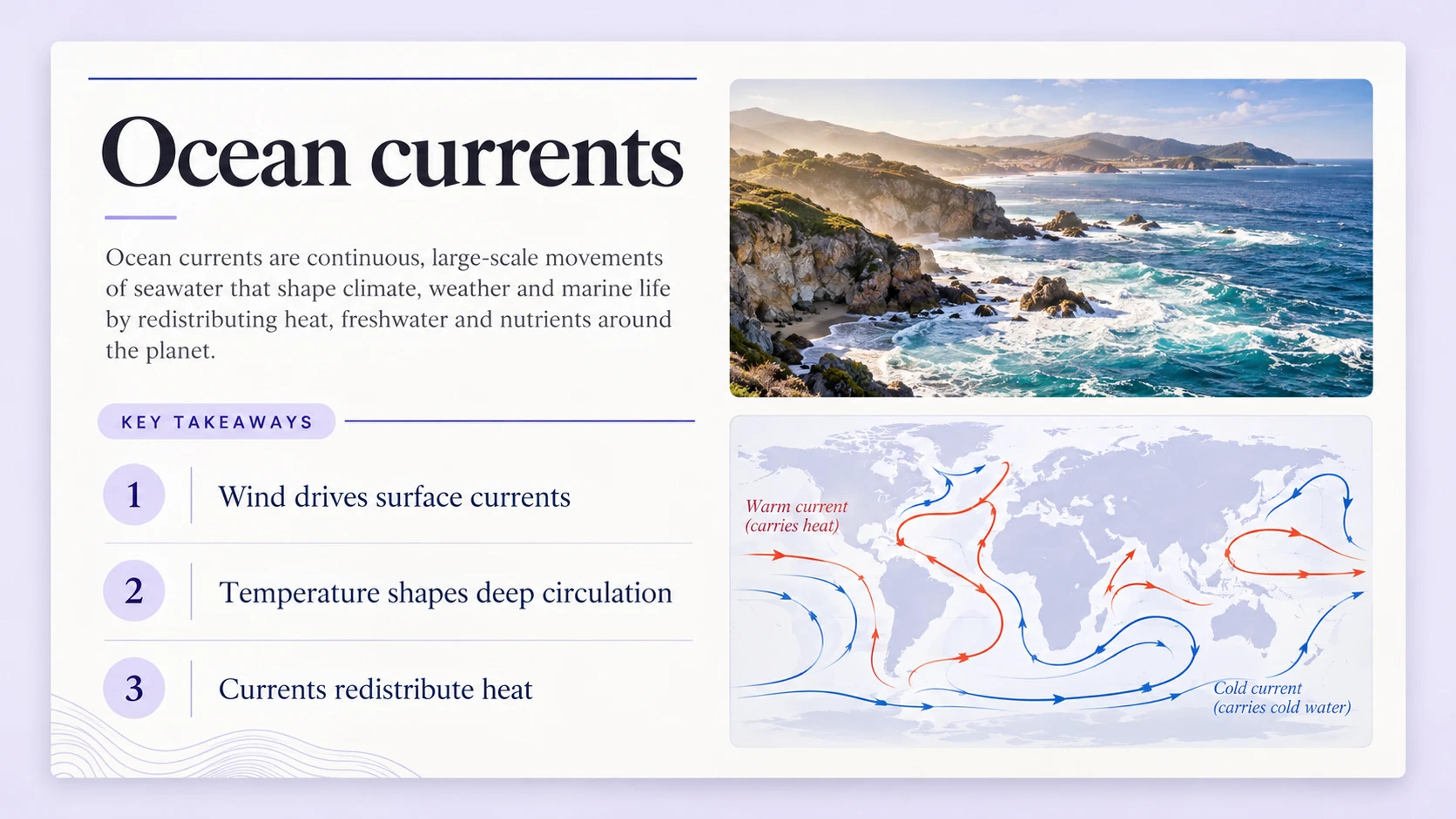
Hebt u het gewenste ondertitelbestand? Gebruik de YouTube Summarizer om van de video een beknopt overzicht te maken van de belangrijkste ideeën en inzichten.

Een YouTube-video samenvatten
  • Kernpunten op één plek
  • Een kortere leesweergave
Voorbeeldsamenvatting over oceaanstromingen met drie belangrijke inzichten en een illustratie van een oceaan

Een gericht overzicht voor uw volgende lezing.

GA VERDER MET DE IDEEËN

Geef die ideeën een prachtige presentatie

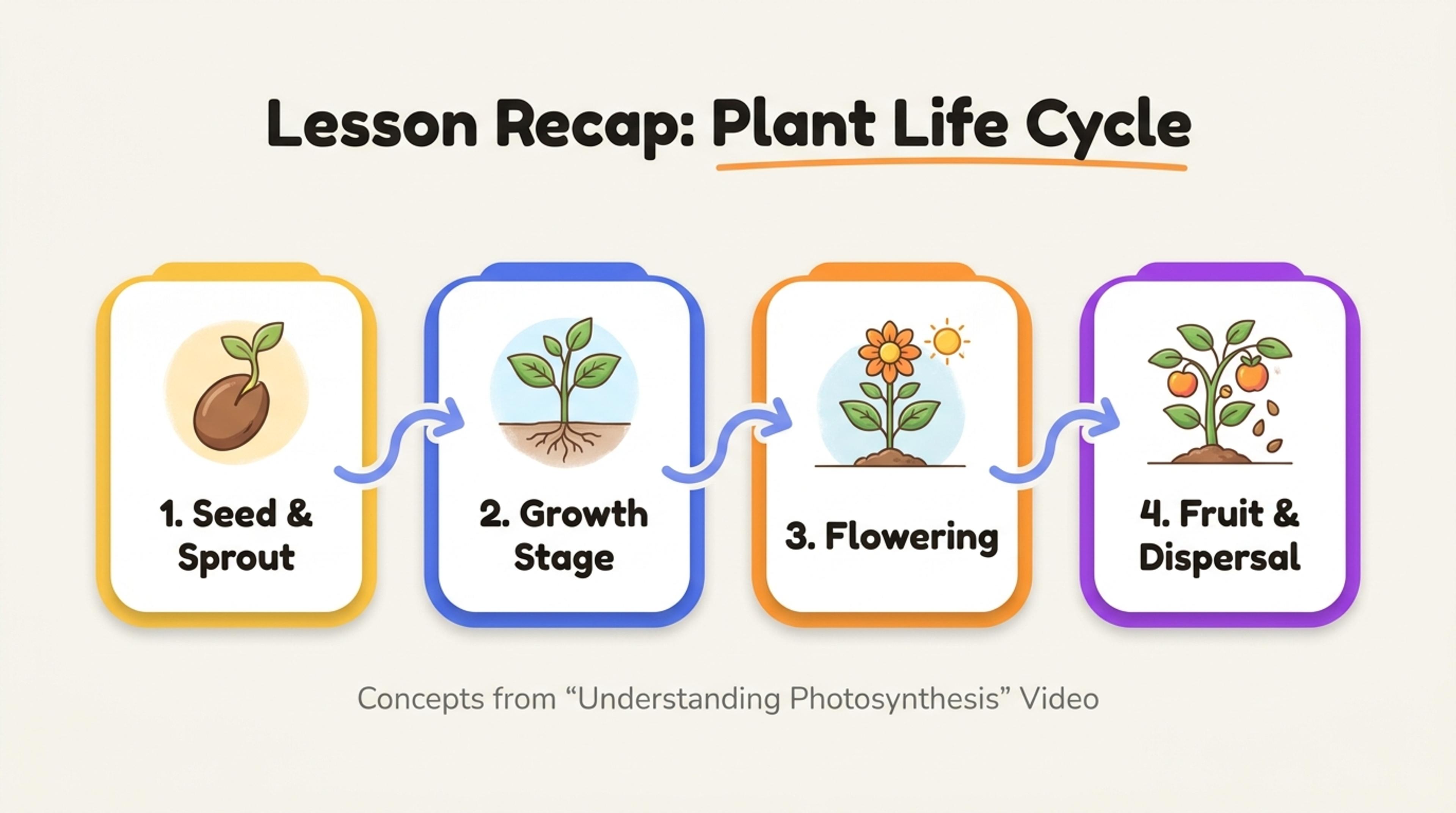
Zet dezelfde video om in een strakke diaset met YouTube naar PPT. Vorm het verhaal voor een les of vergadering en maak de dia's vervolgens helemaal van uzelf.

Een YouTube-video omzetten naar PPT
  • Prachtige dia-ontwerpen
  • Volledig bewerkbare PowerPoint
UW BRON
VIDEO
YOUTUBE

Een les die het delen waard is

De ideeën uit uw video
AIOrganiseren + ontwerpen
UW PRESENTATIE
Voorbeeld van een videoles omgezet in een ontworpen presentatie
Een prachtige, bewerkbare diaset

Van een nuttige video naar een eigen presentatie.

Ontvang het ondertitelbestand voor uw volgende project

Plak een YouTube-link, open het transcript en kies SRT of VTT. Houd de woorden en de timing bij elkaar in een bestand dat gereed is voor uw ondertitelwerkstroom.

Gratis te gebruikenBegin met een YouTube-link
YouTube-ondertitels downloaden