


Превратите категории в наглядное разделение
Вставьте статьи бюджета, количество ответов в опросах, структуру каналов или категории обращений, и позвольте ИИ создать готовую к диаграмме разбивку.
Превратите пропорции, доли категорий, бюджеты, результаты опросов и данные о распределении в аккуратную кольцевую диаграмму для слайдов.
Перетащите файл сюда или
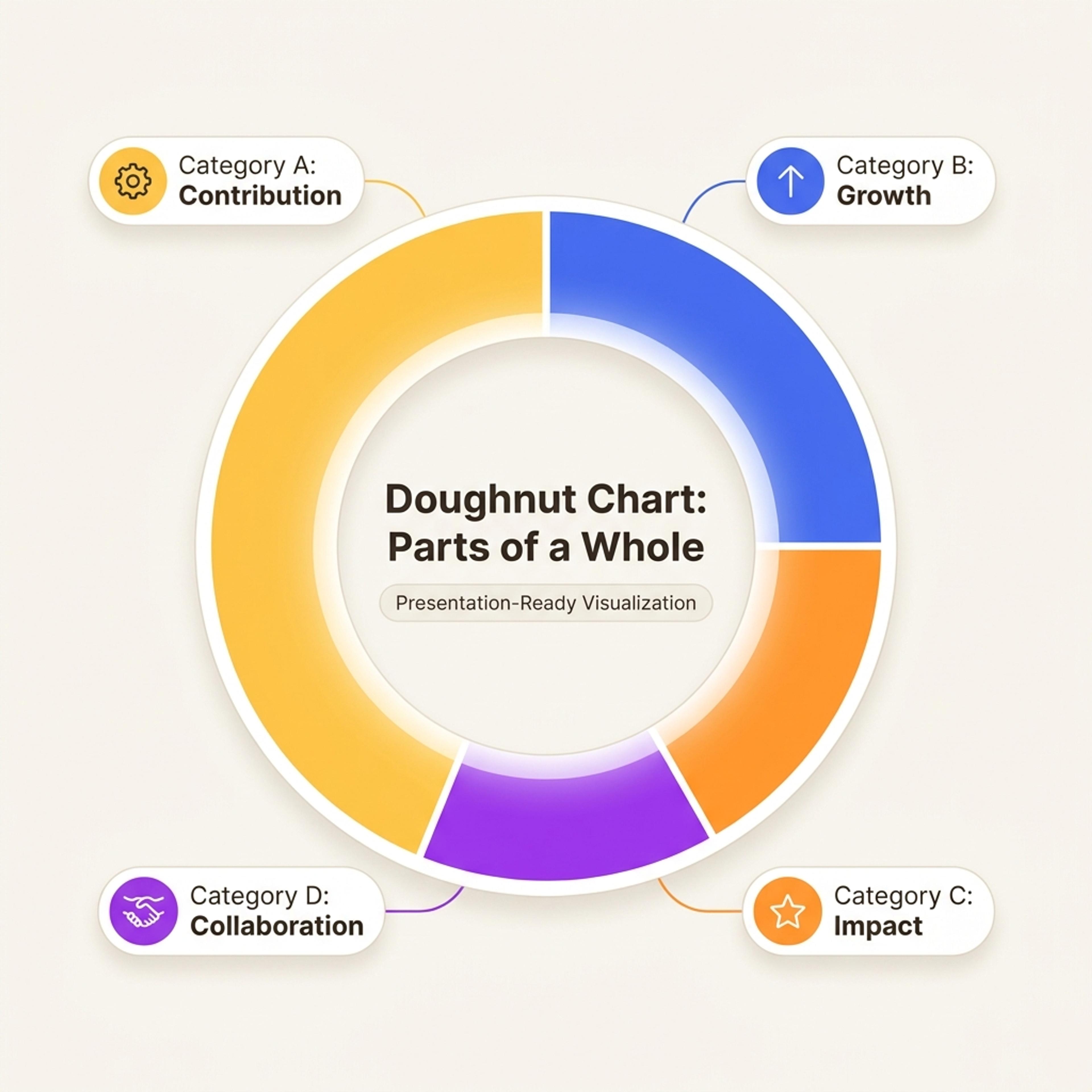
Кольцевая диаграмма показывает, как целое делится на части, что делает ее полезной для распределения, пропорций, ответов на опросы и анализа структуры.
Используйте этот формат, когда аудитории необходимо увидеть, как категории вносят вклад в общую сумму.
Вставьте статьи бюджета, количество ответов в опросах, структуру каналов или категории обращений, и позвольте ИИ создать готовую к диаграмме разбивку.
Помогите аудитории быстро увидеть, какие категории доминируют, какие малы, и где структура может быть несбалансированной.
Используйте диаграмму в обзорах бюджета, отчетах о кампаниях, исследовательских презентациях, операционных сводках или отчетах некоммерческих организаций.
Укажите категории и значения, затем проверьте диаграмму, прежде чем добавлять ее в свою презентацию.
Вставьте категории и числа, которые Вы хотите сравнить, или опишите данные о пропорциях простым языком.
Расскажите ИИ, для чего предназначена диаграмма, чтобы метки, группировка и объяснения соответствовали аудитории.
Проверьте значения, упростите названия категорий и убедитесь, что диаграмма соответствует данным, прежде чем представлять ее.
Используйте кольцевые диаграммы, когда пропорции, структура, распределение или вклад сегментов должны быть быстро понятны.
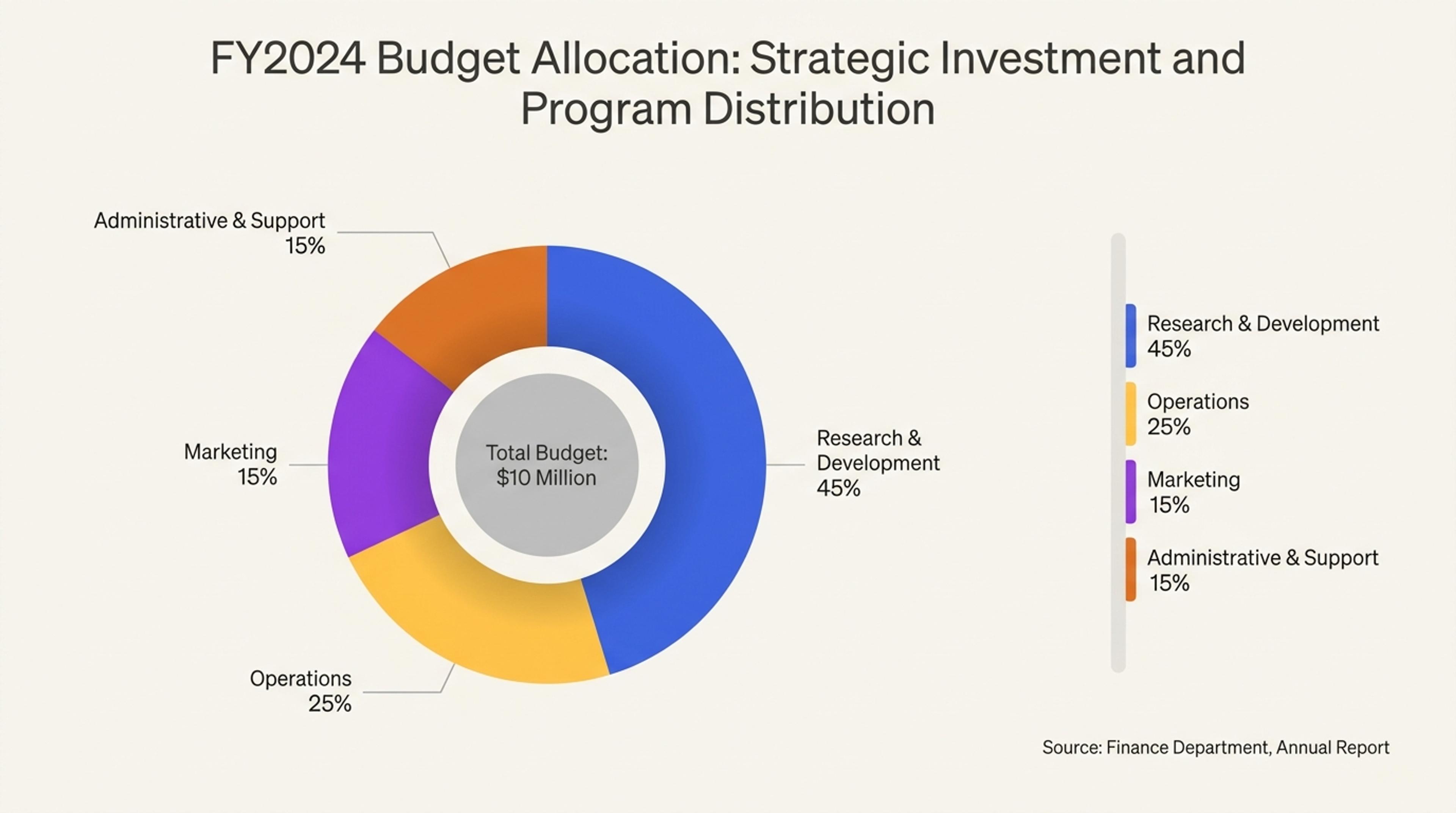
Кольцевая диаграмма, готовая для совета директоров, показывающая, как бюджет распределяется между программами, командами или инициативами.
Используйте категории, которые в сумме составляют значимое целое, например, распределение бюджета, доля ответов в опросе, типы проблем или структура каналов.
Да. Вставьте названия категорий и значения, затем проверьте сгенерированную диаграмму, чтобы убедиться в правильности итогов и меток.
Избегайте ее, когда Вам требуется точное сравнение между множеством категорий. Столбчатая диаграмма часто более понятна, если значения близки друг к другу.
Да. Вам следует проверить и скорректировать любые числа перед презентацией, особенно если диаграмма используется для принятия деловых или исследовательских решений.
Да. Кольцевые диаграммы хорошо подходят для исполнительных резюме, отчетов о кампаниях, финансовых презентаций и сводок опросов, когда разделение является основным моментом.
Используйте эти форматы, когда пропорциям требуется контекст, приоритезация или более подробное объяснение.
Превращайте темы, заметки, документы и ссылки в редактируемые визуальные материалы для презентаций, уроков, отчетов и обсуждений планов.
Организуйте сильные и слабые стороны, возможности и угрозы в четкий слайд для стратегического планирования.
Структурируйте политические, экономические, социальные, технологические, правовые и экологические факторы в слайд для стратегического планирования.
Визуализируйте этапы конверсии, процессы отбора, воронки продаж, этапы найма и точки отсева на воронкообразной диаграмме.
Покажите иерархию, основы, уровни приоритета, стадии зрелости и стратегические слои в пирамидальной диаграмме.
Организуйте разрозненные заметки, темы исследований, мозговые штурмы и темы уроков в четкую редактируемую интеллект-карту.
Вставьте данные категорий или опишите разделение, которое Вам нужно показать, затем превратите это в редактируемый визуальный элемент слайда.