

SlidesPilot

Бесплатный загрузчик субтитров YouTube

Скачивайте субтитры YouTube в формате SRT или VTT с текстом и временными метками в одном файле. Вставьте ссылку на видео, откройте расшифровку и выберите нужный формат субтитров для вашего проекта.

Как скачать субтитры с YouTube

Весь процесс — от ссылки на видео до готового файла субтитров — проходит в одном рабочем пространстве.

  1. Откройте расшифровку видео

    Вставьте URL-адрес YouTube в инструмент выше. SlidesPilot откроет текст видео в рабочей области расшифровки, где Вы сможете прочитать текст и посмотреть временные метки перед скачиванием.

  2. Выберите SRT или VTT

    Откройте раздел «Скачать» и выберите формат файла для вашего проекта. SRT — привычный выбор для редакторов субтитров и работы с видео; VTT — формат WebVTT, используемый для субтитров в интернете. Оба формата сохраняют привязку текста к времени.

  3. Сохраните файл субтитров

    Скачайте выбранный файл и сохраните его вместе с видео или материалами проекта. Теперь у Вас есть отдельный файл субтитров для работы, а также варианты TXT и Markdown, если Вам нужна текстовая копия для чтения.

Подходящий формат субтитров для любого этапа

Файл субтитров объединяет две вещи: то, что сказано, и время появления на экране. Выберите формат, поддерживаемый вашим редактором или плеером, и сохраняйте привязку текста к времени.

  • Скачивайте субтитры YouTube в формате SRT

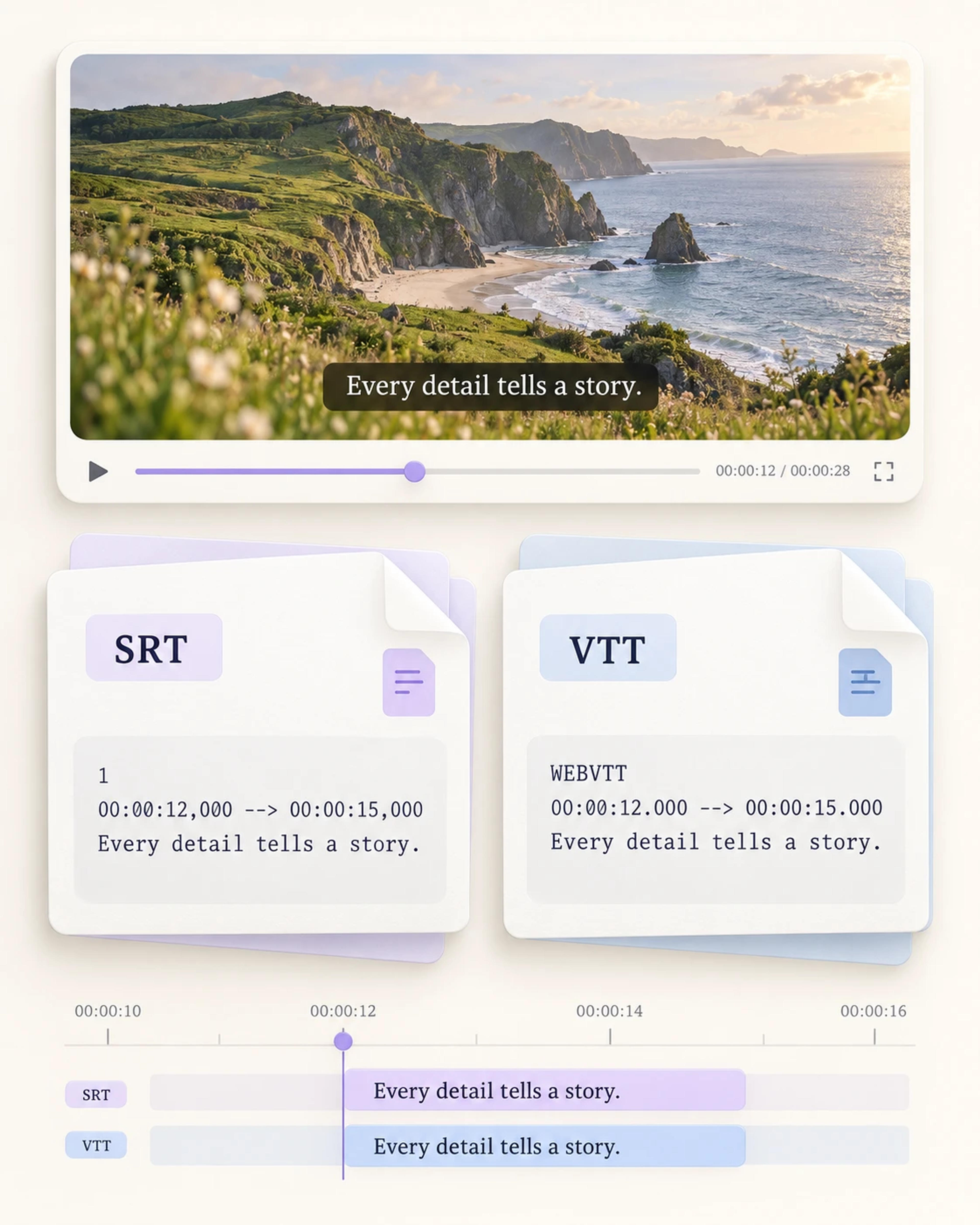
    Выберите SubRip (SRT), если Вам нужен простой файл субтитров для монтажа или создания субтитров. Каждая запись содержит порядковый номер, время начала и окончания, а также текст. Такая привычная структура позволяет легко открыть файл в редакторе субтитров и хранить его вместе с проектом.

  • Сохраняйте субтитры WebVTT для веб-видео

    Выберите VTT, если на следующем этапе используются субтитры WebVTT. Файл хранит временные метки и текст в формате для веб-платформ, поэтому Вы можете загрузить субтитры в совместимый плеер или систему публикации. Скачивание VTT дает Вам текст и временную привязку в виде отдельного файла.

Примеры файлов SRT и WebVTT, показывающие одинаковые субтитры и совпадающее время начала и окончания

Готовые файлы субтитров для реальных задач

Скачивайте нужный файл субтитров и организуйте работу так, как Вам удобно — при монтаже, публикации, обучении или учебе.

Используйте субтитры в проектах монтажа

Сохраните файл SRT вместе с другими материалами видеопроекта. Откройте его в удобном редакторе субтитров, чтобы продолжить работу с текстом и временными метками. Хранение субтитров в отдельном файле упрощает передачу материалов на этапе монтажа.
Подготовьте дорожку субтитров для веб-видео

Скачайте файл VTT, если ваша веб-платформа использует WebVTT. Вы можете хранить дорожку субтитров рядом с видеозаписью и использовать ее при публикации. Текст остается отдельным ресурсом, привязанным к записи.

Создавайте полезные учебные материалы

Храните файл субтитров вместе с видеозаписью лекции или мастер-класса. Текст с временными метками дает еще одну возможность следить за материалом и предоставляет вашей команде готовые субтитры для уроков.

Организуйте видео и субтитры

Скачайте субтитры для вебинара или записанного выступления и сохраните файл вместе с материалами сессии. Отдельный файл субтитров упрощает передачу: коллеги сразу видят, какой текст относится к записи и какой формат готов к работе.

Прочитайте текст перед скачиванием

Откройте расшифровку и используйте функцию «Показать временные метки», чтобы увидеть текст в контексте видео. Это удобно, если Вы хотите ознакомиться с содержанием перед использованием субтитров. Вы можете прочитать фрагмент на экране и затем выбрать формат для скачивания.

Сохраняйте и текстовую копию

Выберите TXT или Markdown, если Вам также нужна расшифровка для работы с документами. Обычный текстовый файл удобен для чтения, а файл MD подходит для заметок в формате Markdown. Используйте файл субтитров для привязки по времени, а текстовую копию — для исследований или конспектов.

Файл субтитров для любых задач

От передачи на монтаж до учебных материалов — правильный формат упрощает следующий шаг.

Алекс

Видеомонтажер

“Мне нужна была версия субтитров в формате SRT для обучающего видео. Я вставил ссылку на YouTube, открыл расшифровку и скачал файл субтитров. Наличие текста вместе с временными метками упростило импорт файла в редактор субтитров.”

София

Продюсер веб-контента

“Наш процесс работы с веб-видео использует файлы субтитров VTT, поэтому выбор формата для меня важен. Загрузчик субтитров YouTube позволяет сохранять файл WebVTT и держать его вместе с другими материалами записи. Мне нравится, когда есть готовый файл субтитров для передачи с остальными материалами для публикации.”

Даниэль

Разработчик учебных курсов

“Мы систематизируем записи, упражнения и вспомогательные тексты для каждого урока. Скачивание субтитров YouTube дает мне файл субтитров для папки урока. Я также сохраняю расшифровку в TXT, когда хочу прочитать объяснение во время составления практического задания. Два формата служат разным задачам в рамках одного процесса.”

Нина

Координатор постпроизводства

“Четкая передача материалов означает, что вспомогательные файлы видео легко идентифицировать. Я скачиваю субтитры в формате SRT и храню их рядом с заметками к проекту. Просмотр расшифровки дает мне наглядное представление о содержимом перед отправкой материалов на следующий этап производства.”

Итан

Преподаватель иностранных языков

“Я использую короткие видеозаписи разговоров как обучающий материал. Временные метки связывают слова с видео, а скачанный файл субтитров позволяет хранить материал вместе с уроком. При подготовке упражнений я также ценю возможность прочитать полную расшифровку в одном месте.”

Скачивание субтитров YouTube: ответы на вопросы

Вставьте ссылку на YouTube в SlidesPilot и откройте расшифровку. Нажмите «Скачать», затем выберите SRT или VTT, чтобы сохранить файл субтитров с временными метками. Вы можете прочитать текст и отобразить временные метки в рабочей области перед скачиванием. Для работы с текстом в виде документа доступны варианты TXT и Markdown.

Да. Загрузчик субтитров YouTube от SlidesPilot полностью бесплатен. Начните со ссылки на видео и выберите нужный формат в рабочей области расшифровки. Скачайте SRT или VTT для работы с субтитрами или сохраните версию в TXT или Markdown для чтения, исследований или ведения заметок.

Выберите формат субтитров, который поддерживается вашим редактором, плеером или платформой публикации. SRT широко используется для монтажа субтитров и видеопроектов. VTT (также называемый WebVTT) предназначен для текстовых дорожек в интернете. SlidesPilot предлагает оба формата, чтобы Вы могли сохранить подходящий.

Да. SRT и VTT — это форматы текста с временными метками: записи субтитров содержат информацию о времени вместе со словами. Такая структура привязывает каждую реплику к определенному моменту видео. В рабочей области расшифровки функция «Показать временные метки» также позволяет увидеть связь между текстом и записью перед скачиванием файла.

Да. Откройте расшифровку видео, выберите «Скачать» и укажите SRT. Файл SubRip сохраняет текст субтитров в виде пронумерованных записей с временем начала и окончания. Сохраните его вместе с материалами проекта и откройте в редакторе субтитров для дальнейшей работы.

Да. Выберите VTT в параметрах скачивания, чтобы сохранить файл WebVTT. Это удобно, если Вам нужна дорожка субтитров для публикации в интернете. Храните файл вместе с другими ресурсами видео, чтобы текст и временные метки были готовы к использованию.

Да. Скачайте TXT для обычного текста или Markdown для файла MD. Эти варианты удобны, если Вы хотите прочитать устную речь, выписать фрагменты в заметки или сохранить расшифровку для исследований. SRT и VTT остаются доступными для задач, где важна временная привязка субтитров.

Скачанный файл SRT или VTT представляет собой отдельный ресурс с текстом и временными метками. Вы можете открыть его в совместимом редакторе субтитров, добавить в видеопроект или сохранить с учебными материалами. Выберите формат, поддерживаемый вашим инструментом, и храните файл рядом с соответствующей видеозаписью.

СЛЕДУЮЩИЙ ШАГ

Сфокусируйтесь на главных идеях

Получили нужный файл субтитров? Используйте YouTube Summarizer, чтобы превратить видео в краткий обзор главных идей и выводов.

Сделать краткую выжимку из видео YouTube
  • Ключевые мысли в одном месте
  • Краткий формат для чтения
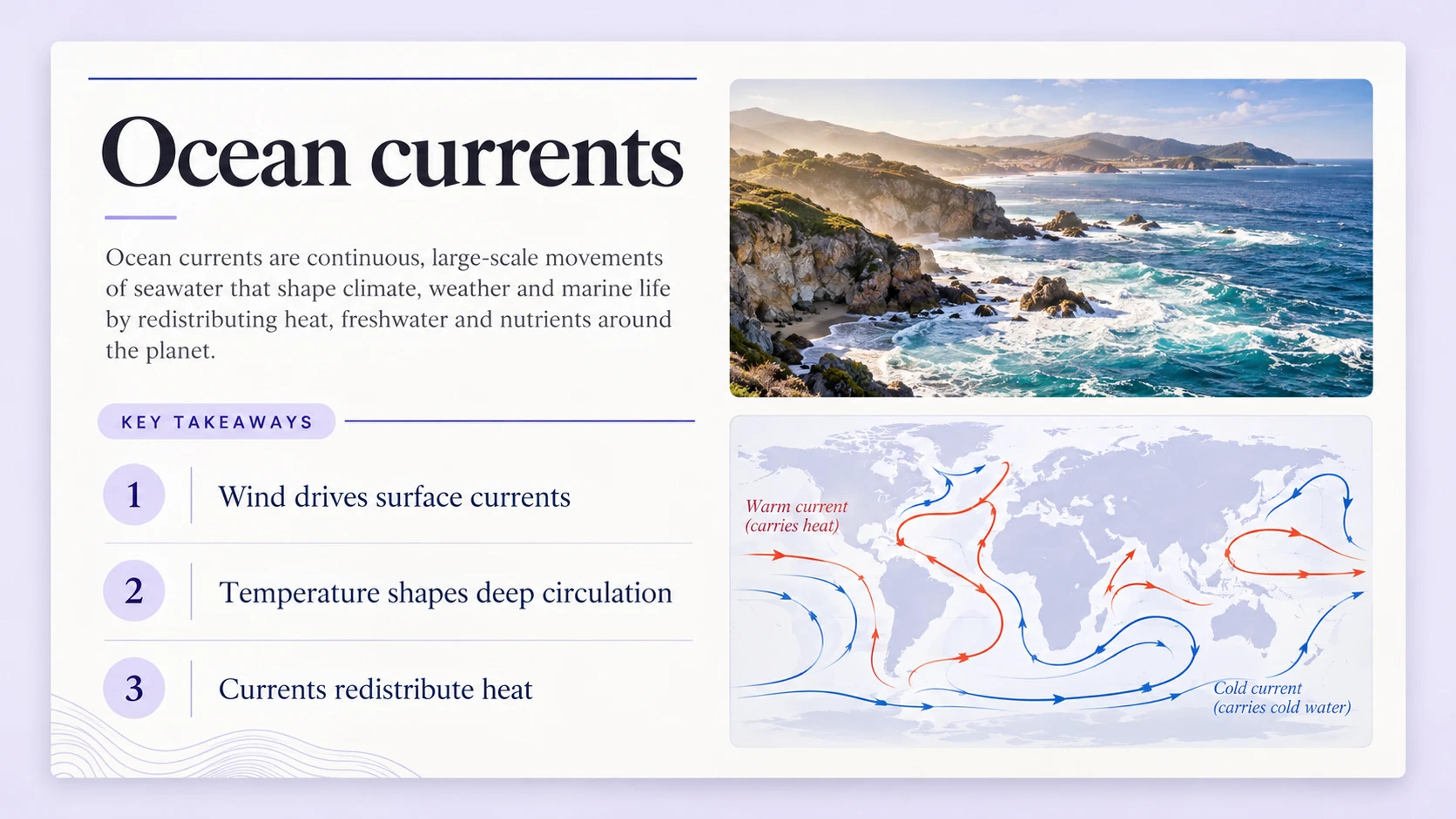
Пример краткого содержания об океанических течениях с тремя ключевыми выводами и иллюстрацией

Краткий обзор для быстрого ознакомления.

РАЗВИВАЙТЕ ИДЕИ ДАЛЬШЕ

Превратите идеи в красивую презентацию PPT

Превратите то же видео в стильную презентацию с помощью YouTube в PPT. Сформируйте структуру для урока или встречи, а затем настройте слайды PowerPoint по своему усмотрению.

Преобразовать видео YouTube в PPT
  • Красивый дизайн слайдов
  • Редактируемый файл PowerPoint
ВАШ ИСТОЧНИК
VIDEO
YOUTUBE

Урок, которым стоит поделиться

Идеи из вашего видео
ИИСтруктура + дизайн
ВАША ПРЕЗЕНТАЦИЯ
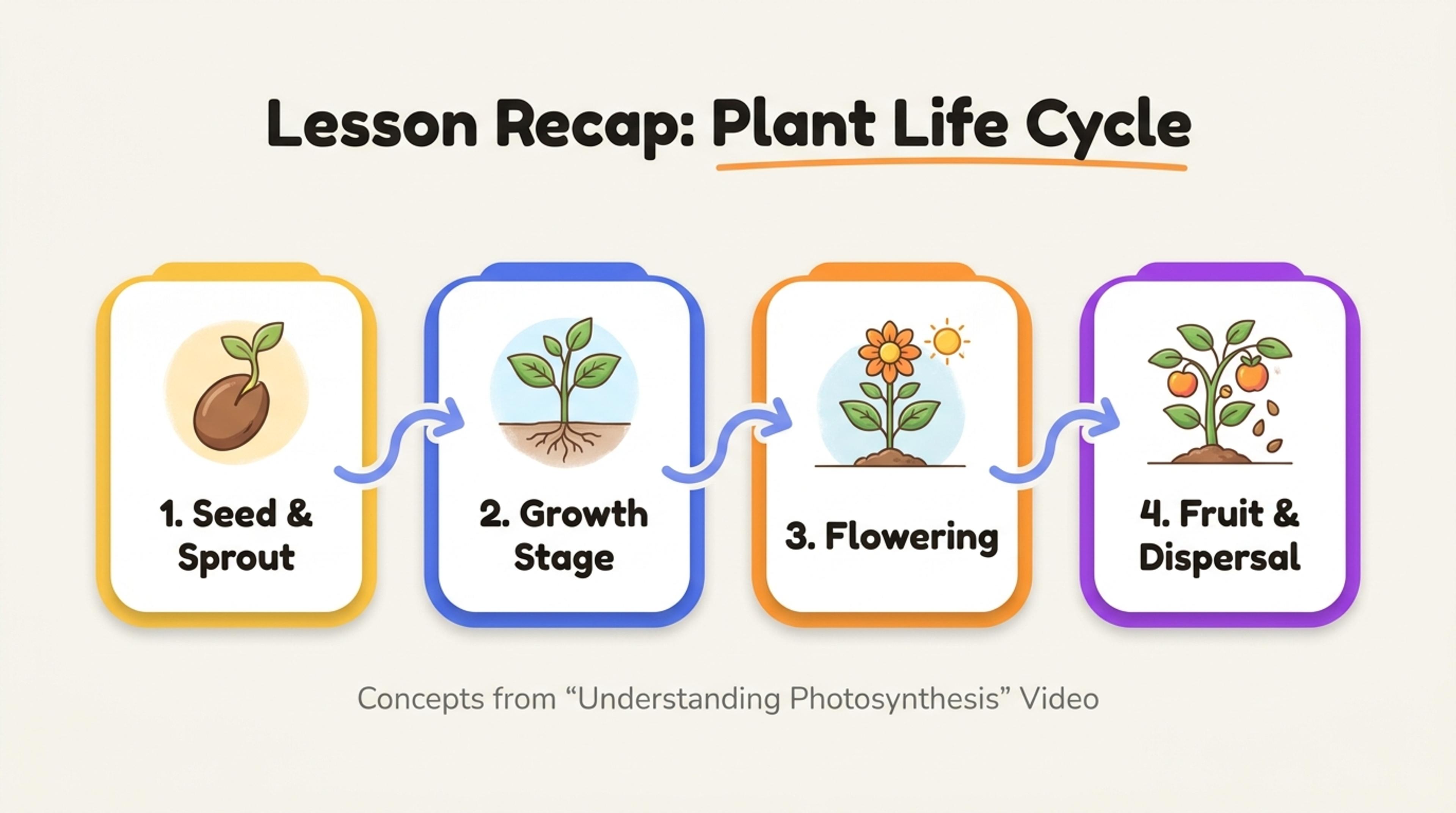
Пример видеоурока, преобразованного в оформленную презентацию
Красивая редактируемая презентация

От полезного видео к вашей собственной презентации.

Получите файл субтитров для вашего следующего проекта

Вставьте ссылку на YouTube, откройте расшифровку и выберите SRT или VTT. Сохраните текст и временные метки в едином файле, готовом для работы с субтитрами.

БесплатноНачните со ссылки на YouTube
Скачать субтитры YouTube