

SlidesPilot

Gratis undertextnedladdare för YouTube

Ladda ner undertexter från YouTube som SRT eller VTT, med ord och tidsstämplar samlade i en fil. Klistra in en videolänk, öppna transkriptet och välj undertextformat för ert nästa projekt.

Hur man laddar ner undertexter från YouTube

Från en videolänk till en undertextfil som Ni kan spara, hela processen sker i samma arbetsyta.

  1. Öppna videons transkript

    Klistra in YouTube-URL:en i verktyget ovan. SlidesPilot öppnar videons text i transkriptarbetsytan, där Ni kan läsa texten och se tidsstämplar innan Ni väljer nedladdning.

  2. Välj SRT eller VTT

    Öppna Ladda ner och välj filformat för ert projekt. SRT är ett vanligt val för undertextredigerare och videoflöden; VTT är WebVTT-formatet som används för undertextspår på webben. Båda håller texten kopplad till tidsstämplarna.

  3. Spara er undertextfil

    Ladda ner den valda filen och spara den tillsammans med videon eller projektmaterialet. Ni har nu en separat undertextfil att använda i ert undertextarbetsflöde, tillsammans med alternativen TXT och Markdown när Ni även vill ha en läskopia.

Rätt undertextformat för nästa steg

En undertextfil innehåller två saker tillsammans: vad som sägs och när det visas. Välj det format som er redigerare eller spelare använder och behåll tidsstämplarna tillsammans med orden.

  • Ladda ner YouTube-undertexter som SRT

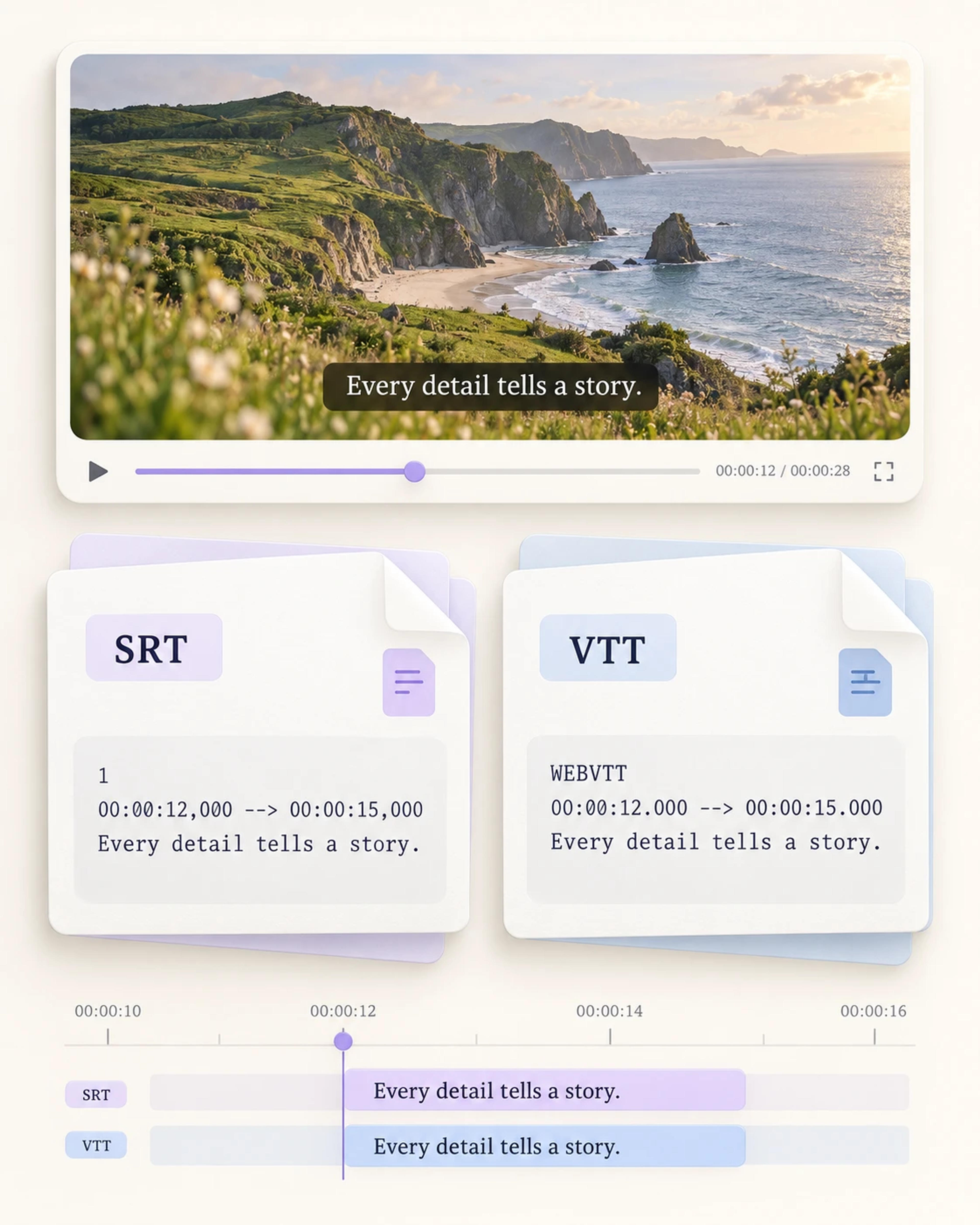
    Välj SubRip (SRT) när Ni behöver en enkel undertextfil för ett redigerings- eller undertextningsarbetsflöde. Varje post innehåller ett sekvensnummer, en start- och sluttid samt undertexttexten. Den välkända strukturen gör filen praktisk att öppna i en undertextredigerare och spara tillsammans med ert projekt.

  • Spara WebVTT-undertexter för webbvideo

    Välj VTT när ert nästa steg använder ett WebVTT-undertextspår. Filen lagrar tidsbestämda textblock i ett webbanpassat format, så att Ni kan importera undertexterna till en kompatibel spelare eller ett publiceringsflöde. Att ladda ner VTT ger er texten och dess tidsstämplar som en separat resurs.

Exempel på SRT- och WebVTT-filer som visar samma undertext med matchande start- och sluttider

Håll undertextfilen redo för praktiskt arbete

Ladda ner den undertextresurs Ni behöver och organisera den utifrån hur Ni redigerar, publicerar, undervisar eller studerar.

Ta in undertexter i ett redigeringsprojekt

Spara en SRT-fil tillsammans med de övriga resurserna för ett videoprojekt. Öppna den i er valda undertextredigerare för att fortsätta arbeta med undertexttexten och tidsstämplarna. Genom att spara undertexterna som en egen fil får de en tydlig plats i överlämningen för redigering.
Förbered ett undertextspår för webben

Ladda ner en VTT-fil när er webbvideoinställning använder WebVTT. Ni kan spara undertextspåret bredvid den tillhörande videon och ta med det i ett kompatibelt publiceringsarbetsflöde. Texten förblir en separat resurs som hör ihop med inspelningen.

Skapa en användbar lektionsresurs

Spara en undertextfil tillsammans med en spelad förklaring som används i en kurs eller workshop. Den tidsanpassade texten ger ett till sätt att följa det talade materialet och ger ert utbildningsteam en undertextresurs att skicka med lektionsmaterialet.

Håll video- och undertextresurser organiserade

Ladda ner undertexterna för ett webbinarium eller en inspelad presentation och lagra filen tillsammans med sessionens material. En separat undertextfil gör överlämningen mer konkret: kollegor kan se vilken text som hör till inspelningen och vilket format som är redo för deras arbetsflöde.

Läs texten innan nedladdning

Öppna transkriptet och använd Visa tidsstämplar för att se texten i sitt videosammanhang. Denna vy är användbar när Ni vill förstå konversationen innan Ni tar undertexterna vidare till en annan uppgift. Ni kan läsa avsnittet på skärmen och därefter välja nedladdningsformat.

Spara en textkopia också

Välj TXT eller Markdown när Ni också vill ha transkriptet i ett dokumentbaserat arbetsflöde. En ren textkopia är smidig för läsning, medan en MD-fil passar för Markdown-anteckningar. Spara undertextfilen för tidsstämplar och läskopian för er forskning eller ert skrivande.

En undertextfil som passar projektet

Från överlämning för redigering till en utbildningsresurs – rätt format gör nästa steg enkelt.

Alex

Videoredigerare

“Jag behövde en SRT-version av undertexterna för en inspelad guidetutorial som vi arbetade med. Jag klistrade in YouTube-länken, öppnade transkriptet och laddade ner undertextfilen. Att ha texten och tidsstämplarna samlade gjorde det enkelt att ta in resursen i mitt undertextredigeringsflöde.”

Sofia

Webbinnehållsproducent

“Vårt arbetsflöde för webbvideo använder VTT-undertextfiler, så formatvalet är viktigt för mig. Nedladdaren för YouTube-undertexter gör att jag kan spara en WebVTT-fil och förvara den tillsammans med inspelningens övriga resurser. Jag gillar att ha en tydlig undertextfil att skicka vidare med resten av publiceringsmaterialet.”

Daniel

Kursutvecklare

“Vi organiserar inspelningar, övningar och stödtext för varje lektion. Att ladda ner YouTube-undertexter ger mig en undertextfil att spara i lektionsmappen. Jag sparar även ett TXT-transkript när jag vill läsa förklaringen samtidigt som jag skriver den tillhörande övningen. De två formaten fyller olika funktioner i samma arbete.”

Nina

Efterproduktionskoordinator

“En smidig överlämning innebär att säkerställa att videons tillhörande filer är lätta att identifiera. Jag använder SRT-nedladdningar för undertextresursen och sparar dem bredvid projektanteckningarna. Att öppna transkriptet först ger mig en användbar överblick av konversationen innan jag skickar materialet vidare till nästa produktionsskede.”

Ethan

Språklärare

“Jag använder korta inspelade samtal som studiematerial. Tidsstämplarna placerar orden rätt i videon, och en nedladdad undertextfil gör att jag kan spara materialet tillsammans med lektionen. När jag förbereder en övning uppskattar jag dessutom att kunna läsa hela transkriptet på ett och samma ställe.”

Nedladdning av YouTube-undertexter: vanliga frågor och svar

Klistra in YouTube-länken i SlidesPilot och öppna dess transkript. Välj Ladda ner och välj därefter SRT eller VTT för att spara en tidsstämplad undertextfil. Ni kan läsa texten och visa tidsstämplar i arbetsytan innan nedladdning. För en dokumentbaserad kopia finns TXT och Markdown tillgängliga i samma nedladdningsmeny.

Ja, SlidesPilots undertextnedladdare för YouTube är gratis att använda. Börja med en videolänk och välj det format Ni behöver i transkriptarbetsytan. Ladda ner SRT eller VTT för ett undertextsflöde, eller spara en TXT- eller Markdown-version när er nästa uppgift är läsning, efterforskning eller anteckningar.

Välj det undertextformat som används av den redigerare, spelare eller det publiceringsarbetsflöde Ni arbetar med. SRT används i stor utsträckning för undertextredigering och videoprojekt. VTT, även kallat WebVTT, är utformat för undertextspår på webben. SlidesPilot erbjuder båda, så att Ni kan spara det format som passar nästa steg.

Ja, SRT och VTT är tidsanpassade textformat: undertextposterna innehåller tidsinformation tillsammans med orden. Den strukturen kopplar varje undertext till en viss del av videon. I transkriptarbetsytan låter Visa tidsstämplar er också se sambandet mellan texten och inspelningen innan Ni laddar ner filen.

Ja. Öppna videons transkript, välj Ladda ner och välj SRT. SubRip-filen sparar undertexttexten i numrerade poster med start- och sluttider. Spara den med ert projektmaterial och öppna den i en undertextredigerare när Ni vill fortsätta arbeta med undertextspåret.

Ja. Välj VTT i nedladdningsalternativen för att spara en WebVTT-fil. Det är användbart när ert nästa steg kräver ett undertextspår för webben. Spara filen med videons övriga resurser så att texten och tidsstämplarna är redo för den kompatibla spelare eller publiceringslösning Ni använder.

Ja. Ladda ner TXT för en ren läskopia i klartext eller Markdown för en MD-fil. Dessa alternativ är användbara när Ni vill läsa det talade materialet, samla avsnitt i era anteckningar eller spara ett transkript i ett forskningsprojekt. SRT och VTT finns kvar som alternativ för uppgifter där undertexternas tidsstämplar är centrala.

En nedladdad SRT- eller VTT-fil ger er en separat resurs med text och tidsstämplar. Ni kan öppna den i en kompatibel undertextredigerare, inkludera den i ett videoprojekt eller spara den med en lektions resurser. Välj det format som ert nästa verktyg använder och organisera filen tillsammans med inspelningen den hör till.

ERT NÄSTA STEG

Sätt de viktigaste idéerna i fokus

Har Ni undertextfilen Ni behöver? Använd YouTube Summarizer för att förvandla videon till en koncis översikt av de viktigaste idéerna och slutsatserna.

Sammanfatta en YouTube-video
  • Huvudpunkter på ett ställe
  • En kortare läsvy
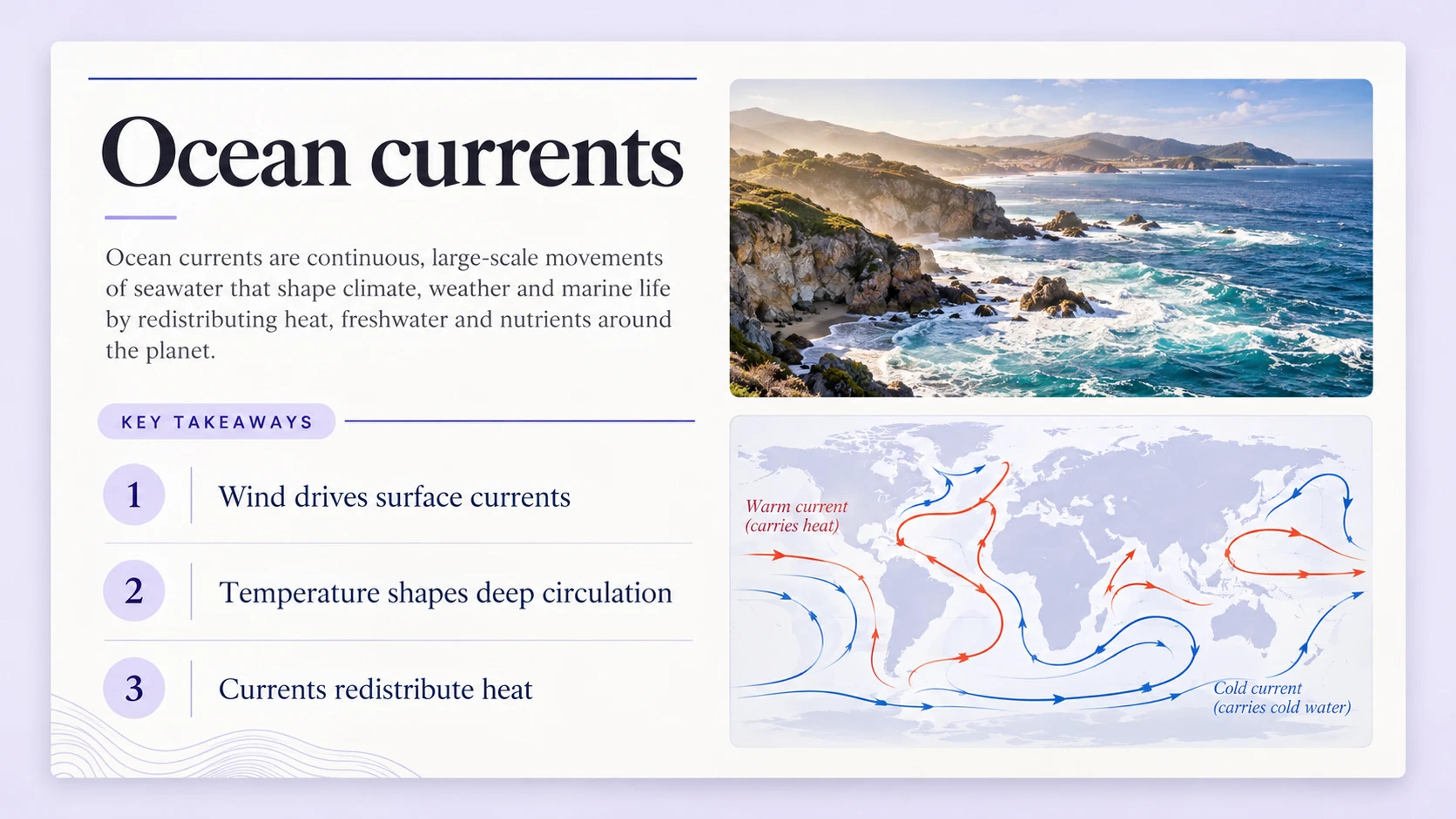
Exempel på sammanfattning av havsströmmar med tre viktiga slutsatser och en illustration av havet

En fokuserad översikt för er nästa läsning.

TA IDÉERNA VIDARE

Ge idéerna en vacker presentation

Omvandla samma video till en stilren presentation med YouTube to PPT. Forma berättelsen för en lektion eller ett möte och gör sedan bilderna till era egna.

Omvandla en YouTube-video till PPT
  • Vackra bildsdesigner
  • Helt redigerbar PowerPoint
ER KÄLLA
VIDEO
YOUTUBE

En lektion värd att dela

Idéerna från er video
AIOrganisera + designa
ER PRESENTATION
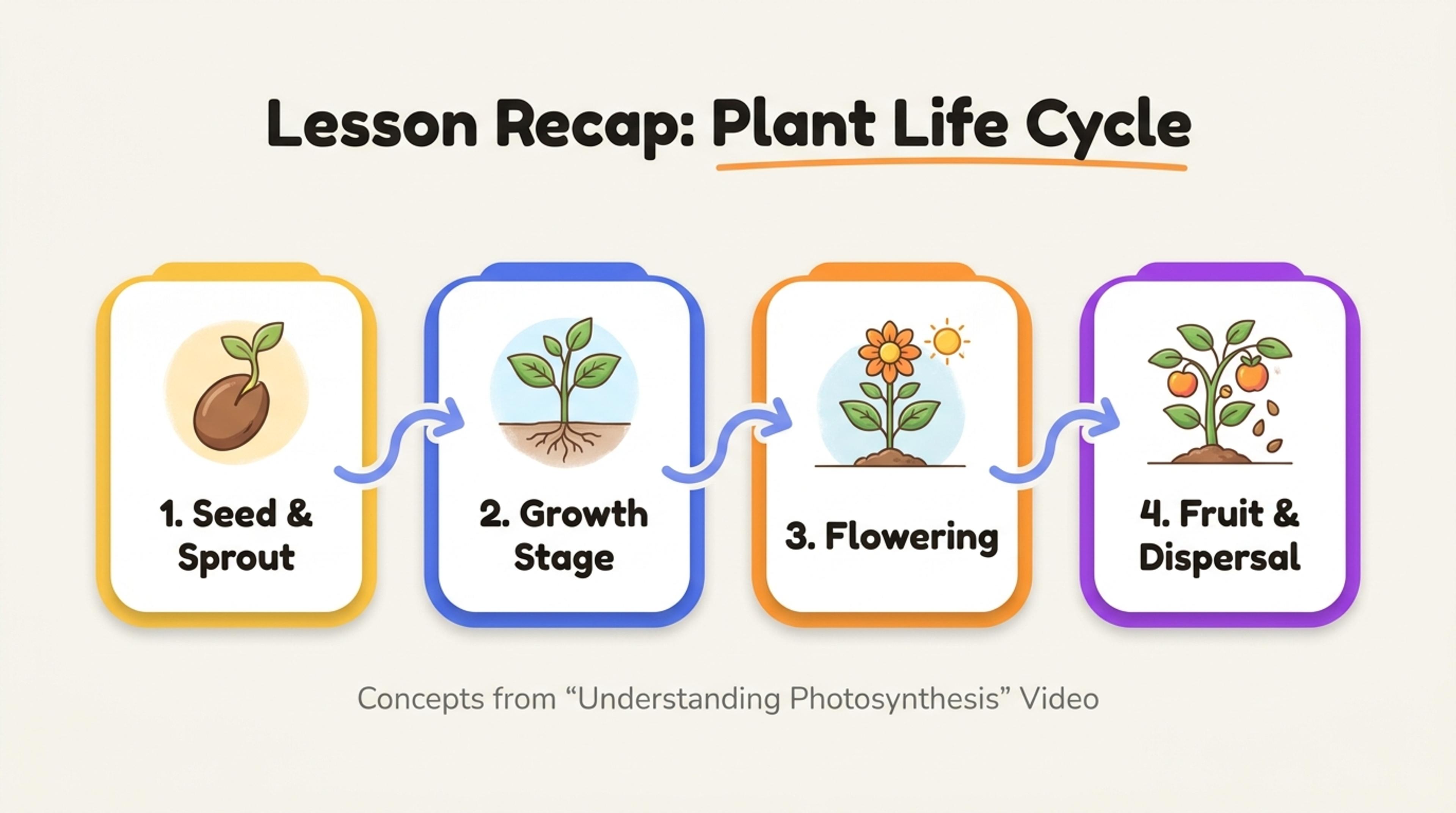
Exempel på en videolektion omvandlad till en designad presentation
En vacker, redigerbar presentation

Från en användbar video till en helt egen presentation.

Hämta undertextfilen för ert nästa projekt

Klistra in en YouTube-länk, öppna transkriptet och välj SRT eller VTT. Spara orden och tidsstämplarna tillsammans i en fil som är redo för ert undertextflöde.

Gratis att användaBörja med en YouTube-länk
Ladda ner YouTube-undertexter