

วิธีลดขนาดไฟล์ PPT
หาสาเหตุที่ทำให้ไฟล์งานนำเสนอของคุณมีขนาดใหญ่ เลือกวิธีบีบอัดที่เหมาะสม และเตรียมไฟล์ PowerPoint ที่มีขนาดเล็กลงเพื่อพร้อมสำหรับการแชร์
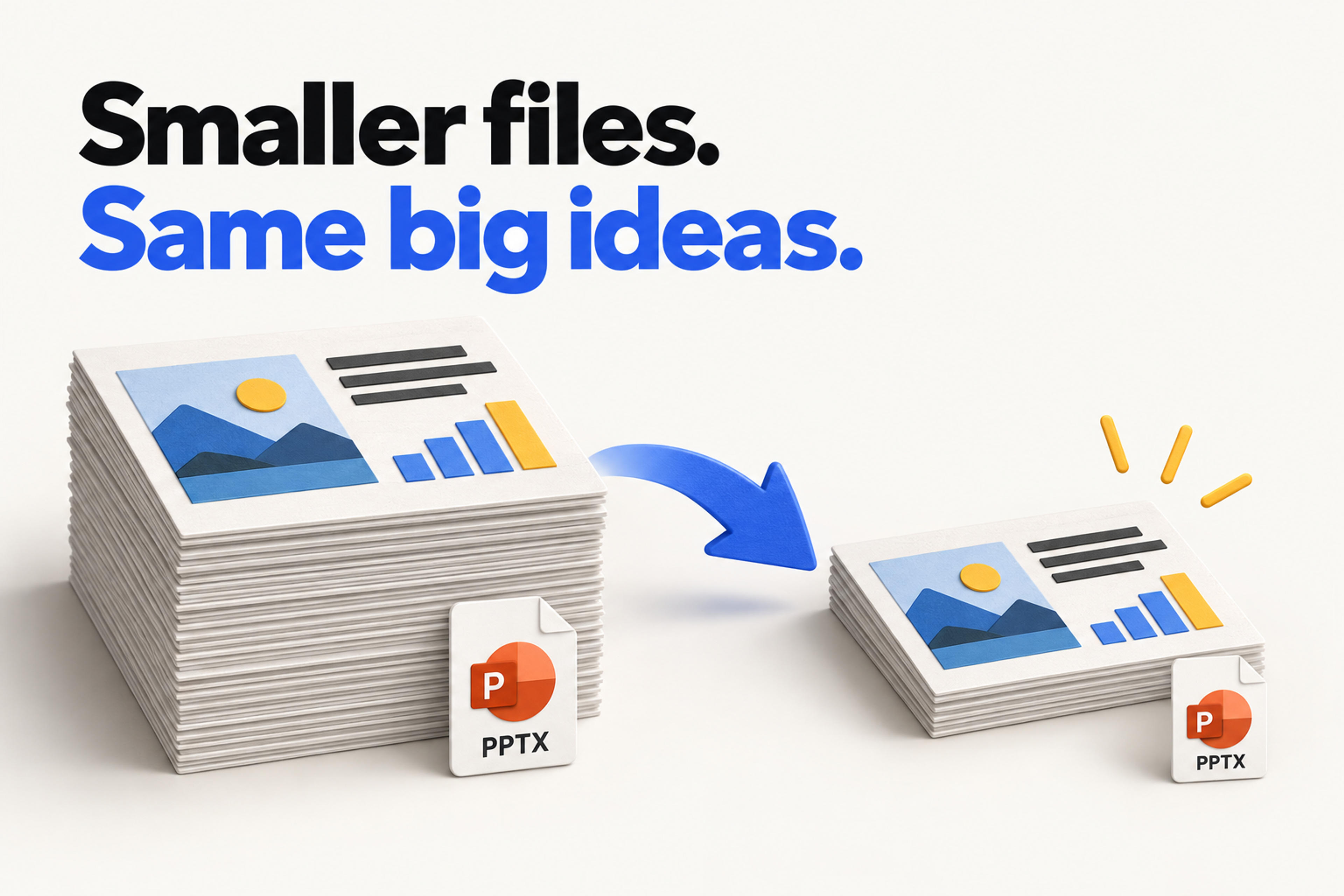
หาสาเหตุที่ทำให้ไฟล์งานนำเสนอของคุณมีขนาดใหญ่ เลือกวิธีบีบอัดที่เหมาะสม และเตรียมไฟล์ PowerPoint ที่มีขนาดเล็กลงเพื่อพร้อมสำหรับการแชร์
การลดขนาดไฟล์ PowerPoint ควรเริ่มต้นด้วยการตรวจสอบเนื้อหาที่ใช้พื้นที่มากที่สุด เช่น รูปภาพ วิดีโอ เสียง หรือฟอนต์ที่ฝังอยู่ สำหรับสไลด์ที่มีรูปภาพจำนวนมาก คุณสามารถใช้โปรแกรมบีบอัด PowerPoint ได้ ส่วนการนำเสนอที่มีวิดีโอขนาดใหญ่ ให้ใช้เครื่องมือบีบอัดสื่อของ PowerPoint โดยคุณยังคงสามารถบันทึกผลลัพธ์เป็นไฟล์ PPTX ที่แก้ไขได้ตามปกติ
คู่มือนี้จะช่วยคุณเลือกวิธีที่ถูกต้อง พร้อมขั้นตอนสำหรับ Windows, Mac และการบีบอัดผ่านเบราว์เซอร์
ก่อนเริ่มดำเนินการใดๆ ให้บันทึกสำเนาไว้หนึ่งชุด ตั้งชื่อไฟล์ให้ชัดเจน เช่น project-update-sharing.pptx และเก็บไฟล์ต้นฉบับไว้สำหรับการแก้ไขในอนาคต
จากนั้นเลือกจุดเริ่มต้นตามลักษณะไฟล์ของคุณ:
| ไฟล์ของคุณมีอะไรบ้าง? | เริ่มต้นที่นี่ | สิ่งที่ควรรักษาคุณภาพ |
|---|---|---|
| มีรูปถ่ายหรือภาพหน้าจอจำนวนมาก | โปรแกรมบีบอัด PPTX หรือการบีบอัดรูปภาพ | รายละเอียดรูปภาพที่อ่านออกได้ชัดเจน |
| มีวิดีโอหรือเสียงฝังอยู่ | คำสั่ง Compress Media ของ PowerPoint บน Windows | คุณภาพการเล่นวิดีโอ/เสียง |
| มีรูปภาพที่ถูกครอบตัด และแก้ไขอย่างสมบุกสมบัน | ลบข้อมูลรูปภาพที่ไม่ได้ใช้งาน | เก็บไฟล์ต้นฉบับไว้สำหรับการแก้ไขภายหลัง |
| มีฟอนต์แบบกำหนดเองที่ฝังไว้ | ตรวจสอบการฝังฟอนต์ | ผู้รับจำเป็นต้องแก้ไขข้อความหรือไม่ |
พิจารณาถึงการส่งต่อไฟล์รวมถึงตัวไฟล์เอง ลูกค้าที่จะตรวจแก้ไขข้อเสนอของคุณต้องการไฟล์ที่แก้ไขได้ เพื่อนร่วมงานที่จะนำไปนำเสนอต้องการไฟล์ที่มีไฟล์สื่อทำงานได้ตามปกติ ข้อกำหนดเหล่านี้จะช่วยให้คุณตัดสินใจได้ว่าจะลดขนาดตรงจุดใด
โปรแกรมบีบอัด PowerPoint ของ SlidesPilot เป็นวิธีฟรีในการทำให้ไฟล์งานนำเสนอที่มีรูปภาพเยอะมีขนาดเล็กลง โปรแกรมจะปรับปรุงขนาดรูปภาพภายในไฟล์ PPTX โดยยังคงรักษาขนาดสไลด์ เลย์เอาต์ และเนื้อหาที่แก้ไขได้ไว้ทั้งหมด การบีบอัดจะทำงานในเบราว์เซอร์ของคุณโดยตรง ไฟล์งานนำเสนอจึงอยู่บนอุปกรณ์ของคุณตลอดกระบวนการ
คุณสามารถใช้กระบวนการทำงานบนเบราว์เซอร์นี้ได้ทั้งบน Mac และ Windows ซึ่งเป็นขั้นตอนแรกที่มีประโยชน์เมื่อคุณต้องการเตรียมสไลด์สำหรับส่งต่อโดยไม่ต้องปรับแต่งรูปภาพทีละรูป
ตัวอย่างเช่น หากข้อเสนอของคุณมีรูปถ่ายสินค้าในหลายๆ สไลด์ ให้เริ่มจากการปรับขนาดรูปภาพ หากมีวิดีโอสาธิตสินค้าที่ยาวฝังอยู่ ให้ข้ามไปที่ส่วนวิดีโอด้านล่าง แต่ละวิธีจะจัดการกับส่วนต่างๆ ของไฟล์ต่างกันออกไป
ใช้ SlidesPilot บีบอัดไฟล์ PPTX ของคุณ และดาวน์โหลดไฟล์นำเสนอที่แก้ไขได้
บีบอัดไฟล์ PowerPoint ของฉันใช้การควบคุมบนเดสก์ท็อปของ PowerPoint เมื่อคุณต้องการเลือกคุณภาพรูปภาพด้วยตนเอง
เลือกรูปภาพ จากนั้นไปที่ รูปแบบรูปภาพ > บีบอัดรูปภาพ (Picture Format > Compress Pictures) เลิกเลือก นำไปใช้กับรูปภาพนี้เท่านั้น (Apply only to this picture) เพื่อประมวลผลรูปภาพทั้งหมดในงานนำเสนอ เลือกความละเอียดที่เหมาะสมกับช่องทางการแชร์ไฟล์ แล้วบันทึกสำเนาทำงาน
เลือก ไฟล์ > บีบอัดรูปภาพ (File > Compress Pictures) แล้วเลือกการตั้งค่าใน คุณภาพรูปภาพ (Picture Quality) วิธีนี้จะปรับใช้การบีบอัดกับรูปภาพทั้งหมด หากต้องการบีบอัดเฉพาะรูปภาพที่เลือก ให้เลือกรูปภาพเหล่านั้นแล้วใช้ บีบอัดรูปภาพ บนแท็บ รูปแบบรูปภาพ
เลือกคุณภาพรูปภาพให้สอดคล้องกับวัตถุประสงค์ของสไลด์ ภาพถ่ายพื้นหลังกับภาพหน้าจอของแดชบอร์ดที่มีรายละเอียด ย่อมมีความต้องการต่างกัน สำหรับแดชบอร์ด ควรตรวจสอบข้อความหรือป้ายกำกับขนาดเล็กที่สุดที่ขนาดการนำเสนอก่อนเลือกตัวเลือกการลดขนาดที่สูงขึ้น
เครื่องมือควบคุมการบีบอัดรูปภาพเหล่านี้มีอยู่ในโปรแกรม Office บนเดสก์ท็อป ไม่ใช่บน PowerPoint สำหรับเว็บ
การครอบตัดรูปภาพอาจทำให้ส่วนที่ซ่อนอยู่ยังคงถูกจัดเก็บไว้ในไฟล์ เลือก ลบพื้นที่ตัดของรูปภาพ (Delete cropped areas of pictures) ในกล่องข้อความการบีบอัดเพื่อลบออกในสำเนาที่จะส่งต่อ เก็บไฟล์ต้นฉบับไว้หากคุณคาดว่าจะต้องปรับเปลี่ยนการครอบตัดในภายหลัง
บน Windows ไปที่ ไฟล์ > ตัวเลือก > ขั้นสูง > ขนาดและคุณภาพของรูปภาพ (File > Options > Advanced > Image Size and Quality) ตัวเลือก ละทิ้งข้อมูลการแก้ไข (Discard editing data) จะลบข้อมูลที่ใช้คืนค่ารูปภาพที่แก้ไข นอกจากนี้ ให้ตรวจสอบว่าไม่ได้ติ๊กเลือก ไม่ต้องบีบอัดรูปภาพในไฟล์ (Do not compress images in file) หากต้องการเปิดใช้งานการบีบอัดรูปภาพ
สำหรับฟอนต์ ให้ไปที่ ไฟล์ > ตัวเลือก > บันทึก (File > Options > Save) หากคุณฝังฟอนต์ การเลือก ฝังเฉพาะอักขระที่ใช้ในการนำเสนอ (Embed only the characters used in the presentation) จะช่วยลดปริมาณข้อมูลฟอนต์ลงได้ อย่างไรก็ตาม ให้ฝังอักขระทั้งหมดไว้หากผู้รับจำเป็นต้องแก้ไขข้อความด้วยฟอนต์แบบกำหนดเองเหล่านั้น
หากไฟล์งานนำเสนอมีวิดีโอหรือเสียงบันทึกขนาดใหญ่ฝังอยู่ จำเป็นต้องใช้วิธีที่เน้นการจัดการไฟล์สื่อโดยเฉพาะ
ใน PowerPoint สำหรับ Windows ไปที่ ไฟล์ > ข้อมูล > บีบอัดสื่อ (File > Info > Compress Media) เวอร์ชันปัจจุบันมีตัวเลือก Full HD (1080p), HD (720p) และ Standard (480p) ให้เลือกคุณภาพที่จำเป็นสำหรับการนำเสนอ รอให้กระบวนการบีบอัดเสร็จสิ้น แล้วบันทึกสำเนาไฟล์
สำหรับการสาธิตซอฟต์แวร์ ควรให้ความสำคัญกับความคมชัดของข้อความบนอินเทอร์เฟซ สำหรับวิดีโอแนะนำตัว การเลือกความละเอียดที่ต่ำลงอาจเป็นทางเลือกที่เหมาะกว่าสำหรับการแชร์ ลองเล่นสไลด์ที่เกี่ยวข้องเพื่อประเมินการตัดสินใจนั้น
คำสั่ง Compress Media ของ Microsoft ไม่มีใน PowerPoint สำหรับ Mac และ PowerPoint สำหรับเว็บ บนแพลตฟอร์มเหล่านั้น ให้เตรียมวิดีโอขนาดเล็กลงแยกต่างหากแล้วนำมาแทนที่วิดีโอเดิม หรือใช้ PowerPoint บน Windows สำหรับขั้นตอนนี้
เก็บไฟล์ต้นฉบับไว้หากวิดีโอมีซับไทเทิลที่ฝังไว้หรือแทร็กเสียงสำรอง เนื่องจาก Microsoft ระบุว่าการบีบอัดสื่อจะลบองค์ประกอบเหล่านั้นออก
หลีกเลี่ยงการทำขั้นตอนการบีบอัดเดิมซ้ำๆ โดยไม่ได้ตรวจสอบสิ่งที่เหลืออยู่ในไฟล์ ลองไล่หาสาเหตุถัดไปที่น่าจะเป็นไปได้:
สำหรับการส่งทางอีเมล ให้ยืนยันขีดจำกัดไฟล์แนบจริงแทนการคาดเดา หากวิดีโอที่จำเป็นทำให้ขนาดไฟล์เกินขีดจำกัด การใช้ลิงก์แชร์ไฟล์จะช่วยให้ส่งงานนำเสนอได้ตามต้องการ
การจดบันทึกการทำงานสั้นๆ สามารถช่วยให้ตัดสินใจได้ชัดเจนขึ้น: บันทึกขนาดเริ่มต้น วิธีที่ใช้ ขนาดที่ได้ และรายละเอียดข้อความหรือรูปภาพที่เล็กที่สุดที่คุณต้องรักษาไว้ ซึ่งจะช่วยให้คุณมีเหตุผลในการยอมรับเวอร์ชันนั้น แทนที่จะพยายามทำให้ไฟล์เล็กที่สุดเท่าที่จะทำได้
จำนวนสไลด์ไม่ได้บอกปริมาณไฟล์สื่อในงานนำเสนอ ลองเริ่มจากการดูเนื้อหาในสไลด์เหล่านั้น: รูปถ่ายขนาดใหญ่ไม่กี่รูปหรือวิดีโอบันทึกที่ฝังอยู่อาจมีผลมากกว่าสไลด์ข้อความจำนวนมาก เลือกวิธีบีบอัดให้เหมาะสมกับเนื้อหานั้น
ตั้งเป้าหมายในการรักษารายละเอียดที่จำเป็นสำหรับการนำเสนอ การบีบอัดรูปภาพและวิดีโออาจแลกรายละเอียดกับขนาดไฟล์ที่เล็กลง ให้ประเมินสำเนาไฟล์ในขนาดที่ผู้ชมจะรับชม โดยเฉพาะสไลด์ที่มีภาพหน้าจอหรือแผนภูมิที่มีข้อความขนาดเล็ก
สำหรับรูปภาพ ให้ใช้ ไฟล์ > บีบอัดรูปภาพ (File > Compress Pictures) ใน PowerPoint บนเดสก์ท็อป คุณสามารถใช้โปรแกรมบีบอัดบนเบราว์เซอร์ของ SlidesPilot ได้เช่นกัน ส่วนการบีบอัดวิดีโอจำเป็นต้องใช้ขั้นตอนแยกต่างหาก เนื่องจากคำสั่ง Compress Media ของ Windows ไม่มีใน Mac
บีบอัดรูปภาพในไฟล์งานนำเสนอก่อน จากนั้นค่อยจัดการกับไฟล์สื่อที่ฝังอยู่หากจำเป็น บันทึกไฟล์ PPTX ที่มีขนาดเล็กลงแล้วเปรียบเทียบกับขีดจำกัดไฟล์แนบของคุณ เก็บไฟล์ต้นฉบับและสำเนาที่จะส่งต่อโดยตั้งชื่อให้ชัดเจน เพื่อให้คุณส่งไฟล์เวอร์ชันที่ถูกต้อง
หากต้องการลดขนาดไฟล์ PowerPoint อย่างมีประสิทธิภาพ ให้เลือกวิธีที่ตรงกับเนื้อหา: รูปภาพ ไฟล์สื่อ หรือข้อมูลฟอนต์ เริ่มต้นด้วย โปรแกรมบีบอัดฟรีของ SlidesPilot สำหรับไฟล์ PPTX ที่มีรูปภาพจำนวนมาก จากนั้นใช้ขั้นตอนที่ตรงจุดข้างต้นสำหรับไฟล์ส่วนเกินที่เหลืออยู่
เปิดโปรแกรมบีบอัดฟรีของ SlidesPilot แล้วเตรียมงานนำเสนอของคุณสำหรับการส่งต่อครั้งต่อไป