

นำคำบรรยายเข้าสู่โปรเจกต์ตัดต่อ
บันทึกไฟล์ SRT รวมกับไฟล์อื่นๆ สำหรับโปรเจกต์วิดีโอ เปิดในโปรแกรมแก้ไขคำบรรยายที่คุณชื่นชอบเพื่อทำงานกับข้อความและเวลาต่อ การเก็บคำบรรยายไว้เป็นไฟล์แยกจะช่วยให้การส่งมอบงานตัดต่อมีความเป็นระเบียบชัดเจน
ดาวน์โหลดคำบรรยาย YouTube เป็นไฟล์ SRT หรือ VTT พร้อมข้อความและเวลาในไฟล์เดียว เพียงวางลิงก์วิดีโอ เปิดข้อความถอด แล้วเลือกรูปแบบคำบรรยายสำหรับโปรเจกต์ถัดไปของคุณ
ตั้งแต่ลิงก์วิดีโอไปจนถึงไฟล์คำบรรยายที่คุณสามารถเก็บไว้ได้ ทุกขั้นตอนเสร็จสิ้นในพื้นที่ทำงานเดียว
วาง URL ของ YouTube ลงในเครื่องมือด้านบน SlidesPilot จะเปิดข้อความของวิดีโอในพื้นที่ทำงานถอดข้อความ ซึ่งคุณสามารถอ่านข้อความและดูการประทับเวลาก่อนเลือกดาวน์โหลดได้
เปิดปุ่มดาวน์โหลดแล้วเลือกรูปแบบไฟล์สำหรับโปรเจกต์ของคุณ SRT เป็นตัวเลือกที่คุ้นเคยสำหรับโปรแกรมแก้ไขคำบรรยายและกระบวนการทำงานวิดีโอ ส่วน VTT คือรูปแบบ WebVTT ที่ใช้สำหรับคำบรรยายบนเว็บ ทั้งสองรูปแบบจะเชื่อมโยงข้อความเข้ากับเวลาเสมอ
ดาวน์โหลดไฟล์ที่เลือกและเก็บไว้กับวิดีโอหรือสื่อประกอบโปรเจกต์ ตอนนี้คุณมีไฟล์คำบรรยายแยกต่างหากเพื่อใช้ในกระบวนการทำงานคำบรรยาย รวมถึงตัวเลือก TXT และ Markdown เมื่อคุณต้องการฉบับสำหรับอ่าน
ไฟล์คำบรรยายประกอบด้วยสองสิ่งร่วมกัน: สิ่งที่พูดและเวลาที่ปรากฏ เลือกรูปแบบที่โปรแกรมตัดต่อหรือเครื่องเล่นของคุณใช้เพื่อรักษาเวลาให้อยู่คู่กับคำพูด
เลือก SubRip (SRT) เมื่อคุณต้องการไฟล์คำบรรยายตรงไปตรงมาสำหรับกระบวนการตัดต่อหรือใส่คำบรรยาย แต่ละรายการประกอบด้วยลำดับเวลา เวลาเริ่มต้นและสิ้นสุด และข้อความคำบรรยาย โครงสร้างที่คุ้นเคยนี้ทำให้เปิดไฟล์ในโปรแกรมแก้ไขคำบรรยายและเก็บไว้ร่วมกับโปรเจกต์ได้ง่าย
เลือก VTT เมื่อขั้นตอนถัดไปใช้แทร็กคำบรรยาย WebVTT ไฟล์จะจัดเก็บข้อความพร้อมการประทับเวลาในรูปแบบสำหรับเว็บ คุณจึงสามารถนำคำบรรยายไปใช้กับเครื่องเล่นหรือระบบเผยแพร่ที่รองรับได้ การดาวน์โหลด VTT ช่วยให้คุณได้ข้อความและเวลาเป็นไฟล์แยกต่างหาก
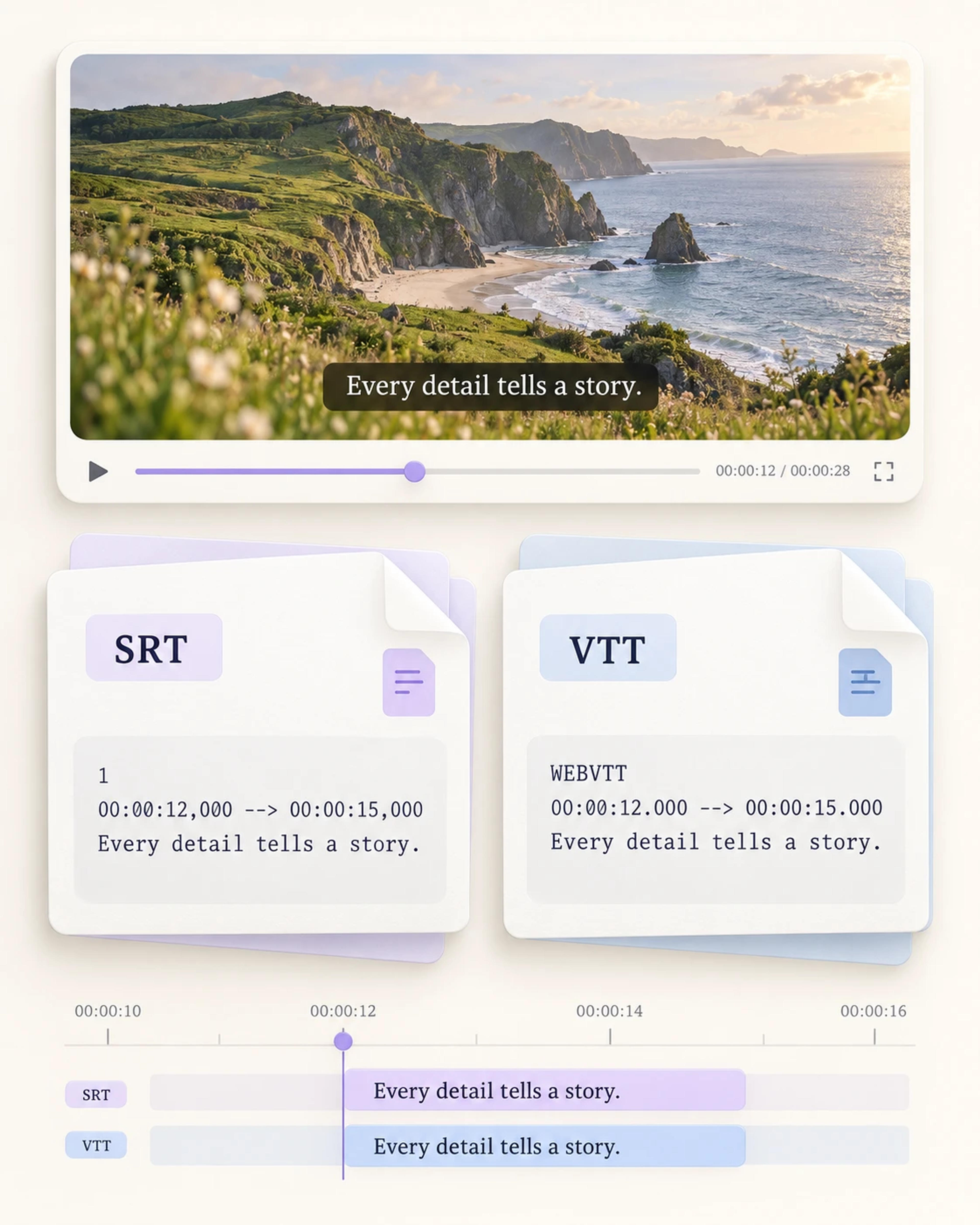
ดาวน์โหลดไฟล์คำบรรยายที่คุณต้องการและจัดระเบียบตามรูปแบบการตัดต่อ เผยแพร่ สอน หรือศึกษาของคุณ
บันทึกไฟล์ SRT รวมกับไฟล์อื่นๆ สำหรับโปรเจกต์วิดีโอ เปิดในโปรแกรมแก้ไขคำบรรยายที่คุณชื่นชอบเพื่อทำงานกับข้อความและเวลาต่อ การเก็บคำบรรยายไว้เป็นไฟล์แยกจะช่วยให้การส่งมอบงานตัดต่อมีความเป็นระเบียบชัดเจน
ดาวน์โหลดไฟล์ VTT เมื่อการตั้งค่าวิดีโอบนเว็บของคุณใช้ WebVTT คุณสามารถเก็บแทร็กคำบรรยายไว้คู่กับวิดีโอที่เกี่ยวข้องและนำไปใช้ในกระบวนการเผยแพร่ที่รองรับ ข้อความจะยังคงเป็นทรัพยากรแยกต่างหากที่คู่กับวิดีโอบันทึก
เก็บไฟล์คำบรรยายไว้คู่กับวิดีโออธิบายที่ใช้ในคอร์สเรียนหรือเวิร์กชอป ข้อความพร้อมเวลาช่วยให้ติดตามเนื้อหาที่พูดได้อีกทางหนึ่ง และทำให้ทีมการเรียนรู้ของคุณมีไฟล์คำบรรยายสำหรับใส่ในทรัพยากรบทเรียน
ดาวน์โหลดคำบรรยายสำหรับเว็บบินาร์หรือการบรรยายที่บันทึกไว้ แล้วจัดเก็บไฟล์ร่วมกับสื่อประกอบการบรรยายนั้น ไฟล์คำบรรยายที่แยกต่างหากทำให้การส่งมอบงานชัดเจนยิ่งขึ้น เพื่อนร่วมงานจะเห็นได้ทันทีว่าข้อความใดเป็นของวิดีโอบันทึกและรูปแบบใดพร้อมใช้งาน
เปิดข้อความถอดและใช้ตัวเลือกแสดงเวลาเพื่อดูข้อความในบริบทของวิดีโอ มุมมองนี้มีประโยชน์เมื่อคุณต้องการเข้าใจบทสนทนาก่อนนำคำบรรยายไปใช้ในงานอื่น คุณสามารถอ่านข้อความบนหน้าจอแล้วค่อยเลือกรูปแบบดาวน์โหลด
เลือก TXT หรือ Markdown เมื่อคุณต้องการข้อความถอดในกระบวนการทำงานรูปแบบเอกสาร สำเนาข้อความธรรมดาเปิดอ่านสะดวก ในขณะที่ไฟล์ MD เหมาะสำหรับโน้ต Markdown เก็บไฟล์คำบรรยายไว้สำหรับใช้เรื่องเวลา และเก็บสำเนาฉบับอ่านไว้กับงานวิจัยหรือการเขียนของคุณ
ตั้งแต่การส่งมอบงานตัดต่อไปจนถึงสื่อการเรียนรู้ รูปแบบที่ถูกต้องจะช่วยให้ขั้นตอนถัดไปราบรื่น
วางลิงก์ YouTube ลงใน SlidesPilot แล้วเปิดข้อความถอด เลือกดาวน์โหลด จากนั้นเลือก SRT หรือ VTT เพื่อบันทึกไฟล์คำบรรยายพร้อมการประทับเวลา คุณสามารถอ่านข้อความและแสดงการประทับเวลาในพื้นที่ทำงานก่อนดาวน์โหลดได้ สำหรับฉบับรูปแบบเอกสาร สามารถเลือก TXT และ Markdown ได้จากตัวเลือกดาวน์โหลดเดียวกัน
ใช่ เครื่องมือดาวน์โหลดคำบรรยาย YouTube ของ SlidesPilot ใช้งานฟรี เริ่มต้นด้วยลิงก์วิดีโอแล้วเลือกรูปแบบที่คุณต้องการจากพื้นที่ทำงานถอดข้อความ ดาวน์โหลด SRT หรือ VTT สำหรับกระบวนการทำงานคำบรรยาย หรือเก็บเวอร์ชัน TXT หรือ Markdown เมื่อคุณต้องอ่าน ทำวิจัย หรือจดบันทึก
เลือกรูปแบบคำบรรยายที่ใช้โดยโปรแกรมตัดต่อ เครื่องเล่น หรือกระบวนการเผยแพร่ที่คุณกำลังทำงานด้วย SRT มีการใช้อย่างแพร่หลายสำหรับการตัดต่อคำบรรยายและโปรเจกต์วิดีโอ VTT หรือที่เรียกว่า WebVTT ถูกออกแบบมาสำหรับแทร็กข้อความบนเว็บ SlidesPilot มีให้ทั้งสองรูปแบบ คุณจึงบันทึกรูปแบบที่เหมาะสมกับขั้นตอนถัดไปได้
ใช่ SRT และ VTT เป็นรูปแบบข้อความที่มีกำหนดเวลา: รายการคำบรรยายจะรวมข้อมูลเวลาไว้พร้อมกับข้อความ โครงสร้างนั้นเชื่อมโยงแต่ละคำบรรยายเข้ากับส่วนต่างๆ ของวิดีโอ ในพื้นที่ทำงานถอดข้อความ ฟังก์ชันแสดงเวลาจะช่วยให้คุณเห็นความสัมพันธ์ระหว่างข้อความและวิดีโอบันทึกก่อนดาวน์โหลดไฟล์
ได้ เพียงเปิดข้อความถอดของวิดีโอ เลือกดาวน์โหลด แล้วเลือก SRT ไฟล์ SubRip จะจัดเก็บข้อความคำบรรยายตามลำดับหมายเลขพร้อมเวลาเริ่มต้นและสิ้นสุด บันทึกไว้กับสื่อโปรเจกต์ของคุณและเปิดในโปรแกรมแก้ไขคำบรรยายเมื่อต้องการทำงานกับแทร็กคำบรรยายต่อ
ได้ เลือก VTT จากตัวเลือกดาวน์โหลดเพื่อบันทึกไฟล์ WebVTT ซึ่งมีประโยชน์เมื่อขั้นตอนถัดไปของคุณต้องใช้แทร็กคำบรรยายบนเว็บ เก็บไฟล์ไว้กับทรัพยากรอื่นๆ ของวิดีโอ เพื่อให้ข้อความและเวลาพร้อมสำหรับเครื่องเล่นหรือระบบเผยแพร่ที่คุณใช้
ได้ ดาวน์โหลด TXT สำหรับฉบับอ่านที่เป็นข้อความธรรมดา หรือ Markdown สำหรับไฟล์ MD ตัวเลือกเหล่านี้มีประโยชน์เมื่อคุณต้องการอ่านเนื้อหาที่พูด รวบรวมข้อความในโน้ตของคุณ หรือเก็บข้อความถอดไว้กับโปรเจกต์วิจัย โดย SRT และ VTT ยังคงมีให้เลือกสำหรับงานที่การประทับเวลาคำบรรยายเป็นสิ่งสำคัญ
ไฟล์ SRT หรือ VTT ที่ดาวน์โหลดจะให้ไฟล์ข้อความและเวลาที่แยกต่างหาก คุณสามารถเปิดในโปรแกรมแก้ไขคำบรรยายที่รองรับ นำไปรวมในโปรเจกต์วิดีโอ หรือเก็บไว้กับทรัพยากรบทเรียน เลือกรูปแบบที่เครื่องมือถัดไปของคุณใช้และจัดเก็บไฟล์ไว้คู่กับวิดีโอบันทึกของไฟล์นั้น
ขั้นตอนถัดไปของคุณ
ได้ไฟล์คำบรรยายที่คุณต้องการแล้วใช่ไหม? ใช้เครื่องมือสรุปวิดีโอ YouTube เปลี่ยนวิดีโอเป็นภาพรวมย่อของแนวคิดและข้อสรุปหลัก
สรุปวิดีโอ YouTube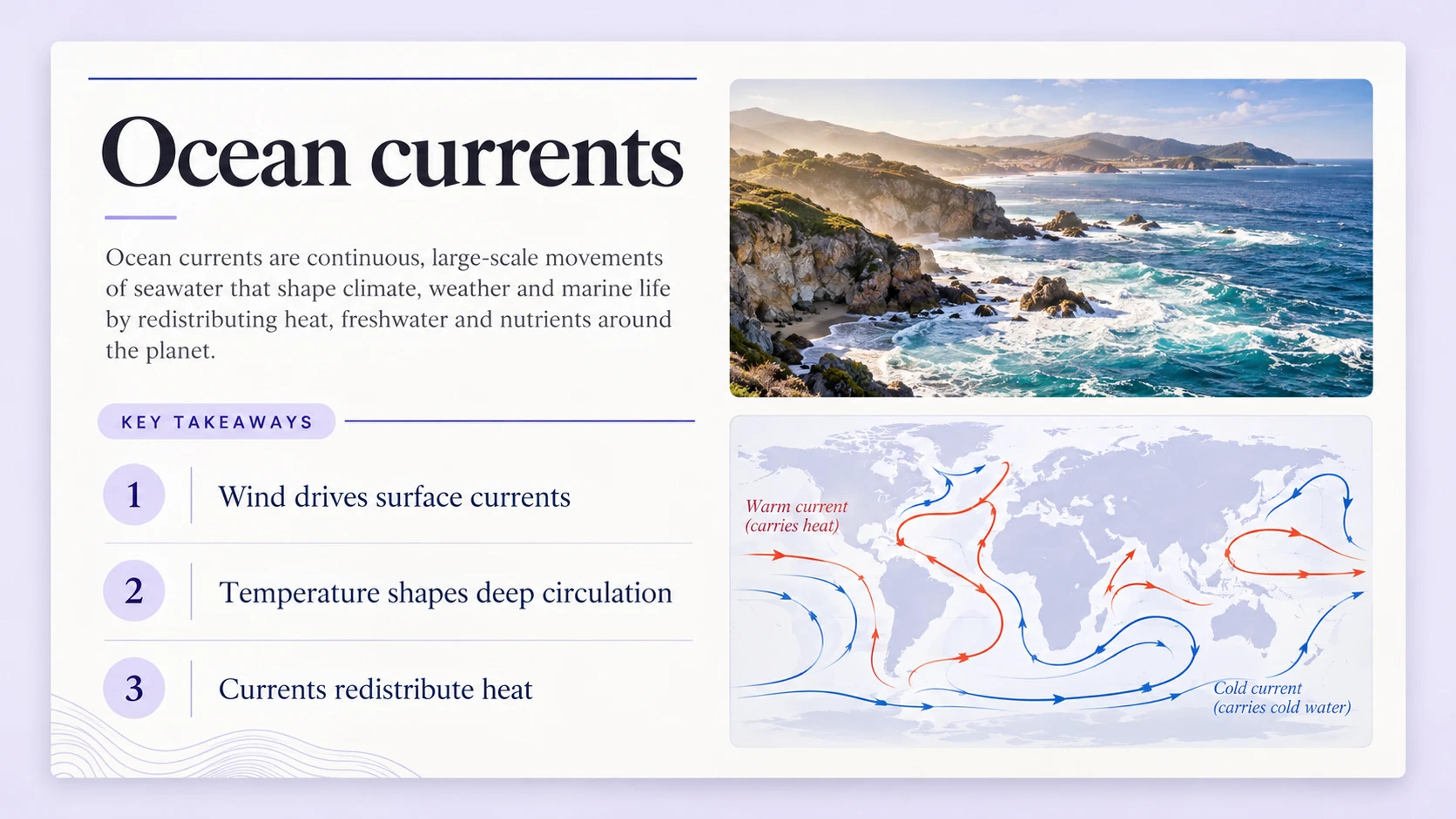
ภาพรวมที่เน้นประเด็นสำคัญสำหรับการอ่านครั้งถัดไปของคุณ
ต่อยอดแนวคิดให้ไกลยิ่งขึ้น
แปลงวิดีโอเดียวกันเป็นชุดสไลด์ที่สมบูรณ์แบบด้วย YouTube เป็น PPT เรียบเรียงเรื่องราวสำหรับบทเรียนหรือการประชุม จากนั้นปรับแต่งสไลด์ในแบบของคุณ
แปลงวิดีโอ YouTube เป็น PPT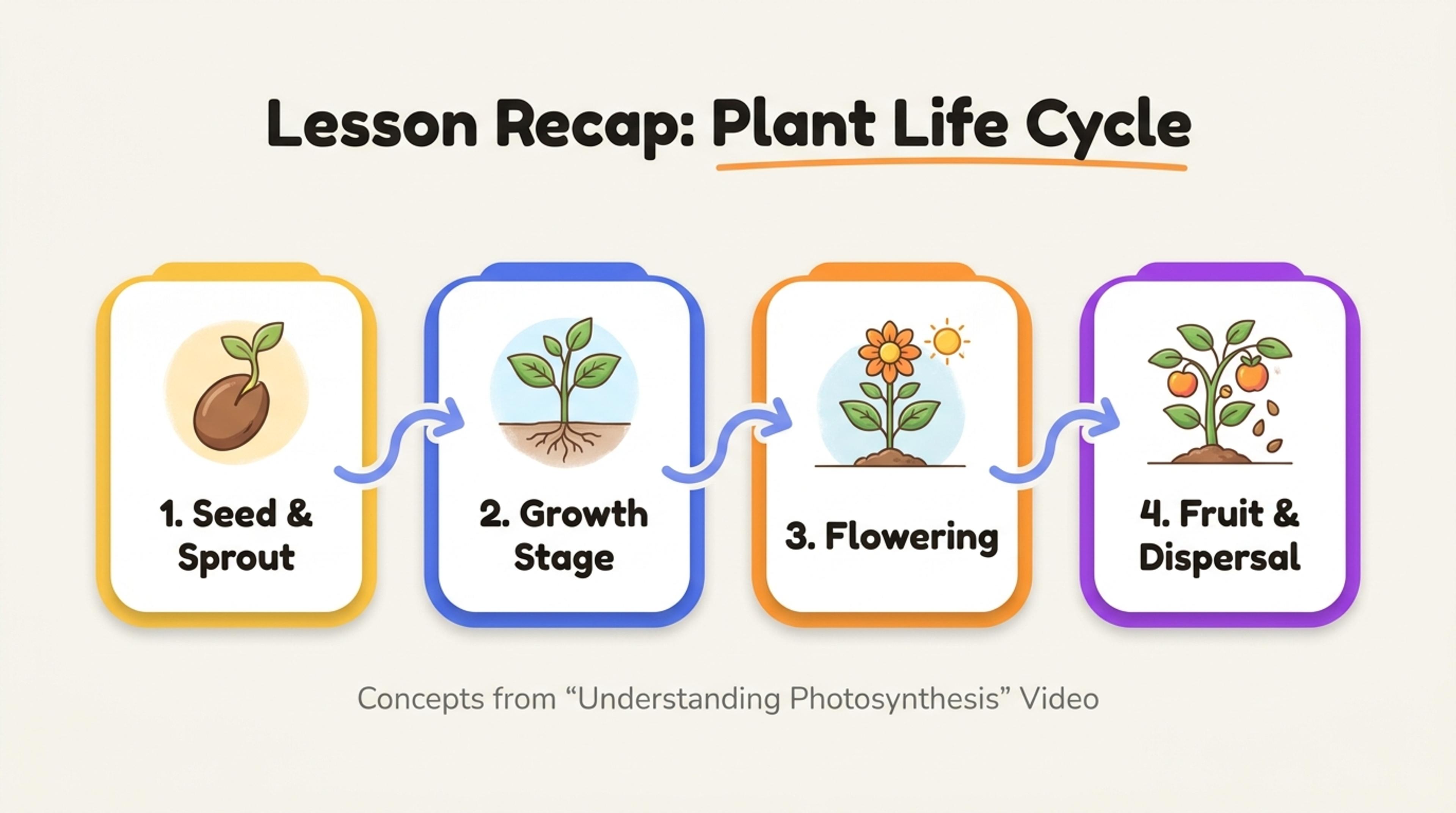
จากวิดีโอที่มีประโยชน์สู่งานนำเสนอของคุณเอง
วางลิงก์ YouTube เปิดข้อความถอด แล้วเลือก SRT หรือ VTT เก็บคำพูดและเวลาไว้ร่วมกันในไฟล์ที่พร้อมสำหรับกระบวนการทำงานคำบรรยายของคุณ