

PPT Dosya Boyutu Nasıl Küçültülür
Sunumunuzun neden büyük olduğunu tespit edin, doğru sıkıştırma yöntemini seçin ve paylaşmak için daha küçük bir PowerPoint hazırlayın.
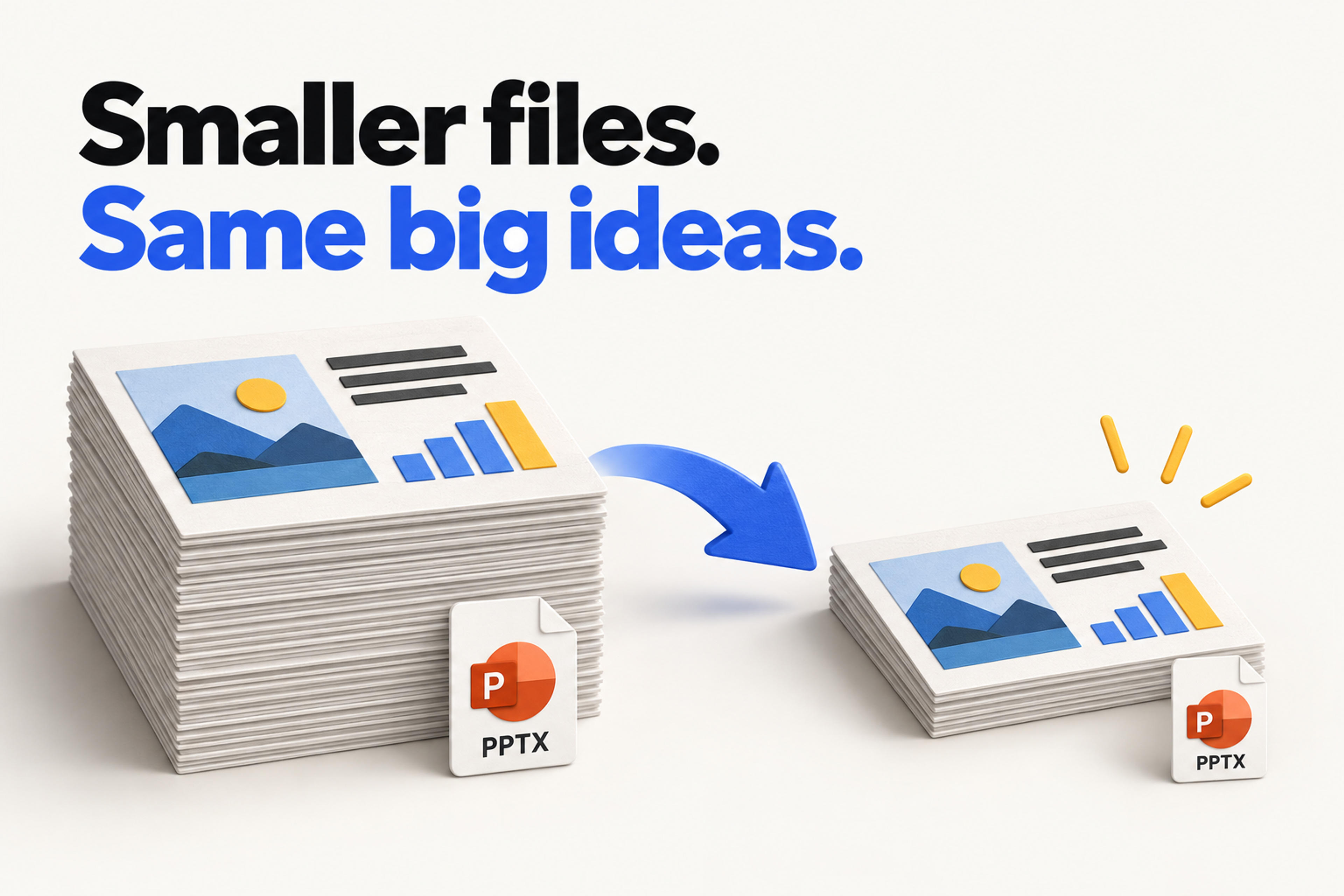
Sunumunuzun neden büyük olduğunu tespit edin, doğru sıkıştırma yöntemini seçin ve paylaşmak için daha küçük bir PowerPoint hazırlayın.
PowerPoint dosya boyutunu küçültmek için işe alan kaplayan içeriklerle başlayın: resimler, videolar, sesler veya gömülü yazı tipleri. Görsel ağırlıklı bir sunum için PowerPoint sıkıştırıcısı kullanın. Büyük videolar içeren bir sunum için PowerPoint'in medya sıkıştırma denetimlerini kullanın. Sonucu düzenlenebilir bir PPTX olarak koruyabilirsiniz.
Bu rehber; Windows, Mac ve tarayıcı tabanlı sıkıştırma adımlarıyla doğru yöntemi seçmenize yardımcı olur.
İçerikte herhangi bir değişiklik yapmadan önce çalışan bir kopya kaydedin. project-update-sharing.pptx gibi açık bir ad verin ve gelecekteki düzenlemeler için orijinal dosyayı saklayın.
Ardından başlangıç noktanızı seçin:
| Sunumunuzda ne var? | Buradan başlayın | Neye öncelik verilmeli? |
|---|---|---|
| Çok sayıda fotoğraf veya ekran görüntüsü | PPTX sıkıştırıcı veya resim sıkıştırma | Okunabilir resim detayları |
| Gömülü video veya ses | Windows'ta PowerPoint'in Medyayı Sıkıştır komutu | Oynatma kalitesi |
| Kırpılmış resimler ve kapsamlı resim düzenlemeleri | Kullanılmayan resim verilerini kaldırma | Daha sonra düzenlemek üzere orijinal kopyayı saklama |
| Özel gömülü yazı tipleri | Yazı tipi gömmeyi gözden geçirme | Alıcının metni düzenlemesi gerekip gerekmediği |
Dosyanın yanı sıra teslim sürecini de düşünün. Teklifinizi gözden geçirecek bir müşteri, düzenlenebilir bir sunuma ihtiyaç duyar. Sunumu yapacak bir iş arkadaşınızın ise çalışan medyaya ihtiyacı vardır. Bu gereksinimler, nerede alan tasarrufu yapacağınıza karar vermenize yardımcı olur.
SlidesPilot PowerPoint sıkıştırıcısı, görsel ağırlıklı bir sunumu küçültmenin ücretsiz bir yoludur. Slayt boyutlarını, düzenini ve düzenlenebilir içeriği korurken PPTX içindeki resimleri optimize eder. Sıkıştırma işlemi tarayıcınızda yerel olarak çalışır, böylece işleme sırasında sunum cihazınızda kalır.
Bu tarayıcı iş akışını Mac veya Windows'ta kullanabilirsiniz. Resimleri tek tek ayarlamadan bir sunumu paylaşıma hazırlamak istediğinizde faydalı bir ilk adımdır.
Örneğin, teklifiniz birçok slaytta ürün fotoğrafları içeriyorsa resim optimizasyonu ile başlayın. Uzun bir gömülü ürün demosu içeriyorsa aşağıdaki video bölümüne geçin. Her yöntem dosyanın farklı bir bölümünü hedefler.
PPTX dosyanızı sıkıştırmak ve düzenlenebilir bir sunum indirmek için SlidesPilot'ı kullanın.
PPT Dosyamı SıkıştırResim kalitesini kendiniz seçmek istediğinizde PowerPoint'in masaüstü denetimlerini kullanın.
Bir resim seçin, ardından Resim Biçimi > Resimleri Sıkıştır seçeneğini açın. Sunum genelindeki resimleri işlemek için Yalnızca bu resme uygula seçeneğindeki işareti kaldırın. Sunumu paylaşma şeklinize uygun bir çözünürlük seçin ve çalışan kopyayı kaydedin.
Dosya > Resimleri Sıkıştır seçeneğini belirleyin ve Resim Kalitesi altında bir ayar seçin. Bu yöntem sıkıştırmayı tüm resimlere uygular. Bunun yerine seçilen resimler üzerinde çalışmak için resimleri seçin ve Resim Biçimi sekmesindeki Resimleri Sıkıştır seçeneğini kullanın.
Resim kalitesini slaydın amacına göre seçin. Arka plan fotoğrafı ile detaylı bir panonun ekran görüntüsü farklı ihtiyaçlara sahiptir. Pano için daha güçlü bir küçültme seçmeden önce en küçük etiketleri sunum boyutunda inceleyin.
Bu resim sıkıştırma denetimleri web için PowerPoint yerine masaüstü Office uygulamasında mevcuttur.
Kırpma işlemi, resmin gizli kısmının dosyada saklanmasına neden olabilir. Paylaşım kopyanızdan kaldırmak için sıkıştırma iletişim kutusunda Resimlerin kırpılan alanlarını sil seçeneğini belirleyin. Kırpma alanını daha sonra değiştirmeyi bekliyorsanız orijinali saklayın.
Windows'ta Dosya > Seçenekler > Gelişmiş > Resim Boyutu ve Kalitesi bölümünü açın. Düzenleme verilerini at seçeneği, düzenlenen resimleri geri yüklemek için kullanılan bilgileri kaldırır. Ayrıca resim sıkıştırmanın etkin olmasını istiyorsanız Dosyadaki resimleri sıkıştırma seçeneğinin işaretli olmadığını kontrol edin.
Yazı tipleri için Dosya > Seçenekler > Kaydet bölümüne gidin. Yazı tiplerini gömüyorsanız Yalnızca sunumda kullanılan karakterleri göm seçeneği dahil edilen yazı tipi verisi miktarını azaltır. Alıcıların bu özel yazı tipleriyle düzenleme yapması gerektiğinde tüm karakterleri gömülü tutun.
Önemli miktarda gömülü kayıt içeren bir sunum, medya odaklı bir yaklaşım gerektirir.
Windows için PowerPoint'te Dosya > Bilgi > Medyayı Sıkıştır bölümünü açın. Güncel sürümler Tam HD (1080p), HD (720p) ve Standart (480p) seçeneklerini sunar. Sunum için gerekli olan kaliteyi seçin, sıkıştırmanın tamamlanmasını bekleyin ve kopyayı kaydedin.
Bir yazılım demosu için okunabilir arayüz metnine öncelik verin. Konuşmacı tanıtımı için daha düşük bir çözünürlük daha pratik bir paylaşım seçeneği olabilir. Bu kararı değerlendirmek için ilgili slaydı oynatın.
Microsoft'un Medyayı Sıkıştır komutu Mac için PowerPoint ve web için PowerPoint uygulamalarında bulunmamaktadır. Bu platformlarda ayrı olarak daha küçük bir video hazırlayın ve gömülü sürümle değiştirin ya da bu adım için Windows'ta PowerPoint kullanın.
Kayıt gömülü altyazılar veya alternatif ses parçaları içeriyorsa orijinali saklayın: Microsoft, medya sıkıştırmasının bu ögeleri kaldırdığını belirtmektedir.
Sunumda ne kaldığını kontrol etmeden aynı sıkıştırma adımını tekrarlamaktan kaçının. Bir sonraki muhtemel nedeni inceleyin:
E-posta ile gönderim için tek bir evrensel sınır varsaymak yerine gerçek ek sınırını doğrulayın. Gerekli bir video sunumu bu sınırın üzerinde tutuyorsa paylaşılan bir dosya bağlantısı göndermeniz gereken sunumu koruyabilir.
Basit bir çalışma günlüğü seçimi daha net hale getirebilir: başlangıç boyutunu, kullanılan yöntemi, elde edilen boyutu ve korumanız gereken en küçük metin veya resim detayını kaydedin. Bu, mümkün olan en küçük dosyanın peşinde koşmak yerine bir sürümü kabul etmeniz için gerekçe sunar.
Slayt sayısı bir sunumun ne kadar medya içerdiğini söylemez. İşleme bu slaytların içeriğine bakarak başlayın: birkaç büyük fotoğraf veya gömülü bir kayıt, birçok metin slaydından daha önemli olabilir. Bu içerik için sıkıştırma yöntemini seçin.
Sunum için gerekli detayı korumayı hedefleyin. Resim ve video sıkıştırması daha küçük bir dosya karşılığında detaydan ödün verebilir. Paylaşım kopyasını, özellikle ekran görüntülerinin veya grafiklerin küçük etiketler içerdiği durumlarda dinleyicilerinizin görüntüleyeceği boyutta değerlendirin.
Resimler için masaüstü PowerPoint'te Dosya > Resimleri Sıkıştır seçeneğini kullanın. Ayrıca SlidesPilot'ın tarayıcı tabanlı sıkıştırıcısını da kullanabilirsiniz. Video sıkıştırma için ayrı bir iş akışı gerekir çünkü Windows'taki Medyayı Sıkıştır komutu Mac'te mevcut değildir.
Önce sunumun resimlerini sıkıştırın, ardından gerekirse gömülü medyayla ilgilenin. Daha küçük PPTX dosyasını kaydedin ve ek limitinizle karşılaştırın. İstenen sürümü gönderdiğinizden emin olmak için net bir şekilde adlandırılmış orijinal ve paylaşım kopyasını saklayın.
PowerPoint dosya boyutunu verimli bir şekilde küçültmek için içeriğe uygun yöntemi seçin: resimler, medya veya yazı tipi verileri. Görsel ağırlıklı bir PPTX için ücretsiz SlidesPilot sıkıştırıcısı ile başlayın, ardından kalan büyük ögeler için yukarıdaki hedefli adımları kullanın.
SlidesPilot'ın ücretsiz sıkıştırıcısını açın ve sunumunuzu bir sonraki teslimat için hazırlayın.