

SlidesPilot

Ücretsiz YouTube Altyazı İndirici

YouTube altyazılarını, kelimeler ve zamanlama tek bir dosyada bir arada olacak şekilde SRT veya VTT olarak indirin. Bir video bağlantısı yapıştırın, transkriptini açın ve bir sonraki projeniz için altyazı biçimini seçin.

YouTube'dan altyazılar nasıl indirilir?

Bir video bağlantısından saklayabileceğiniz bir altyazı dosyasına kadar tüm süreç tek bir çalışma alanında kalır.

  1. Videonun transkriptini açın

    YouTube URL'sini yukarıdaki araca yapıştırın. SlidesPilot, indirme seçiminizi yapmadan önce metni okuyabileceğiniz ve zaman damgalarını görüntüleyebileceğiniz transkript çalışma alanında videonun metnini açar.

  2. SRT veya VTT seçin

    İndir seçeneğini açın ve projeniz için dosya biçimini seçin. SRT, altyazı düzenleyicileri ve video iş akışları için tanıdık bir seçimdir; VTT ise web altyazı izleri için kullanılan WebVTT biçimidir. Her ikisi de metni zamanlamaya bağlı tutar.

  3. Altyazı dosyanızı kaydedin

    Seçilen dosyayı indirin ve video veya proje materyallerinizle birlikte saklayın. Artık altyazı iş akışınızda kullanabileceğiniz ayrı bir altyazı dosyanızın yanı sıra, okuma kopyası istediğiniz durumlar için TXT ve Markdown seçenekleriniz de var.

Sonraki adım için doğru altyazı biçimi

Bir altyazı dosyası iki şeyi bir arada taşır: ne söylendiği ve ne zaman göründüğü. Düzenleyicinizin veya oynatıcınızın kullandığı biçimi seçin ve zamanlamayı kelimelerle birlikte koruyun.

  • YouTube altyazılarını SRT olarak indirin

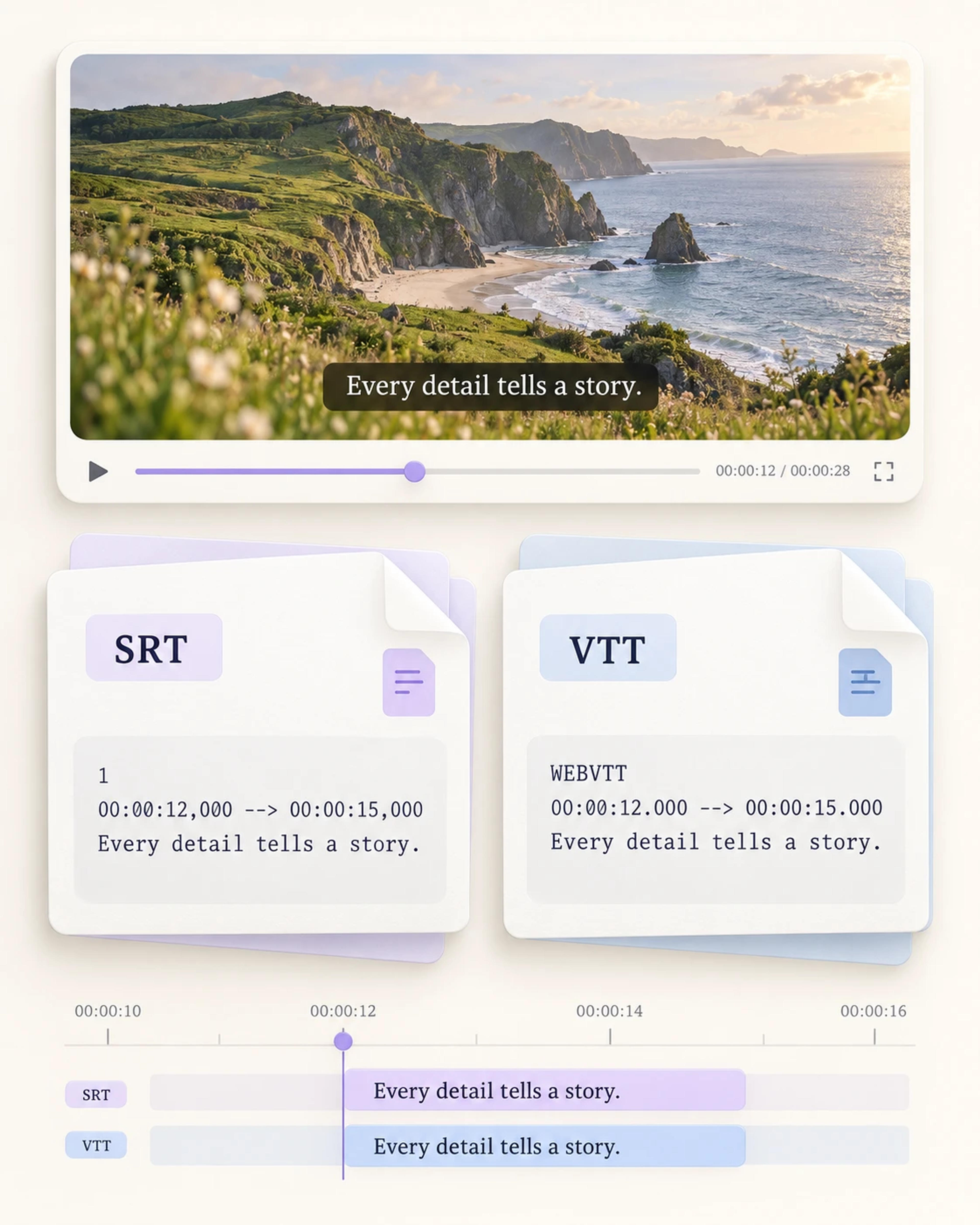
    Bir düzenleme veya altyazı ekleme iş akışı için kullanımı kolay bir altyazı dosyasına ihtiyacınız olduğunda SubRip (SRT) biçimini seçin. Her giriş bir sıra numarası, bir başlangıç ve bitiş zamanı ve altyazı metnini içerir. Bu tanıdık yapı, dosyanın bir altyazı düzenleyicide açılmasını ve projenizin yanında saklanmasını pratik hale getirir.

  • Web videosu için WebVTT altyazılarını kaydedin

    Bir sonraki adımınız WebVTT altyazı izi kullandığında VTT'yi seçin. Dosya, zamanlanmış metin ipuçlarını web odaklı bir biçimde saklar, böylece altyazıları uyumlu bir oynatıcıya veya yayınlama iş akışına aktarabilirsiniz. VTT indirmek, metni ve zamanlamasını ayrı bir varlık olarak elde etmenizi sağlar.

Aynı altyazıyı ve eşleşen başlangıç ile bitiş zamanlarını gösteren SRT ve WebVTT dosyası örnekleri

Altyazı dosyasını gerçek işler için hazır tutun

İhtiyacınız olan altyazı varlığını indirin ve düzenleme, yayınlama, öğretme veya çalışma şeklinize göre organize edin.

Altyazıları bir düzenleme projesine aktarın

Bir video projesinin diğer varlıklarıyla birlikte bir SRT dosyası kaydedin. Altyazı metni ve zamanlaması üzerinde çalışmaya devam etmek için tercih ettiğiniz altyazı düzenleyicide açın. Altyazıları kendi dosyası olarak saklamak, düzenleme teslim sürecinde onlara net bir yer kazandırır.
Bir web altyazı izi hazırlayın

Web video kurulumunuz WebVTT kullandığında bir VTT dosyası indirin. Altyazı izini ilgili videonun yanında tutabilir ve uyumlu bir yayınlama iş akışına aktarabilirsiniz. Metin, kayda ait ayrı bir kaynak olarak kalır.

Kullanışlı bir ders kaynağı oluşturun

Bir kursta veya atölye çalışmasında kullanılan kayıtlı bir anlatımın yanında altyazı dosyası bulundurun. Zamanlanmış metin, konuşulan materyali takip etmenin başka bir yolunu sunar ve öğrenme ekibinize dersin kaynaklarına dahil edilecek bir altyazı varlığı sağlar.

Video ve altyazı varlıklarını düzenli tutun

Bir web semineri veya kayıtlı konuşma için altyazıları indirin ve dosyayı o oturumun materyalleriyle birlikte saklayın. Ayrı bir altyazı dosyası teslimi daha somut hale getirir: meslektaşlarınız hangi metnin kayda ait olduğunu ve hangi biçimin iş akışları için hazır olduğunu görebilir.

İndirmeden önce metni okuyun

Transkripti açın ve metni video bağlamında görmek için Zaman damgalarını göster seçeneğini kullanın. Bu görünüm, altyazılarını başka bir göreve aktarmadan önce konuşmayı anlamak istediğinizde kullanışlıdır. Metni ekranda okuyabilir ve ardından indirme biçimini seçebilirsiniz.

Ayrıca bir metin kopyası da saklayın

Transkripti belge tabanlı bir iş akışında da istediğinizde TXT veya Markdown'ı seçin. Düz metin bir kopya okumak için elverişliyken, MD dosyası Markdown notlarına uygundur. Zamanlama için altyazı dosyasını, araştırmanız veya yazınız için ise okuma kopyasını saklayın.

Projeye uygun bir altyazı dosyası

Düzenleme tesliminden öğrenme kaynağına kadar, doğru biçim sonraki adımı anlaşılır kılar.

Alex

Video Editörü

“Üzerinde çalıştığımız kayıtlı bir eğitim videosu için altyazıların SRT sürümüne ihtiyacım vardı. YouTube bağlantısını yapıştırdım, transkripti açtım ve altyazı dosyasını indirdim. Metnin ve zaman damgalarının bir arada olması, bu varlığı altyazı düzenleme iş akışıma aktarmamı kolaylaştırdı.”

Sofia

Web İçerik Üreticisi

“Web video iş akışımız VTT altyazı dosyalarını kullanıyor, bu nedenle biçim seçimi benim için önemli. YouTube altyazı indiricisi, WebVTT dosyasını kaydetmeme ve kaydın diğer varlıklarıyla birlikte saklamama olanak tanıyor. Diğer yayın materyalleriyle birlikte aktarabileceğim net bir altyazı dosyasına sahip olmayı seviyorum.”

Daniel

Kurs Geliştiricisi

“Her ders için kayıtları, alıştırmaları ve destekleyici metinleri organize ediyoruz. YouTube altyazılarını indirmek, bana o ders klasöründe saklayabileceğim bir altyazı dosyası sağlıyor. Eşlik eden etkinliği yazarken açıklamayı okumak istediğimde TXT transkriptini de kaydediyorum. İki biçim aynı işin farklı kısımlarına hizmet ediyor.”

Nina

Post-Prodüksiyon Koordinatörü

“Temiz bir teslimat, videonun destekleyici dosyalarının kolayca tanımlanabilmesini sağlamak anlamına gelir. Altyazı varlığı için SRT indirmelerini kullanıyorum ve bunları proje notlarının yanında tutuyorum. Materyali üretimin bir sonraki aşamasına göndermeden önce transkripti ilk olarak açmak bana konuşmanın kullanışlı bir görünümünü sunuyor.”

Ethan

Dil Eğitmeni

“Kısa kayıtlı konuşmaları öğrenme materyali olarak kullanıyorum. Zaman damgaları kelimelere videoda bir yer kazandırıyor ve indirilen bir altyazı dosyası bu materyali dersle birlikte saklamama olanak tanıyor. Bir alıştırma hazırlarken tam transkripti tek bir yerde okuyabilmeyi de takdir ediyorum.”

YouTube altyazı indirmeleri: Sorularınız yanıtlandı

YouTube bağlantısını SlidesPilot'a yapıştırın ve transkriptini açın. Zamanlanmış bir altyazı dosyasını kaydetmek için İndir'i ve ardından SRT veya VTT'yi seçin. İndirmeden önce metni okuyabilir ve çalışma alanında zaman damgalarını gösterebilirsiniz. Belge tabanlı bir kopya için aynı indirme seçeneklerinden TXT ve Markdown da mevcuttur.

Evet. SlidesPilot'ın YouTube altyazı indiricisini kullanmak ücretsizdir. Bir video bağlantısıyla başlayın ve transkript çalışma alanından ihtiyacınız olan biçimi seçin. Bir altyazı iş akışı için SRT veya VTT indirin ya da bir sonraki göreviniz okuma, araştırma veya not alma olduğunda TXT veya Markdown sürümünü saklayın.

Üzerinde çalıştığınız düzenleyici, oynatıcı veya yayınlama iş akışı tarafından kullanılan altyazı biçimini seçin. SRT, altyazı düzenleme ve video projeleri için yaygın olarak kullanılır. WebVTT olarak da adlandırılan VTT, web metin izleri için tasarlanmıştır. SlidesPilot her ikisini de sunar, böylece bir sonraki adıma uygun biçimi kaydedebilirsiniz.

Evet. SRT ve VTT zamanlanmış metin biçimleridir: altyazı girişleri kelimelerle birlikte zamanlama bilgilerini de içerir. Bu yapı, her bir altyazıyı videonun bir bölümüne bağlar. Transkript çalışma alanında, Zaman damgalarını göster seçeneği bir dosyayı indirmeden önce metin ile kayıt arasındaki ilişkiyi görmenizi sağlar.

Evet. Videonun transkriptini açın, İndir'i seçin ve SRT'yi seçin. SubRip dosyası, altyazı metnini başlangıç ve bitiş zamanlarıyla birlikte numaralandırılmış girişlerde tutar. Proje materyallerinizle birlikte kaydedin ve altyazı izi üzerinde çalışmaya devam etmek istediğinizde bir altyazı düzenleyicide açın.

Evet. Bir WebVTT dosyası kaydetmek için indirme seçeneklerinden VTT'yi seçin. Bir sonraki adımınız bir web altyazı izi gerektirdiğinde kullanışlıdır. Metin ve zamanlamanın kullandığınız uyumlu oynatıcı veya yayın kurulumuna hazır olması için dosyayı videonun diğer kaynaklarıyla birlikte saklayın.

Evet. Düz metin okuma kopyası için TXT veya bir MD dosyası için Markdown indirin. Bu seçenekler konuşulan materyali okumak, notlarınızda pasajlar toplamak veya bir araştırma projesiyle birlikte transkript saklamak istediğinizde kullanışlıdır. SRT ve VTT, altyazı zamanlamasının merkezi olduğu görevler için kullanılabilir olmaya devam eder.

İndirilen bir SRT veya VTT dosyası size ayrı bir metin ve zamanlama varlığı sağlar. Uyumlu bir altyazı düzenleyicide açabilir, bir video projesine dahil edebilir veya bir dersin kaynaklarıyla birlikte saklayabilirsiniz. Sonraki aracınızın kullandığı biçimi seçin ve dosyayı ait olduğu kaydın yanında organize edin.

SONRAKİ ADIMINIZ

Ana fikirleri odağa getirin

İhtiyacınız olan altyazı dosyasına sahip misiniz? Videoyu ana fikirlerin ve çıkarımların kısa bir özetine dönüştürmek için YouTube Summarizer'ı kullanın.

Bir YouTube Videosunu Özetleyin
  • Önemli noktalar tek bir yerde
  • Daha kısa bir okuma görünümü
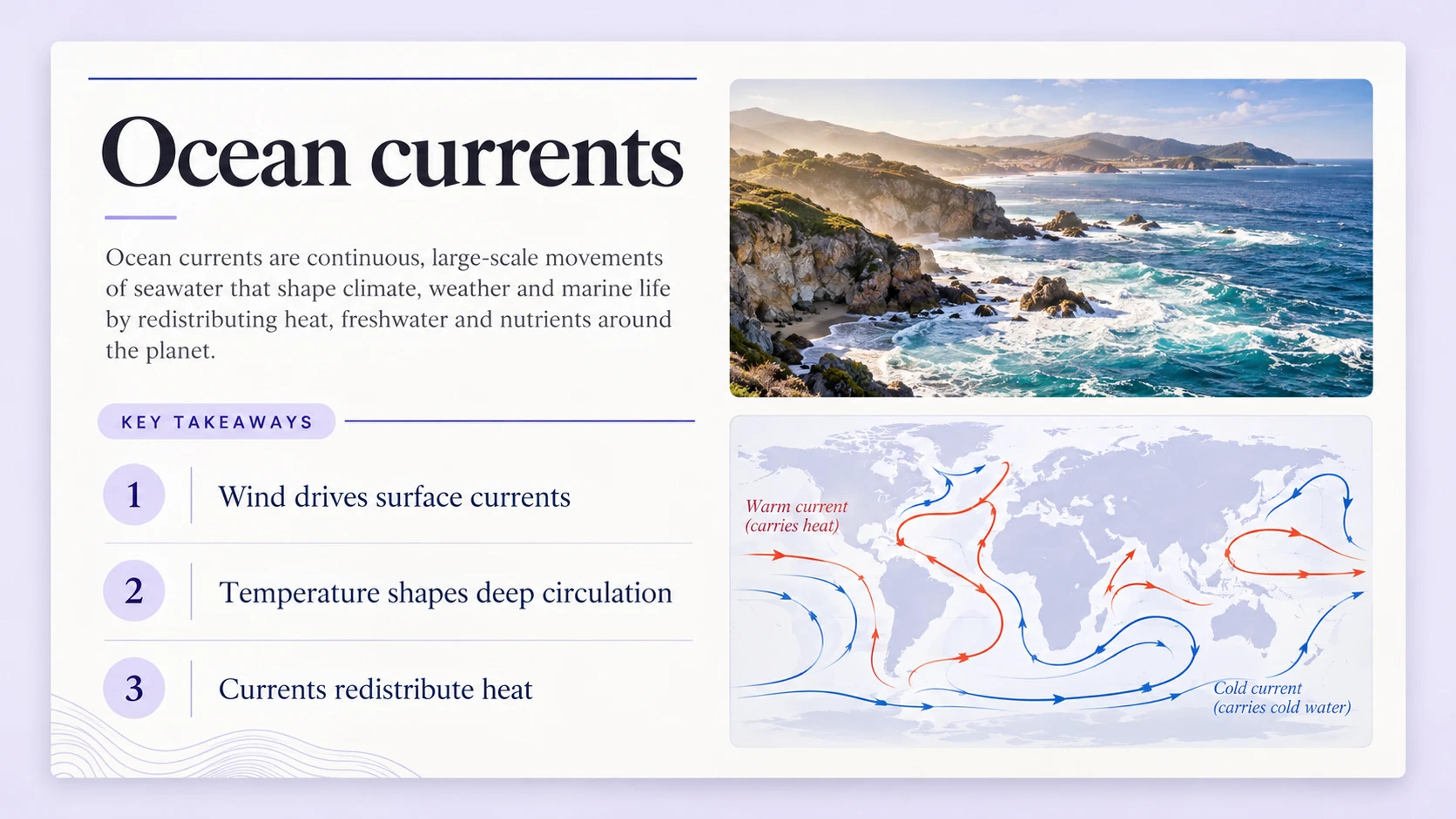
Üç önemli çıkarım ve okyanus illüstrasyonu içeren örnek okyanus akıntıları özeti

Bir sonraki okumanız için odaklanmış bir genel bakış.

FİKİRLERİ DAHA İLERİYE TAŞIYIN

Bu fikirlere harika bir sunum kazandırın

YouTube to PPT ile aynı videoyu şık bir slayt destesine dönüştürün. Bir ders veya toplantı için hikayeyi şekillendirin, ardından slaytları özelleştirin.

Bir YouTube Videosunu PPT'ye Dönüştürün
  • Şık slayt tasarımları
  • Tamamen düzenlenebilir PowerPoint
KAYNAĞINIZ
VIDEO
YOUTUBE

Paylaşmaya değer bir ders

Videonuzdaki fikirler
Yapay ZekaDüzenleme + tasarım
SUNUMUNUZ
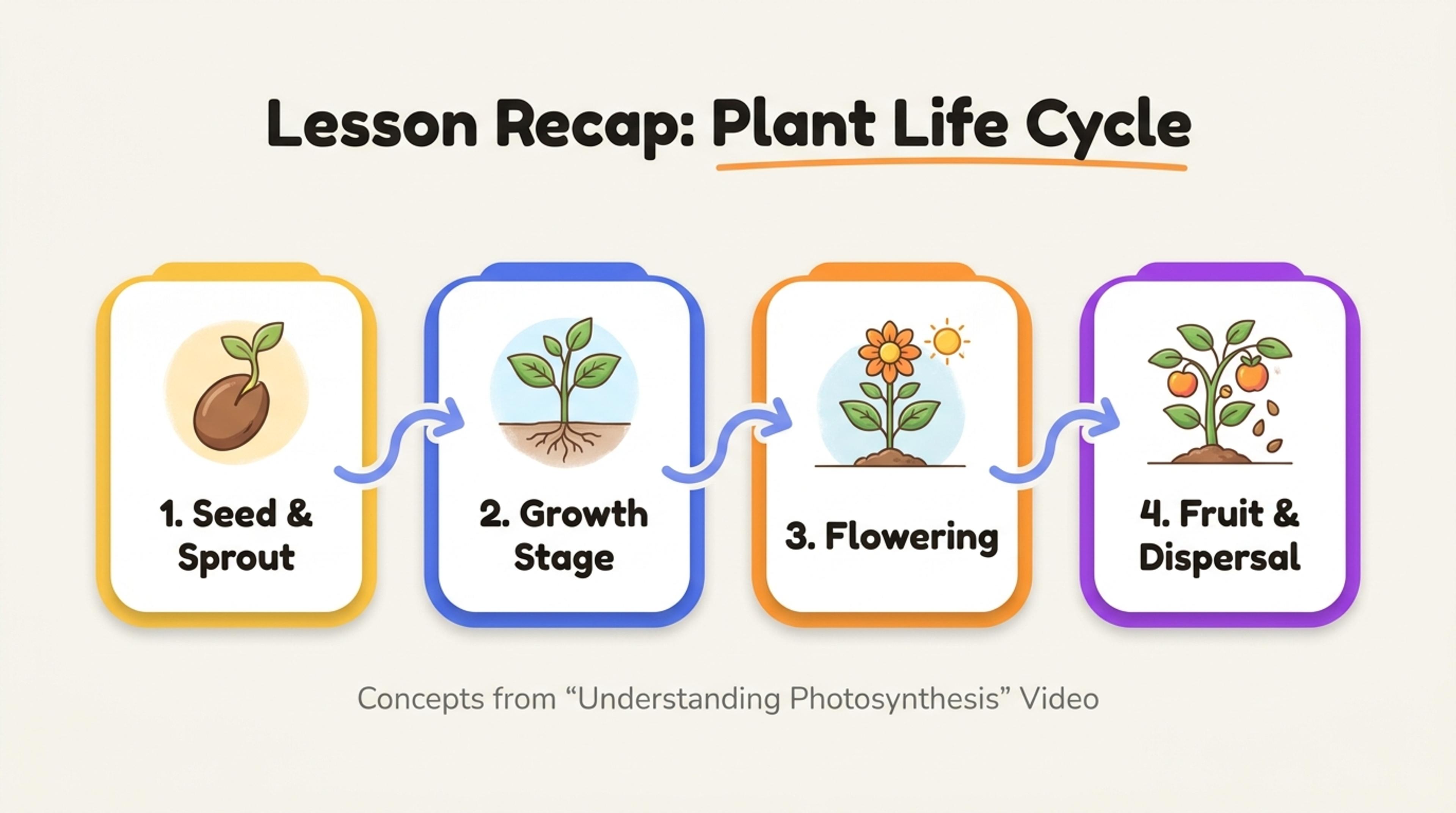
Tasarım yapılmış bir sunuma dönüştürülmüş örnek video dersi
Şık, düzenlenebilir bir slayt destesi

Kullanışlı bir videodan kendinize ait bir sunuma.

Bir sonraki projeniz için altyazı dosyasını edinin

Bir YouTube bağlantısı yapıştırın, transkripti açın ve SRT veya VTT'yi seçin. Kelimeleri ve zamanlamayı altyazı iş akışınız için hazır bir dosyada bir arada tutun.

Kullanımı ücretsizBir YouTube bağlantısıyla başlayın
YouTube Altyazılarını İndir