logo
登入開始使用
logo
使用 AI 將 Loom 影片轉換為 PPT
將螢幕錄影轉化為專業的 PowerPoint 簡報

將非同步影片轉化為結構化投影片

將非同步影片轉化為結構化投影片
從影片更新中即時生成文件
從影片更新中即時生成文件
停止手動轉錄您的 Loom 錄影。SlidesPilot 的 AI 會摘要您的影片內容,提取關鍵行動項目,並將其整理成清晰、專業的投影片供您的團隊審閱。
非同步溝通,結構清晰
非同步溝通,結構清晰
Loom 適合快速更新,但投影片更適合長期參考。將您的螢幕截圖和旁白轉換為結構化的簡報,讓觀眾無需觀看完整影片即可輕鬆瀏覽和理解。
企業級安全,保障內部溝通
企業級安全,保障內部溝通
您的內部業務更新和客戶演示將保持機密。所有影片連結和生成的簡報都經過企業級加密處理,絕不會用於訓練公開 AI 模型。

如何使用 AI 將 Loom 影片轉換為 PPT?

步驟 1
只需從網頁複製連結,然後直接貼到我們的 AI 轉換器中。
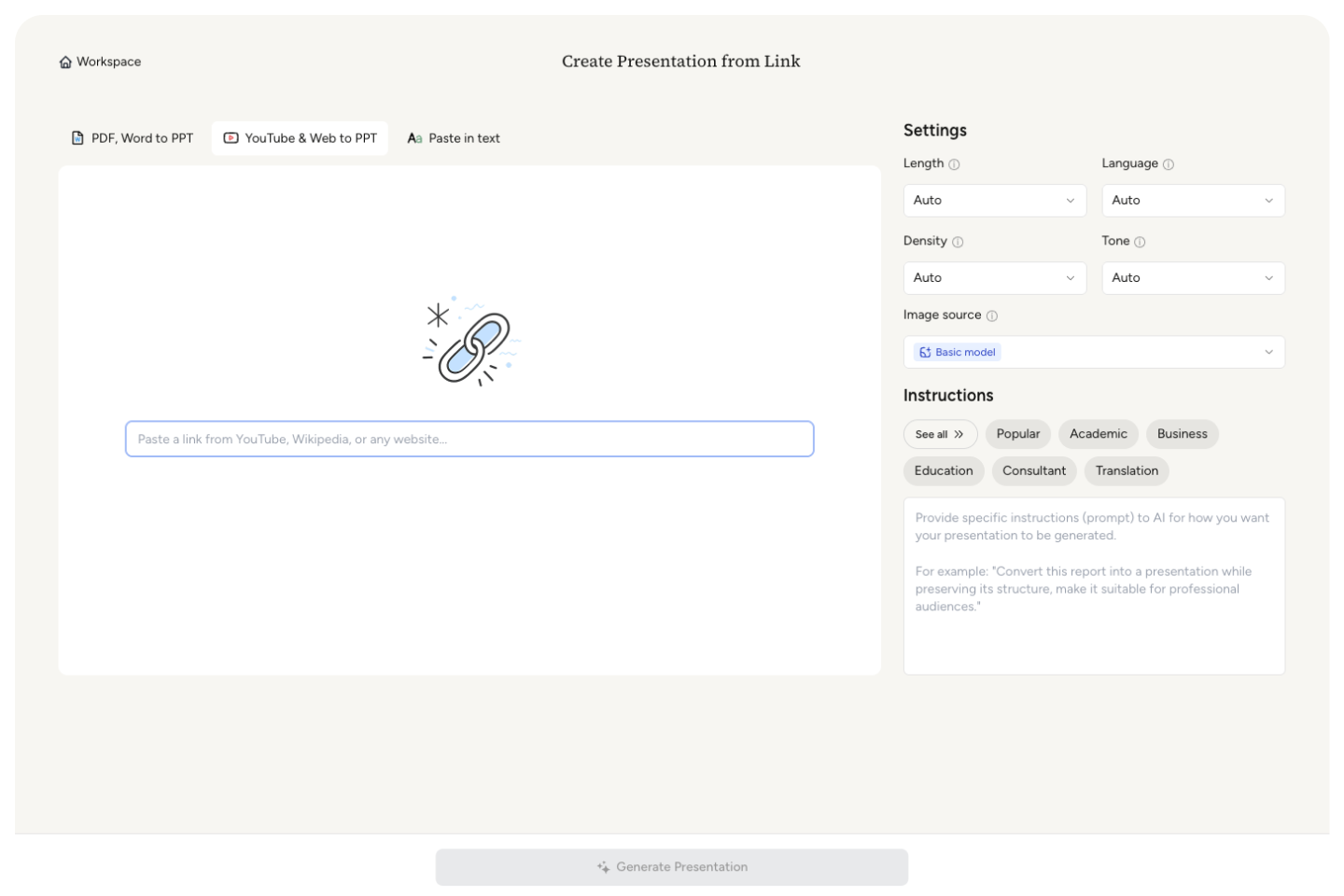
步驟 1
步驟 2
設定長度、密度和語氣,然後從我們預設的提示庫中選擇一個提示,或為 AI 添加您自己的指導。
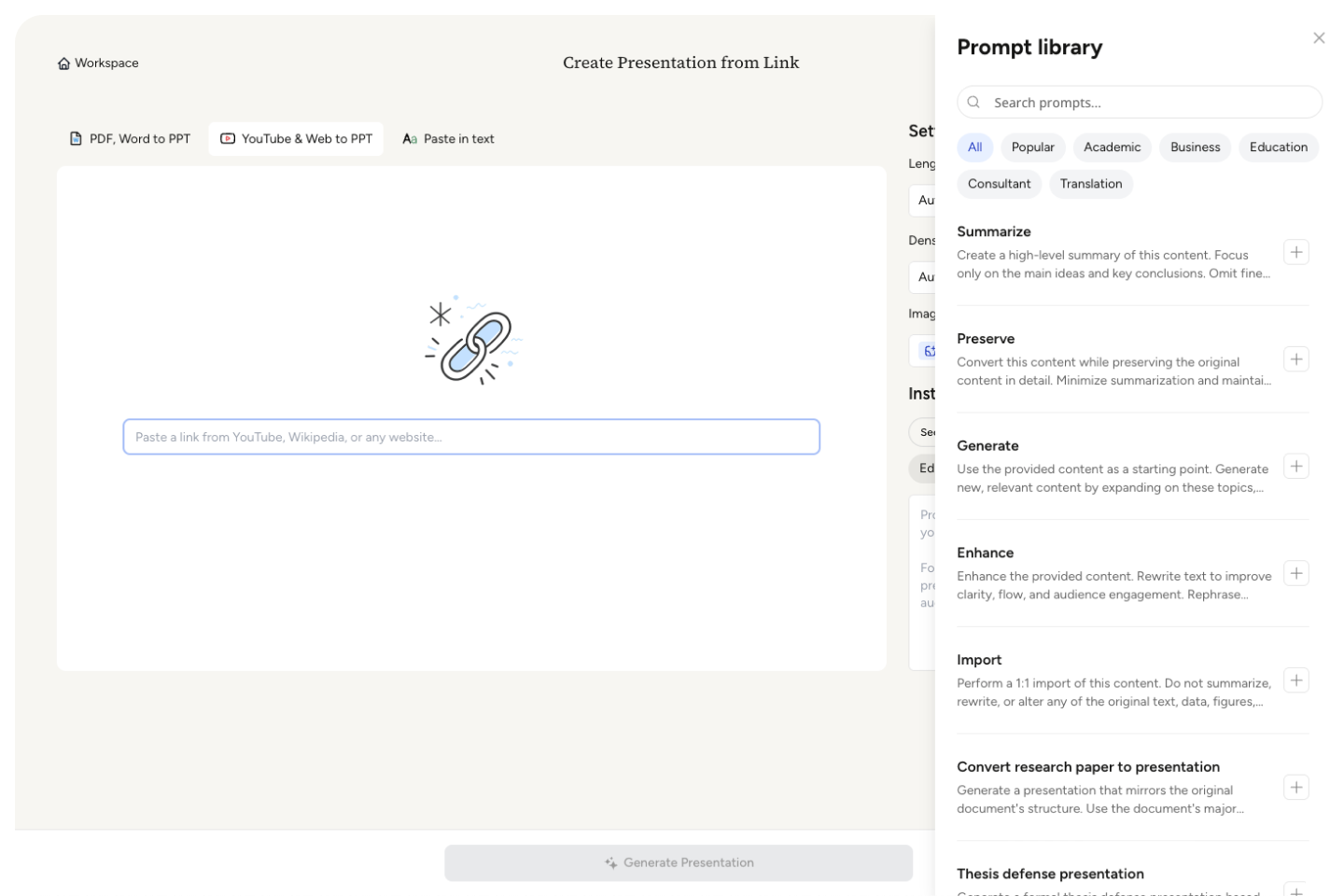
步驟 2
步驟 3
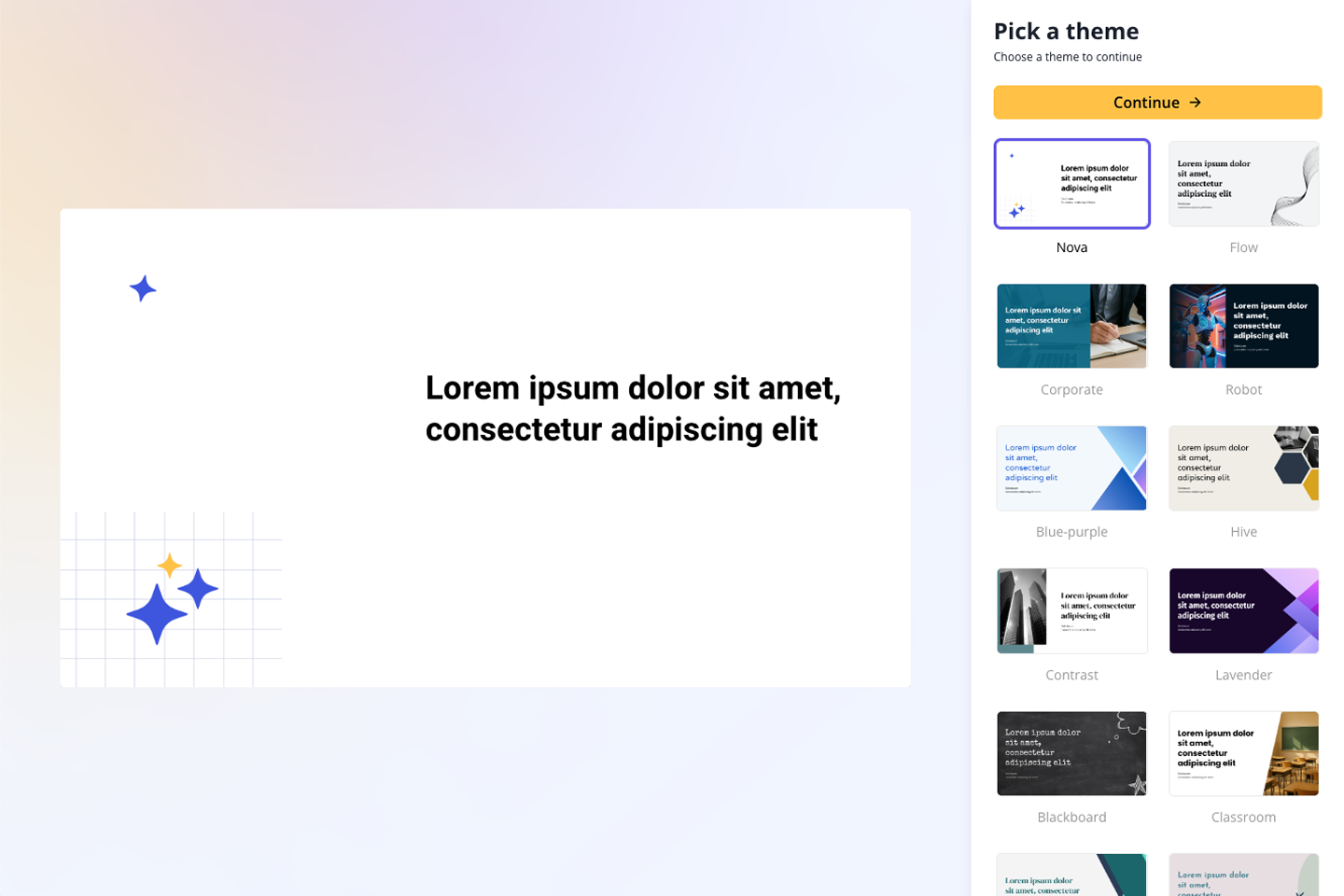
從各種精美、設計師製作的主題中挑選,以最能代表您的簡報。
步驟 3
步驟 4
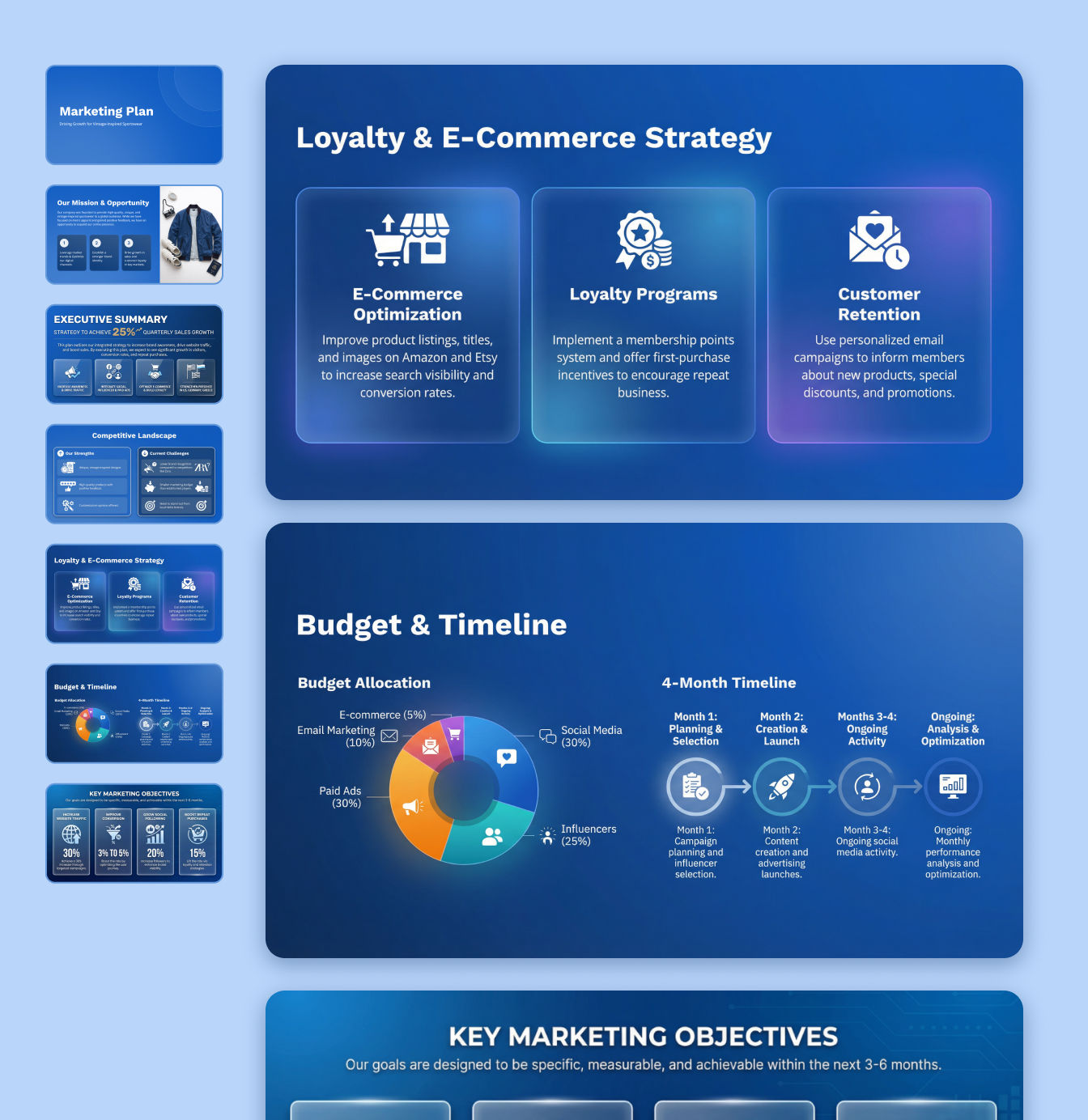
讓 AI 處理工作,您則可以稍作休息。您將收到一份組織良好、專業製作且設計精美的簡報。
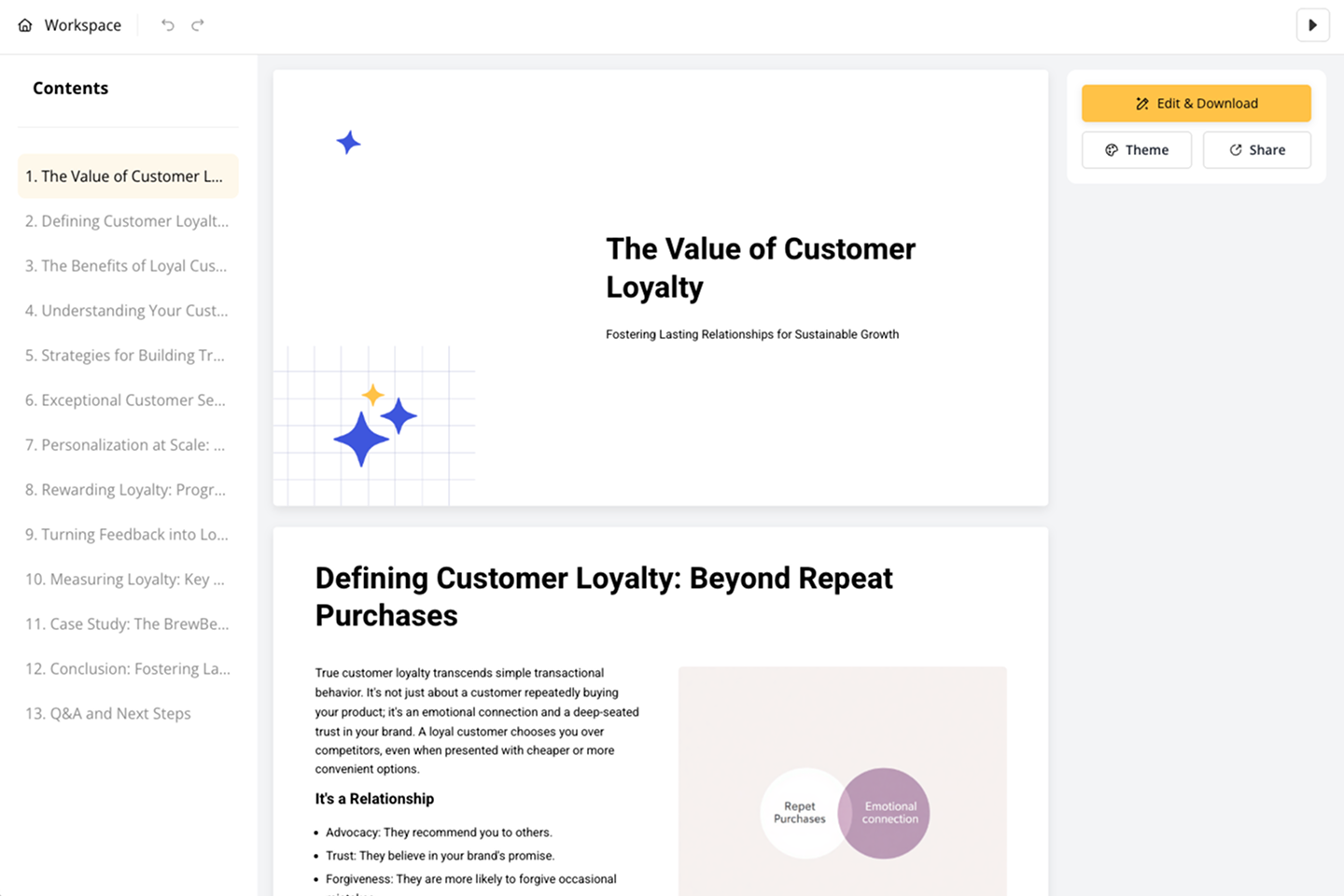
步驟 4
步驟 5
使用我們的區塊式編輯器自訂您的簡報,或匯出為 PPT、Google 簡報、PDF 或 PNG。
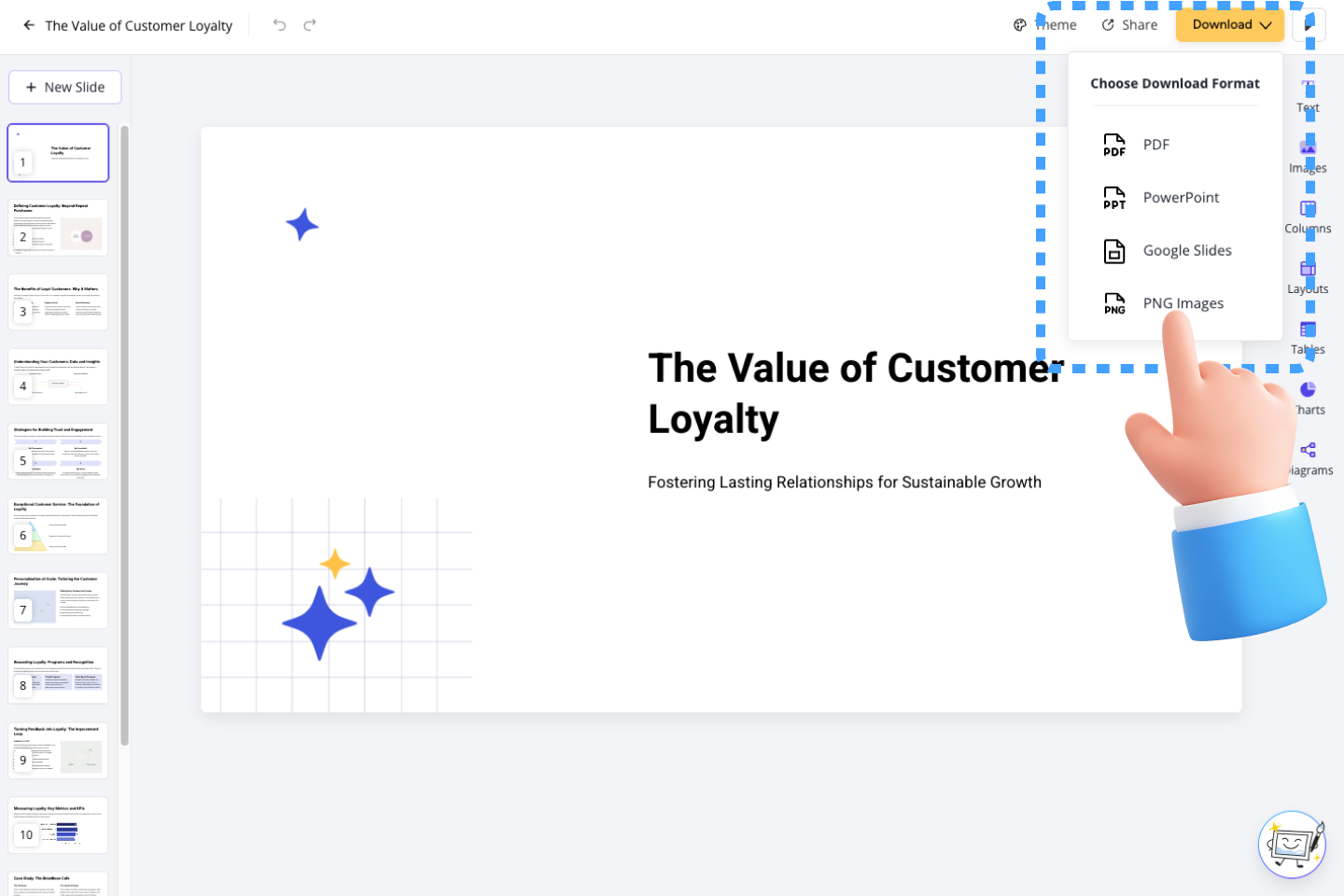
步驟 5

深受遠端團隊和專業人士信賴

我為每個功能發布都錄製 Loom 影片。以前,將這些影片轉換為每週全體會議的投影片需要數小時。現在我只需貼上連結,AI 就會將重點摘要成一份簡報。這為我們的產品團隊節省了大量時間。
Marcus
資深產品經理
我會向客戶發送 Loom 影片來解釋複雜的工作流程。有時他們需要一份文件在內部與老闆分享。這個工具能立即將我的解釋影片轉換為專業的 PPT 指南,讓我看起來很棒。
Jessica
客戶成功主管
我們非同步工作並大量使用 Loom。我用這個工具將我 10 分鐘的每週更新影片轉換成快速投影片簡報,這樣團隊就可以閱讀摘要,而不必觀看整個影片。這讓資訊檢索快得多。
David
遠端團隊主管
我會為潛在客戶錄製快速演示影片。當他們要求「投影片給老闆看」時,我以前會很慌張,因為我沒有做任何投影片。現在我直接將我的演示影片轉換為簡報。它完美地捕捉了流程。
Sarah
銷售工程師
我在 Loom 上有一系列培訓影片。將它們轉換為培訓手冊曾是個惡夢。這個工具會自動提取步驟並以 PowerPoint 格式創建結構化的課程。AI 對上下文的理解令人驚訝地好。
Robert
企業培訓師
我透過 Loom 審核網站。為了正式呈現我的發現,我會將影片轉換為 PPT。它保留了螢幕錄影的視覺上下文,但將我的口頭評論格式化為清晰的重點。這對我的諮詢工作至關重要。
Emily
行銷顧問

常見問題

更多 AI 工具,加速您的工作流程

PDF 轉 PPT
PDF 轉 PPT
將 PDF 轉換為可編輯的 PowerPoint 投影片
Word 轉 PPT
Word 轉 PPT
將 Word 文件轉換為精美的簡報
美化 PPT
美化 PPT
透過專業設計美化您的簡報
YouTube 轉 PPT
YouTube 轉 PPT
從 YouTube 影片內容建立簡報
文字轉 PPT
文字轉 PPT
在幾秒鐘內從純文字生成投影片
AI 摘要工具
AI 摘要工具
使用 AI 總結文件和內容
建立簡報速度快 10 倍

立即將您的工作轉化為簡報,瞬間完成。 ⭐ #1 AI PowerPoint 簡報生成器 | 全球 300 萬用戶信賴

免費開始
logo

SlidesPilot

關於

產品定價

Copyright ©2026 SlidesPilot All rights reserved