

قالب ملاحظات كورنيل لـ Google Docs وWord وPDF
أنشئ صفحة ملاحظات كورنيل قابلة لإعادة الاستخدام، واطلع على كيفية عمل مثال مكتمل، وحوّل عمود الأسئلة والتلميحات إلى اختبار ذاتي عملي.
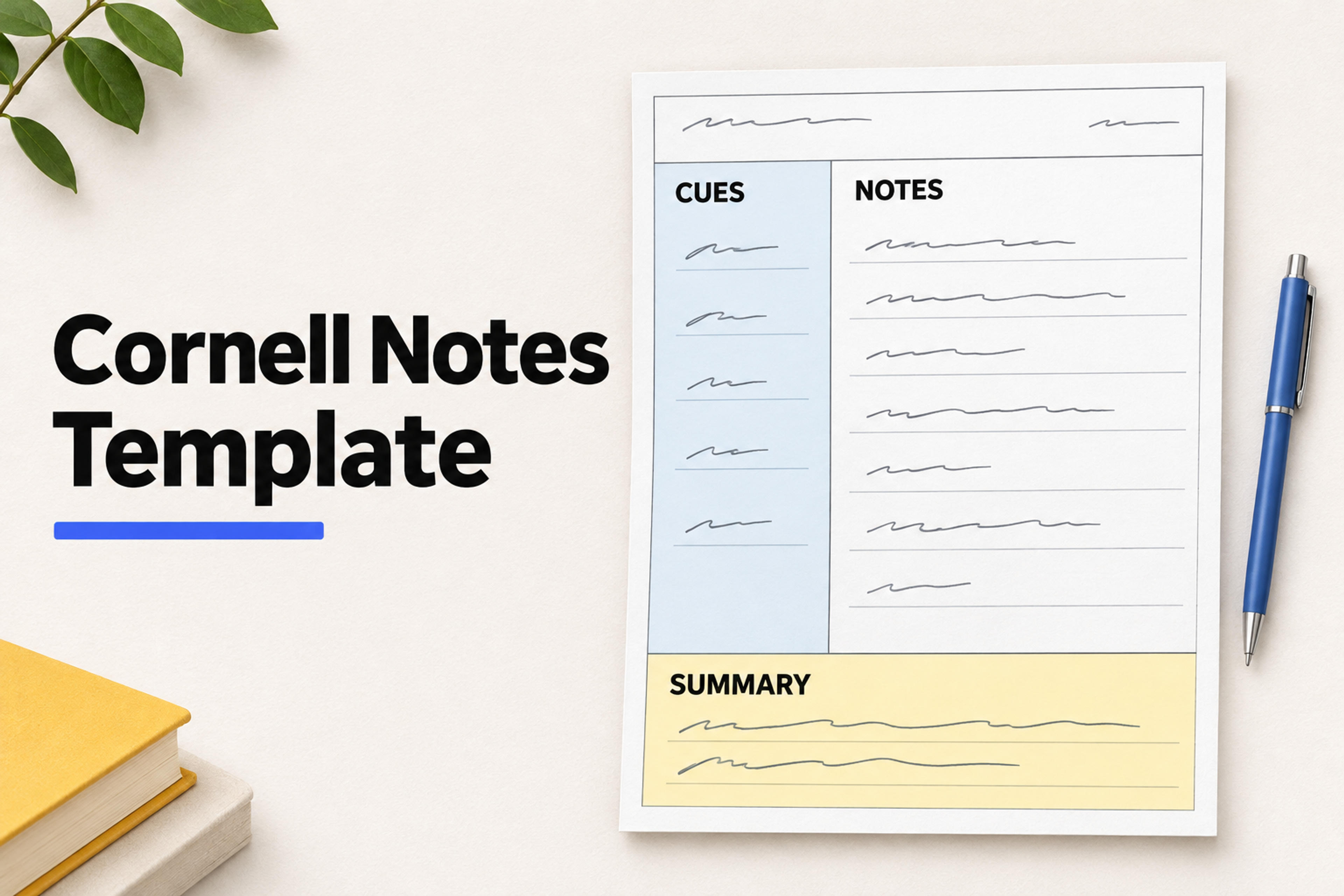
أنشئ صفحة ملاحظات كورنيل قابلة لإعادة الاستخدام، واطلع على كيفية عمل مثال مكتمل، وحوّل عمود الأسئلة والتلميحات إلى اختبار ذاتي عملي.
يقسّم قالب ملاحظات كورنيل صفحتك إلى عمود ضيّق للأسئلة، وعمود أوسع للملاحظات، وملخص بكامل العرض في الأسفل. طوره والتر بوك في جامعة كورنيل، ويجمع نظام كورنيل لتدوين الملاحظات بين تسجيل الأفكار وطرح الأسئلة واسترجاع الإجابات ومراجعة ما تعلمته.
يمكنكم استخدام الهيكل نفسه في Google Docs أو Word، أو حفظ صفحتكم الفارغة المكتملة كملف PDF قابل للطباعة. ابدأوا بالنسخة القابلة للنسخ، ثم استخدموا المثال المكتمل لمعرفة ما ينتمي إلى كل قسم.
امنحوا عمود الملاحظات معظم العرض. تحدد نشرة التخطيط الخاصة بكورنيل عرض عمود الأسئلة والتلميحات بـ 2½ بوصة، وعرض عمود تدوين الملاحظات بـ 6 بوصات، وارتفاع الملخص بعرض الصفحة بـ 2 بوصة.
تعطي عروض الأعمدة تلك نسبة 5:12، أو ما يقارب 29% للتلميحات و71% للملاحظات. حافظوا على هذا التوازن عند تكييف التخطيط مع مستند يحتوي على هوامش. ضعوا الملخص أسفل كلا العمودين، مع ترويسة قصيرة للمادة والموضوع والتاريخ أعلى منطقة الكتابة.
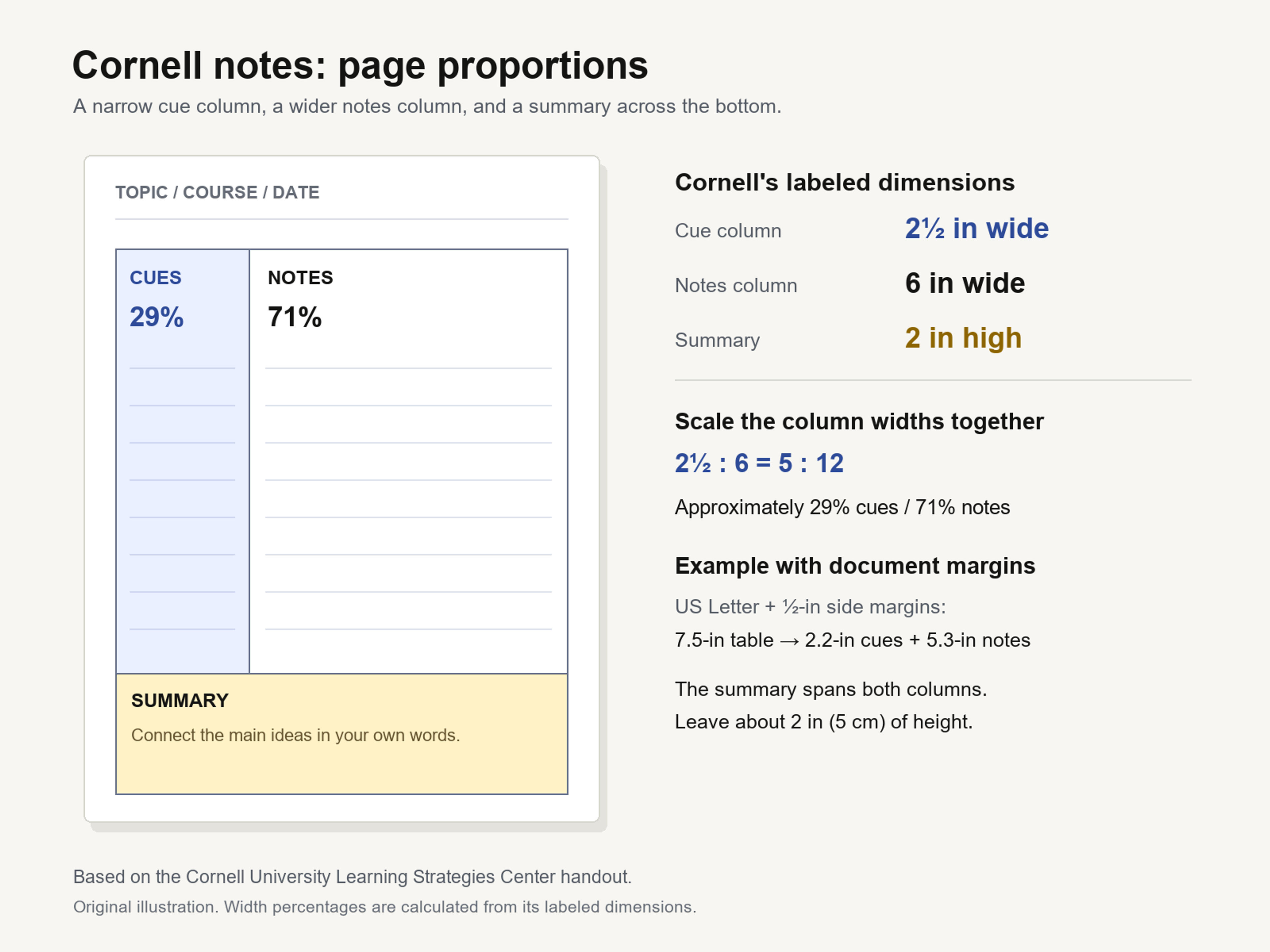
يمنحكم الجدول القابل للنسخ أدناه هيكل المحتوى. استخدموا نسب الرسم التوضيحي عند إعداد صفحة كاملة في Docs أو Word.
حدّدوا الحقول والجدول والملخص أدناه وانسخوها في مستندكم. استبدلوا التلميحات الموجودة بين أقواس بمادتكم الخاصة. للحصول على صفحة كاملة بمساحة كتابة أكبر، اتبعوا خطوات التنسيق الموضحة لاحقًا في هذا الدليل.
المادة: [اسم المادة] الموضوع: [موضوع درس واحد أو قراءة] التاريخ: [التاريخ] المصدر: [محاضرة، فصل، مقال أو فيديو]
| التلميحات والأسئلة | الملاحظات والأمثلة |
|---|---|
| [سؤال حول الفكرة الرئيسية الأولى] | [الفكرة الرئيسية، تفصيل مدعم ومثال] |
| [سؤال حول الفكرة الرئيسية الثانية] | [الفكرة الرئيسية، تفصيل مدعم ومثال] |
| [سؤال مقارنة أو سبب أو تطبيق] | [شرح، ربط أو مسألة محلولة] |
| [شيء تحتاج إلى توضيحه] | [النقص، بالإضافة إلى رقم الصفحة أو الطابع الزمني للمراجعة] |
الملخص: [اشرحوا الفكرة المركزية وكيف تتصل النقاط الرئيسية ببعضها، بأسلوبكم الخاص.]
المراجعة القادمة: [التاريخ] سؤال للمراجعة لاحقًا: [التلميح الذي لم تتمكنوا من الإجابة عنه بعد]
الأسئلة مفيدة بعد الدرس أيضًا. غطّوا عمود الملاحظات وأجيبوا عن كل سؤال من الذاكرة. ثم اكشفوا الملاحظات للتحقق من شرحكم.
يدعم كل جزء من الصفحة مرحلة مختلفة من الدرس: ادّونوا الأفكار في عمود الملاحظات، وأضيفوا التلميحات في عمود الأسئلة، واربطوا النقاط الرئيسية في الملخص.
استخدموا العمود الأيمن الأوسع للنقاط الرئيسية والتعاريف والأمثلة والشروحات الموجزة. اكتبوا في عبارات قصيرة. اتركوا مسافة بين الأفكار لتتمكنوا من إضافة تفاصيل أو تصحيحات لاحقًا.
سجّلوا سياقًا كافيًا لفهم النقطة عند العودة إليها. عبارة "يزداد الطلب" أقل فائدة من "يزداد الطلب عندما يرغب المشترون في شراء المزيد عند كل سعر". أضيفوا رقم الصفحة، رقم الشريحة أو الطابع الزمني بجانب أي شيء تريدون مراجعته لاحقًا.
بعد الحصة أو القراءة، اكتبوا سؤالاً بجانب كل نقطة مهمة. يمكن لكلمة مفتاحية أن تحدد موضوعًا، لكن السؤال يمنحكم مهمة محددة: عرّفها، قارنها، اشرح سبب حدوثها، أو طبّقها.
على سبيل المثال، حوّلوا "تكلفة الفرصة البديلة" إلى "ما هي تكلفة الفرصة البديلة لاختيار نشاط على آخر؟". احتفظوا بالإجابة في عمود الملاحظات حتى تتمكنوا من إخفائها أثناء المراجعة.
استخدموا القسم السفلي لشرح ما تعلمتموه من الصفحة. اهدفوا إلى كتابة بضع جمل تربط بين الأفكار، بدلاً من تكرار كل ملاحظة.
يجيب الملخص المفيد عن: ما هي الفكرة المركزية؟ كيف توضح الأمثلة هذه الفكرة؟ أين يمكنني تطبيقها؟
إليكم مثالاً تعليميًا أصليًا لدرس اقتصاد قصير. يتبع المفهوم تعريف الاحتياطي الفيدرالي في سانت لويس لـ تكلفة الفرصة البديلة؛ والسيناريو الخاص بالطلب هو سيناريو توضيحي.
درس توضيحي: الوقت محدود، لذا فإن اختيار نشاط واحد يعني التخلي عن نشاط آخر. تكلفة الفرصة البديلة هي قيمة الخيار الأفضل التالي. لدى Maya ساعتان فارغتان. اختارت الدراسة بدلاً من تولي وظيفة تدريس خصوصي تدفع 30 دولارًا. بافتراض أن التدريس هو خيارها الأفضل التالي، فإن الـ 30 دولارًا التي تخلت عنها هي تكلفة الفرصة البديلة في هذا المثال.
المادة: مقدمة في علم الاقتصاد الموضوع: تكلفة الفرصة البديلة المصدر: الدرس التوضيحي أعلاه
| التلميحات والأسئلة | الملاحظات والأمثلة |
|---|---|
| لماذا تتضمن الخيارات مفاضلة؟ | الوقت والموارد الأخرى محدودة. استخدامها لنشاط واحد يترك المتاح منها أقل لنشاط آخر. |
| ما هي تكلفة الفرصة البديلة؟ | قيمة الخيار الأفضل التالي الذي تتخلى عنه عند اتخاذ القرار. |
| عَمَّ تتخلى Maya بالدراسة؟ | وظيفة تدريس خصوصي تدفع 30 دولارًا. التدريس هو خيارها الأفضل التالي، لذا فإن الـ 30 دولارًا المتخلى عنها هي تكلفة الفرصة البديلة لديه. |
| هل تكلفة الفرصة البديلة هي جميع البدائل مجتمعة؟ | لا. إنها تتعلق بالخيار الأفضل التالي فحسب، وليس بمجموع كل ما كان بإمكانها فعله. |
الملخص: إن اختيار نشاط ما يستهلك موارد كان يمكن أن تخدم غرضًا آخر. تساعد تكلفة الفرصة البديلة في شرح المفاضلة من خلال تحديد قيمة الخيار الأفضل التالي. اختيار Maya للدراسة يعني التخلي عن 30 دولارًا من التدريس الخصوصي.
لاحظوا أن عمود التلميحات يحتوي على أسئلة يمكنك الإجابة عليها دون رؤية الدرس. أثناء المراجعة، غطّوا العمود الأيمن واشرحوا اختيار Maya بصوت عالٍ. إذا كنتم تستطيعون تكرار التعريف ولكن لا تستطيعون تطبيقه على موقفها، فارجعوا إلى المثال وحاولوا مرة أخرى.
عند العمل انطلاقًا من قراءة طويلة أو تفريغ نصي لمحاضرة، حددوا أولاً الأفكار التي تستحق مساحة في صفحتكم. يمكن لـ أداة التلخيص بالذكاء الاصطناعي من SlidesPilot تنظيم النصوص الملصقة والمستندات المدعومة وصفحات الويب وفيديوهات YouTube في ملخص منسق.
استخدموا النقاط الرئيسية للتخطيط لعمود الملاحظات. ثم اكتبوا أسئلة التلميحات الخاصة بكم واشرحوا الموضوع في قسم الملخص. احتفظوا بمرجع المصدر بجانب أي تفصيل تريدون مراجعته لاحقًا، حتى تتمكنوا من الانتقال من ملاحظات الدراسة إلى المادة الأصلية.
الصقوا تفريغًا نصيًا لمحاضرة، أو أضيفوا رابطًا مدعومًا، أو حمّلوا مستندًا. ينشئ SlidesPilot ملخصًا منسقًا يمكنكم استخدامه لتنظيم عمود الملاحظات قبل كتابة أسئلة التلميحات الخاصة بكم.
تلخيص مادتي الدراسيةاستخدموا جدولاً عندما تريدون صفحة قابلة لإعادة الاستخدام تحتوي على عمود أسئلة ضيق، وعمود ملاحظات واسع، ومربع ملخص واحد. هذه الخطوات مخصصة لـ Google Docs على جهاز الكمبيوتر.
بالنسبة للملاحظات المكتوبة بالطباعة، احتفظوا بالأسئلة والشروحات ذات الصلة في المنطقة الأفقية نفسها. بالنسبة للكتابة اليدوية، أضيفوا أسطرًا فارغة أو مساحة إضافية قبل الطباعة. توثق Google عناصر التحكم في الجداول الخاصة بها في مساعدة Google Docs.
على سبيل المثال، تحتوي صفحة US Letter ذات الهوامش الجانبية بحجم نصف بوصة على عرض قابل للاستخدام يبلغ 7.5 بوصة. اضبطوا الأعمدة على ما يقارب 2.2 بوصة و 5.3 بوصة للحفاظ على التوازن. اضبطوا العروض معًا بنسبة وتناسب عند استخدام حجم ورق آخر أو هوامش مختلفة.
في برنامج Word لسطح المكتب، ابدأوا بمستند فارغ وأضيفوا المادة والموضوع والتاريخ والمصدر في الأعلى. ثم أنشئوا مناطق الكتابة الثلاث:
يمكن أن يظل التخطيط بسيطًا: تسميات داكنة، وحدود خفيفة، ومساحة كافية للكتابة. تغطي تعليمات خلايا الجدول من Microsoft خطوة الدمج في برنامج Word لسطح المكتب.
بمجرد أن تجهز صفحتكم الفارغة، صدّروا ملف PDF للطباعة. في Google Docs، اختاروا ملف ← تنزيل ← مستند PDF (.pdf). في برنامج Word لسطح المكتب، استخدموا حفظ باسم أو تصدير واختاروا PDF.
افتحوا ملف PDF وتحققوا من أن الملخص يظل في الصفحة نفسها التي تحتوي على الملاحظات. إذا امتد إلى صفحة ثانية، فقللوا من ارتفاع الصف العلوي أو المساحة الفارغة أعلى الجدول. طابقوا حجم ورق المستند مع الورق الموجود في طابعتكم.
اختاروا التنسيق بناءً على الطريقة التي ستستخدمون بها الصفحة:
| التنسيق | اختاروه لأجل | الاحتفاظ به كنموذج رئيسي |
|---|---|---|
| Google Docs | كتابة الملاحظات طباعةً ومشاركة المستند | مستند فارغ يمكنك نسخه |
| Word | تعديل التخطيط والعمل في ملف مستند | ملف Word فارغ |
| طباعة ورقة متناسقة أو الكتابة عليها في تطبيق تعليقات PDF التوضيحية | النسخة القابلة للتعديل في Docs أو Word |
تمنحكم الصفحة المكتملة مادة للدراسة. وتتيح لكم أسئلة التلميحات طريقة لاكتشاف ما يمكنكم شرحه دون النظر إلى الملاحظات.
بعد الدرس، أكملوا الأسئلة واكتبوا ملخصكم. في مراجعتكم القادمة، غطّوا كلًا من الملاحظات والملخص، ثم أجيبوا عن التلميحات. اشرحوا الإجابة في جملة أو حُلّوا المثال. اكشفوا الصفحة، وصححوا أي ثغرة، وضِعوا علامة على السؤال لتجربته مرة أخرى لاحقًا.
هذا ما يُعرف بممارسة الاسترجاع: إحضار المعلومات إلى الذهن بدلاً من مجرد إعادة قراءتها. فحصت مراجعة أبحاث الفصول الدراسية لعام 2021 زهاء 50 تجربة شملت 5,374 مشاركًا؛ وأظهرت 57% من أثر الأحجام الـ 49 فوائد متوسطة أو كبيرة لممارسة الاسترجاع. يدعم البحث خطوة الاختبار الذاتي؛ ولا يقيس فائدة ناتجة عن تخطيط الصفحة وحده.
اجعلوا الأسئلة تؤدي أدوارًا مختلفة. إلى جانب "ماذا يعني هذا المصطلح؟"، اسألوا "لماذا يهم هذا المفهوم؟"، و"كيف يختلف عن الفكرة الأخرى؟"، و"هل يمكنني شرح مثال جديد؟"
نعم. انسخوا القالب الموجود بالقرب من بداية هذا الدليل واستبدلوا التلميحات بملاحظاتكم. يمكنكم أيضًا إعادة إنشاء تخطيطه في Google Docs أو Word باستخدام جدول من عمودين وصف ملخص مدمج.
نعم. استخدموا جدولاً للتلميحات والملاحظات، مع منطقة ملخص بعرض الصفحة الكامل في الأسفل. احتفظوا بنموذج رئيسي فارغ وانسخوا نسخة لكل محاضرة أو قراءة. استخدموا تنسيق الصفحات (Pages) عند إعداد ورقة للطباعة.
اكتبوا أسئلة تجيب عنها الملاحظات المجاورة. ضمّنوا التعاريف والمقارنات والأسباب والتطبيقات. سؤال "عَمَّ تخلت Maya بالدراسة؟" أكثر فائدة لاختبار نفسك من مجرد التسمية "مثال Maya".
اكتبوا ما يكفي لشرح الفكرة المركزية للصفحة وربط نقاطها الرئيسية. تُعد الجملتان إلى الأربع جمل نقطة بداية عملية. إذا كانت ملاحظاتكم تغطي عدة موضوعات غير مرتبطة، فامنحوا كل موضوع صفحته وملخصه الخاص.
نعم. يمكن للذكاء الاصطناعي المساعدة في تلخيص المادة المصدر إلى نقاط رئيسية. استخدموا تلك النقاط لتنظيم ملاحظاتكم، ثم أنشئوا أسئلة تلميح وملخصًا يعكسان فهمكم. تقبل أداة التلخيص بالذكاء الاصطناعي من SlidesPilot النصوص الملصقة والمستندات المدعومة وصفحات الويب وروابط YouTube لخطوة التحضير هذه.
يمكنكم استيراد ملف PDF إلى تطبيق يدعم التعليق التوضيحي على ملفات PDF والكتابة عليه هناك. احفظوا نسخة فارغة لإعادة الاستخدام، ثم كرروا النسخة لكل درس. احتفظوا بالمستند القابل للتعديل إذا كنتم ترغبون في تغيير تخطيط الصفحة لاحقًا.
اختاروا درسًا واحدًا، وانسخوا قالب ملاحظات كورنيل، وامألوا العمود الأيمن. أضيفوا أسئلتكم والملخص بعد ذلك. وعندها يمكن لجلسة دراستكم القادمة أن تبدأ باختبار ذاتي، باستخدام الصفحة نفسها التي أنشأتموها بالفعل.
حوّلوا قراءتكم أو تفريغكم النصي أو مستند المصدر الخاص بكم إلى نقاط رئيسية منظمة باستخدام SlidesPilot، ثم استخدموا قالب ملاحظات كورنيل لبناء الأسئلة والملخص.