

مقارنة بين Quizlet وSlidesPilot للبطاقات التعليمية المصورة
قمنا بإدخال نفس مصطلحات الطقس الخمسة في Quizlet وSlidesPilot لنرى كيف يتعامل كل منهما مع البطاقات التعليمية، بدءًا من إعداد البطاقات وحتى إضافة الرسوم التوضيحية.
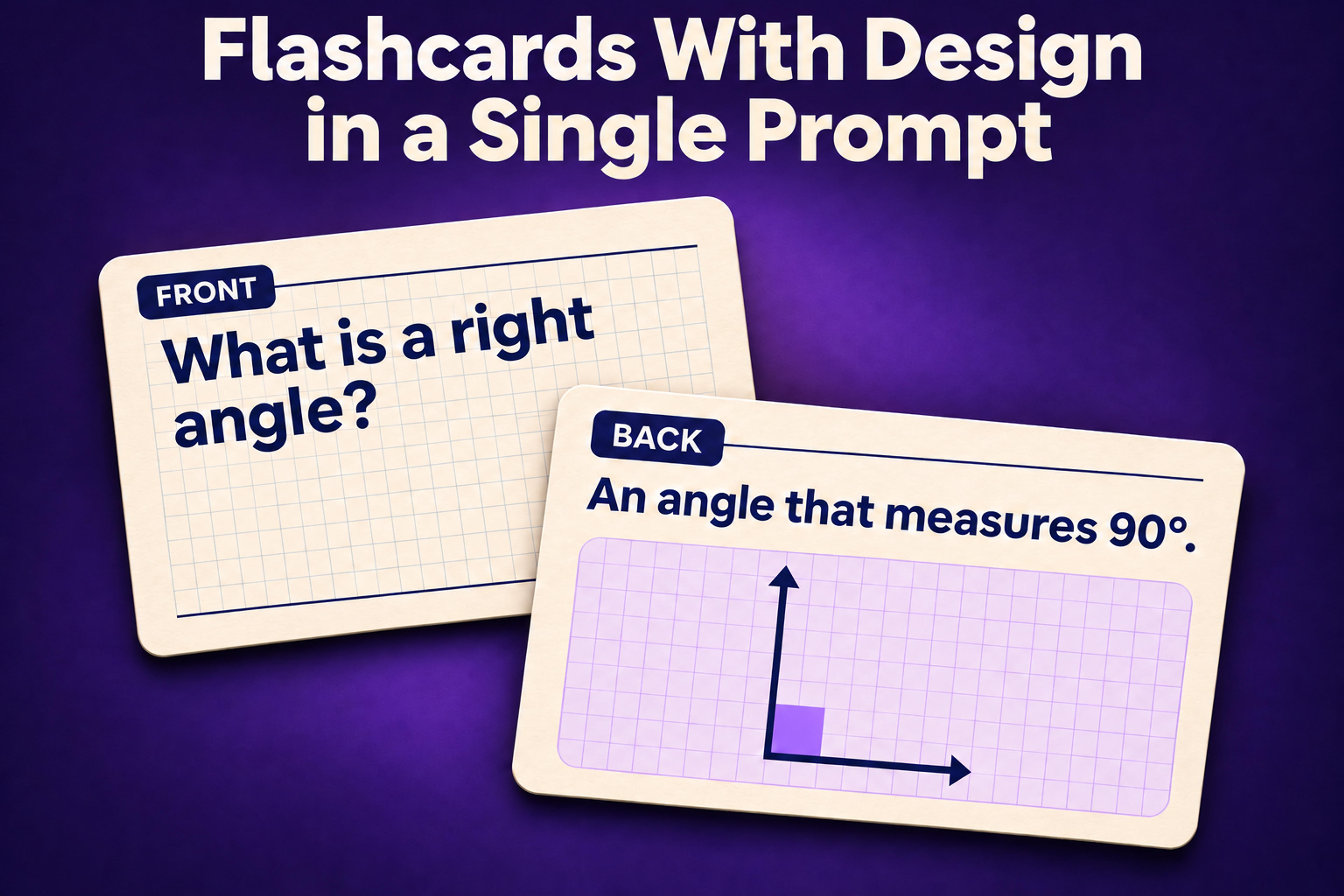
قمنا بإدخال نفس مصطلحات الطقس الخمسة في Quizlet وSlidesPilot لنرى كيف يتعامل كل منهما مع البطاقات التعليمية، بدءًا من إعداد البطاقات وحتى إضافة الرسوم التوضيحية.
تُعد منصة Quizlet الخيار الأول للبطاقات التعليمية عبر الإنترنت. يمكنك البحث عن مجموعات أنشأها أفراد آخرون أو إنشاء مجموعتك الخاصة. ويُعتبر SlidesPilot بديلاً لـ Quizlet عندما ترغب في أن تبدو البطاقات مصممة بشكل احترافي منذ البداية. إذ يقوم الذكاء الاصطناعي الخاص به بإنشاء رسوم توضيحية تشرح المادة وتمنح المجموعة بأكملها تخطيطًا متسقًا، دون إجبارك على البحث عن الصور وإضافتها بطاقة تلو الأخرى.
استخدمنا نفس مصطلحات الطقس الـ 5 لنرى ما تنتجه كل أداة.
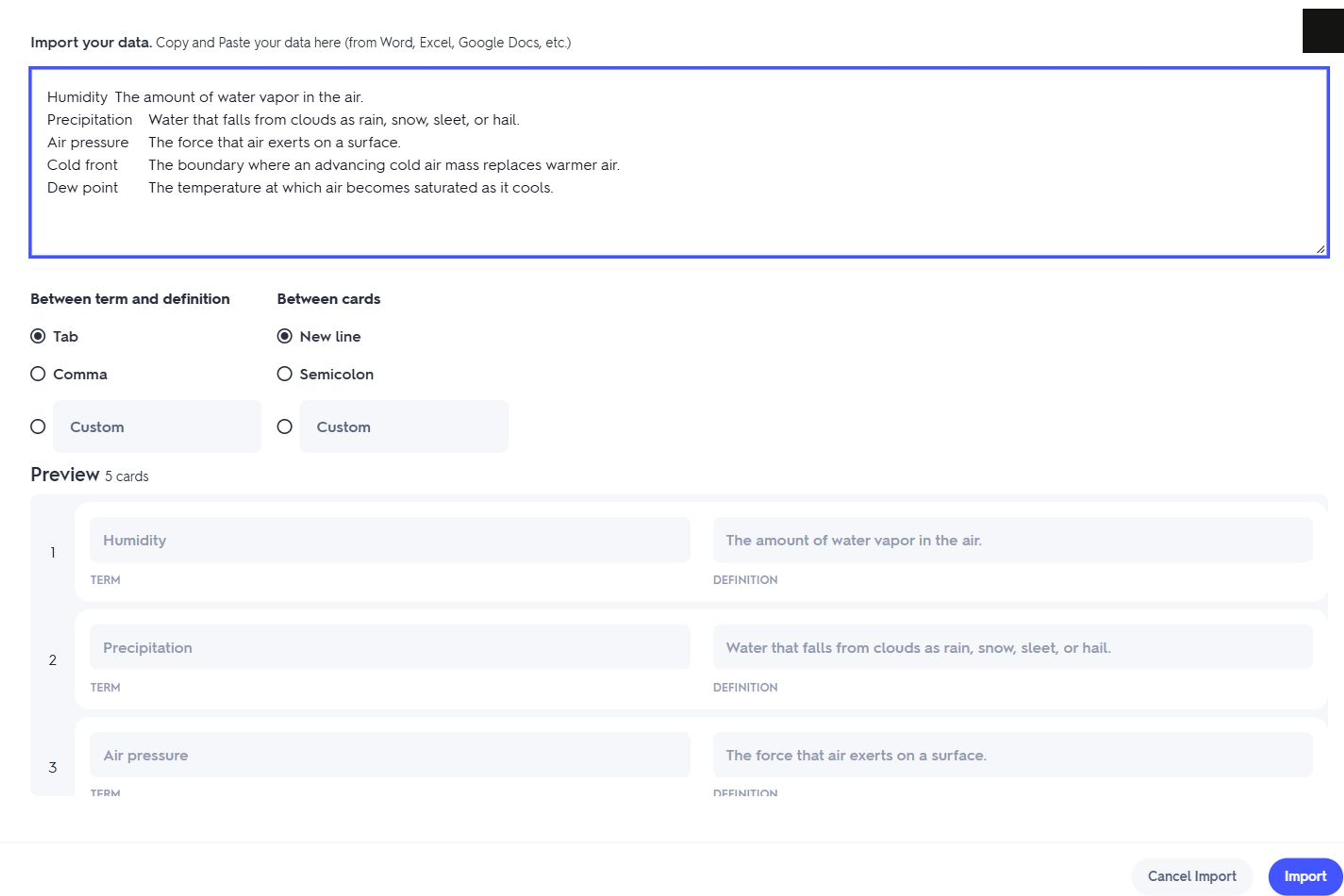
إذا كانت لديك بالفعل قائمة من المصطلحات والتعريفات، يمكنك لصقها في شاشة الاستيراد (Import) الخاصة بـ Quizlet. يعرض المعاينة كيف يقرن Quizlet كل مصطلح بتعريفه قبل إنشاء المجموعة. دليل Quizlet لإنشاء مجموعات البطاقات التعليمية
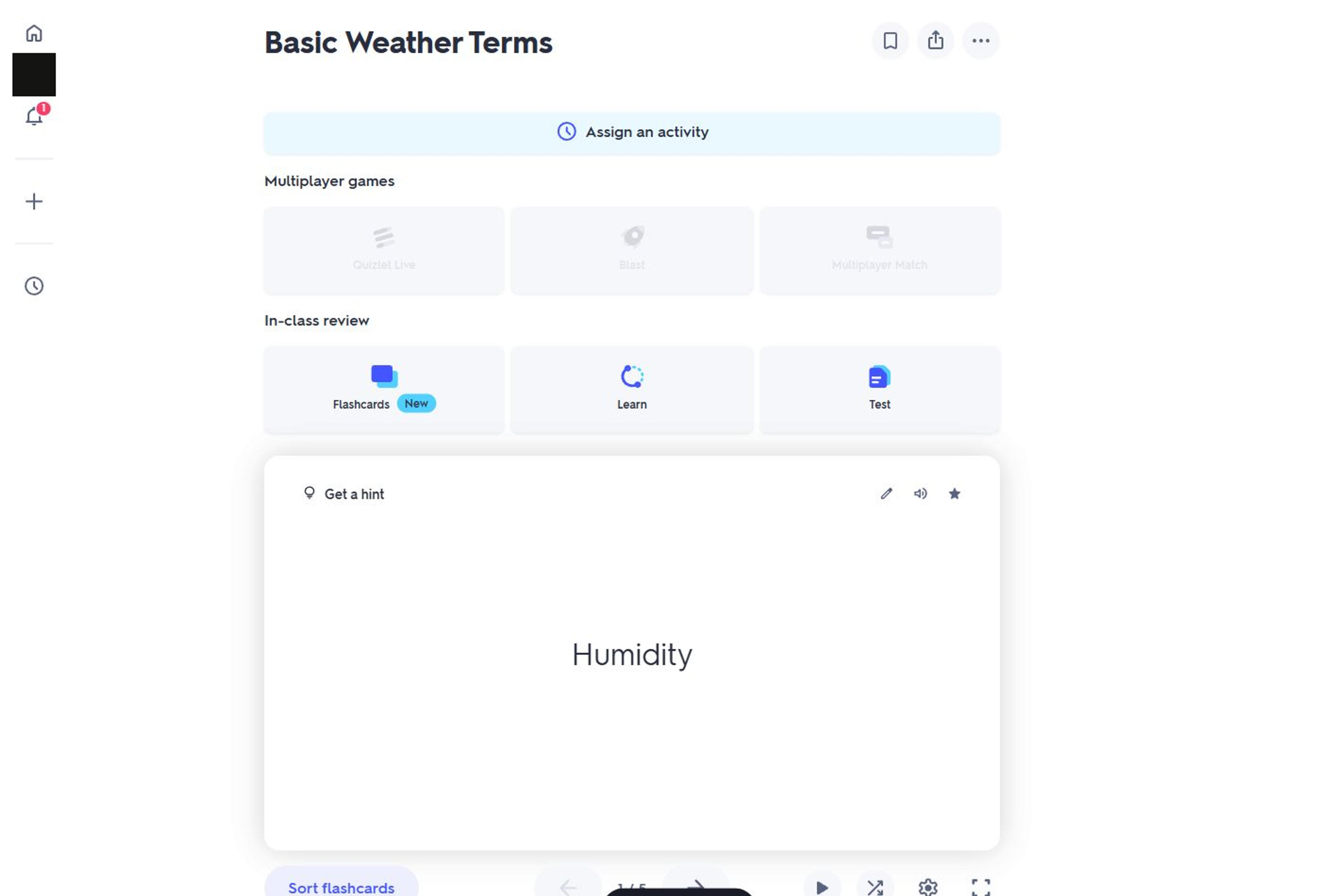
بمجرد أن تجهز المجموعة، يمكنك التصفح بين البطاقات في وضع البطاقات التعليمية (Flashcards). ظهرت مصطلحات الطقس المستوردة كنص في التخطيط القياسي للبطاقات في Quizlet.
تتطلب إضافة الصور خطوة إضافية منفصلة عبر المجموعة. في كل بطاقة، تبحث في معرض Quizlet وتختار صورة، أو تقوم بتحميل صورك الخاصة عبر اشتراك مدفوع. تتضمن التجربة المجانية أيضًا إعلانات ومطالبات بالترقية إلى Quizlet Plus للدراسة بدون إعلانات والوصول المتقدم إلى وضعَي التعلم (Learn) والاختبار (Test).
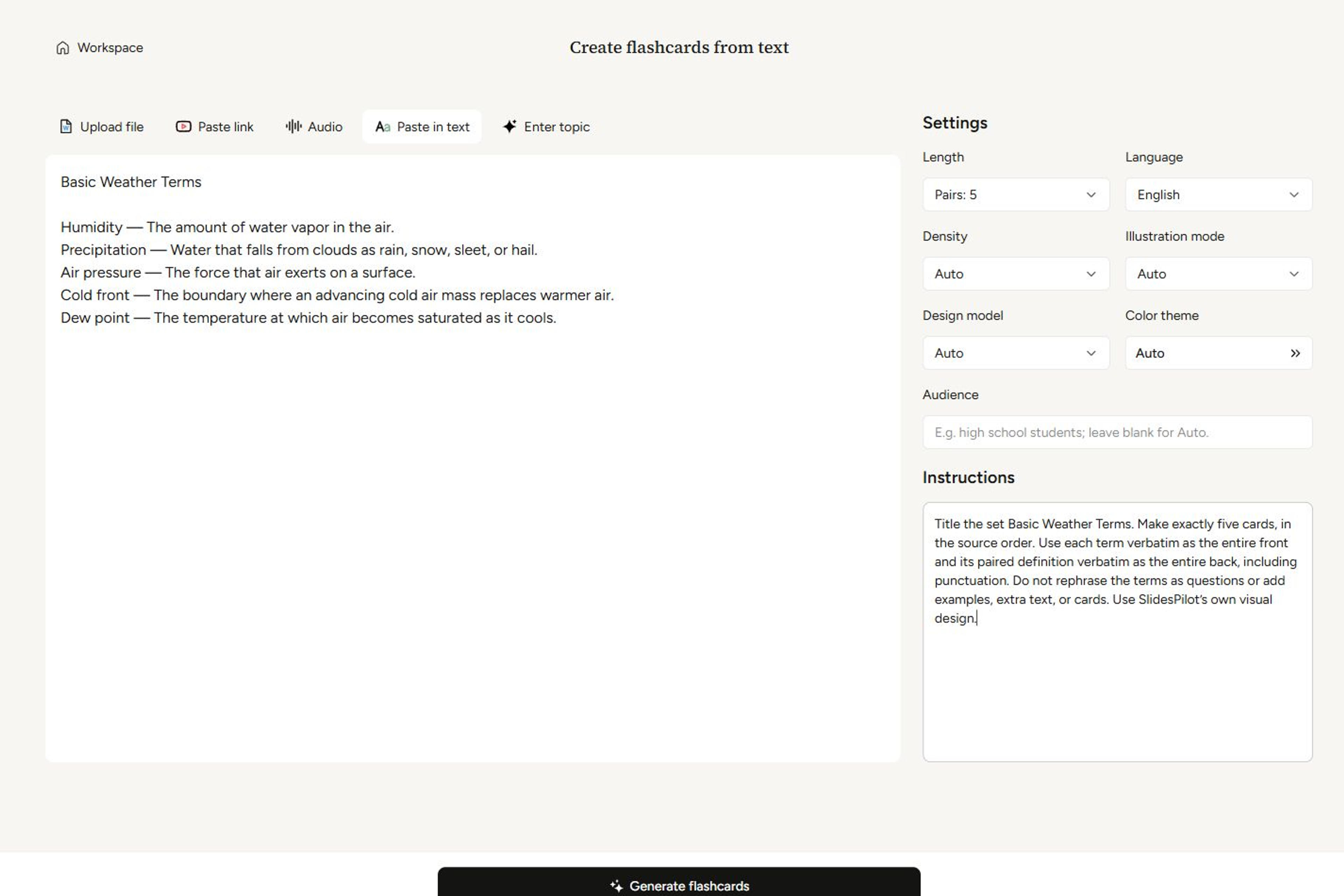
يحول الذكاء الاصطناعي لـ SlidesPilot الملاحظات المنسوخة، والأوراق والمستندات مثل ملفات PDF ومستندات Word، أو رابط YouTube مباشرة إلى بطاقات تعليمية ذات تصميم بصري. إذا كان لديك بالفعل مصطلحات وتعريفات، يمكنك طلبه للحفاظ على الصياغة والترتيب. بالنسبة لمجموعة الطقس، قمنا بلصق نفس الأزواج الـ 5 وطلبنا رسومًا توضيحية تساعد في شرح التعريفات. تتيح لك شاشة الإعداد أيضًا اختيار اللغة وعدد البطاقات قبل إنشاء المجموعة. مولد البطاقات التعليمية بالذكاء الاصطناعي من SlidesPilot
حافظ SlidesPilot على ترتيب الأزواج الـ 5 وبنى العرض التقديمي بشكل متناسق حولها. فعلى سبيل المثال، تقرن بطاقة الرطوبة التعريف برسم تخطيطي يوضح بخار الماء في الهواء. تشرح الصورة المفهوم، ويوفر لها التخطيط المساحة المناسبة لذلك. وقد تم توليد كلاهما تلقائيًا.
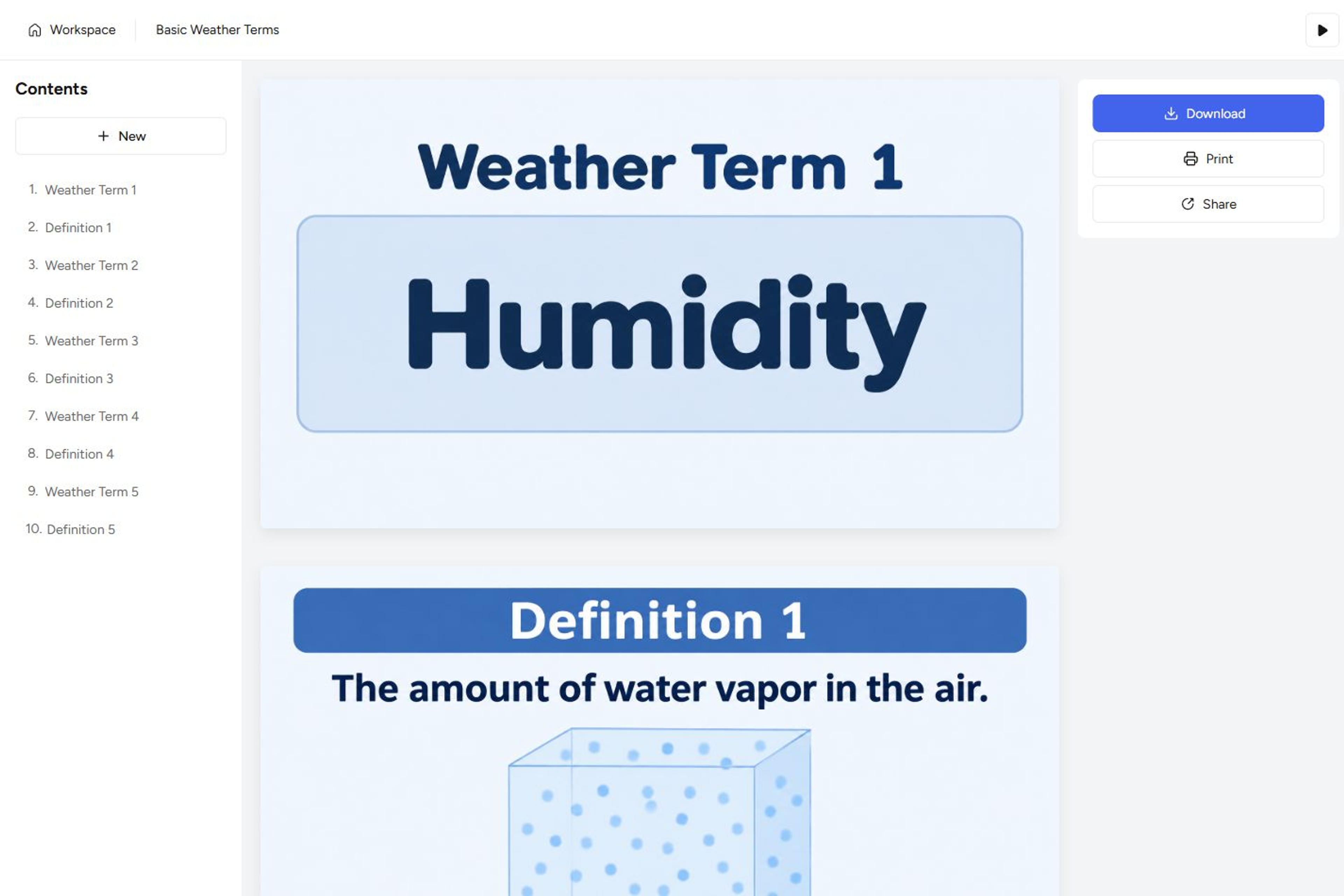
بيئة العمل للبطاقات التعليمية في SlidesPilot خالية من الإعلانات، ولا توجد أي رسوم إضافية لطباعة المجموعة المكتملة على الورق. حدد طباعة (Print) لإرسال البطاقات إلى طابعتك، أو تنزيل (Download) لحفظها كملف PDF أو تصدير نسخة قابلة للتعديل لـ PowerPoint أو Google Slides.
إذا كنت تريد بطاقات تعليمية مصممة جليًا بمرئيات تساعد في شرح ما تدرّسه أو تدرسه، يتيح لك SlidesPilot البدء بالمواد التي لديك بالفعل ويتولى إنشاء الرسوم التوضيحية والتخطيط بدلاً منك.
ابدأ بملاحظاتك أو بمجموعة بطاقات حالية وأنشئ بطاقات تعليمية يمكنك استخدامها على الشاشة أو طباعتها.