

كيفية تقليل حجم ملف PPT
تعرف على سبب كبر حجم عرضك التقديمي، واختر طريقة الضغط المناسبة، وجهّز ملف PowerPoint أصغر للمشاركة.
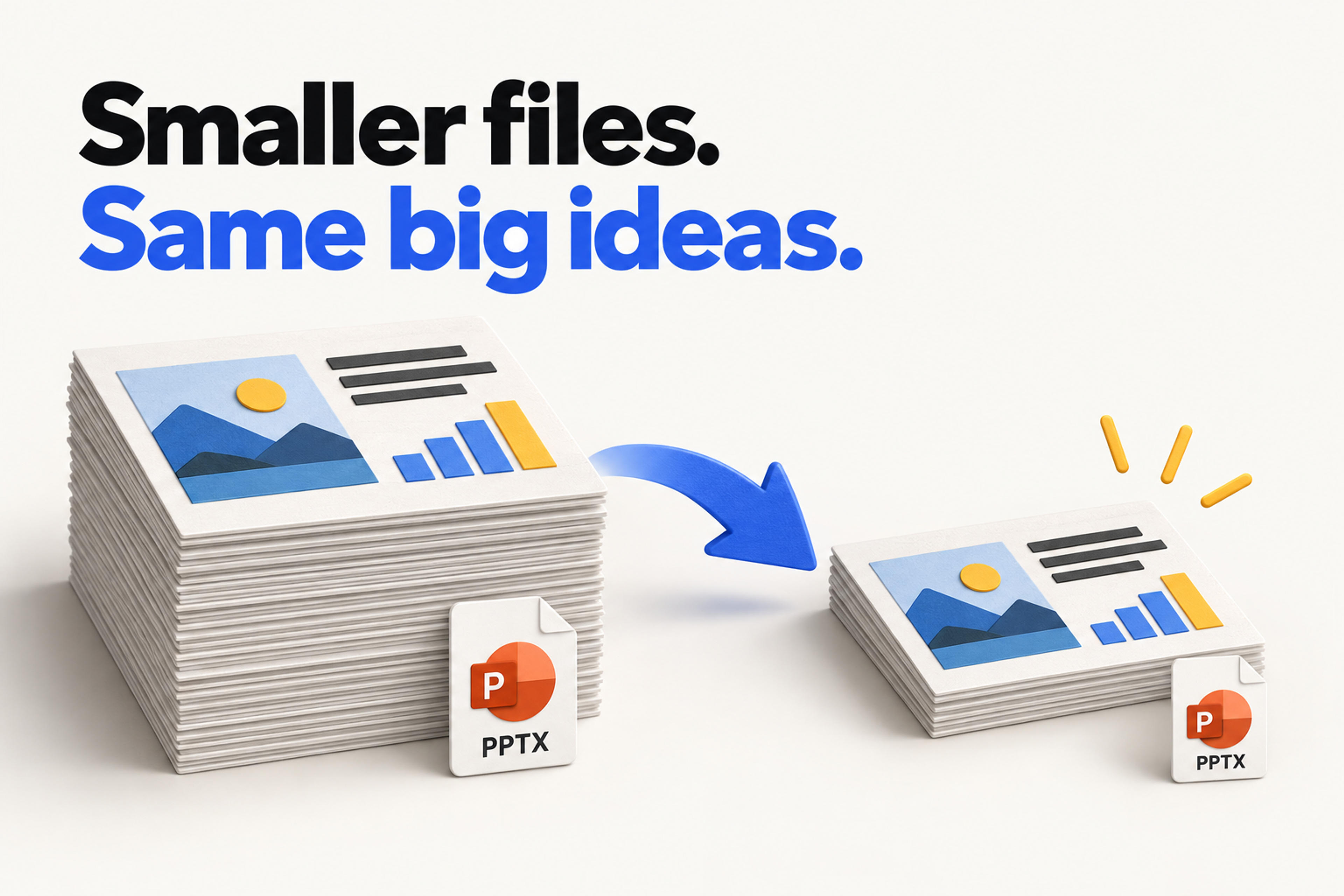
تعرف على سبب كبر حجم عرضك التقديمي، واختر طريقة الضغط المناسبة، وجهّز ملف PowerPoint أصغر للمشاركة.
لتقليل حجم ملف PowerPoint، ابدأ بالمحتوى الذي يشغل المساحة الكبرى: الصور، أو الفيديو، أو الصوت، أو الخطوط المدمجة. بالنسبة للعروض التقديمية التي تحتوي على العديد من الصور، استخدم أداة ضغط PowerPoint. أما بالنسبة للعروض التي تحتوي على مقاطع فيديو كبيرة، فاستخدم عناصر التحكم في ضغط الوسائط المدمجة في PowerPoint. يمكنك الاحتفاظ بالنتيجة كملف PPTX قابل للتعديل.
يساعدك هذا الدليل على اختيار الطريقة المناسبة، مع خطوات مخصصة لأنظمة Windows وMac والضغط عبر المتصفح.
قبل تغيير أي شيء، احفظ نسخة عمل جانبية. امنحها اسمًا واضحًا، مثل project-update-sharing.pptx، واحتفظ بالملف الأصلي للتعديلات المستقبلية.
ثم اختر نقطة البداية المناسبة:
| ماذا يحتوي العرض التقديمي الخاص بك؟ | ابدأ من هنا | ما يجب إعطاؤه الأولوية |
|---|---|---|
| الكثير من الصور أو لقطات الشاشة | أداة ضغط PPTX أو ضغط الصور | تفاصيل الصورة القابلة للقراءة |
| مقاطع فيديو أو ملفات صوتية مدمجة | أمر "ضغط الوسائط" في PowerPoint على نظام Windows | جودة التشغيل |
| صور مقتصة وتعديلات واسعة على الصور | إزالة بيانات الصور غير المستخدمة | الاحتفاظ بنسخة أصلية للتعديل لاحقًا |
| خطوط مخصصة مدمجة | مراجعة تضمين الخطوط | مدى حاجة المستلم إلى تعديل النص |
فكّر في متطلبات مشاركة الملف بالإضافة إلى الملف نفسه. العميل الذي سيراجع اقتراحك يحتاج إلى عرض تقديمي قابل للتعديل، بينما الزميل الذي سيقدم العرض يحتاج إلى وسائط تعمل بشكل صحيح. تساعدك هذه المتطلبات على تحديد المكان الأنسب لتوفير المساحة.
تعد أداة ضغط PowerPoint من SlidesPilot طريقة مجانية لتصغير حجم العروض التقديمية المليئة بالصور. تعمل الأداة على تحسين الصور داخل ملف PPTX مع الحفاظ على أبعاد الشرائح والتنسيق والمحتوى القابل للتعديل. يتم الضغط محليًا داخل متصفحك، مما يعني بقاء العرض التقديمي على جهازك أثناء المعالجة.
يمكنك استخدام طريقة الضغط هذه عبر المتصفح على نظام Mac أو Windows. إنها خطوة أولى مفيدة عندما تريد تجهيز العرض التقديمي للمشاركة دون الحاجة إلى ضبط الصور بشكل فردي.
على سبيل المثال، إذا كان اقتراحك يحتوي على صور منتجات عبر العديد من الشرائح، فابدأ بتحسين الصور. وإذا كان يحتوي على عرض توضيحي طويل للمنتج، فانتقل إلى قسم الفيديو أدناه. تعالج كل طريقة جزءًا مختلفًا من الملف.
استخدم SlidesPilot لضغط ملف PPTX الخاص بك وتنزيل عرض تقديمي قابل للتعديل.
ضغط ملف PPT الخاص بياستخدم عناصر التحكم في تطبيق سطح المكتب من PowerPoint عندما تريد تحديد جودة الصور بنفسك.
حدد صورة، ثم افتح تنسيق الصورة > ضغط الصور. قم بإلغاء تحديد التطبيق على هذه الصورة فقط لمعالجة كافة الصور في العرض التقديمي. اختر دقة مناسبة للطريقة التي ستشارك بها العرض التقديمي، ثم احفظ نسخة العمل.
اختر ملف > ضغط الصور وحدد إعدادًا ضمن جودة الصورة. يطبق هذا الخيار الضغط على جميع الصور. للعمل على صور محددة فقط، حددها واستخدم ضغط الصور في علامة التبويب تنسيق الصورة.
اختر جودة الصورة بناءً على الغرض من الشريحة. فصورة الخلفية ولقطة الشاشة للوحة قياس مفصلة تتطلبان احتياجات مختلفة. بالنسبة للوحة القياس، افحص أصغر النصوص والعناوين بحجم العرض قبل اختيار درجة ضغط أعلى.
تتوفر عناصر التحكم في ضغط الصور هذه في تطبيق Office لسطح المكتب، وليس في PowerPoint على الويب.
قد يؤدي اقتصاص الصور إلى إبقاء الجزء المخفي منها مخزنًا داخل الملف. حدد حذف المناطق المقتطعة من الصور في مربع حوار الضغط لإزالتها من النسخة المخصصة للمشاركة. احفظ الملف الأصلي إذا كنت تتوقع تغيير الاقتطاع لاحقًا.
على نظام Windows، افتح ملف > خيارات > خيارات متقدمة > حجم الصورة وجودتها. الخيار تجاهل بيانات التعديل يزيل المعلومات المستخدمة لاستعادة الصور المعدلة. تحقق أيضًا من إلغاء تحديد عدم ضغط الصور في الملف إذا كنت تريد تمكين ضغط الصور.
بالنسبة للخطوط، انتقل إلى ملف > خيارات > حفظ. إذا كنت تقوم بتضمين الخطوط، فإن اختيار تضمين الأحرف المستخدمة في العرض التقديمي فقط يقلل من كمية بيانات الخطوط المضمنة. احتفظ بجميع الأحرف مضمنة عندما يحتاج المستلمون إلى التعديل باستخدام تلك الخطوط المخصصة.
يحتاج العرض التقديمي الذي يحتوي على تسجيل مدمج كبير إلى نهج يركز على الوسائط.
في PowerPoint لنظام Windows، افتح ملف > معلومات > ضغط الوسائط. توفر الإصدارات الحالية خيارات Full HD (1080p) وHD (720p) وStandard (480p). اختر الجودة المطلوبة للعرض التقديمي، وانتظر حتى ينتهي الضغط، ثم احفظ النسخة.
بالنسبة للعروض التوضيحية للبرامج، أعد الأولوية لقراءة النصوص في واجهة المستخدم. أما بالنسبة لمقاطع الفيديو التقديمية، فقد يكون اختيار دقة أقل خيارًا أكثر عملية للمشاركة. قم بتشغيل الشريحة المعنية لتقييم هذا القرار.
أمر ضغط الوسائط من Microsoft غير متوفر في PowerPoint لنظام Mac وPowerPoint على الويب. على هذه المنصات، قم بتجهيز فيديو أصغر حجمًا بشكل منفصل واستبدل النسخة المدمجة، أو استخدم PowerPoint على Windows لهذه الخطوة.
احتفظ بالملف الأصلي إذا كان التسجيل يتضمن ترجمات وشرحًا مدمجًا أو مسارات صوتية بديلة: تذكر Microsoft أن ميزة ضغط الوسائط تزيل هذه العناصر.
تجنب تكرار خطوة الضغط نفسها دون التحقق مما يسبب كبر المساحة في العرض التقديمي. تحقق من السبب المحتمل التالي:
بالنسبة للإرسال عبر البريد الإلكتروني، تأكد من حد المرفقات الفعلي بدلاً من افتراض حد عالمي موحد. إذا كان هناك فيديو مطلوب يبقي الملف أعلى من ذلك الحد، يمكن لرابط مشاركة الملف أن يفي بالغرض لإرسال العرض التقديمي.
يمكن لسجل عمل بسيط أن يجعل الخيار أكثر وضوحًا: سجل الحجم الأولي، والطريقة المستخدمة، والحجم الناتج، وأصغر تفاصيل نصية أو صورية تحتاج إلى الاحتفاظ بها. يعطيك هذا سببًا لقبول نسخة معينة بدلاً من محاولة الوصول إلى أصغر حجم ممكن على حساب الجودة.
عدد الشرائح لا يخبرك بحجم الوسائط التي يحتويها العرض التقديمي. ابدأ بالنظر في محتويات تلك الشرائح: بضع صور كبيرة أو تسجيل مدمج قد يكون لها تأثير أكبر من شرائح عديدة تحتوي على نصوص فقط. اختر طريقة الضغط المناسبة لهذا المحتوى.
استهدف الحفاظ على التفاصيل المطلوبة للعرض التقديمي. يمكن لضغط الصور والفيديو أن يستبدل بعض التفاصيل بحجم ملف أصغر. قم بتقييم نسخة المشاركة بالحجم الذي سيشاهده جمهورك، خاصة عندما تحتوي لقطات الشاشة أو المخططات على عناوين صغيرة.
بالنسبة للصور، استخدم ملف > ضغط الصور في تطبيق PowerPoint لسطح المكتب. يمكنك أيضًا استخدام أداة الضغط عبر المتصفح من SlidesPilot. يتطلب ضغط الفيديو سير عمل منفصل لأن أمر ضغط الوسائط الخاص بنظام Windows غير متوفر على Mac.
قم بضغط صور العرض التقديمي أولاً، ثم تعالج الوسائط المدمجة إذا لزم الأمر. احفظ ملف PPTX الأصغر وقارنه بحد المرفقات المسموح به. احتفظ بالملف الأصلي ونسخة المشاركة بأسماء واضحة حتى ترسل النسخة المطلوبة.
تقليل حجم ملف PowerPoint بكفاءة يتطلب اختيار الطريقة التي تتناسب مع المحتوى: الصور، أو الوسائط، أو بيانات الخطوط. ابدأ بـ أداة ضغط SlidesPilot المجانية لملفات PPTX الغنية بالصور، ثم اتّبع الخطوات المخصصة أعلاه لأي عناصر كبيرة متبقية.
افتح أداة الضغط المجانية من SlidesPilot وجهّز عرضك التقديمي للمشاركة.