

Šablona pro Cornellovy poznámky pro Google Docs, Word a PDF
Vytvořte si opakovaně použitelnou stránku pro Cornellovy poznámky, podívejte se, jak funguje vyplněný příklad, a proměňte svůj sloupec s podněty v praktický sebetest.
Vytvořte si opakovaně použitelnou stránku pro Cornellovy poznámky, podívejte se, jak funguje vyplněný příklad, a proměňte svůj sloupec s podněty v praktický sebetest.
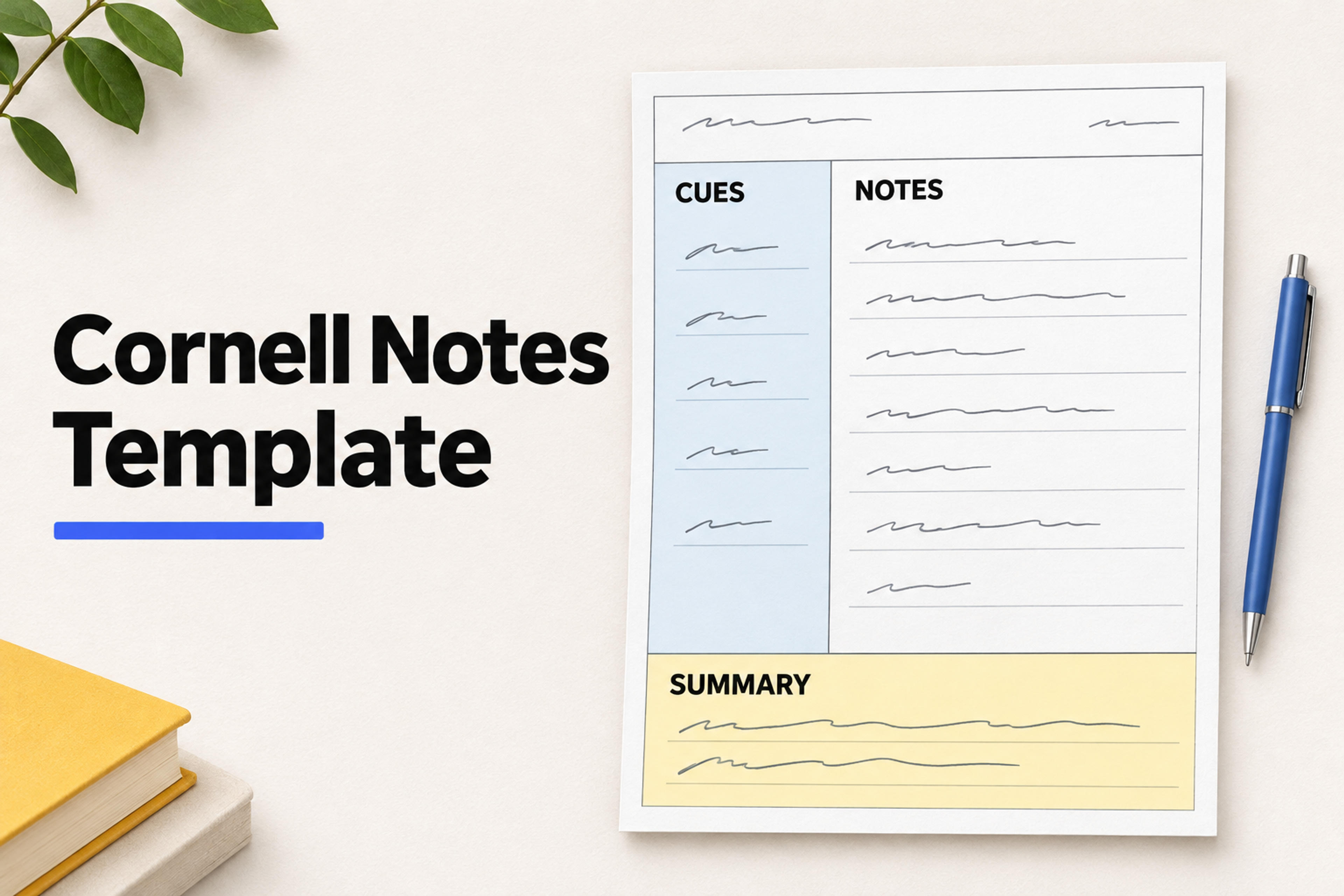
Šablona pro Cornellovy poznámky rozděluje vaši stránku na úzký sloupec pro otázky, širší sloupec pro poznámky a shrnutí na celou šířku v dolní části. Systém psaní poznámek podle Cornella, který vyvinul Walter Pauk na Cornellově univerzitě, kombinuje zaznamenávání myšlenek s pokládáním otázek, vybavováním si odpovědí a opakováním toho, co jste se naučili.
Stejnou strukturu můžete použít v Google Docs nebo Wordu, nebo si rozpracovanou prázdnou stránku uložit jako PDF k vytištění. Začněte verzí určenou ke zkopírování a potom si na vyplněném příkladu prohlédněte, co patří do jednotlivých částí.
Většinu šířky věnujte sloupci s poznámkami. Návod k rozvržení od Cornellu označuje sloupec pro podněty jako 2½ palce široký, sloupec pro poznámky jako 6 palců široký a shrnutí na celou šířku jako 2 palce vysoké.
Tyto šířky sloupců dávají poměr 5:12, tedy přibližně 29 % pro podněty a 71 % pro poznámky. Zachovejte tuto rovnováhu i při přizpůsobování rozvržení dokumentu s okraji. Shrnutí umístěte pod oba sloupce a nad psací plochu přidejte krátké záhlaví s předmětem, tématem a datem.
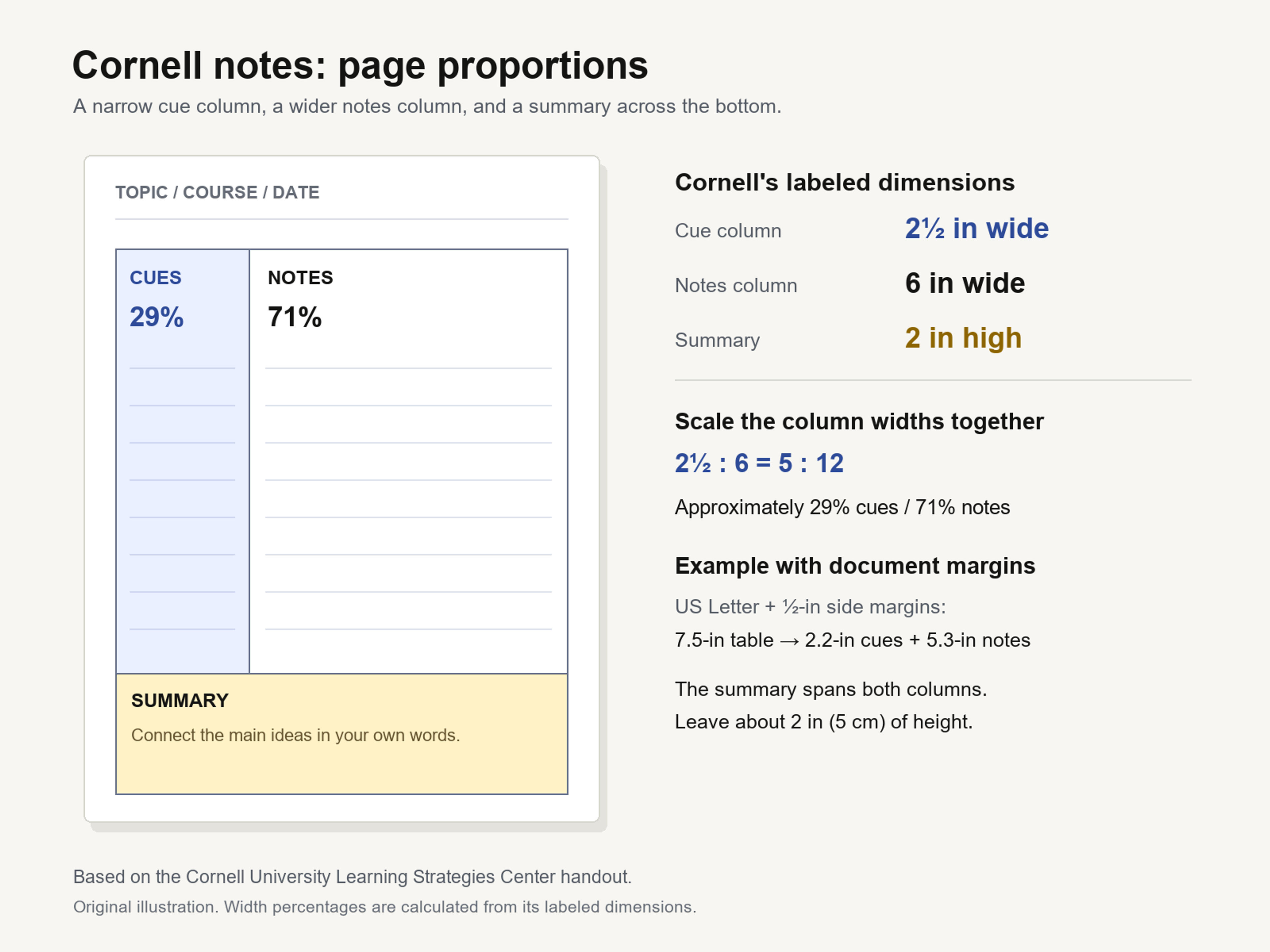
Níže uvedená tabulka ke zkopírování vám poskytne strukturu obsahu. Při nastavování celostránkového archu v Docs nebo Wordu použijte proporce z diagramu.
Vyberte a zkopírujte níže uvedená pole, tabulku a shrnutí do svého dokumentu. Nahraďte výzvy v hranatých závorkách vlastním materiálem. Pro celostránkový arch s větším prostorem pro psaní postupujte podle kroků pro formátování dále v této příručce.
Předmět: [Název předmětu] Téma: [Téma jedné lekce nebo četby] Datum: [Datum] Zdroj: [Přednáška, kapitola, článek nebo video]
| Podněty a otázky | Poznámky a příklady |
|---|---|
| [Otázka k první hlavní myšlence] | [Hlavní myšlenka, doplňující detail a příklad] |
| [Otázka ke druhé hlavní myšlence] | [Hlavní myšlenka, doplňující detail a příklad] |
| [Otázka na srovnání, příčinu nebo aplikaci] | [Vysvětlení, souvislost nebo vyřešený příklad] |
| [Něco, co potřebujete ujasnit] | [Chybějící informace společně s číslem stránky nebo časovým razítkem k návratu] |
Shrnutí: [Vlastními slovy vysvětlete hlavní myšlenku a to, jak spolu hlavní body souvisí.]
Další opakování: [Datum] Otázka k návratu: [Podnět, na který jste zatím nedokázali odpovědět]
Otázky jsou užitečné i po hodině. Zakryjte sloupec s poznámkami a odpovězte na každou z nich z paměti. Potom poznámky odkryjte a zkontrolujte své vysvětlení.
Každá část stránky podporuje jinou fázi výuky: zaznamenávejte myšlenky ve sloupci s poznámkami, přidávejte otázky ve sloupci pro podněty a propojujte hlavní body ve shrnutí.
Širší pravý sloupec použijte pro klíčové body, definice, příklady a stručná vysvětlení. Pište v krátkých frázích. Mezi myšlenkami nechte prostor, abyste mohli později přidat detail nebo opravu.
Zaznamenejte dostatek kontextu, abyste po návratu bodu rozuměli. „Poptávka roste“ je méně užitečné než „Poptávka roste, když kupující chtějí více při jakékoli ceně.“ Vedle čehokoli, k čemu se chcete vrátit, přidejte číslo stránky, číslo snímku nebo časové razítko.
Po hodině nebo četbě napište vedle každého důležitého bodu otázku. Klíčové slovo může identifikovat téma, ale otázka vám dává konkrétní úkol: definovat ho, porovnat ho, vysvětlit, proč k němu dochází, nebo ho aplikovat.
Například změňte „náklady obětované příležitosti“ na „Jaké jsou náklady obětované příležitosti při výběru jedné aktivity před druhou?“ Odpověď ponechte ve sloupci poznámek, abyste ji mohli při opakování skrýt.
Spodní část použijte k vysvětlení toho, co vás stránka naučila. Snažte se o několik vět, které myšlenky propojí, místo abyste opakovali každou poznámku.
Užitečné shrnutí odpovídá na: Co je hlavní myšlenkou? Jak ji příklady ilustrují? Kde ji lze aplikovat?
Zde je původní výukový příklad pro krátkou lekci ekonomie. Koncept vychází z definice nákladů obětované příležitosti podle St. Louis Fed; studentský scénář je ilustrativní.
Ukázková lekce: Čas je omezený, takže výběr jedné aktivity znamená vzdát se jiné. Náklady obětované příležitosti představují hodnotu druhé nejlepší alternativy. Maya má dvě volné hodiny. Rozhodne se studovat místo toho, aby vzala zakázku na doučování za 30 USD. Předpokládejme, že doučování je její druhá nejlepší možnost. Těch 30 USD, kterých se vzdá, představuje v tomto příkladu náklady obětované příležitosti.
Předmět: Úvod do ekonomie Téma: Náklady obětované příležitosti Zdroj: Ukázková lekce výše
| Podněty a otázky | Poznámky a příklady |
|---|---|
| Proč volby zahrnují kompromis? | Čas a další zdroje jsou omezené. Jejich použití pro jednu aktivitu ponechává méně k dispozici pro jinou. |
| Co jsou náklady obětované příležitosti? | Hodnota druhé nejlepší alternativy, které se při rozhodování vzdáte. |
| Čeho se Maya vzdává studiem? | Práce na doučování za 30 USD. Doučování je její druhá nejlepší možnost, takže obětovaných 30 USD představuje její náklady obětované příležitosti. |
| Jsou náklady obětované příležitosti součtem všech alternativ? | Ne. Týkají se druhé nejlepší alternativy, nikoli součtu všeho, co mohla udělat. |
Shrnutí: Výběr aktivity využívá zdroje, které by mohly sloužit k jinému účelu. Náklady obětované příležitosti pomáhají vysvětlit tento kompromis určením hodnoty druhé nejlepší možnosti. Rozhodnutí Maye studovat znamená vzdát se 30 USD z doučování.
Všimněte si, že sloupec pro podněty obsahuje otázky, na které můžete odpovědět, aniž byste viděli lekci. Během opakování zakryjte pravý sloupec a vysvětlete volbu Maye nahlas. Pokud dokážete zopakovat definici, ale nedokážete ji aplikovat na její situaci, vraťte se k příkladu a zkuste to znovu.
Pokud pracujete z dlouhé četby nebo přepisu přednášky, nejprve identifikujte myšlenky, které si zaslouží místo na vaší stránce. AI Summarizer od SlidesPilot dokáže uspořádat vložený text, podporované dokumenty, webové stránky a videa z YouTube do strukturovaného souhrnu.
Pomocí klíčových bodů naplánujte sloupec s poznámkami. Potom napište své vlastní otázky a vysvětlete téma v části pro shrnutí. Ponechte odkaz na zdroj vedle jakéhokoli detailu, k němuž se chcete vrátit, abyste se mohli ze svých poznámek snadno přesunout zpět k původnímu materiálu.
Vložte přepis přednášky, přidejte podporovaný odkaz nebo nahrajte dokument. SlidesPilot vytvoří strukturovaný souhrn, který můžete použít k uspořádání sloupce s poznámkami před napsáním vlastních otázek.
Shrnout můj studijní materiálPokud chcete opakovaně použitelnou stránku s úzkým sloupcem pro podněty, širokým sloupcem pro poznámky a jedním polem pro shrnutí, použijte tabulku. Tyto kroky jsou určeny pro Google Docs v počítači.
U psaných poznámek na počítači udržujte související otázky a vysvětlení ve stejné horizontální oblasti. Pro ruční psaní přidejte před tiskem prázdné řádky nebo prostor navíc. Společnost Google popisuje ovládání tabulek v Nápovědě k Google Docs.
Například stránka US Letter s půlpalcovými postranními okraji má použitelnou šířku 7,5 palce. Nastavte sloupce přibližně na 2,2 palce a 5,3 palce, aby se zachovala rovnováha. Při použití jiné velikosti papíru nebo jiných okrajů upravte šířky ve stejném poměru.
Ve stolním Wordu začněte prázdným dokumentem a v horní části přidejte předmět, téma, datum a zdroj. Potom vytvořte tři oblasti pro psaní:
Rozvržení může zůstat jednoduché: tmavé popisy, světlé ohraničení a dostatek prostoru pro psaní. Pokyny společnosti Microsoft pro buňky tabulky popisují krok sloučení ve stolním Wordu.
Jakmile je vaše prázdná stránka připravena, vyexportujte PDF k vytištění. V Google Docs zvolte Soubor → Stáhnout → Dokument PDF (.pdf). Ve stolním Wordu použijte Uložit jako nebo Exportovat a vyberte PDF.
Otevřete PDF a zkontrolujte, zda shrnutí zůstává na stejné stránce jako poznámky. Pokud přeteče na druhou stránku, zmenšete výšku horního řádku nebo prázdný prostor nad tabulkou. Přizpůsobte velikost papíru dokumentu papíru v tiskárně.
Vyberte formát podle způsobu, jakým budete stránku používat:
| Formát | Vyberte pro | Ponechte jako svou předlohu |
|---|---|---|
| Google Docs | Psaní poznámek na počítači a sdílení dokumentu | Prázdný dokument, který můžete zkopírovat |
| Word | Úpravu rozvržení a práci v souboru dokumentu | Prázdný soubor Wordu |
| Tisk konzistentního archu nebo psaní v aplikaci pro anotaci PDF | Upravitelnou verzi v Docs nebo Wordu |
Vyplněná stránka vám poskytne materiál ke studiu. Otázky s podněty vám umožní zjistit, co dokážete vysvětlit bez nahlížení.
Po lekci dokončete otázky a napište shrnutí. Při dalším opakování zakryjte poznámky i shrnutí a odpovězte na otázky. Vysvětlete odpověď jednou větou nebo projděte příklad. Odkryjte stránku, opravte případné nedostatky a označte otázku, abyste to zkusili znovu později.
Jedná se o procvičování vybavování: vyvolání informací z paměti namísto pouhého opakovaného čtení. Přehled výzkumu v třídách z roku 2021 zkoumal 50 experimentů zahrnujících 5 374 účastníků; 57 % z jeho 49 velikostí účinku ukázalo střední nebo velké přínosy procvičování vybavování. Výzkum podporuje krok sebetestování; neměří přínos samotného rozvržení stránky.
Dejte otázkám různé úlohy. Vedle „Co tento pojem znamená?“ se ptejte „Proč na tom záleží?“, „Čím se liší od jiné myšlenky?“ a „Dokážu vysvětlit nový příklad?“
Ano. Zkopírujte šablonu na začátku této příručky a nahraďte výzvy svými poznámkami. Její rozvržení můžete také znovu vytvořit v Google Docs nebo Wordu pomocí dvou sloupců a sloučeného řádku pro shrnutí.
Ano. Použijte tabulku pro podněty a poznámky s oblastí pro shrnutí na celou šířku níže. Ponechte si prázdnou předlohu a vytvořte kopii pro každou přednášku nebo četbu. Při přípravě archu k tisku použijte formát Stránky.
Napište otázky, na které odpovídají sousední poznámky. Zahrňte definice, srovnání, příčiny a aplikace. Otázka „Čeho se Maya vzdala studiem?“ je pro testování užitečnější než označení „Příklad Maya“.
Napište dostatek textu k vysvětlení hlavní myšlenky stránky a propojení jejích hlavních bodů. Dvě až čtyři věty jsou praktickým výchozím bodem. Pokud vaše poznámky pokrývají několik nesouvisejících témat, věnujte každému tématu vlastní stránku a shrnutí.
Ano. AI může pomoci zkrátit zdrojový materiál do klíčových bodů. Pomocí těchto bodů uspořádejte své poznámky a poté vytvořte otázky a shrnutí, které odrážejí vaše porozumění. AI Summarizer od SlidesPilot přijímá pro tento přípravný krok vložený text, podporované dokumenty, webové stránky a odkazy na YouTube.
PDF můžete importovat do aplikace, která podporuje anotace PDF, a psát do něj tam. Uložte si prázdnou kopii pro opakované použití a poté ji pro každou lekci duplikujte. Upravitelný dokument si ponechte, pokud budete chtít rozvržení stránky později změnit.
Vyberte si jednu lekci, zkopírujte šablonu pro Cornellovy poznámky a vyplňte pravý sloupec. Poté přidejte své otázky a shrnutí. Vaše další studium pak může začít sebetestem s použitím stejné stránky, kterou jste si již vytvořili.
Proměňte svou četbu, přepis nebo zdrojový dokument v uspořádané klíčové body pomocí SlidesPilot a poté použijte šablonu pro Cornellovy poznámky k vytvoření otázek a shrnutí.