

SlidesPilot: Alternativa k Napkin AI pro upravitelné prezentace
Srovnání SlidesPilot a Napkin AI zaměřené na pracovní postupy od zdroje k prezentaci, praktické výhody i kompromisy a ceny jednotlivých úrovní předplatného.
Srovnání SlidesPilot a Napkin AI zaměřené na pracovní postupy od zdroje k prezentaci, praktické výhody i kompromisy a ceny jednotlivých úrovní předplatného.
SlidesPilot představuje silnou alternativu k Napkin AI, pokud je Vaším hlavním úkolem proměnit zdrojový materiál v kompletní a upravitelnou prezentaci. Kombinuje vstupy z dokumentů a odkazů, ovládací prvky pro délku a úroveň detailů a AI agenta, který pomáhá zdokonalit obsah i design. Pro výzkum, výuku a firemní výkaznictví to představuje ucelenější pracovní postup tvorby prezentací.
Napkin přistupuje k práci prostřednictvím vizuálních vysvětlení: převádí text na diagramy, infografiky a snímky. Jeho nástroje pro výběr a přizpůsobení vizuálů tvoří jádro celé aplikace. Podporuje také kompletní prezentace a export do PowerPointu, takže rozdíl již spočívá víc než jen v dilematu „diagramy versus prezentace“.
Užitečnější otázkou je, v jaké fázi chcete, aby software odvedl práci: při interpretaci a organizaci zdrojového materiálu, výběru vizuálního zpracování, úpravě vysvětlení nebo přípravě upravitelného souboru pro Váš tým. Toto srovnání zkoumá oba pracovní postupy, jejich silné stránky i kompromisy a také ceny jednotlivých plánů.
| Na čem záleží | Napkin AI | SlidesPilot |
|---|---|---|
| Hlavní zaměření | Převod textu na vizuální vysvětlení s oddělenými pracovními postupy pro Vizuály a Snímky | Převod zdrojového materiálu na strukturované prezentace s podpůrnými nástroji pro vizuály a obsah |
| Vstupní materiál | Text, zadání (prompty) a nahrané soubory | Dokumenty, vložený text, témata, webové stránky a odkazy na YouTube |
| Nastavení prezentace | Konverzace v režimu Slides určí cílové publikum, rozsah a délku | Vyhrazené ovládací prvky pro délku, hustotu informací, tón, jazyk a zdroj obrázků |
| Tvorba vizuálů | Navrhovaná vizuální rozvržení, procházení kategorií a firemní styly | Infografiky a diagramy ze zdrojového obsahu společně s nástroji pro design snímků a obrázky |
| Ladění a úpravy | Výběr a přizpůsobení vizuálů společně s laděním snímků pomocí agenta | Požadavky na obsah a design prostřednictvím agenta; přímá bloková úprava v režimu Standard |
| Úpravy po exportu | Export do PowerPointu podporuje následné úpravy | Standardní snímky lze dále upravovat v PowerPointu nebo Google Slides |
| Související úkoly | Zaměřenější prostředí pro tvorbu vizuálů | Sumarizace, vylepšení prezentací a konverze souborů |
Náš verdikt: SlidesPilot je lepší volbou, pokud prezentace závisí na rozsáhlém zdrojovém obsahu a projde několika koly revizí. Jeho výhodou je kombinace přípravy obsahu, explicitního nastavení generování a dodání upravitelného výstupu v rámci jediného pracovního postupu.
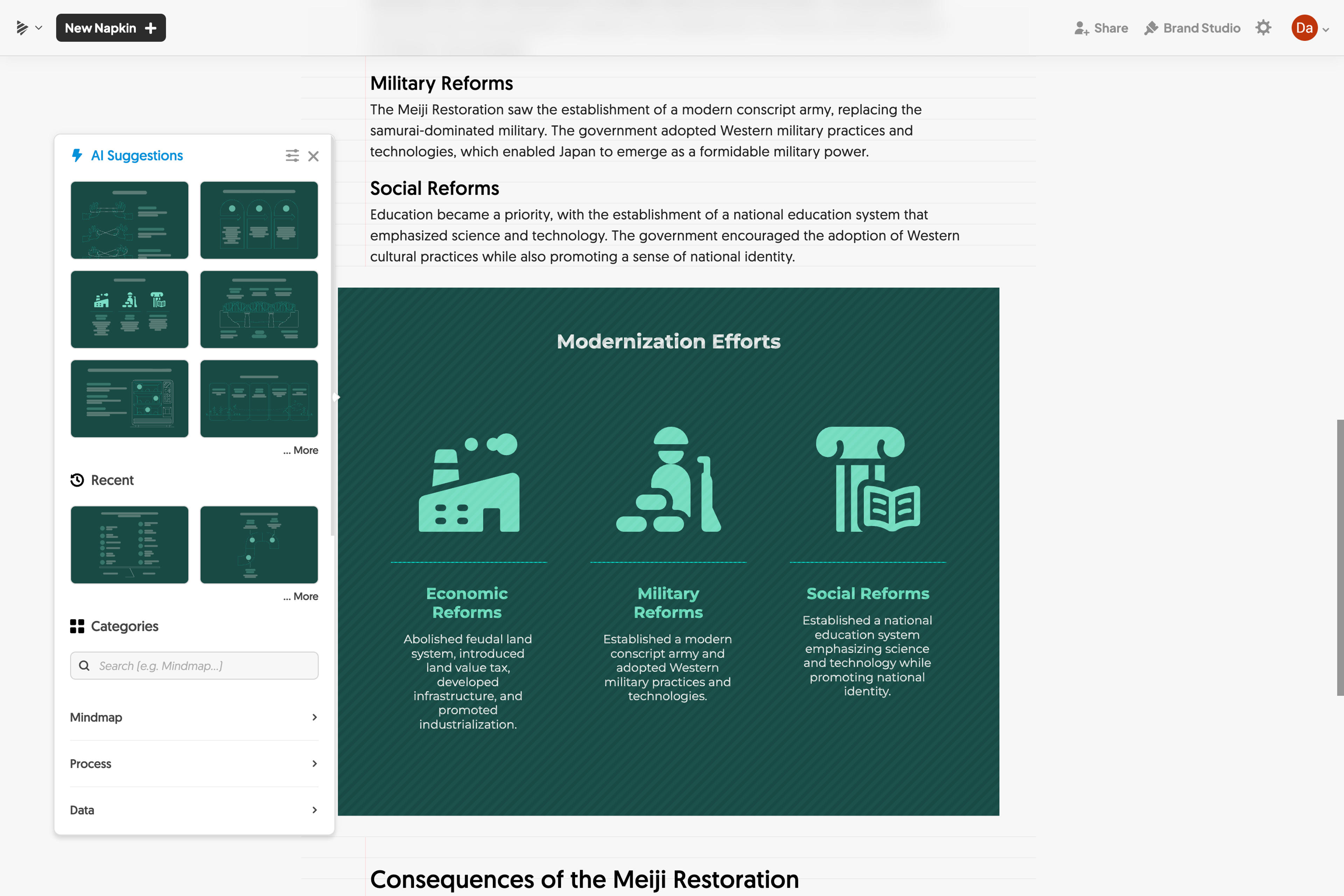
Napkin nabízí dvě propojené funkce. V sekci Visuals slouží text jako výchozí bod pro diagram nebo infografiku. Z odstavce textu vznikne výběr vizuálních interpretací, přičemž uživatel si zvolí rozvržení, upraví zpracování a aplikuje styl. Lákadlem je zde úzké propojení psané myšlenky s její vizuální podobou.
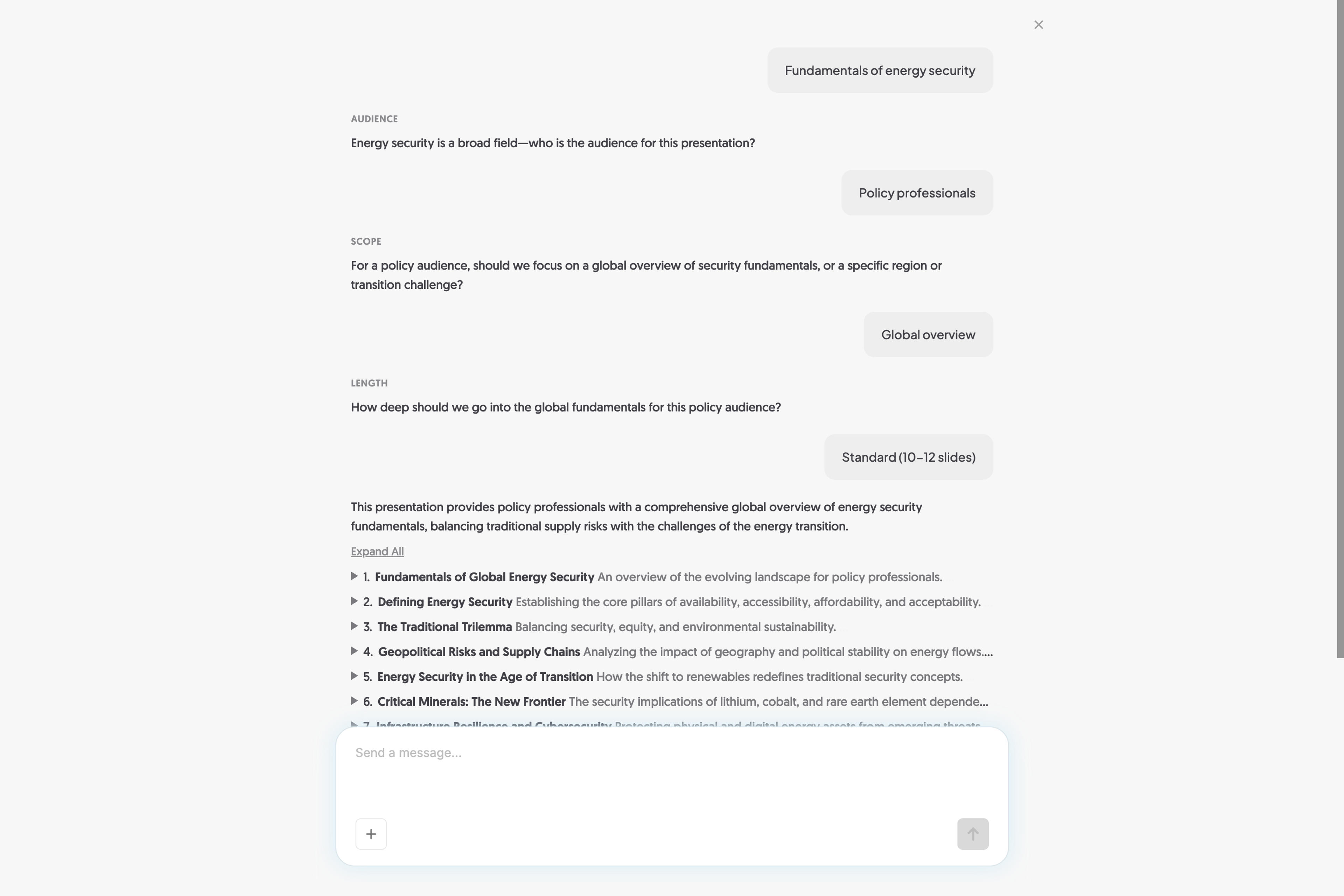
Funkce Slides tento přístup rozšiřuje na celé prezentace. V ukázce produktu konverzace s AI agentem nejprve stanoví publikum, rozsah a délku prezentace, než získá konkrétní podoby. Vizuální prvky lze vybrat pro jednotlivé snímky ručně nebo automaticky. Firemní styly pak pomáhají zachovat jednotné barvy a typografii napříč celou prezentací.
Díky tomu působí Napkin při nastavování konverzačně a při úpravách vizuálně. Je snadné pochopit jeho přitažlivost, pokud je hlavním úkolem najít diagram vyjadřující jeden odstavec. U rozsáhlé zprávy nebo přednášky je však výběr vizuálů pouze částí práce. Vysvětlení stále vyžaduje správné množství důkazů, kontextu a detailů napříč celou prezentací.
Možnost tvorby prezentací v Napkin AI by měla být součástí každého aktuálního srovnání, stejně jako export do PowerPointu. Silnějším argumentem pro SlidesPilot je však jeho širší pracovní postup pro zpracování zdrojů a revize, nikoli tvrzení, že Napkin neumí vytvořit snímky.
Pro prezentace s velkým množstvím zdrojových dat tyto kompromisy hovoří ve prospěch SlidesPilot: práce vyžaduje uvážlivý výběr obsahu, kontrolu nad detaily a revizi argumentace i grafiky.
SlidesPilot začíná u podkladů prezentace. Může jít o vědeckou práci, firemní zprávu, poznámky z přednášky nebo online zdroj. Platforma tyto materiály využije k vytvoření narativu prezentace, aniž by po Vás vyžadovala předem připravit každý bod ve formě prezentace.
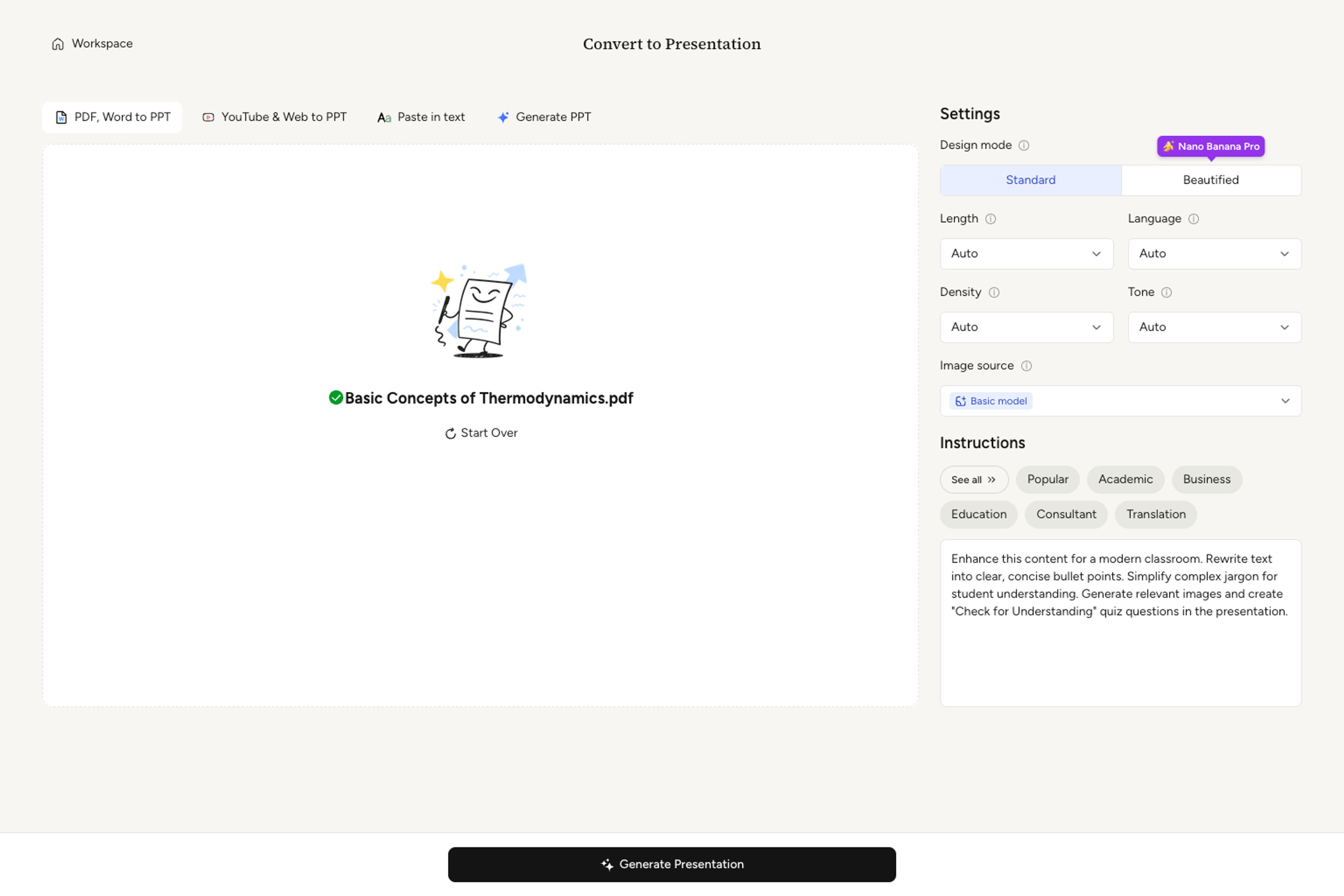
Ovládací prvky pro generování jsou viditelné pohromadě. Délka určuje rozsah prezentace, hustota řídí množství informací na každém snímku. Tón, jazyk a zdroj obrázků ovlivňují způsob prezentace obsahu. Dodatečné pokyny poskytují kontext, jako je publikum, argumentace nebo požadovaný důraz.
Tento přístup je užitečný, pokud již znáte zadání. Konzultant může upřednostnit doporučení a podpůrné důkazy. Učitel může požádat o vysvětlení s příklady. Student může práci uspořádat kolem výzkumné otázky, metody a zjištění. Nastavení dává těmto volbám jasné místo v pracovním postupu.
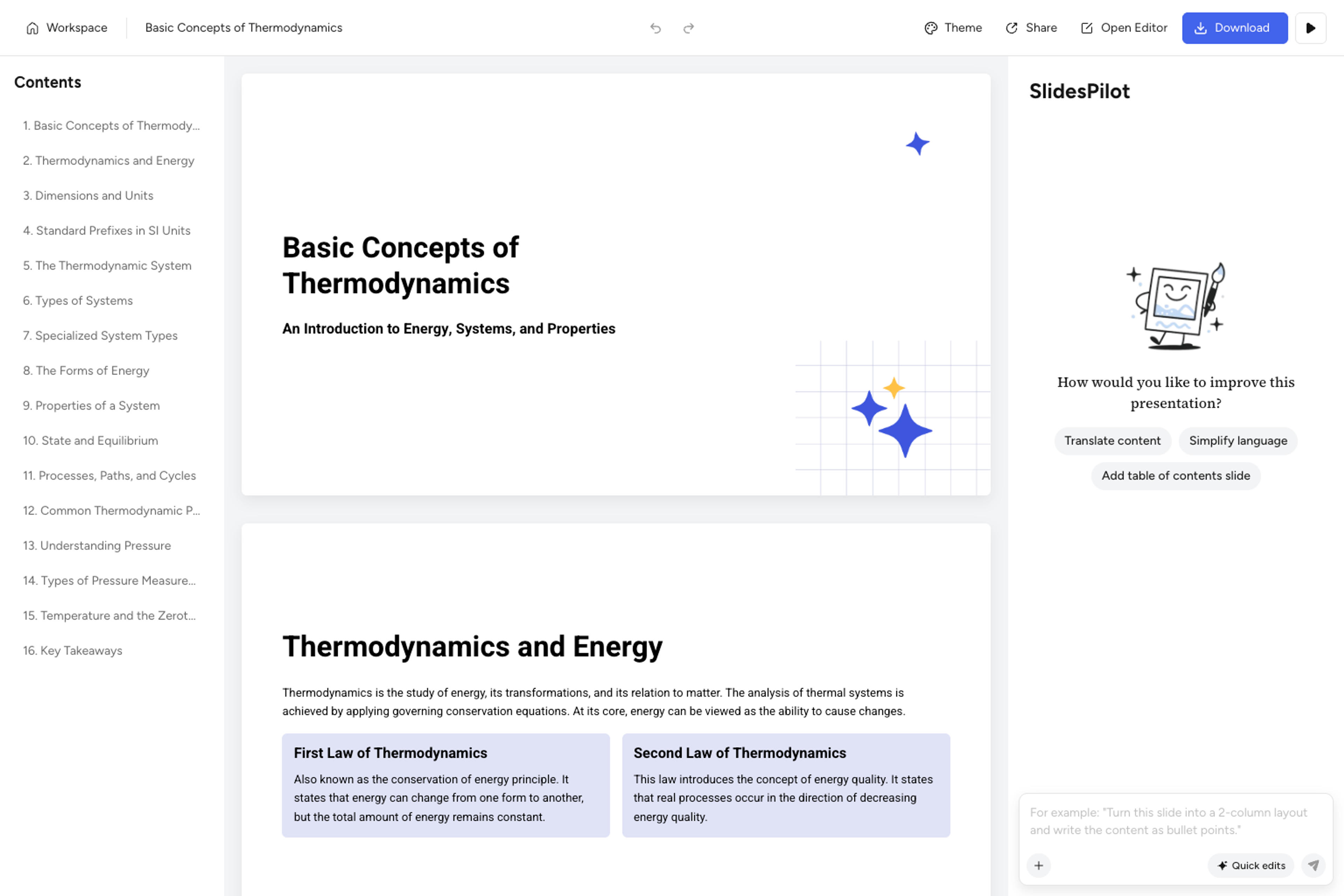
Jakmile prezentace vznikne, práce se přesouvá do prostředí náhledu a úprav. AI agent zvládá požadavky, jako je zjednodušení vysvětlení, překlad obsahu nebo změna designu snímku. Standardní snímky mají navíc blokový editor pro přímé změny. Export do PowerPointu a Google Slides umožňuje pokračovat v práci na prezentaci v nástrojích, které používá Vaše publikum nebo tým.
Hlavním kompromisem je strukturovaný editor. Díky němu je organizace obsahu přímočará, ale nabízí méně svobody než volné plátno snímku. Významný rozdíl je také mezi režimy designu: režim Standard vytváří upravitelné prvky snímků, zatímco režim Vylepšený (Beautified) využívá obrázkový design snímků. Standard je lepší volbou, pokud je součástí práce detailní ruční úprava.
Jedná se o akceptovatelné kompromisy pro každého, jehož prioritou je užitečný návrh prezentace s jasnou cestou pro následné úpravy. SlidesPilot soustředí většinu práce od zdroje k prezentaci do jednoho prostředí a zároveň umožňuje hotový soubor přenést jinam.
Přeměňte své poznámky ve strukturovanou prezentaci s kontrolou nad detaily, tónem a stylem prezentování.
Vytvořit prezentaciOba produkty nabízejí bezplatný přístup i placená předplatná, avšak jednotlivé úrovně nepředstavují ekvivalentní množství práce. SlidesPilot odděluje konverze či tvorbu prezentací od AI kreditů používaných pro funkce, jako jsou akce agenta a generování obrázků. Napkin využívá AI kredity napříč všemi svými postupy generování.
Níže uvedená tabulka rozlišuje měsíční fakturaci od měsíční sazby uváděné při ročním předplatném. Všechny částky jsou v USD; roční sazby vyžadují roční závazek.
| Produkt | Plán | Měsíční platba | Roční plán: zobrazený měsíční ekvivalent |
|---|---|---|---|
| SlidesPilot | Bezplatný | $0 | $0 |
| SlidesPilot | Starter | $9/měsíc | $8/měsíc; $96 účtováno ročně |
| SlidesPilot | Plus | $19/měsíc | $15/měsíc; $180 účtováno ročně |
| SlidesPilot | Pro | $39/měsíc | $23,33/měsíc; $280 účtováno ročně |
| Napkin AI | Bezplatný | $0 | $0 |
| Napkin AI | Plus | $12/osoba/měsíc | $9/osoba/měsíc, účtováno ročně |
| Napkin AI | Pro | $30/osoba/měsíc | $22/osoba/měsíc, účtováno ročně |
| Napkin AI | Enterprise | Individuální nabídka | Individuální nabídka |
Plány Starter, Plus a Pro platformy SlidesPilot nabízejí 10, 30 a 200 konverzí či vytvoření prezentací společně s 300, 1 000 a 2 500 AI kredity. Placené plány umožňují stahování ve formátech PowerPoint, Google Slides, PDF a PNG.
Ceník Napkin AI uvádí 500 týdenních kreditů v plánu Bezplatný, 10 000 měsíčních kreditů v plánu Plus a 30 000 měsíčních kreditů v plánu Pro. Plán Plus přidává neomezené exporty do PPT a SVG a odstraňuje značku Napkin; plán Pro přidává další funkce značky a designu.
Tato čísla nelze srovnávat jedna k jedné. Vytvoření prezentace, zpracování slova do vizuálu, vygenerování obrázku a revize agentem představují odlišné jednotky práce. Podstatnou otázkou je, zda daný plán pokrývá prezentace, které potřebujete vytvořit, revize, které plánujete provést, a formáty souborů, které musíte odevzdat.
Obchodní zpráva obsahuje zjištění, kontext a doporučení. Vědecká práce obsahuje otázku, metodu a důkazy. Přístup SlidesPilot k převodu zdrojů na prezentaci je cenný tím, že pomáhá uspořádat tyto vztahy napříč celou prezentací.
Uvažujme například přehled projektu. Jeden diagram může vysvětlit proces, ale prezentace vyžaduje také původní cíl, co se změnilo, důkazy a potřebné rozhodnutí. SlidesPilot poskytuje pracovní postup pro rozvinutí tohoto širšího příběhu z materiálů, které již máte k dispozici.
Týž zdroj může posloužit pro krátký briefing vedení i pro detailní workshop. Ovládací prvky pro délku, hustotu informací a tón v SlidesPilot tyto rozdíly zohledňují ještě před generováním. AI agent pak nabízí způsob, jak obsah po prvním návrhu dále doladit.
Při pravidelné tvorbě prezentací jde o výrazně vhodnější přístup než spoléhat se pouze na vizuální stránku. Vysvětlení můžete přizpůsobit publiku a zároveň zachovat klíčový význam zdroje i účelu.
Práce na prezentaci málokdy končí prvotním rozvržením. Recenzent požaduje jasnější závěr, učitel potřebuje jednodušší jazyk nebo kolega chce další příklad. SlidesPilot kombinuje požadavky na zpracování obsahu s designem snímků a přímými úpravami v režimu Standard.
Export v režimu Standard navíc poskytuje praktický formát pro další předání. PowerPoint nebo Google Slides se pak mohou stát místem pro detailní dokončení, zpětnou vazbu nebo samotné předvedení prezentace. Tato flexibilita je důležitá, pokud Vaši kolegové nepoužívají stejný AI nástroj.
Nástroj AI Summarizer, funkce pro tvorbu infografik a pracovní postup vylepšení prezentace v SlidesPilot podporují související přípravu. Dlouhý dokument může před briefingem vyžadovat shrnutí; stávající prezentace může potřebovat nové vizuální zpracování; složitá pasáž může vyžadovat diagram.
Pro uživatele, kteří mezi těmito úkoly pravidelně přecházejí, je SlidesPilot všestrannější alternativou. Jeho výhodou je řada užitečných výstupů souvisejících s prezentací, podpořená kontrolou nad obsahem a známým způsobem exportu.
Pro prezentace vytvářené z dokumentů, výzkumů, poznámek nebo online zdrojů je SlidesPilot v tomto srovnání silnější volbou. Jeho výhodou je explicitní ovládání generování, ladění obsahu i designu a export standardních snímků do PowerPointu nebo Google Slides. Jedná se o doporučení na základě pracovního postupu, nikoli o tvrzení, že zvítězí v každém úkolu vizuálního designu.
Ano. Napkin nabízí jak pracovní postup Slides pro prezentace, tak i generování jednotlivých vizuálů. Srovnání, která jej popisují pouze jako nástroj pro tvorbu diagramů, tuto funkci opomíjejí.
Ano. Napkin podporuje export do PowerPointu a SlidesPilot podporuje upravitelný výstup do PowerPointu ze standardních snímků. SlidesPilot nabízí také pracovní postup s výstupem do Google Slides. Režim Vylepšený (Beautified) zasazený na obrázcích v SlidesPilot má jiný model úprav než standardní snímky.
Aplikace Napkin se rozrostla z vizuálních vysvětlení na tvorbu snímků a spravedlivé srovnání to musí zohlednit. SlidesPilot si získává své místo jako lepší alternativa pro prezentace náročné na zdroje díky kombinaci zpracování podkladů, viditelného ovládání generování, revize obsahu a upravitelného výstupu.
Pokud Váš příští úkol začíná zprávou, prací nebo sadou poznámek a končí prezentací, kterou ostatní lidé potřebují pochopit a upravovat, SlidesPilot nabízí praktickou cestu celým procesem.
Vezměte své zdrojové materiály, dejte příběhu tvar a vytvořte prezentaci, kterou můžete dále upravovat.