


Opakování po prezentaci
Vygenerujte otázky týkající se myšlenek v prezentaci. Použijte je k zahájení diskuse nebo k návratu ke látce na příští hodině.
Vytvářejte kvízové otázky a vysvětlení odpovědí z lekce v PowerPointu, kterou již vyučujete.
Přetáhněte soubory sem.
Vložte odkaz z YouTube, TikTok, X/Twitter, Instagram, Facebook nebo jakékoli webové stránky.
Začněte se svou stávající prezentací v PowerPointu.
Nastavte cílové publikum a typ otázek. Určete pojmy, které by si studenti měli vybavit, porovnat nebo je aplikovat.
Použijte sadu otázek a odpovědí k opakování, vytiskněte ji pro procvičování nebo upravte exportovaný soubor PPTX.
Udržujte kvíz propojený s lekcí a zároveň zvolte způsob, jakým studenti prokáží své znalosti.
Vygenerujte otázky týkající se myšlenek v prezentaci. Použijte je k zahájení diskuse nebo k návratu ke látce na příští hodině.
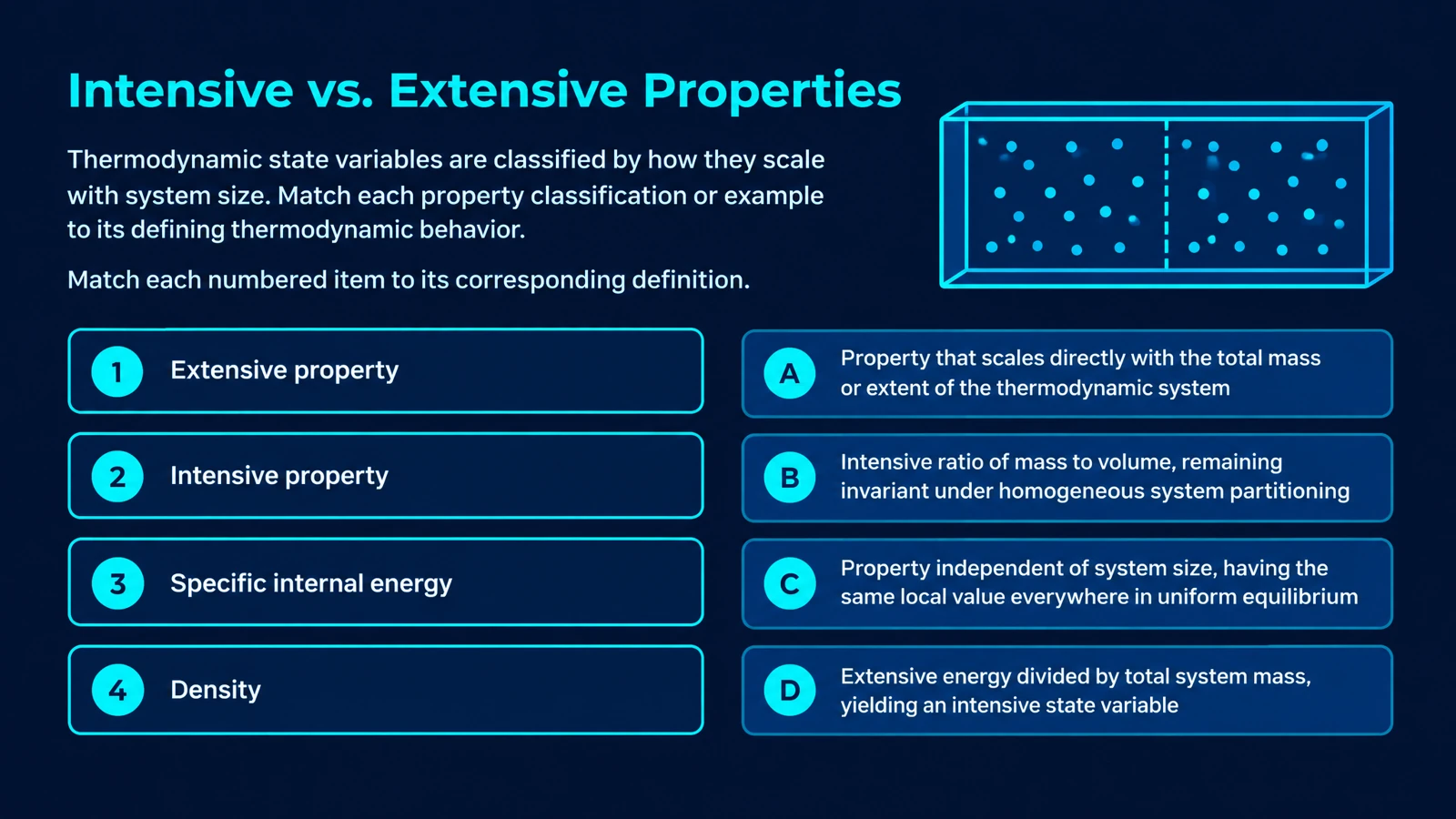
Vyberte si otázky s výběrem možností, spojování, pravda/nepravda nebo doplňování do textu. Nastavte formát podle toho, jaký typ porozumění chcete ověřit.
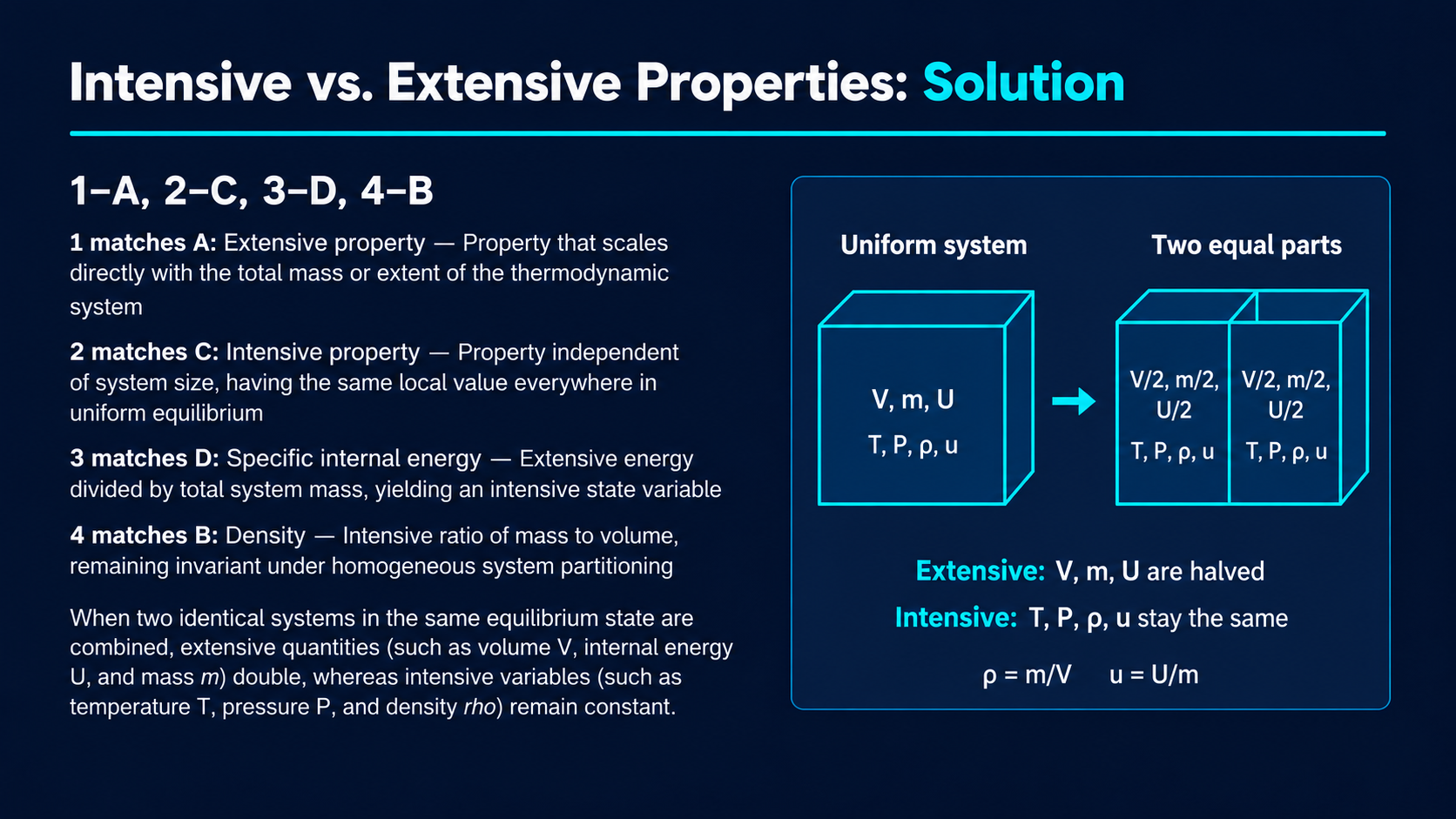
Odkryjte vygenerované stránky s odpověďmi, které vám pomohou při výkladu. Vizualizovaná vysvětlení udělají z opakování přirozenou součást výuky.
Zařaďte výsledek přímo do svého výukového postupu.
Vaše stávající prezentace může poskytnout téma i kontext pro kvíz. Zvolte formát, který nejlépe odpovídá tomu, co následuje po výkladu.
Vytisknutí kopie pro procvičování: Tisk jedním kliknutím promění kvíz v tištěnou aktivitu pro studenty. V tiskovém dialogu si vyberte potřebné stránky s otázkami a odpověďmi.
Úprava nové kvízové prezentace v PowerPointu: Exportujte upravitelný soubor PPTX, abyste mohli upravit otázku, přidat příklad z hodiny nebo přizpůsobit kvíz nadcházející výuce.
Prezentování otázky a následná diskuse: Použijte vygenerované stránky s otázkami a odpověďmi k vedení opakování na obrazovce. Nejprve vyzvěte k výběru nebo vysvětlení, poté odhalte odpověď a propojte ji s látkou z přednášky.
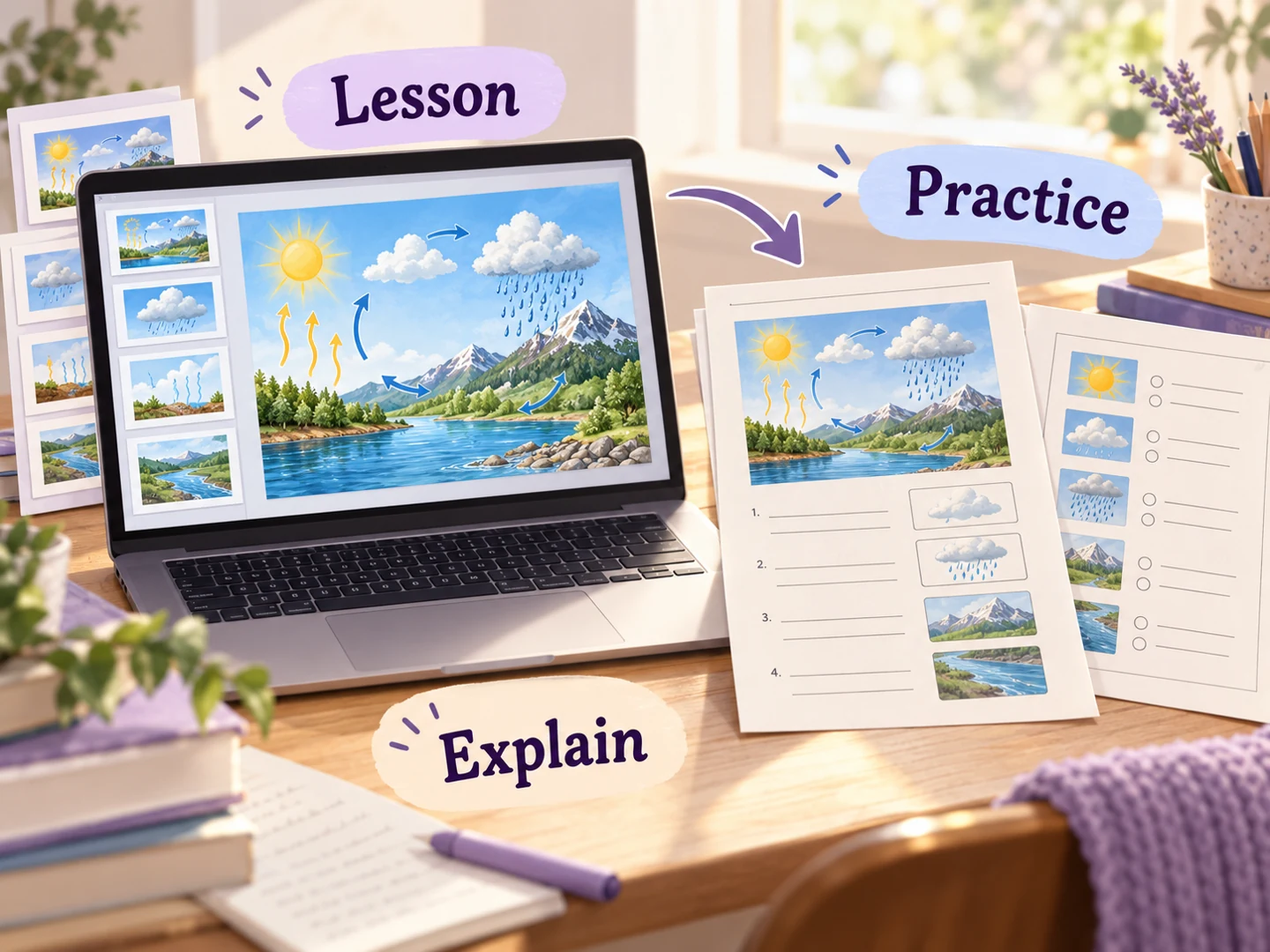
Nahráním souboru PPT nebo PPTX vyberete formát otázek a nastavíte cílové publikum a jazyk. Řekněte aplikaci SlidesPilot, které myšlenky by si studenti měli vybavit, porovnat nebo aplikovat. Vytvoří graficky zpracované stránky s otázkami a odpověďmi z vaší prezentace, připravené k použití jako nový výukový materiál.
Ano. Začněte s prezentací, kterou jste použili v hodině, a popište cíle výuky, ke kterým se chcete vrátit. Prezentujte otázku k diskusi, odhalte její vysvětlení nebo vytiskněte kopii pro procvičování. Tím udržíte návaznou aktivitu propojenou s látkou, kterou studenti právě probrali.
Vyberte si otázky s výběrem možností, spojování, pravda/nepravda nebo doplňování do textu. Použijte spojování pro související pojmy, výběr možností pro rozlišování detailů nebo doplňování chybějících slov pro odbornou terminologii. Přidejte pokyny k pojmům a příkladům, se kterými mají studenti pracovat.
Ano. Určete témata nebo výukové cíle, které chcete v pokynech zdůraznit. U školicí prezentace můžete požadovat otázky týkající se jednoho postupu a jeho použití. Nastavte publikum a hloubku tak, aby otázky odpovídaly dané skupině a vašemu časovému rámci.
Ano. Sada obsahuje odpovídající stránky s odpověďmi a vysvětleními, která usnadňují opakování. Odhalte je během výkladu nebo si je nechte pro samostatné procvičování. Vizualizovaná vysvětlení vám pomohou propojit odpověď zpět s pojmy z prezentace.
Ano. Zvolte cílový jazyk a publikum a popište požadovanou slovní zásobu a složitost. Prezentace může sloužit pro úvodní opakování i detailnější procvičování. Exportujte výsledný soubor PPTX a nadále přizpůsobujte příklady a formulace každé skupině.
Ano. Stáhněte si upravitelný soubor PPTX a upravujte otázky, možnosti, odpovědi, obrázky i rozvržení v PowerPointu. Vložte vybrané otázky do původní prezentace lekce nebo si ponechte samostatnou kvízovou prezentaci. Materiál můžete znovu použít, jakmile se vaše výukové podklady změní.
Ano. Zvolte Tisk u dokončené sady a pomocí nastavení rozsahu stran vyberte stránky s otázkami pro studenty. Stránky s odpověďmi si ponechte na pozdější opakování nebo je vytiskněte zvlášť. Volba Uložit jako PDF v dialogovém okně tisku vám poskytne digitální kopii vybraných stran.
Znovu použijte stávající prezentaci jako studijní materiál s otázkami a odpověďmi.
Vytvořte upravitelnou kvízovou prezentaci pro společnou obrazovku ve třídě.
Vytvořte procvičovací otázky z textu v PDF nebo kursového dokumentu.
Vytvořte otázky z lekce ve Wordu, příručky nebo školicího podkladu.
Vytvořte jasnou otázku, možnosti odpovědí a užitečné vysvětlení.
Propojte pojmy s definicemi, příklady a souvisejícími koncepty.
Připravte stránky s otázkami a odpověďmi pro tištěnou aktivitu.
Uspořádejte sadu na procvičování podle svých témat k opakování a cílů.
Proměňte prezentaci, ze které už vyučujete, v kvíz, který můžete ihned použít.