


Jede Stufe klar abbilden
Verwandeln Sie Anmelde-, Verkaufs-, Einstellungs-, Onboarding- oder Überprüfungsphasen in einen Trichter, der zeigt, was in jedem Schritt passiert.
Visualisieren Sie Konversionsstufen, Auswahlprozesse, Vertriebspipelines, Rekrutierungsschritte und Abbruchpunkte in einem Trichterdiagramm.

Ziehen Sie Ihre Datei hierher oder
Ein Trichterdiagramm zeigt, wie sich eine Gruppe über verschiedene Stufen hinweg verkleinert, was es nützlich für Konversion, Auswahl, Qualifizierung und Prozessabbrüche macht.
Verwenden Sie dieses Format, wenn jede Stufe das Publikum, die Pipeline, den Kandidatenpool oder die Auswahlmöglichkeiten eingrenzt.
Verwandeln Sie Anmelde-, Verkaufs-, Einstellungs-, Onboarding- oder Überprüfungsphasen in einen Trichter, der zeigt, was in jedem Schritt passiert.
Erleichtern Sie die Diskussion darüber, wo Personen, Deals, Kandidaten oder Anfragen aus dem Prozess ausscheiden.
Nutzen Sie den Trichter in Wachstumsüberprüfungen, Einstellungs-Updates, Verkaufsbesprechungen, Onboarding-Analysen oder Launch-Postmortems.
Geben Sie der KI die Stufen und den Kontext, und überprüfen Sie dann die Zahlen und Beschriftungen vor der Präsentation.
Listen Sie die Trichterstufen auf, z. B. Besucher zu Anmeldungen, Leads zu Kunden, Kandidaten zu Einstellungen oder Konten zu Aktivierungen.
Fügen Sie Zahlen, Prozentsätze oder Notizen hinzu, was sich in jeder Stufe ändert, damit die Visualisierung einen nützlichen Kontext erhält.
Überprüfen Sie die Reihenfolge der Stufen, verifizieren Sie die Werte und heben Sie den Abbruch hervor, der für das Publikum am wichtigsten ist.
Verwenden Sie Trichter-Visualisierungen, um gestufte Abbrüche, Qualifizierung, Pipeline-Bewegung und Prozesseingrenzung zu erklären.
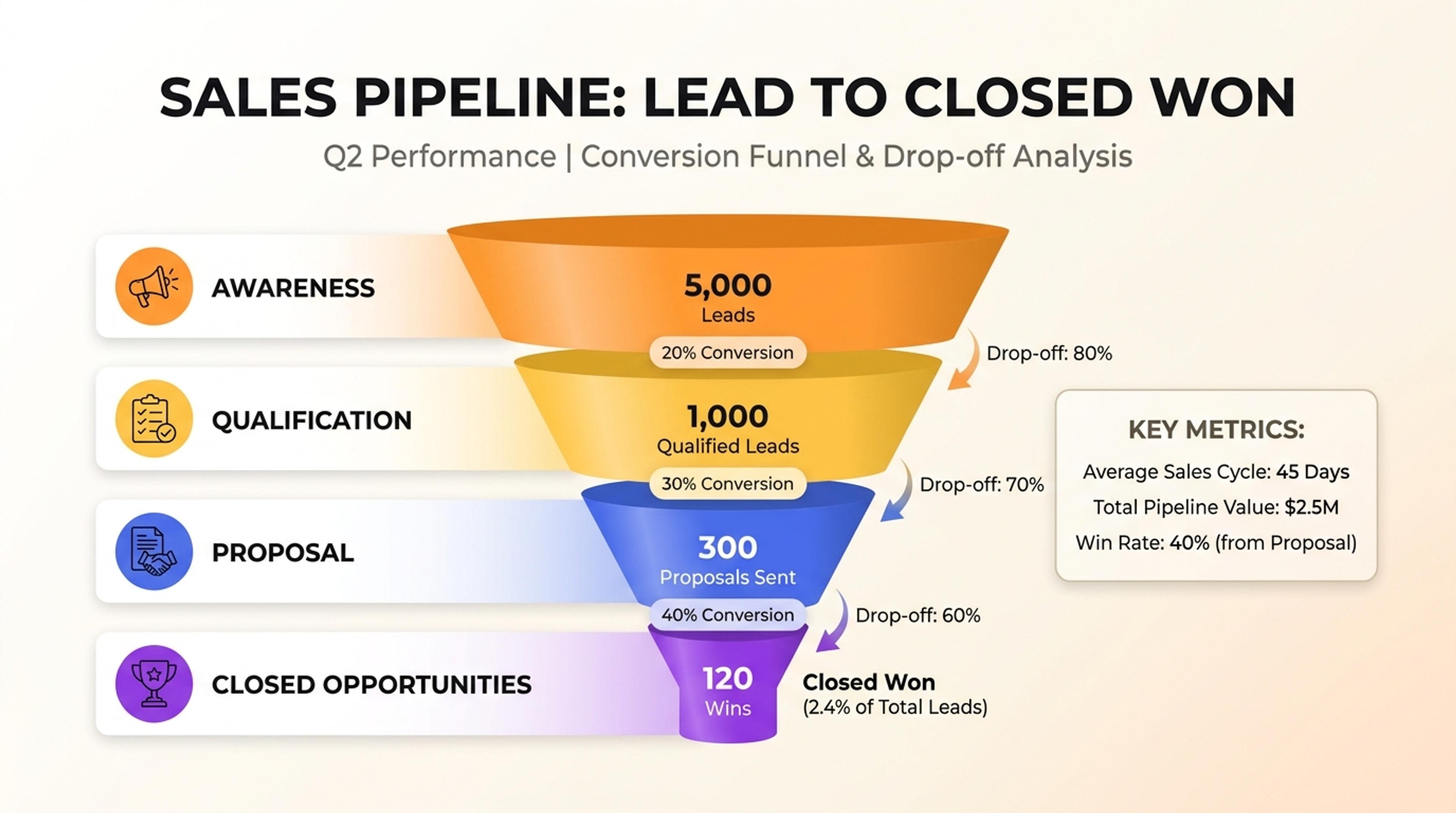
Eine Trichterfolie, die zeigt, wie Leads von der Bekanntheit über die Qualifizierung und das Angebot zu abgeschlossenen Gelegenheiten gelangen.
Fügen Sie jede Stufe in der richtigen Reihenfolge hinzu, sowie Zählungen oder Prozentsätze, falls vorhanden. Sie können auch Notizen hinzufügen, was jemanden für die nächste Stufe qualifiziert.
Ja. Geben Sie Stufen wie Lead, qualifizierte Gelegenheit, Angebot, Verhandlung und abgeschlossener Gewinn an und überprüfen Sie dann die Werte, bevor Sie sie teilen.
Ja, für einen konzeptionellen Trichter. Für die Leistungsberichterstattung sind genaue Zählungen oder Prozentsätze besser und sollten sorgfältig geprüft werden.
Verwenden Sie einen Trichter, wenn der Hauptpunkt die Eingrenzung oder der Abbruch ist. Verwenden Sie eine Zeitleiste, wenn der Hauptpunkt ist, wann Dinge passieren.
Ja. Sie können Stufen umbenennen, neu anordnen, fehlenden Kontext hinzufügen und den Schwerpunkt anpassen, bevor Sie das Diagramm in einer Präsentation verwenden.
Verwenden Sie diese Formate, wenn Ihr Trichter eine Zeitleiste, einen Zyklus, eine Ursachenanalyse oder einen strategischen Kontext benötigt.
Verwandeln Sie Themen, Notizen, Dokumente und Links in bearbeitbare Visualisierungen für Präsentationen, Lektionen, Berichte und Planungsgespräche.
Verwandeln Sie Ereignisse, Meilensteine, Roadmap-Phasen, Projektpläne und historische Abfolgen in eine folienreife Zeitleiste.
Stellen Sie lineare Workflows, Übergaben, Aufnahmeprozesse und Lieferphasen als übersichtliches Pipe-Prozessdiagramm dar.
Stellen Sie Zyklen, wiederkehrende Arbeitsabläufe, Feedbackschleifen und kontinuierliche Verbesserungsprozesse als klares zirkuläres Diagramm dar.
Verwandeln Sie eine Problemstellung, Notizen, Dokumente oder Links in ein bearbeitbares Ishikawa-Diagramm für die Ursachenanalyse und PowerPoint.
Fügen Sie Ihre Trichterstufen, Zählungen oder Prozessnotizen hinzu und verwandeln Sie sie in ein bearbeitbares Diagramm für Ihre Präsentation.