

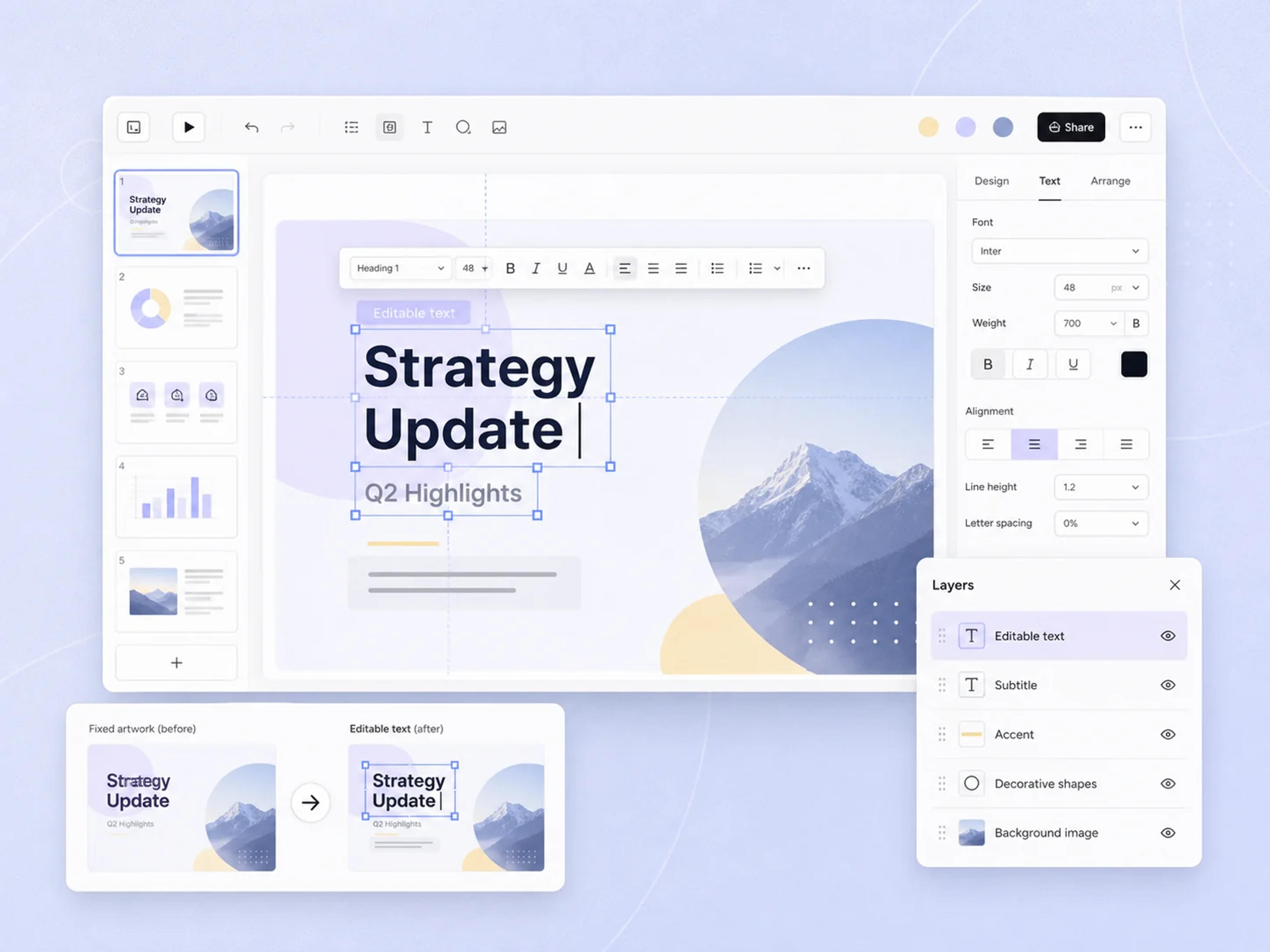
Bearbeitbarer Text
Bearbeitbaren Folientext extrahieren
SlidesPilot erkennt die ursprünglichen Wörter innerhalb fixer Foliengrafiken und wandelt sie in bearbeitbare Textfelder um, wobei Wortlaut und Platzierung am Quellmaterial ausgerichtet bleiben.
Laden Sie eine NotebookLM-PDF oder eine bildbasierte PPTX-Datei hoch. Unsere proprietäre AI extrahiert den originalen Text und die Folienelemente und bewahrt dabei Inhalt, Layout und visuelles Design in einer bearbeitbaren PowerPoint.
Ziehen Sie Ihr NotebookLM- oder Gemini Notebook-Folienset per Drag & Drop hierher oder wählen Sie eine Datei zum Hochladen aus.
Bearbeitbare PPT
SlidesPilot nutzt proprietäre AI-Erkennung, um Text und Folienelemente aus bildbasierten Exporten zu extrahieren, während der ursprüngliche Inhalt, das Layout und das visuelle Design erhalten bleiben.
Bearbeitbarer Text
SlidesPilot erkennt die ursprünglichen Wörter innerhalb fixer Foliengrafiken und wandelt sie in bearbeitbare Textfelder um, wobei Wortlaut und Platzierung am Quellmaterial ausgerichtet bleiben.
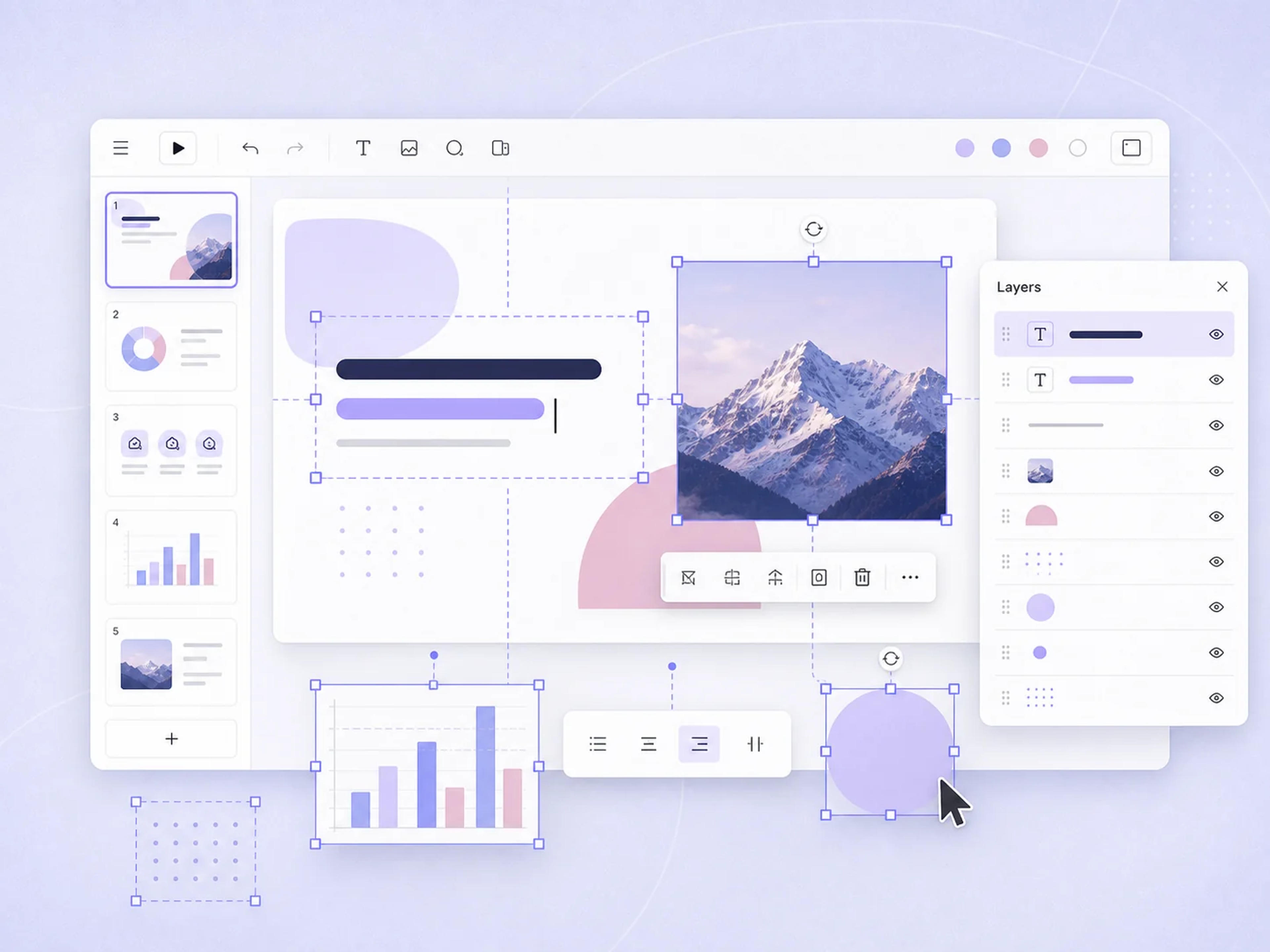
Bearbeitbare Elemente
AI identifiziert Bilder, Formen und visuelle Elemente und trennt sie in bearbeitbare PowerPoint-Objekte, während ihre ursprüngliche Anordnung erhalten bleibt.
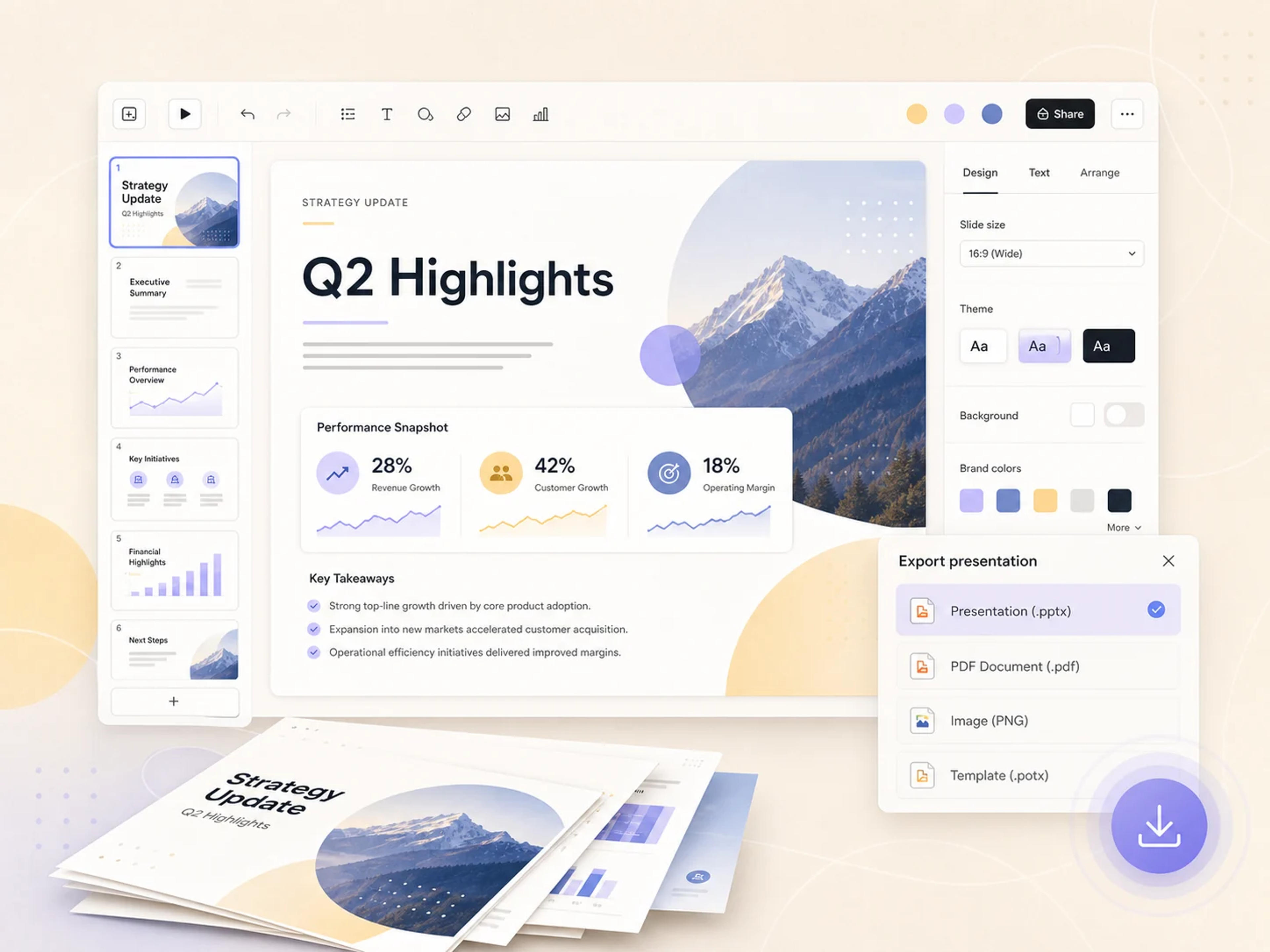
PPT-Ausgabe
Exportieren Sie eine bearbeitbare PPTX-Datei und arbeiten Sie in Microsoft PowerPoint mit der Flexibilität weiter, das Folienset für jedes Publikum anzupassen.
SlidesPilot unterstützt die zwei gängigen Wege, wie NotebookLM und Gemini Notebook Foliensets bereitstellen.
PDF-Export
Laden Sie das PDF-Folienset aus NotebookLM hoch und extrahieren Sie den ursprünglichen Text und die Elemente in eine bearbeitbare PowerPoint, während Inhalt, Layout und Design erhalten bleiben.
PDF hochladen: Verwenden Sie das aus NotebookLM oder Gemini Notebook exportierte Folienset.
Bearbeitbaren Inhalt extrahieren: Stellen Sie Text, Bilder und Folienelemente aus den fixierten Seiten wieder her.
Design erhalten: Behalten Sie das ursprüngliche Layout als Ausgangspunkt für die Bearbeitung bei.
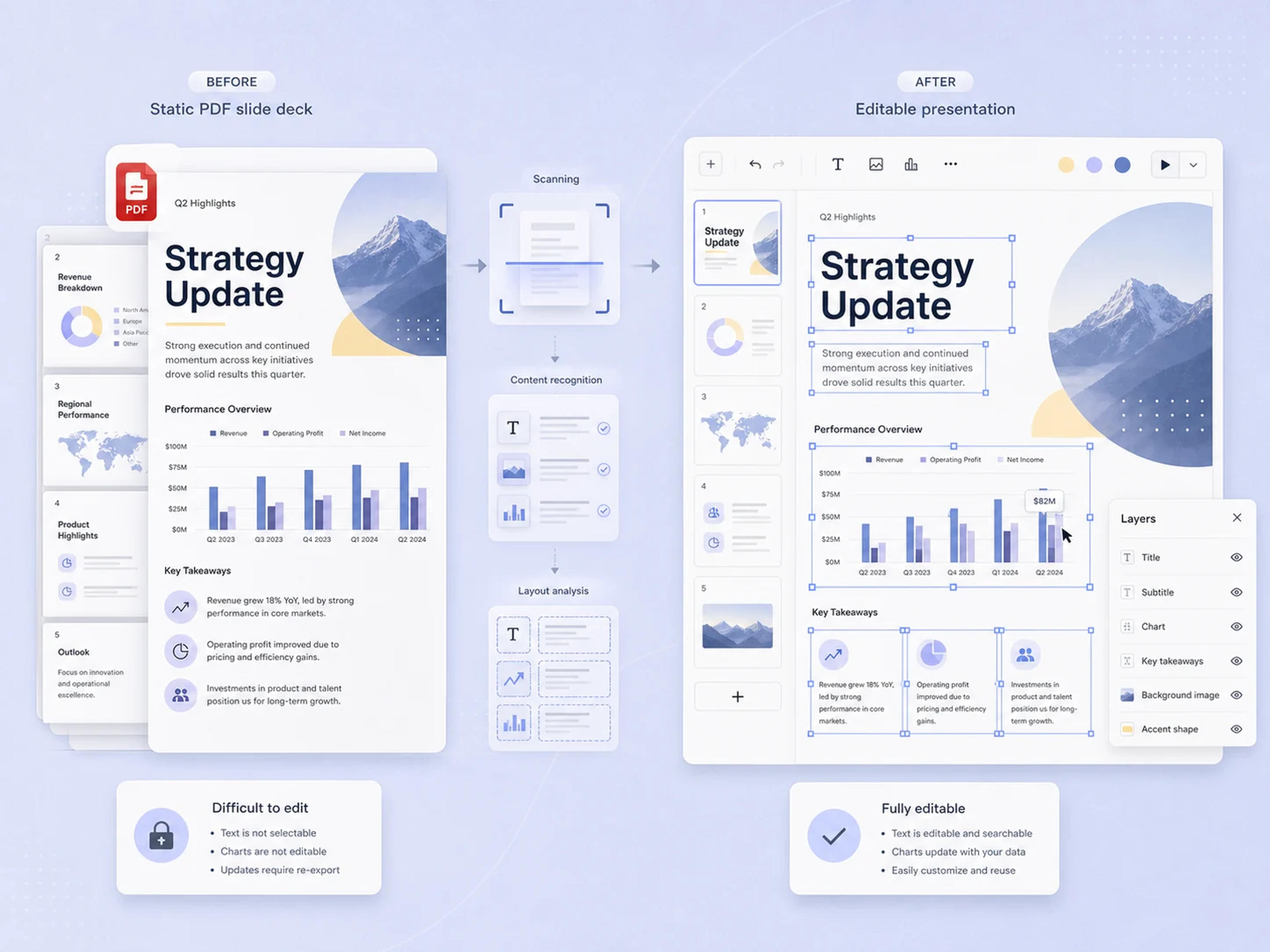
PPTX-Export
Laden Sie eine NotebookLM-PPTX hoch, deren Folien sich wie Bilder verhalten, und wandeln Sie deren ursprünglichen Inhalt in bearbeitbare PowerPoint-Objekte um, ohne das bestehende Foliendesign zu ersetzen.
Bildbasierte Folien öffnen: Laden Sie eine PPTX hoch, deren Folien sich wie flache Bilder verhalten.
Folienelemente trennen: Verwandeln Sie den Originalinhalt in bearbeitbare PowerPoint-Objekte.
In PowerPoint fortfahren: Passen Sie das Folienset an, ohne das bestehende Design neu aufzubauen.
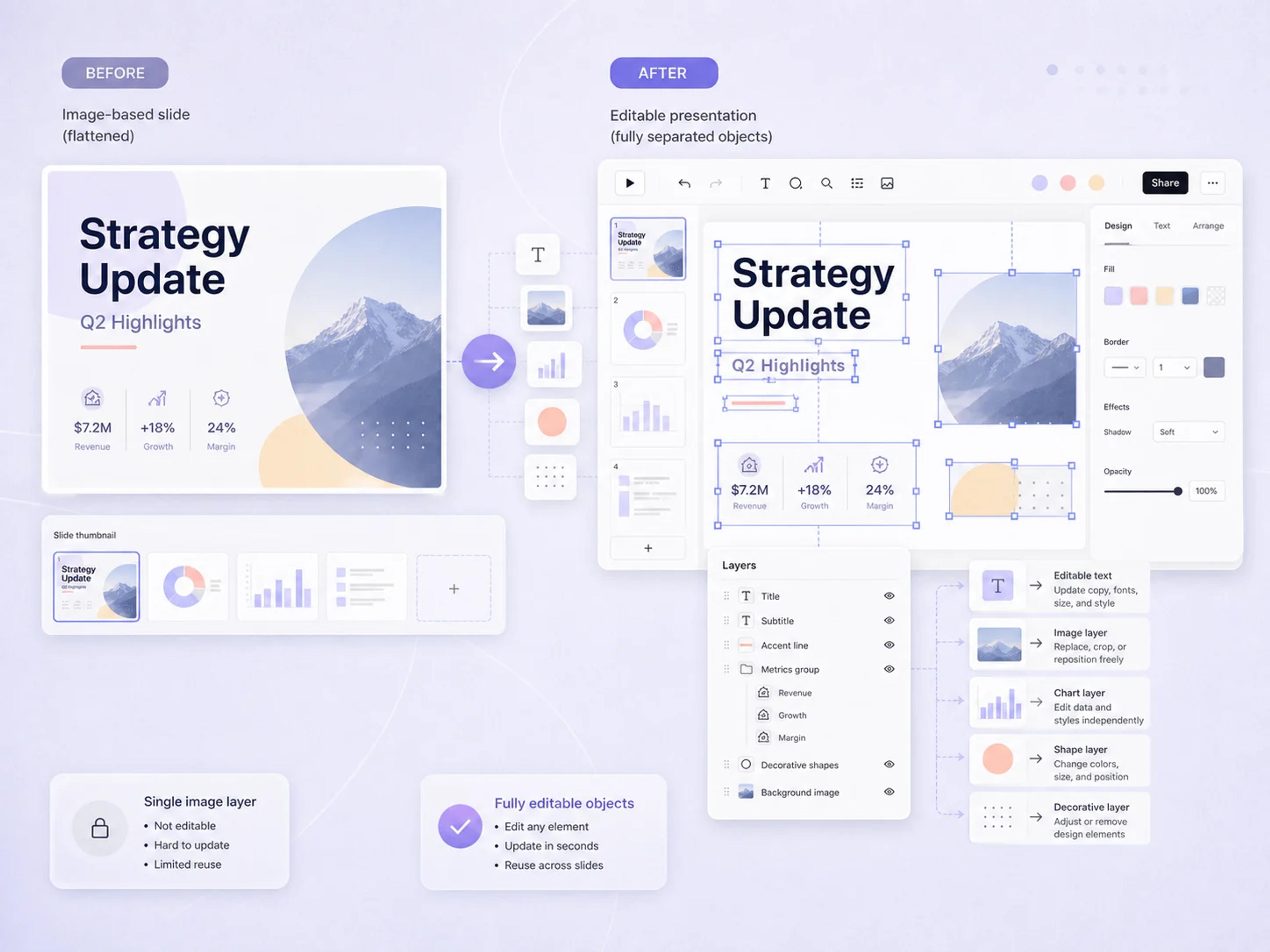
Bearbeiten Sie den ursprünglichen Präsentationsinhalt und das Design, während die visuelle Struktur als Grundlage erhalten bleibt.
Bearbeiten Sie Titel, Absätze, Beschriftungen und ergänzende Texte direkt im PowerPoint-Folienset.
Verschieben, skalieren, ersetzen und wiederverwenden Sie visuelle Inhalte in der gesamten Präsentation.
Passen Sie extrahierte Formen und Designelemente an, während die ursprüngliche visuelle Struktur jeder Folie erhalten bleibt.
Ordnen Sie Inhalte neu an, verfeinern Sie Abstände und passen Sie jede Folie für einen klareren Präsentationsfluss an.
Aktualisieren Sie Farben, Typografie und visuelles Styling, um das Folienset an Ihren bevorzugten Look anzupassen.
Laden Sie die extrahierte Präsentation als bearbeitbare PPTX herunter, bereit für Microsoft PowerPoint.
Von einem fixierten Gemini Notebook-Folienset zu einer bearbeitbaren PPTX in einem einfachen Upload-Workflow.
Laden Sie die Präsentation aus NotebookLM oder Gemini Notebook als PDF-, PPT- oder PPTX-Datei herunter.
Fügen Sie die exportierte Datei zu SlidesPilot hinzu. Es werden sowohl PDF-Folien als auch bildbasierte PowerPoint-Foliensets unterstützt.
SlidesPilot erkennt den ursprünglichen Text, Bilder, Formen und die Folienstruktur und wandelt sie in bearbeitbare Objekte um, während das bestehende Design erhalten bleibt.
Passen Sie Inhalt und Design an und laden Sie dann eine bearbeitbare PowerPoint-Datei für Ihre nächste Unterrichtsstunde, Ihr Meeting oder Ihre Präsentation herunter.
Nutzen Sie die bearbeitbare Präsentation überall dort, wo Ihre Recherche-, Lehr- und Geschäftsideen als Nächstes gebraucht werden.
Aktualisieren Sie Erkenntnisse, fügen Sie Quellenangaben hinzu, verfeinern Sie Erklärungen und bereiten Sie quellenbasierte Folien für einen Vortrag oder eine Überprüfung vor.
Passen Sie AI-generierte Folien an Ihren Lehrplan an, fügen Sie Diskussionsimpulse hinzu und personalisieren Sie das Folienset für Ihre Studierenden.
Verwandeln Sie ein quellengestütztes NotebookLM-Folienset in eine kundenfertige Präsentation mit bearbeitbaren Botschaften, Visuals und Branding.
Passen Sie Module, Übungen, Beispiele und Kernaussagen für verschiedene Teams an, während die ursprüngliche Folienstruktur erhalten bleibt.
Aktualisieren Sie Datenpunkte, verfeinern Sie die Argumentation und passen Sie ein AI-generiertes Folienset für Stakeholder, Führungskräfte oder Kunden an.
Von Forschungsberichten bis hin zu Kundenmeetings – bearbeitbare Ergebnisse erleichtern das Anpassen und Präsentieren eines quellengestützten NotebookLM-Foliensets.
Alles, was Sie brauchen, um NotebookLM- und Gemini Notebook-Folien in eine bearbeitbare Präsentation zu verwandeln.
Exportieren Sie das Folienset aus NotebookLM und laden Sie die PDF- oder PPTX-Datei bei SlidesPilot hoch. Die AI erkennt und extrahiert den Originaltext und die Folienelemente, während Inhalt und Design in einer bearbeitbaren PowerPoint erhalten bleiben.
Ja. SlidesPilot identifiziert und extrahiert den ursprünglichen Folieninhalt in eine bearbeitbare PPTX mit Textfeldern und visuellen Elementen, die Sie aktualisieren, verschieben, skalieren und neu gestalten können.
Ja. Laden Sie Ihre Gemini Notebook-Präsentation hoch und SlidesPilot extrahiert den ursprünglichen Folientext und die Elemente, während der bestehende Inhalt und das Design für die weitere Bearbeitung in PowerPoint bereitstehen.
Ja. Sie können eine NotebookLM-PDF-, PPT- oder PPTX-Datei hochladen und die Präsentation in ein bearbeitbares PowerPoint-Folienset verwandeln.
Ja. SlidesPilot erkennt und extrahiert den Inhalt in bildbasierten Folien und wandelt den ursprünglichen Text, Bilder, Formen und Folienelemente in bearbeitbare PowerPoint-Objekte um, während das Design erhalten bleibt.
Ja. Laden Sie das extrahierte Folienset als PPTX herunter und öffnen Sie es in Microsoft PowerPoint, um den Inhalt zu überarbeiten, das Design anzupassen und die finale Präsentation vorzubereiten.
Ja. Sie können Farben, Typografie, Abstände, Visuals und Layouts aktualisieren, damit das Folienset zu Ihrer Marke, Ihrem Publikum und Ihrem Präsentationsziel passt.
Ja. SlidesPilot ist nach der Registrierung kostenlos nutzbar, sodass Sie Ihre NotebookLM-Folien hochladen und ohne Kreditkarte mit dem Erstellen einer bearbeitbaren PowerPoint beginnen können.
Fahren Sie mit einer PDF fort, verbessern Sie ein bestehendes Folienset oder verwandeln Sie Quellmaterial mit SlidesPilot in eine neue Präsentation.
Verwandeln Sie Berichte, Artikel und Dokumente mit KI in klare, strukturierte, bearbeitbare PowerPoint-Präsentationen.
Verwandeln Sie einfache PowerPoint-Präsentationen mithilfe von KI in professionelle Designs
Verwandeln Sie eine Forschungsarbeit in eine klare, bearbeitbare PowerPoint-Präsentation, die Fragestellung, Methoden, Ergebnisse, Einschränkungen und Zitate abdeckt.
Verwandeln Sie komplexe Geschäftsberichte in professionelle PowerPoint-Präsentationen
Vergleichen Sie die besten NotebookLM-Alternativen für Recherche, Zusammenarbeit, Datenschutz und bearbeitbare PowerPoint-Präsentationen.
Laden Sie eine NotebookLM- oder Gemini Notebook-PDF oder -PPTX hoch. SlidesPilot extrahiert den ursprünglichen Text und die Elemente, bewahrt das Foliendesign und liefert eine PowerPoint, die Sie wirklich bearbeiten und wiederverwenden können.