

SlidesPilot

Kostenloser YouTube-Untertitel-Downloader

Laden Sie YouTube-Untertitel als SRT oder VTT herunter – mit Text und Zeitstempeln zusammen in einer Datei. Fügen Sie einen Videolink ein, öffnen Sie das Transkript und wählen Sie das Untertitelformat für Ihr nächstes Projekt.

So laden Sie Untertitel von YouTube herunter

Vom Videolink bis zur fertigen Untertiteldatei bleibt der gesamte Prozess in einem Arbeitsbereich.

  1. Transkript des Videos öffnen

    Fügen Sie die YouTube-URL oben in das Tool ein. SlidesPilot öffnet den Text des Videos im Transkript-Arbeitsbereich, wo Sie den Wortlaut lesen und Zeitstempel anzeigen können, bevor Sie den Download auswählen.

  2. SRT oder VTT wählen

    Öffnen Sie Download und wählen Sie das Dateiformat für Ihr Projekt. SRT ist eine bewährte Wahl für Untertitel-Editoren und Video-Workflows; VTT ist das WebVTT-Format für Web-Untertitelspuren. Beide halten Text und Timing miteinander verknüpft.

  3. Untertiteldatei speichern

    Laden Sie die ausgewählte Datei herunter und bewahren Sie sie bei Ihren Video- oder Projektunterlagen auf. Sie verfügen nun über eine separate Untertiteldatei für Ihren Workflow sowie über TXT- und Markdown-Optionen, falls Sie auch eine Leseversion benötigen.

Das passende Untertitelformat für den nächsten Schritt

Eine Untertiteldatei verbindet zwei Dinge: was gesagt wird und wann es erscheint. Wählen Sie das Format, das Ihr Editor oder Player verwendet, und bewahren Sie das Timing zusammen mit den Worten auf.

  • YouTube-Untertitel als SRT herunterladen

    Wählen Sie SubRip (SRT), wenn Sie eine einfache Untertiteldatei für einen Schnitt- oder Untertitelungs-Workflow benötigen. Jeder Eintrag enthält eine Sequenznummer, eine Start- und Endzeit sowie den Untertiteltext. Diese vertraute Struktur macht die Datei ideal zum Öffnen in einem Untertitel-Editor und zur Aufbewahrung bei Ihrem Projekt.

  • WebVTT-Untertitel für Webvideos speichern

    Wählen Sie VTT, wenn Ihr nächster Schritt eine WebVTT-Untertitelspur erfordert. Die Datei speichert zeitgesteuerte Text-Cues in einem weborientierten Format, sodass Sie die Untertitel in einen kompatiblen Player oder Publishing-Workflow übernehmen können. Der VTT-Download liefert Ihnen den Text und das Timing als separates Asset.

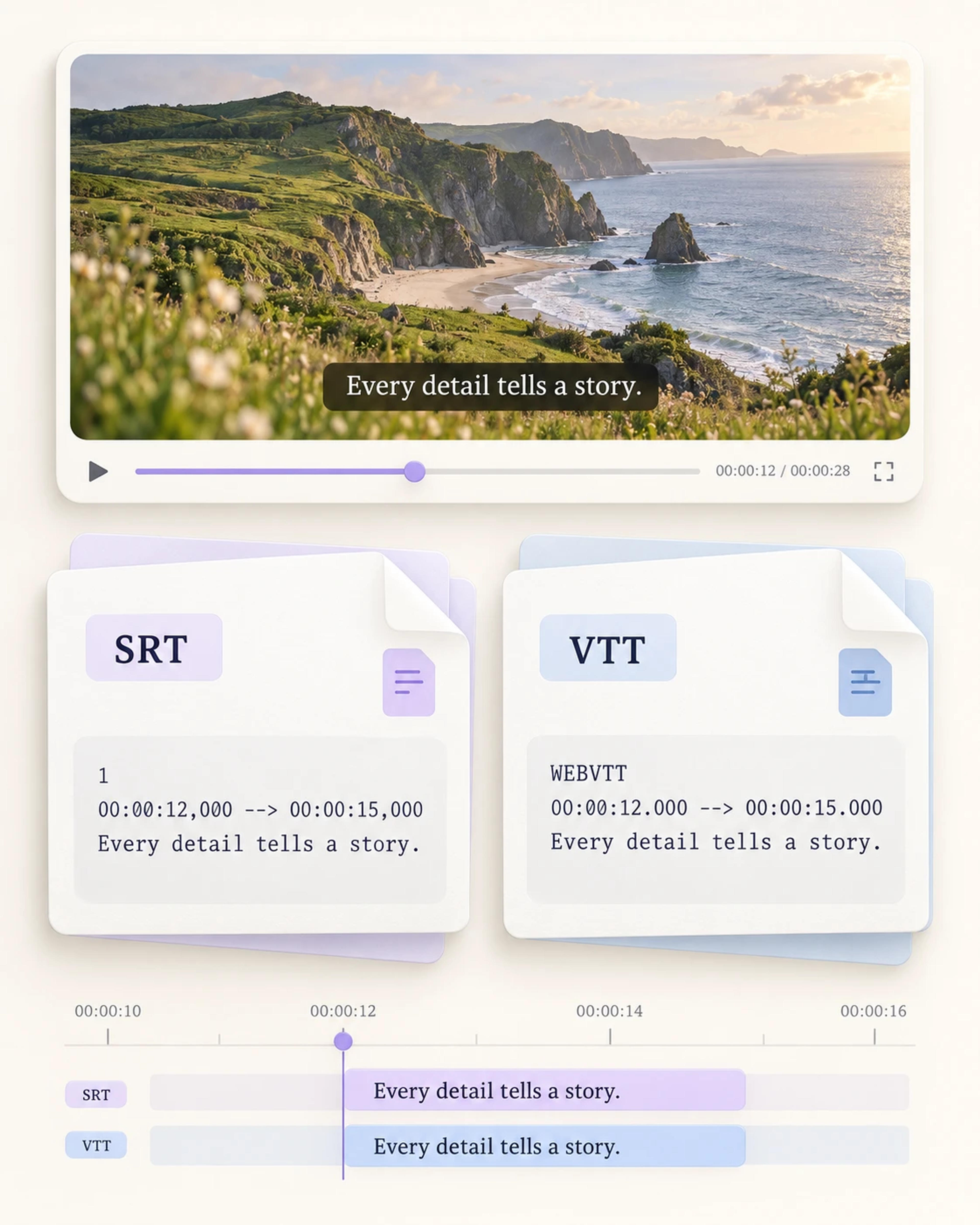
SRT- und WebVTT-Dateibeispiele mit demselben Untertitel und übereinstimmenden Start- und Endzeiten

Die Untertiteldatei bereit für die Praxis halten

Laden Sie das benötigte Untertitel-Asset herunter und strukturieren Sie es passend zu Ihren Abläufen beim Schneiden, Veröffentlichen, Unterrichten oder Lernen.

Untertitel in ein Schnittprojekt importieren

Speichern Sie eine SRT-Datei zusammen mit den anderen Assets für ein Videoprojekt. Öffnen Sie sie in Ihrem bevorzugten Untertitel-Editor, um mit dem Untertiteltext und dem Timing weiterzuarbeiten. Die Aufbewahrung der Untertitel als eigene Datei sorgt für eine klare Übergabe im Schnittprozess.
Eine Web-Untertitelspur vorbereiten

Laden Sie eine VTT-Datei herunter, wenn Ihr Webvideo-Setup WebVTT verwendet. Sie können die Untertitelspur neben dem zugehörigen Video aufbewahren und in einen kompatiblen Publishing-Workflow übernehmen. Der Text bleibt eine separate Ressource, die zur Aufnahme gehört.

Eine nützliche Lektionsressource erstellen

Bewahren Sie eine Untertiteldatei zusammen mit einer aufgezeichneten Erklärung auf, die in einem Kurs oder Workshop verwendet wird. Der zeitgesteuerte Text bietet eine weitere Möglichkeit, den gesprochenen Inhalten zu folgen, und liefert Ihrem Lernteam ein Untertitel-Asset für die Lektionsmaterialien.

Video- und Untertitel-Assets übersichtlich organisieren

Laden Sie die Untertitel für ein Webinar oder einen aufgezeichneten Vortrag herunter und speichern Sie die Datei bei den Materialien dieser Sitzung. Eine separate Untertiteldatei macht die Übergabe konkreter: Kolleginnen und Kollegen sehen genau, welcher Text zur Aufnahme gehört und welches Format für ihren Workflow bereitsteht.

Den Wortlaut vor dem Download lesen

Öffnen Sie das Transkript und nutzen Sie „Zeitstempel anzeigen“, um den Text in seinem Videokontext zu sehen. Diese Ansicht ist nützlich, wenn Sie das Gespräch verstehen möchten, bevor Sie die Untertitel für eine andere Aufgabe verwenden. Sie können die Passage auf dem Bildschirm lesen und anschließend das Download-Format wählen.

Zusätzlich eine Textkopie aufbewahren

Wählen Sie TXT oder Markdown, wenn Sie das Transkript zusätzlich in einem dokumentenbasierten Workflow nutzen möchten. Eine Reinttext-Kopie ist praktisch zum Lesen, während eine MD-Datei perfekt zu Markdown-Notizen passt. Nutzen Sie die Untertiteldatei für das Timing und die Leseversion für Ihre Recherche oder Texte.

Eine Untertiteldatei, die zum Projekt passt

Von der Übergabe im Schnitt bis zur Lernressource – das richtige Format hält den nächsten Schritt einfach.

Alex

Video-Editor

“Ich benötigte eine SRT-Version der Untertitel für ein aufgezeichnetes Tutorial, an dem wir arbeiteten. Ich habe den YouTube-Link eingefügt, das Transkript geöffnet und die Untertiteldatei heruntergeladen. Da Text und Zeitstempel zusammen vorlagen, konnte ich das Asset problemlos in meinen Untertitel-Schnitt-Workflow übernehmen.”

Sofia

Web-Content-Produzentin

“Unser Webvideo-Workflow nutzt VTT-Untertiteldateien, weshalb die Formatauswahl für mich entscheidend ist. Mit dem YouTube-Untertitel-Downloader kann ich eine WebVTT-Datei speichern und sie bei den anderen Assets der Aufnahme aufbewahren. Ich schätze es, eine klare Untertiteldatei mit den übrigen Publishing-Unterlagen weiterzugeben.”

Daniel

Kursentwickler

“Wir organisieren Aufnahmen, Übungen und Begleittexte für jede Lektion. Der Download von YouTube-Untertiteln liefert mir eine Untertiteldatei für den jeweiligen Lektionsordner. Zusätzlich speichere ich ein TXT-Transkript, wenn ich die Erklärung beim Erstellen der passenden Aufgabe nachlesen möchte. Beide Formate decken verschiedene Aspekte derselben Aufgabe ab.”

Nina

Postproduktions-Koordinatorin

“Eine saubere Übergabe bedeutet, dass die Begleitdateien des Videos leicht zuzuordnen sind. Ich nutze SRT-Downloads für das Untertitel-Asset und bewahre sie neben den Projektnotizen auf. Das vorherige Öffnen des Transkripts bietet mir einen nützlichen Überblick über das Gespräch, bevor ich das Material in die nächste Produktionsphase gebe.”

Ethan

Sprachlehrer

“Ich verwende kurze aufgezeichnete Gespräche als Lernmaterial. Die Zeitstempel ordnen die Worte dem Video zu, und eine heruntergeladene Untertiteldatei ermöglicht es mir, das Material bei der Lektion aufzubewahren. Wenn ich eine Übung vorbereite, schätze ich es zudem sehr, das gesamte Transkript an einem Ort lesen zu können.”

YouTube-Untertitel herunterladen: Ihre Fragen beantwortet

Fügen Sie den YouTube-Link in SlidesPilot ein und öffnen Sie das Transkript. Wählen Sie Download und entscheiden Sie sich für SRT oder VTT, um eine zeitgesteuerte Untertiteldatei zu speichern. Sie können den Text lesen und Zeitstempel im Arbeitsbereich anzeigen lassen, bevor Sie herunterladen. Für eine dokumentenbasierte Kopie stehen TXT und Markdown über dieselben Download-Optionen zur Verfügung.

Ja. Der YouTube-Untertitel-Downloader von SlidesPilot ist kostenlos nutzbar. Starten Sie mit einem Videolink und wählen Sie im Transkript-Arbeitsbereich das benötigte Format. Laden Sie SRT oder VTT für einen Untertitel-Workflow herunter oder speichern Sie eine TXT- oder Markdown-Version, wenn Ihre nächste Aufgabe im Lesen, Recherchieren oder Notieren besteht.

Wählen Sie das Untertitelformat, das von Ihrem Editor, Player oder Publishing-Workflow verwendet wird. SRT ist für Untertitelbearbeitung und Videoprojekte weit verbreitet. VTT, auch WebVTT genannt, ist für Web-Textspuren konzipiert. SlidesPilot bietet beide Formate an, sodass Sie genau das passende Format speichern können.

Ja. SRT und VTT sind zeitgesteuerte Textformate: Untertiteleinträge enthalten Zeitangaben zusammen mit den Worten. Diese Struktur verbindet jeden Untertitel mit einem Abschnitt des Videos. Im Transkript-Arbeitsbereich können Sie über „Zeitstempel anzeigen“ die Beziehung zwischen Text und Aufnahme prüfen, bevor Sie eine Datei herunterladen.

Ja. Öffnen Sie das Transkript des Videos, wählen Sie Download und entscheiden Sie sich für SRT. Die SubRip-Datei enthält den Untertiteltext in nummerierten Einträgen mit Start- und Endzeiten. Speichern Sie sie bei Ihren Projektmaterialien und öffnen Sie sie in einem Untertitel-Editor, um an der Untertitelspur weiterzuarbeiten.

Ja. Wählen Sie VTT aus den Download-Optionen, um eine WebVTT-Datei zu speichern. Dies ist nützlich, wenn Ihr nächster Schritt eine Web-Untertitelspur erfordert. Bewahren Sie die Datei bei den anderen Ressourcen des Videos auf, damit Text und Timing für Ihren kompatiblen Player oder Ihr Publishing-Setup bereitstehen.

Ja. Laden Sie TXT für eine Reine-Text-Leseversion oder Markdown für eine MD-Datei herunter. Diese Optionen sind nützlich, wenn Sie das gesprochene Material lesen, Passagen in Ihren Notizen sammeln oder ein Transkript bei einem Forschungsprojekt aufbewahren möchten. SRT und VTT stehen weiterhin für Aufgaben zur Verfügung, bei denen das Untertitel-Timing im Mittelpunkt steht.

Eine heruntergeladene SRT- oder VTT-Datei liefert Ihnen ein separates Text-und-Timing-Asset. Sie können sie in einem kompatiblen Untertitel-Editor öffnen, in ein Videoprojekt einbinden oder bei den Materialien einer Lektion aufbewahren. Wählen Sie das Format, das Ihr nächstes Tool verwendet, und legen Sie die Datei neben der zugehörigen Aufnahme ab.

IHR NÄCHSTER SCHRITT

Die wichtigsten Ideen auf den Punkt bringen

Haben Sie die benötigte Untertiteldatei? Nutzen Sie den YouTube Summarizer, um das Video in eine prägnante Übersicht der wichtigsten Ideen und Erkenntnisse zu verwandeln.

Ein YouTube-Video zusammenfassen
  • Wichtige Punkte an einem Ort
  • Eine kompaktere Leseansicht
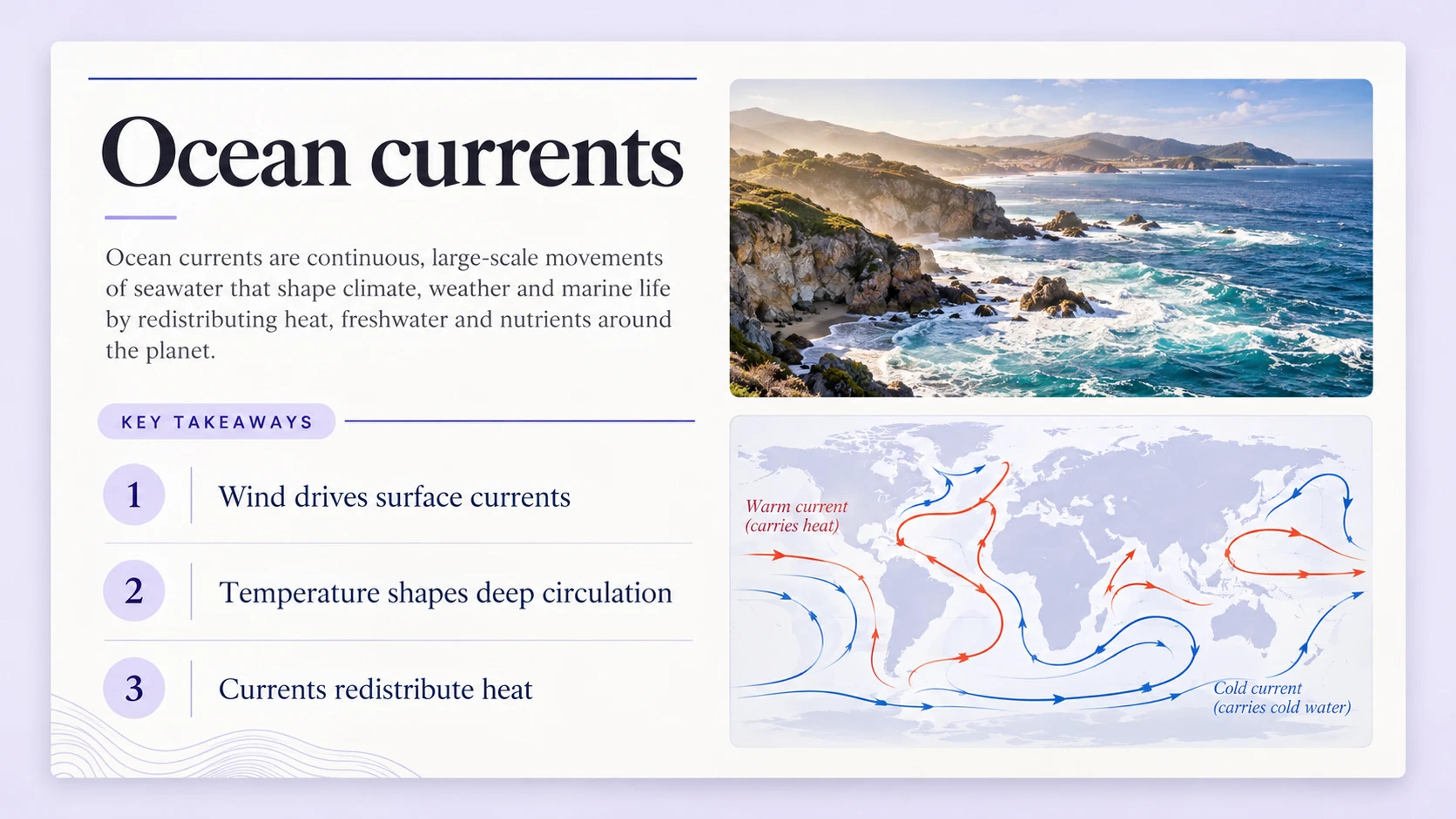
Beispiel einer Zusammenfassung zu Meeresströmungen mit drei Kernaussagen und einer Meeresillustration

Ein fokussierter Überblick für Ihre nächste Lektüre.

DIE IDEEN WEITERFÜHREN

Aus diesen Ideen eine ansprechende PPT erstellen

Verwandeln Sie dasselbe Video mit YouTube to PPT in ein professionelles PowerPoint-Folienset. Gestalten Sie die Geschichte für einen Unterricht oder ein Meeting und passen Sie die Folien ganz nach Ihren Wünschen an.

YouTube-Video in eine PPT umwandeln
  • Ansprechende Foliendesigns
  • Vollständig bearbeitbares PowerPoint
IHRE QUELLE
VIDEO
YOUTUBE

Eine Lektion, die es wert ist, geteilt zu werden

Die Ideen aus Ihrem Video
KIStrukturieren + Gestalten
IHRE PRÄSENTATION
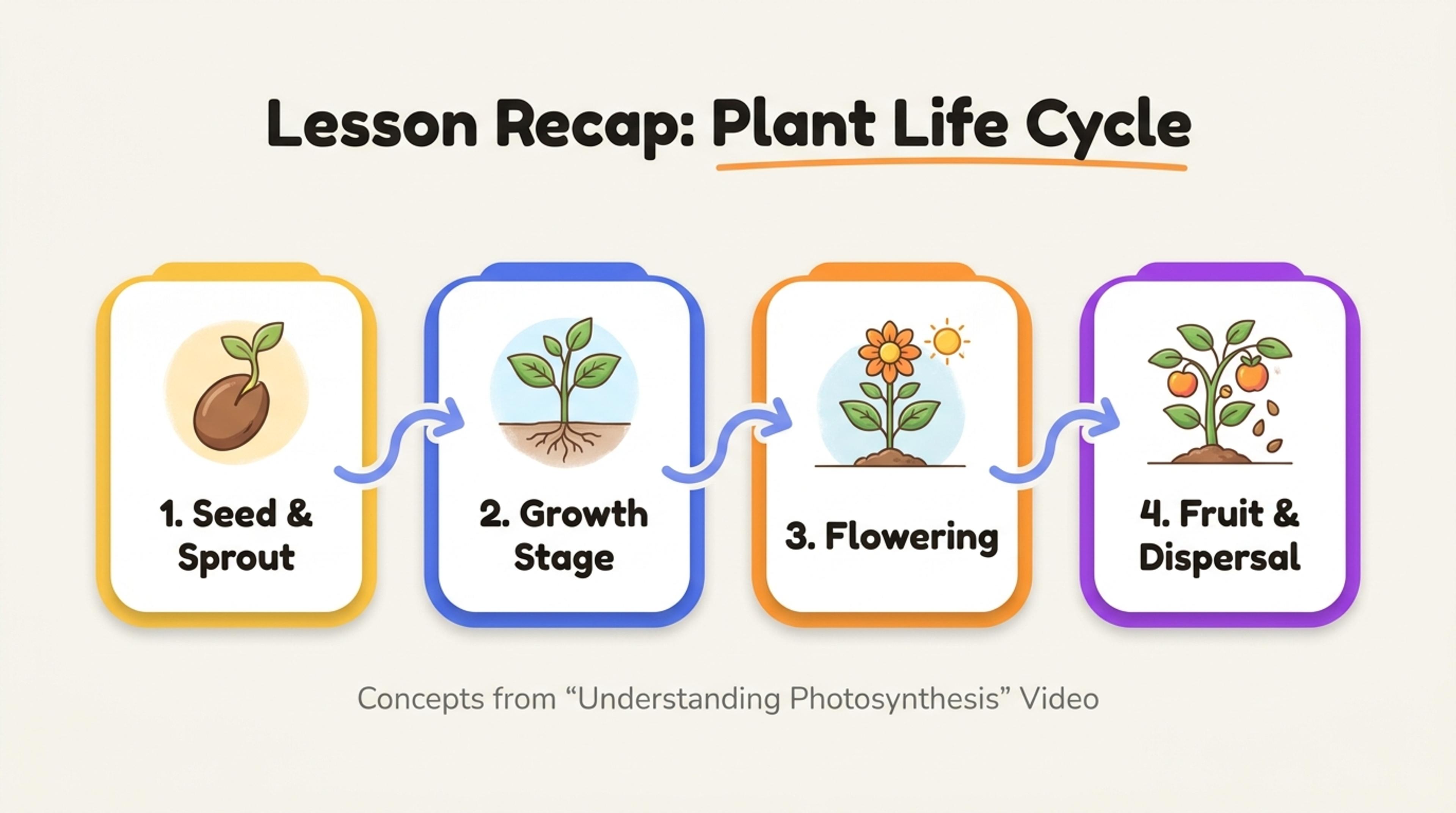
Beispiel einer Videolektion, die in eine gestaltete Präsentation umgewandelt wurde
Ein ansprechendes, bearbeitbares Folienset

Von einem nützlichen Video zu Ihrer eigenen Präsentation.

Holen Sie sich die Untertiteldatei für Ihr nächstes Projekt

Fügen Sie einen YouTube-Link ein, öffnen Sie das Transkript und wählen Sie SRT oder VTT. Bewahren Sie Text und Timing zusammen in einer Datei auf, die bereit für Ihren Untertitel-Workflow ist.

Kostenlos nutzbarStarten Sie mit einem YouTube-Link
YouTube-Untertitel herunterladen