
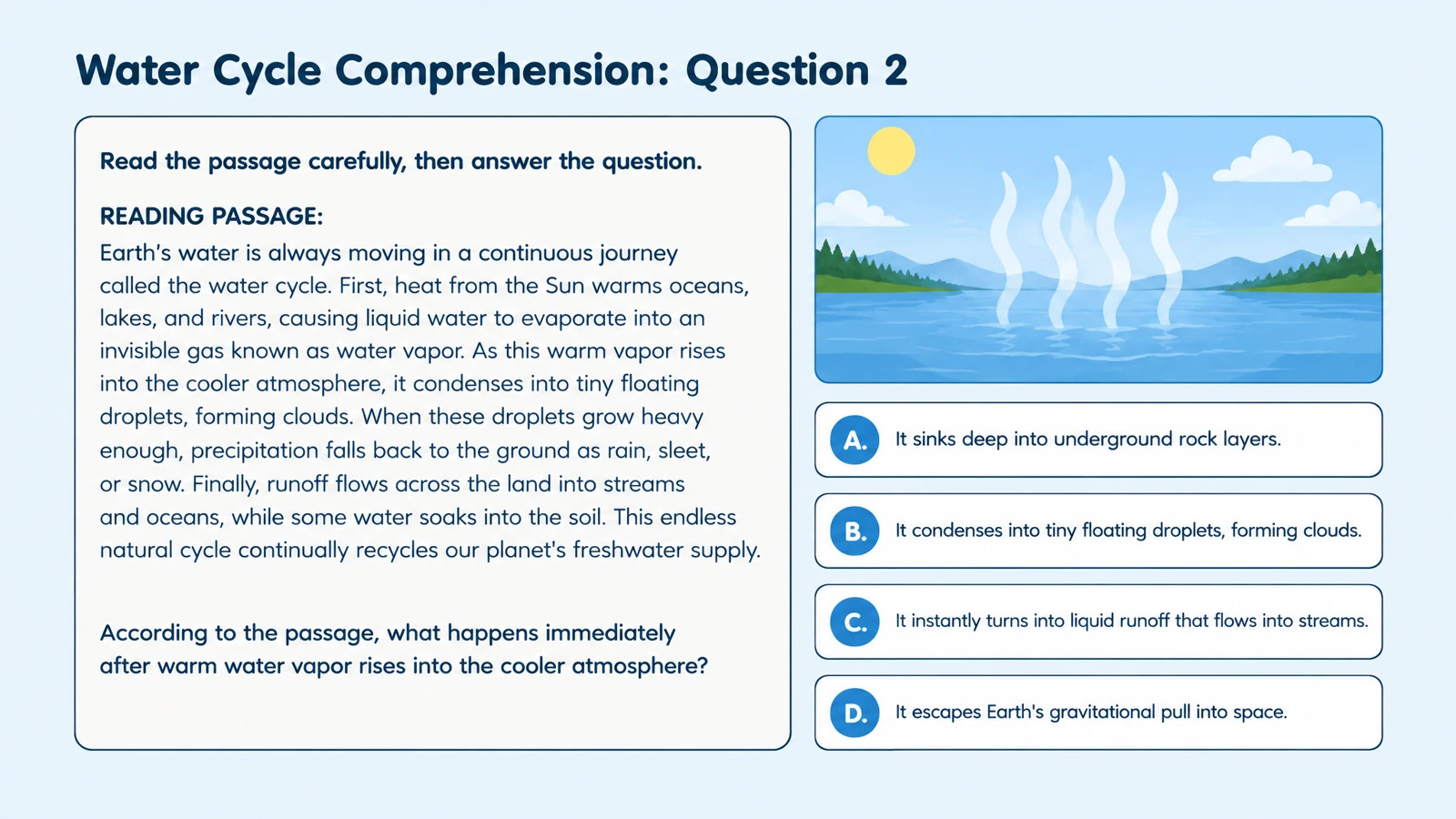
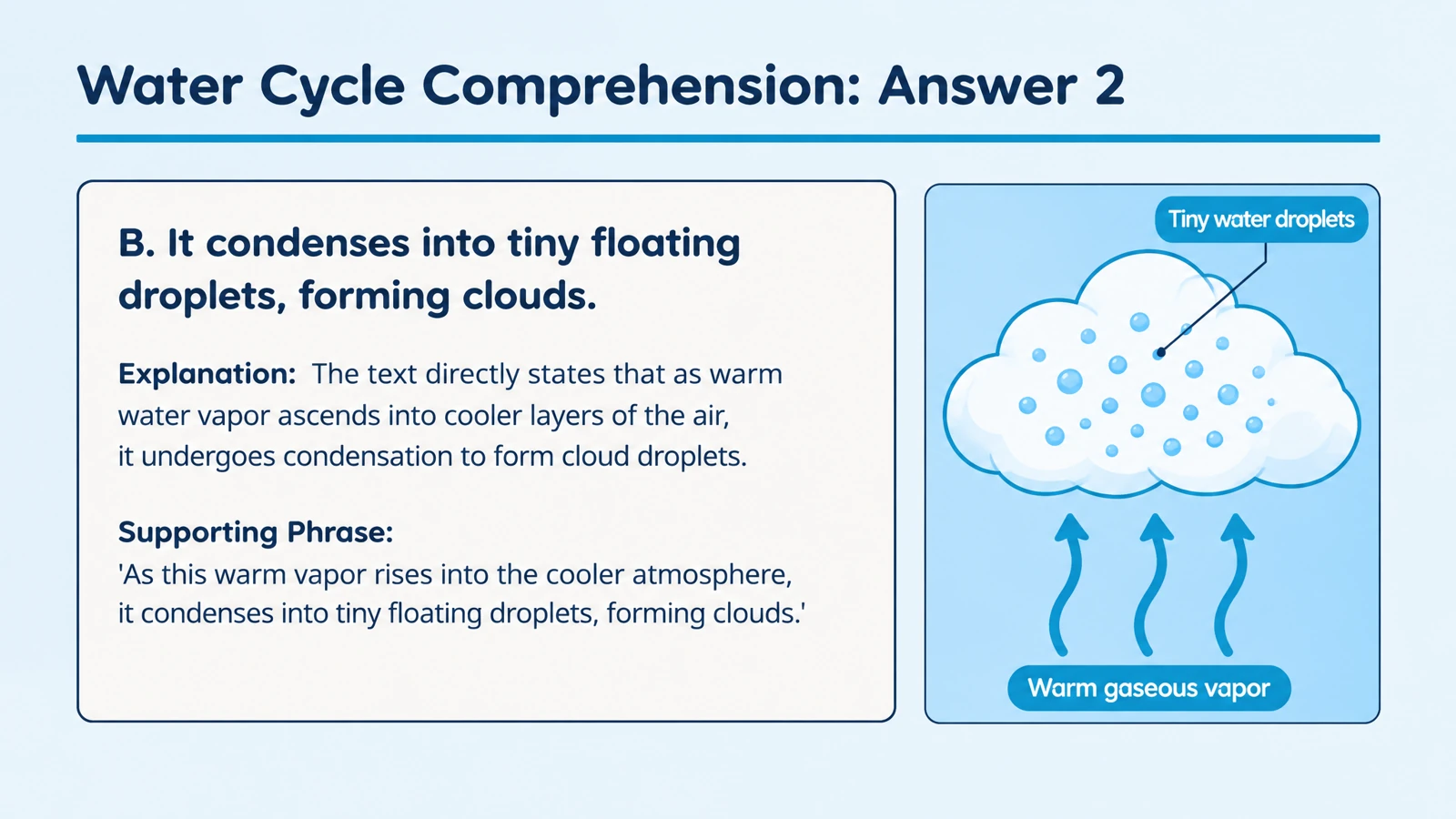


Zusammenhänge sichtbar machen
Visuelle Layouts und Diagramme helfen zu erklären, wie Begriffe, Prozesse und Konzepte zusammenhängen. Ihr Quiz kann das Verständnis des Lesestoffs testen, anstatt nur das Wiedererkennen von Überschriften.
Erstellen Sie Quizfragen und visuelle Antworterklärungen aus einem PDF-Kapitel, Handout oder Kurslehrstoff.
Ziehen Sie Ihre Dateien hierher.
Fügen Sie einen Link von YouTube, TikTok, X/Twitter, Instagram, Facebook oder einer beliebigen Website ein.
Beginnen Sie mit einer Leseaufgabe, einem Vorlesungshandout, einem Schulungsleitfaden oder einem als PDF gespeicherten Lehrbuchkapitel.
Wählen Sie die Zielgruppe und den Fragetyp aus. Teilen Sie SlidesPilot mit, welche Konzepte oder Abschnitte hervorgehoben werden sollen.
Decken Sie die Antworten für eine Diskussion auf, drucken Sie das Quiz zum Üben aus oder exportieren Sie eine bearbeitbare PowerPoint-Präsentation.
Verwandeln Sie die Ideen aus dem PDF in ein nützliches Lernmaterial.
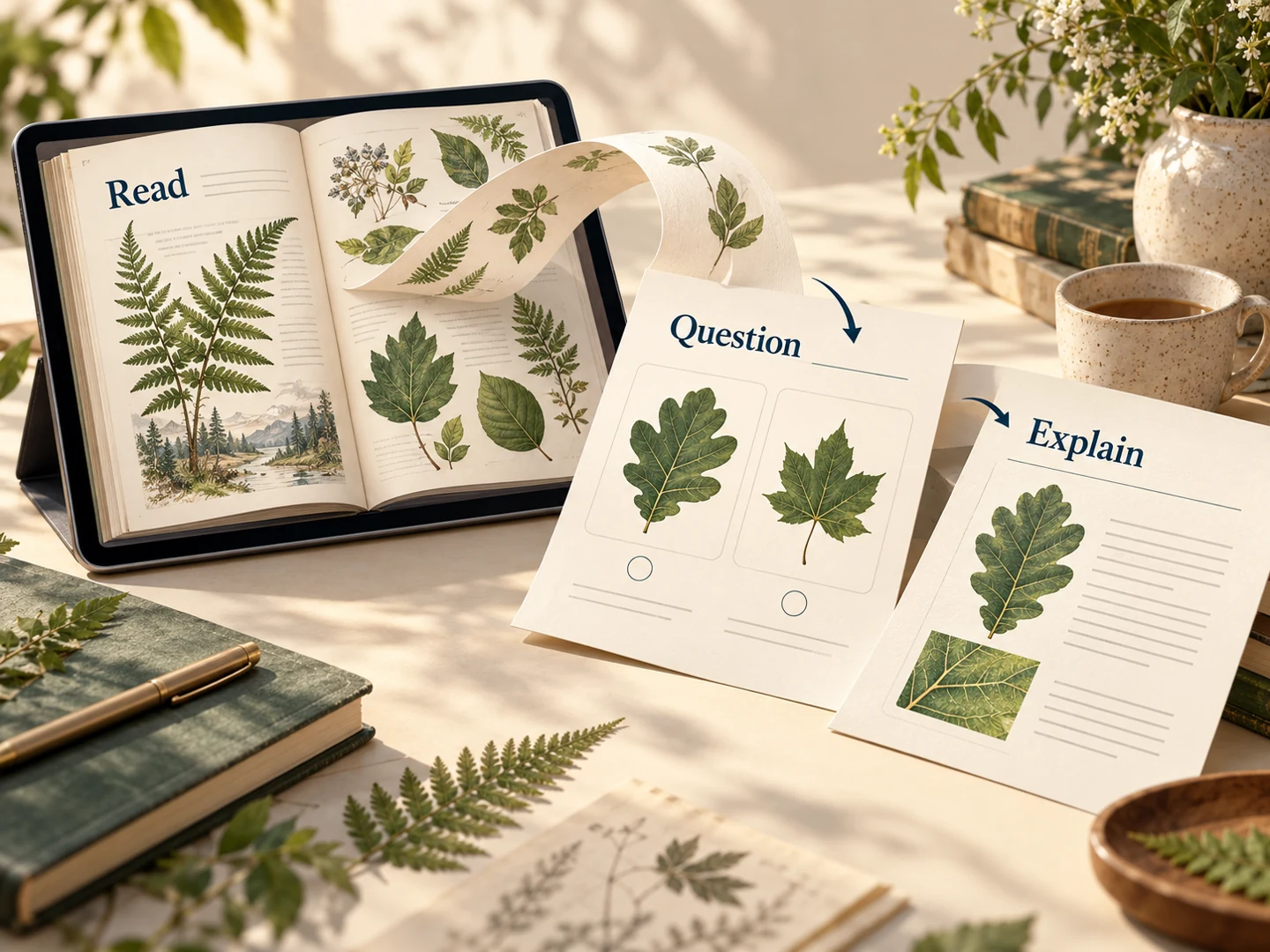
Visuelle Layouts und Diagramme helfen zu erklären, wie Begriffe, Prozesse und Konzepte zusammenhängen. Ihr Quiz kann das Verständnis des Lesestoffs testen, anstatt nur das Wiedererkennen von Überschriften.
Erstellen Sie Multiple-Choice-, Zuordnungs-, Richtig/Falsch- oder Lückentext-Fragen passend zu Ihrem Lernziel. Legen Sie das Frageformat im Generator fest.
Generierte Antwortseiten bieten Ihnen eine natürliche Nachbereitung für jede Frage. Nutzen Sie diese zur Wiederholung oder lassen Sie Lernende ihre Gedankengänge vergleichen.
Nutzen Sie dasselbe Quellmaterial sowohl für die Unterrichtsvorbereitung als auch fürs selbstständige Üben.
Drucken Sie die gestalteten Fragen für eine Kleingruppenübung oder Nachbereitungsaufgabe aus. Die Antwortseiten unterstützen Sie bei der anschließenden Besprechung.
Laden Sie PPTX herunter und passen Sie die Fragen in PowerPoint an. Fügen Sie ein kursspezifisches Beispiel hinzu, ändern Sie die Reihenfolge oder fügen Sie eine Frage in eine bestehende Präsentation ein.
Gehen Sie das Quiz nach dem Lesen des PDFs durch und decken Sie anschließend die Erklärungen auf. Nutzen Sie die Fragen, um Definitionen zu wiederholen, Ideen zu vergleichen und Beispiele für die nächste Sitzung vorzubereiten.
Laden Sie Ihr PDF hoch, wählen Sie Quizformat sowie Zielgruppe aus und beschreiben Sie das abzudeckende Material. SlidesPilot verwandelt die Ideen des Dokuments in ansprechend gestaltete Fragen und Antworterklärungen. Nutzen Sie das Ergebnis fürs selbstständige Üben, für eine Unterrichtsaufgabe oder als bearbeitbare PowerPoint-Zusammenfassung.
Beginnen Sie mit einem Lehrbuchkapitel, einer Leseaufgabe, einem Vorlesungshandout, einem Schulungsleitfaden oder einem Bericht. Nennen Sie die Konzepte oder Abschnitte, die das Quiz hervorheben soll. Dasselbe Quellmaterial eignet sich sowohl für einen kurzen Lesetest als auch für eine detaillierte Diskussion von Prozessen, Vergleichen und Anwendungen.
Ja. Nutzen Sie Ihre Anweisungen, um das für die Aktivität relevante Kapitel, Fachgebiet oder die Lernziele festzulegen. Fordern Sie wichtige Definitionen, Vergleiche oder Beispiele aus dem Material an. Stellen Sie Zielgruppe und Tiefe so ein, dass die entstehenden Fragen zu Ihrer Klasse oder Wiederholungssitzung passen.
Wählen Sie Multiple-Choice, Zuordnung, Richtig oder Falsch oder Lückentext. Ein Glossar kann Zuordnungsübungen unterstützen, während ein Kapitel, das einen Prozess erklärt, Fragen zu dessen Schritten und Ergebnissen ermöglicht. Fügen Sie Anweisungen hinzu, wie die Lernenden ihr Verständnis unter Beweis stellen sollen.
Ja. SlidesPilot generiert Antwortseiten mit Erklärungen, die Nachbereitung und Diskussion unterstützen. Decken Sie diese nach einer Frage auf, nutzen Sie sie zur Führung der Besprechung oder stellen Sie sie zum selbstständigen Lernen bereit. Das Quiz wird so zu einem wiederverwendbaren Lernmaterial neben dem ursprünglichen PDF.
Ja. Wählen Sie Ausgabesprache sowie Zielgruppe aus und beschreiben Sie den gewünschten Wortschatz und die Tiefe. Verwandeln Sie denselben Lesestoff in eine Einführung für eine Gruppe oder in eine detailliertere Zusammenfassung für eine andere. Sie können die Formulierungen im exportierten PowerPoint jederzeit weiter anpassen.
Ja. Öffnen Sie die Druckfunktion beim fertiggestellten Set und wählen Sie die Frageseiten über die Seitenauswahl aus. Behalten Sie die Antwortseiten für Ihre spätere Erklärung. Sie können im Druckdialog auch „Als PDF speichern“ wählen, um die ausgewählten Seiten als digitales Handout zu sichern.
Ja. Exportieren Sie ein bearbeitbares PPTX, um eine Frage zu überarbeiten, ein Unterrichtsbeispiel hinzuzufügen oder Layout und Reihenfolge zu ändern. Übernehmen Sie ausgewählte Fragen in eine bestehende Unterrichtspräsentation oder behalten Sie ein separates Wiederholungs-Deck. Ihr Quell-PDF bleibt der Ausgangspunkt für ein neues, anpassbares Lernmaterial.
Verwandeln Sie ein PDF-Kapitel oder -Handout in gezielte Frage-und-Antwort-Karten.
Verwandeln Sie ein Kapitel in Wissens-, Vergleichs- und Anwendungsfragen.
Stellen Sie gezielte Fragen zu Studiendesign, Evidenz und Interpretation.
Erstellen Sie Fragen aus einer Word-Lektion, einem Leitfaden oder einem Schulungshandout.
Erstellen Sie eine klare Frage, Antwortmöglichkeiten und eine nützliche Erklärung.
Verbinden Sie Begriffe mit Definitionen, Beispielen und verwandten Konzepten.
Bereiten Sie Frageseiten und Antworten für eine papierbasierte Übung vor.
Organisieren Sie ein Übungs-Set passend zu Ihren Wiederholungsthemen und -zielen.
Verwandeln Sie Ihr nächstes PDF in Fragen, die Lernende beantworten, diskutieren und mitnehmen können.