


SlidesPilot

Word-Dokumente in Quizzes verwandeln

Erstellen Sie ein Quiz aus Ihrem Word-Handout, mit visuellen Fragen und Erklärungen für eine Verständniskontrolle oder Zusammenfassung.

1 / 5

Ziehen Sie Ihre Dateien hierher.

Maximal 10 Dateien
50 MB pro Datei
PDF, Word, PPT, Bilder oder Audio

Lerninhalte direkt aus dem Dokument testen

SlidesPilot verwandelt Word-Material in ein Frage-Antwort-Set. Gestalten Sie das Quiz genau danach, was Lernende erkennen, erklären oder anwenden sollen.

Wichtige Unterschiede prüfen

Verwenden Sie Zuordnungs- oder Multiple-Choice-Fragen, um verwandte Begriffe voneinander abzugrenzen. Ein Handout über Thermodynamik könnte Lernende beispielsweise auffordern, ein System von seiner Umgebung zu unterscheiden.
Anwendung von Konzepten üben

Fragen Sie ab, wie die Erklärung des Dokuments in einer konkreten Situation funktionieren würde. Gehen Sie vom reinen Benennen eines Konzepts dazu über, ein Beispiel auszuwählen oder zu erklären.

Wiederholung zum Teil der Übung machen

Erklärungen zu den Antworten verleihen jeder Frage einen nützlichen zweiten Schritt. Besprechen Sie die Begründung mit der Klasse oder nutzen Sie sie bei der selbstständigen Wiederholung.

Bestimmen Sie den Zweck Ihres Dokumenten-Quiz

Dieselbe Quelle kann verschiedene Unterrichtsphasen unterstützen — jede mit ihrem eigenen Schwerpunkt.

  • Vor einer Unterrichtseinheit

    Erstellen Sie eine Einstiegsprüfung aus dem zugewiesenen Handout. Nutzen Sie die Antworten, um zu entscheiden, welche Themen vertieft besprochen werden sollten.

  • Während eines Workshops

    Verwandeln Sie ein Schulungsdokument in kurze Diskussionsrunden. Präsentieren Sie die Fragen, lassen Sie Erklärungen abgeben und decken Sie dann die Antwort auf.

  • Nach dem Selbststudium

    Drucken Sie ein Übungs-Set aus, das die Lernenden in ihrem eigenen Tempo bearbeiten können. Bewahren Sie Antwortseiten für die Nachbesprechung auf oder exportieren Sie PPTX, um die Nachbereitung individuell anzupassen.

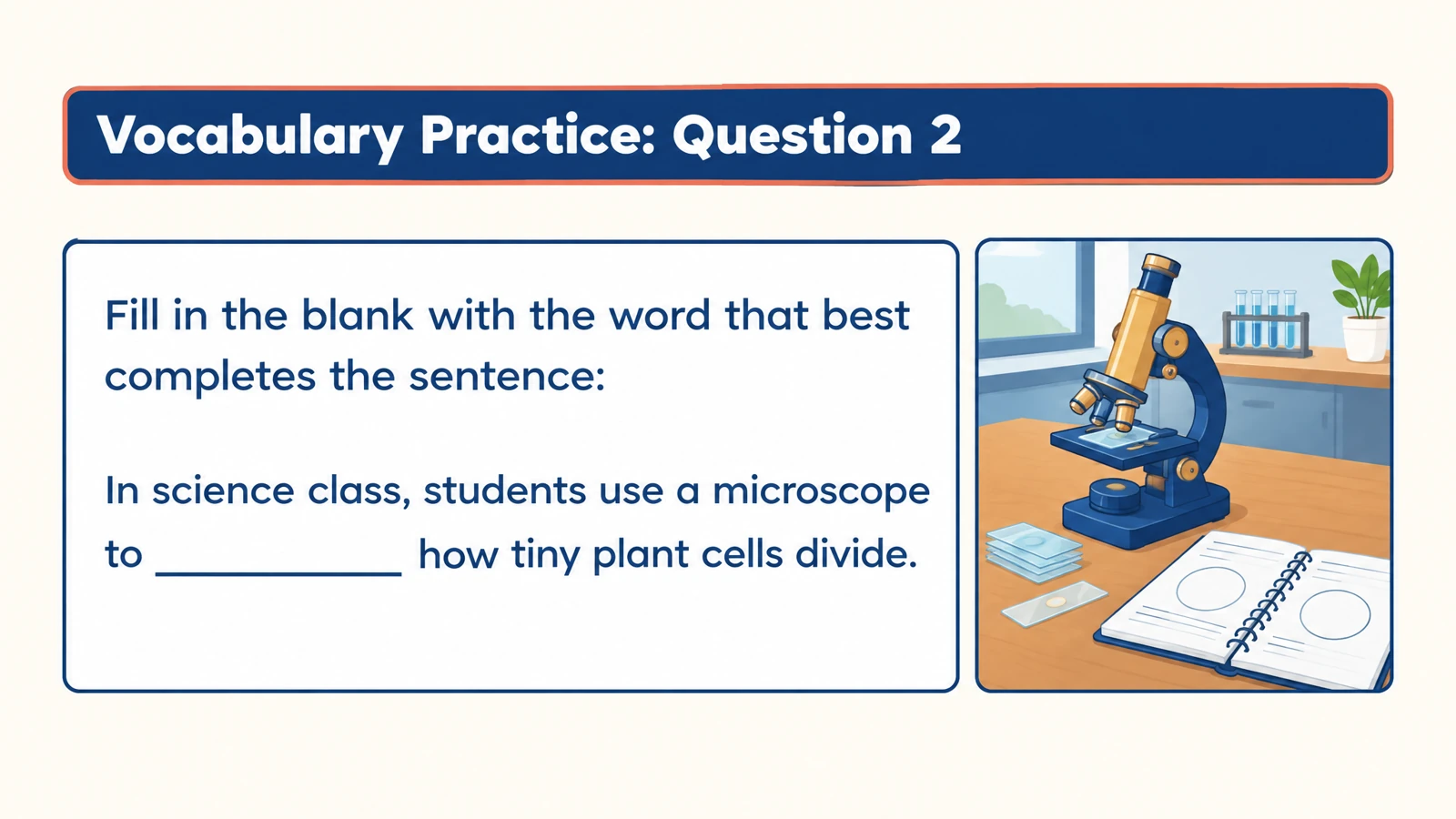
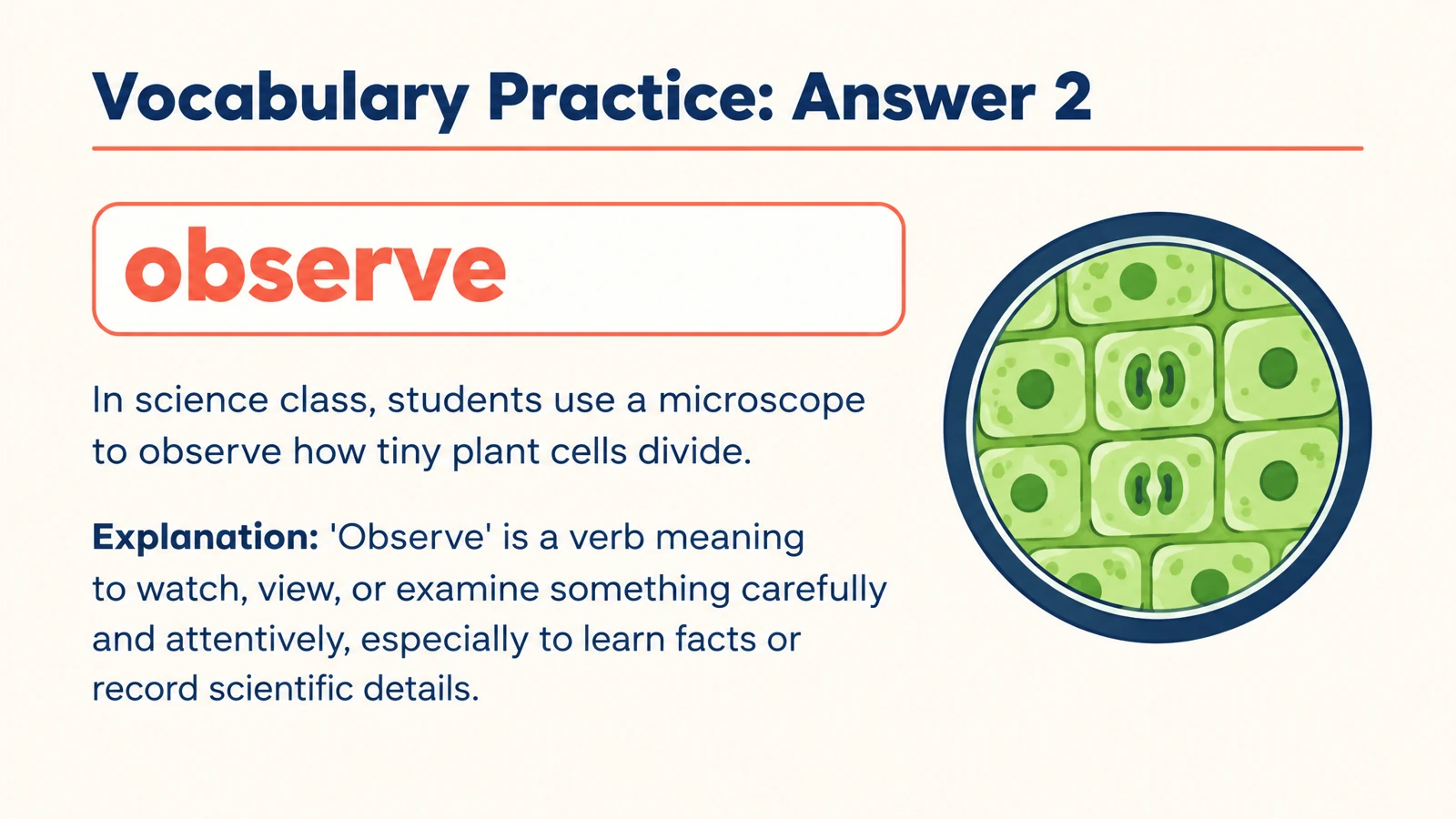
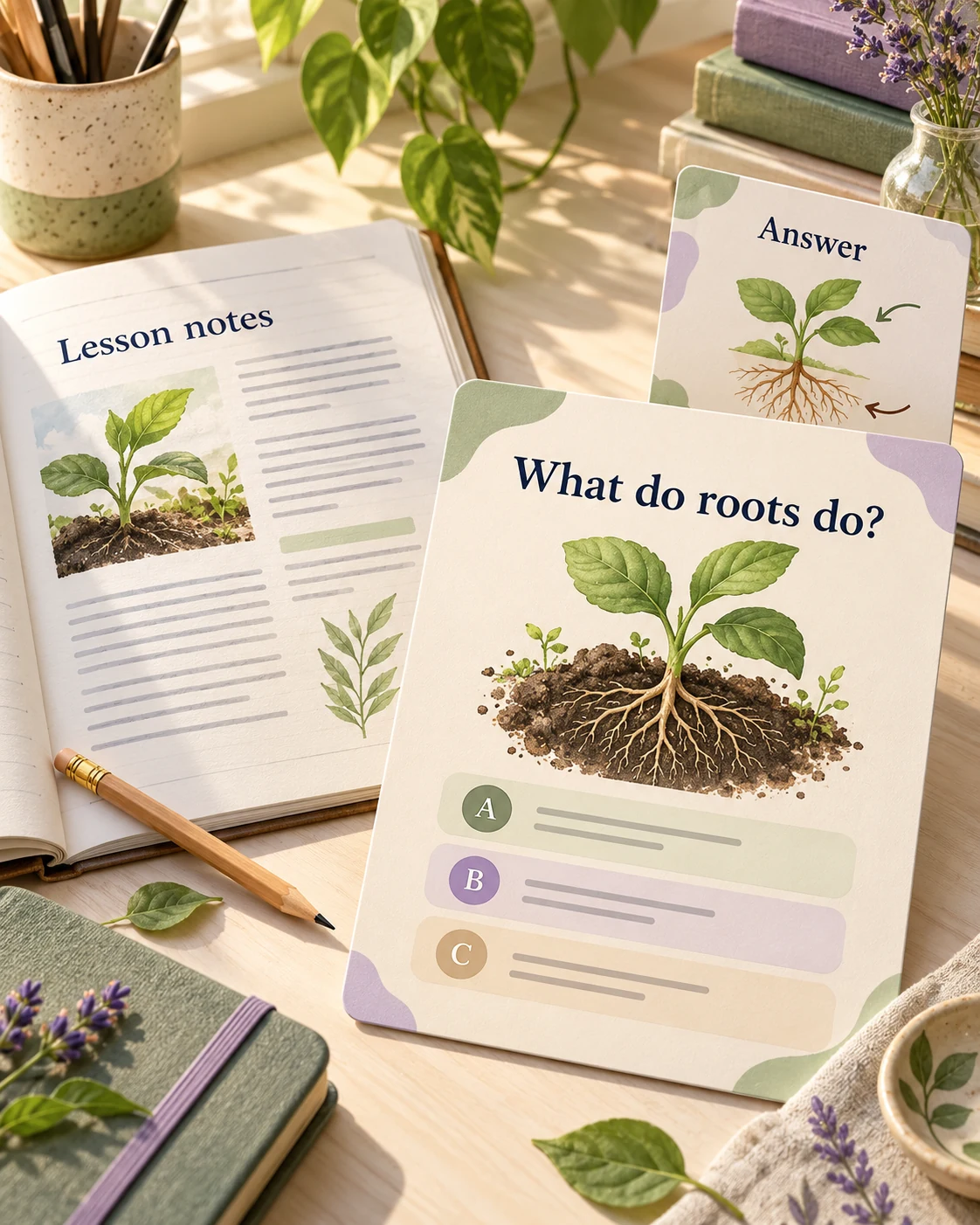
Illustriertes Unterrichtshandout neben einer Pflanzen-Fragekarte und der visuellen Antwort-Erklärung.

Vom Word-Dokument zum fertigen Quiz

  1. Dokument hochladen

    Fügen Sie Ihre Word-Lektion, Ihr Handout, Ihren Leitfaden oder Ihr Schulungsmaterial hinzu.

  2. Fragen festlegen

    Wählen Sie Fragetyp, Zielgruppe, Sprache und Länge. Benennen Sie die Abschnitte oder Lernziele, die hervorgehoben werden sollen.

  3. Quiz generieren

    Nutzen Sie die gestalteten Fragen und Antworten direkt am Bildschirm, drucken Sie sie aus oder exportieren Sie sie als editierbare PowerPoint-Präsentation.

Vom Lesen eines Dokuments zur Diskussion seiner Inhalte

Hazel Quinn

Hochschuldozentin

“Ich habe vor unserem Tutorium ein Word-Handout hochgeladen und nach Fragen zu den wesentlichen Unterschieden gefragt. Das Quiz gab uns einen klaren Einstiegspunkt für die Diskussion. Die Erklärungen zu den Antworten habe ich genutzt, nachdem die Studierenden ihre Auswahl begründet hatten.”

Ravi Ellison

Schulungskoordinator

“Unsere Workshop-Unterlagen lagen bereits als Word-Dokument vor. Ich habe einen Abschnitt in ein kurzes Quiz verwandelt und die exportierten Folien mit Beispielen aus unserem Arbeitsalltag ergänzt. Dadurch fühlte sich die Übung direkt mit der Schulung verbunden an.”

Mina Hart

Bachelor-Studentin

“Ich wollte prüfen, welche Konzepte aus einem langen Kurs-Handout ich erklären kann. Die generierten Fragen haben mich dazu gebracht, innezuhalten und über die Zusammenhänge zwischen den Begriffen nachzudenken. Ich habe die Fragen ausgedruckt und die Antworten für einen zweiten Durchgang aufgehoben.”

Felix Arden

Physiklehrer

“Ein Handout zur Thermodynamik enthält Begriffe, die Schüler wiedererkennen, ohne sie wirklich zu unterscheiden. Ich habe Zuordnungsfragen verwendet, um diese Unterschiede sichtbar zu machen. Die Antwortseiten wurden selbst zu nützlichem Unterrichtsmaterial.”

Tessa Moor

Tutorin für Alphabetisierung

“Ich habe mit einem kurzen Word-Lesetext gearbeitet und das Niveau für meine Lernenden ausgewählt. Eine visuelle Frage neben der Erklärung zu haben, machte die Einführung der Übung deutlich einfacher. Einzelne Formulierungen konnte ich vor der Stunde in PowerPoint anpassen.”

Emil Shaw

Seminarleiter

“Ich brauchte eine Einstiegsübung auf Basis des Lesetextes, den alle erhalten hatten. Das Dokumenten-Quiz gab jeder Gruppe eine Frage zur Diskussion, bevor wir die Antworten verglichen haben. Das war eine nützliche Brücke in das längere Seminar.”

Häufige Fragen zu Word in Quiz

Laden Sie das Dokument hoch, wählen Sie Ihre Quiz-Einstellungen und generieren Sie das Ergebnis. SlidesPilot nutzt den Inhalt, um visuelle Fragen mit Antwortseiten und Erklärungen zu erstellen.

Ja. Beide können das Material für das Quiz liefern. Beschreiben Sie die Lernenden und das praktische Wissen, das die Fragen abdecken sollen, wie zum Beispiel Fachbegriffe, Abläufe oder Vergleiche.

Sie können Multiple-Choice-, Zuordnungs-, Richtig-oder-Falsch- oder Lückentext-Übungen anfordern. Wählen Sie das Format, das am besten zu dem Wissen passt, das die Lernenden unter Beweis stellen sollen.

Ja. Benennen Sie die Überschriften oder Konzepte in Ihren Anweisungen oder laden Sie ein Dokument hoch, das Ihren gewählten Ausschnitt enthält. So bleibt ein kurzes Quiz gezielt auf eine bestimmte Lektion ausgerichtet.

Ja. Das generierte Set enthält Antwortseiten mit Erklärungen. Nutzen Sie diese für eine gemeinsame Besprechung im Unterricht, eine trainergeführte Diskussion oder das Selbststudium.

Ja. Nutzen Sie die Seitenauswahl im Druckdialog Ihres Browsers, um gezielt die benötigten Fragen- oder Antwortseiten zu drucken. Sie können Ihre Auswahl auch als PDF speichern.

Der editierbare Export erfolgt als PPTX. Öffnen Sie die Datei in PowerPoint, um Texte und visuelle Elemente anzupassen, und drucken oder präsentieren Sie anschließend die gewünschte Version.

Ja. Wechseln Sie zu „Text einfügen“, um einen Auszug, Notizen oder eine kurze Lektion einzugeben. Die anderen Eingabe-Tabs bleiben verfügbar, während das Ergebnis ein Quiz bleibt.

Verwandeln Sie Ihr nächstes Handout in eine aktive Lektion

Starten Sie direkt mit dem Word-Dokument, das Sie bereits haben.

Quiz aus Word erstellen