
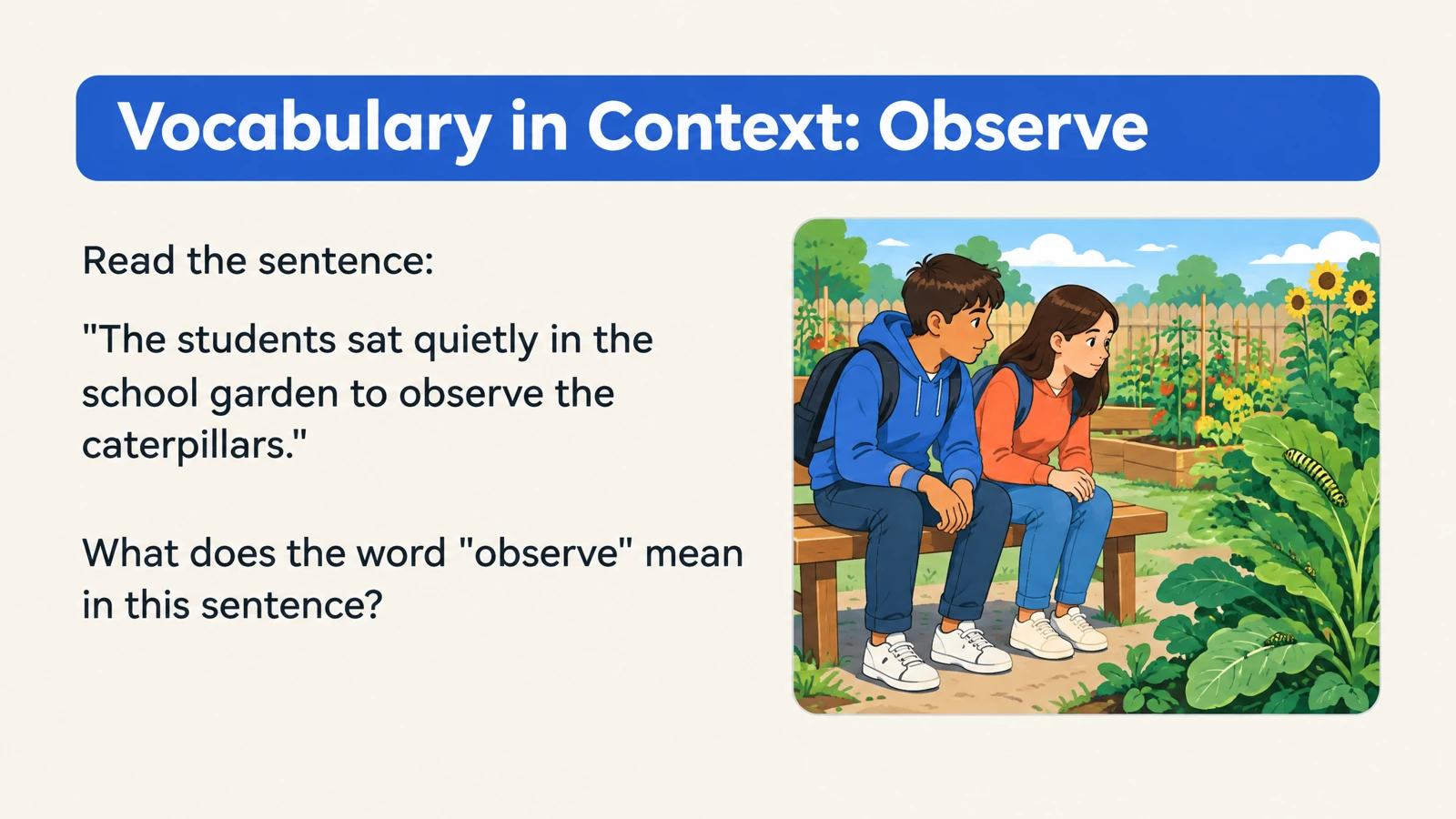
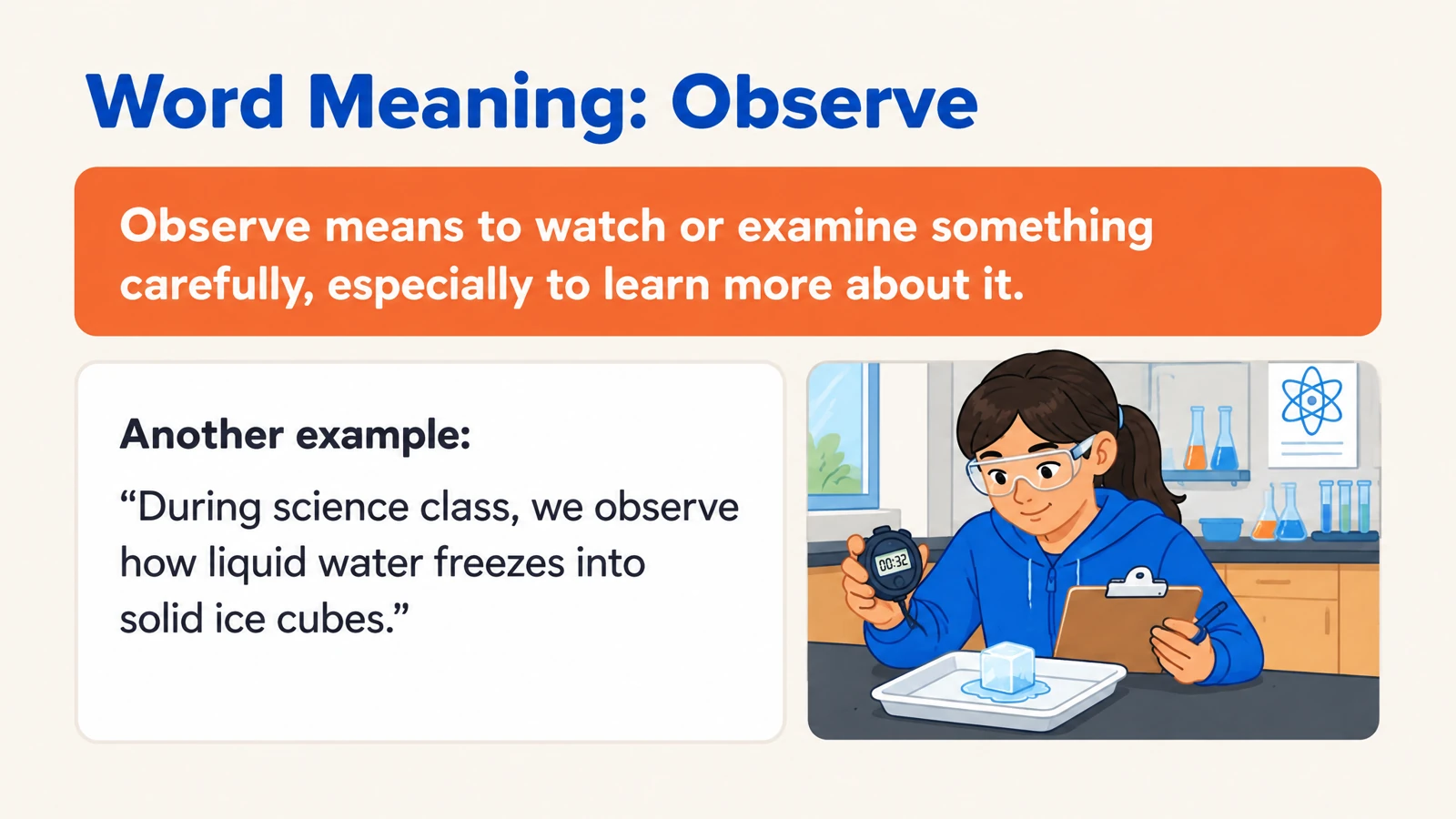


Von der Überschrift zur Frage
Eine Überschrift wie „Kräfte und Bewegung“ kann zu einer Frage darüber werden, was ein Objekt beschleunigt. Fordern Sie Karten an, die die Ideen in Ihrem Handout erklären, mit Beispielen, die zu Ihren Lernenden passen.
Verwandeln Sie Handouts und Kursdokumente in bebilderte Karteikarten, die Sie ausdrucken und anpassen können.
Ziehen Sie Ihre Dateien hierher.
Fügen Sie einen Link von YouTube, TikTok, X/Twitter, Instagram, Facebook oder einer beliebigen Website ein.
SlidesPilot verwandelt das Material in einem Word-Dokument in gezielte Fragen und visuelle Antwortseiten, sodass ein vertrautes Handout eine neue Rolle bei der Wiederholung übernimmt.
Eine Überschrift wie „Kräfte und Bewegung“ kann zu einer Frage darüber werden, was ein Objekt beschleunigt. Fordern Sie Karten an, die die Ideen in Ihrem Handout erklären, mit Beispielen, die zu Ihren Lernenden passen.
Nutzen Sie ein Glossar, eine Zusammenfassung oder ein Schulungsdokument, um sowohl Bedeutung als auch Anwendung zu üben. Eine Karte kann auf einer Seite nach einem Begriff fragen und auf der anderen seine Rolle in einer Situation erklären.
Legen Sie den Umfang für die Lektion fest, die Sie gerade durchnehmen. Geben Sie Abschnitt, Zielgruppe und Tiefe in Ihren Anweisungen an, damit das Set zur verfügbaren Übungszeit passt.
Wählen Sie „Dateien hochladen“ und fügen Sie Ihr Word-Handout, Ihren Lernleitfaden oder Ihr Kursdokument hinzu.
Geben Sie die gewünschten Konzepte, Beispiele und das Niveau an. Wählen Sie die Kartensprache, -länge und den visuellen Stil.
Generieren Sie die Karten, arbeiten Sie die Fragen durch und drucken Sie dann ein Exemplar aus oder exportieren Sie eine bearbeitbare PPTX-Datei für Ihre nächste Lektion.
Wählen Sie, wie das Dokument Teil Ihrer Lernroutine wird.
Nutzen Sie einige Karten, bevor Sie den Lesetext besprechen. Geben Sie den Lernenden Zeit, eine Idee zu erklären, decken Sie dann die Antwort auf und stellen Sie den Bezug zum Thema her.
Drucken Sie die Karten für Partnerabfragen oder eine kurze Einzelübung aus. Trennen Sie Fragen und Antworten über die Seitenauswahl in Ihrem Druckdialog.
Exportieren Sie PowerPoint, um Beispiele zu ändern, Formulierungen anzupassen oder Karten mit einem Präsentationsset zu kombinieren. Ihre nächste Version kann die Fragen berücksichtigen, die Ihre Klasse tatsächlich gestellt hat.
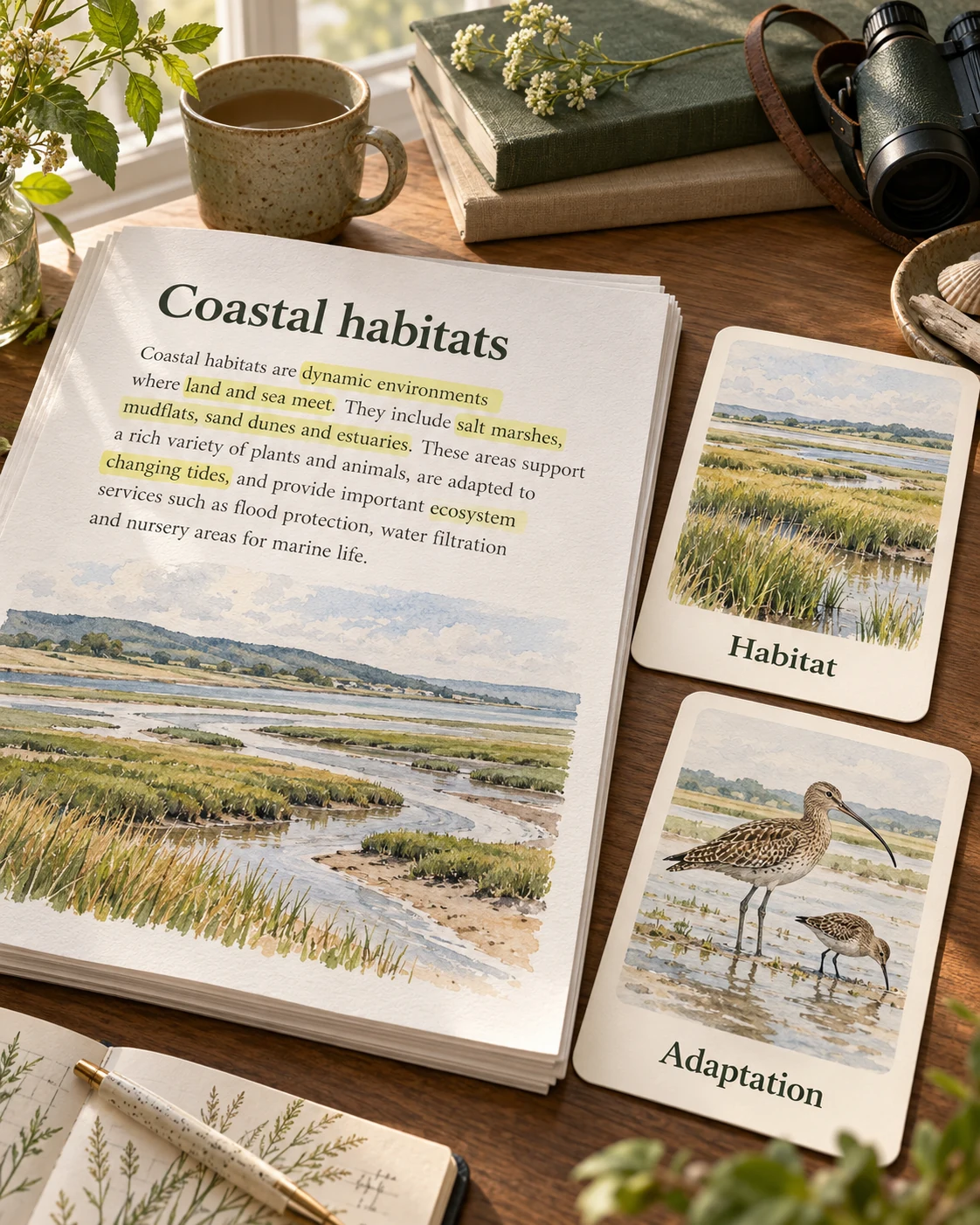
Laden Sie Ihre Word-Datei im Aktionsbereich hoch, beschreiben Sie die Zielgruppe sowie die zu behandelnden Themen und generieren Sie ein Karteikartenset. SlidesPilot erstellt aus Ihrem Dokument Frage- und Antwortseiten mit bebilderten Erklärungen, die Sie jederzeit wiederholen können.
Nutzen Sie Unterrichtshandouts, Kursnotizen, Glossare, Schulungsmaterialien oder Lernhilfen. Aus einem Wortschatz-Handout können Karten mit Bedeutungen und Beispielen werden; aus einer Naturwissenschaftslektion entstehen Fragen zu Prozessen und Zusammenhängen.
Ja. Nennen Sie das Kapitel, die Überschrift oder das Lernziel in Ihren Anweisungen. Sie können auch ein Dokument hochladen, das nur das Material für diese Wiederholungseinheit enthält.
Ja. Fordern Sie Erklärungen, Vergleiche, ausgearbeitete Ideen oder Beispiele an. Für eine Lektion über Kräfte können Sie beispielsweise Karten anfordern, die jedes Konzept mit einer vertrauten Handlung wie dem Schieben eines Einkaufswagens verknüpfen.
Ja. Wählen Sie die Ausgabesprache und beschreiben Sie die Lernenden. Geben Sie an, ob Sie eine erste Einführung, eine Prüfungsvorbereitung oder eine detailliertere Erklärung des Themas wünschen.
Ja. Öffnen Sie das generierte Set und wählen Sie „Drucken“. Über den Druckdialog Ihres Browsers können Sie Drucker, Seiten und die Option „Als PDF speichern“ auswählen.
Exportieren Sie das Set als bearbeitbares PPTX und öffnen Sie es in PowerPoint. Passen Sie Text, Beispiele und visuelle Elemente an, bevor Sie die Karten ausdrucken oder präsentieren.
Ja. Derselbe Aktionsbereich umfasst „Text einfügen“, „Link einfügen“ und „Generieren“. Wählen Sie die verfügbare Quelle aus, während Karteikarten Ihr Ausgabeformat bleiben.
Erstellen Sie Fragen aus einer Word-Lektion, einem Leitfaden oder einem Schulungshandout.
Verwandeln Sie ein PDF-Kapitel oder -Handout in gezielte Frage-Antwort-Karten.
Versehen Sie Vorlesungsnotizen und eingefügten Text mit einer Fragenseite für die Wiederholung.
Unterteilen Sie ein Kapitel in Konzepte, Prozesse und Beispiele zum Einprägen.
Nutzen Sie ein vorhandenes Foliendeck als Frage-Antwort-Lernmaterial.
Erstellen Sie bebilderte Karten für den Schreibtisch oder den Unterricht.
Generieren Sie Karten und bearbeiten und ordnen Sie das exportierte PPTX in PowerPoint an.
Erstellen Sie bebilderte Lernkarten aus Ihrem Material oder zu einem Thema.
Verwandeln Sie den nächsten Lesetext in Fragen, die Lernende beantworten können.