
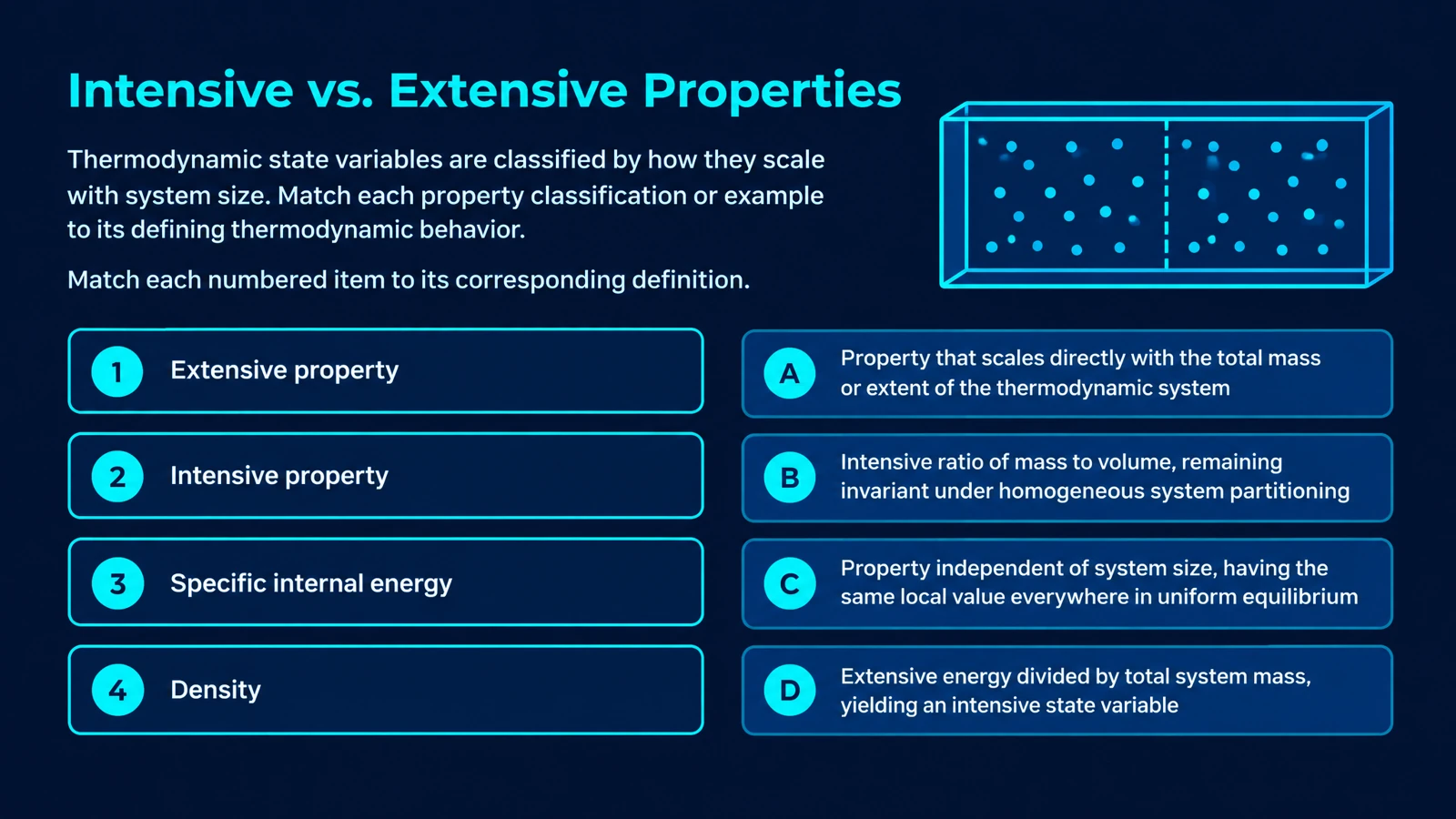
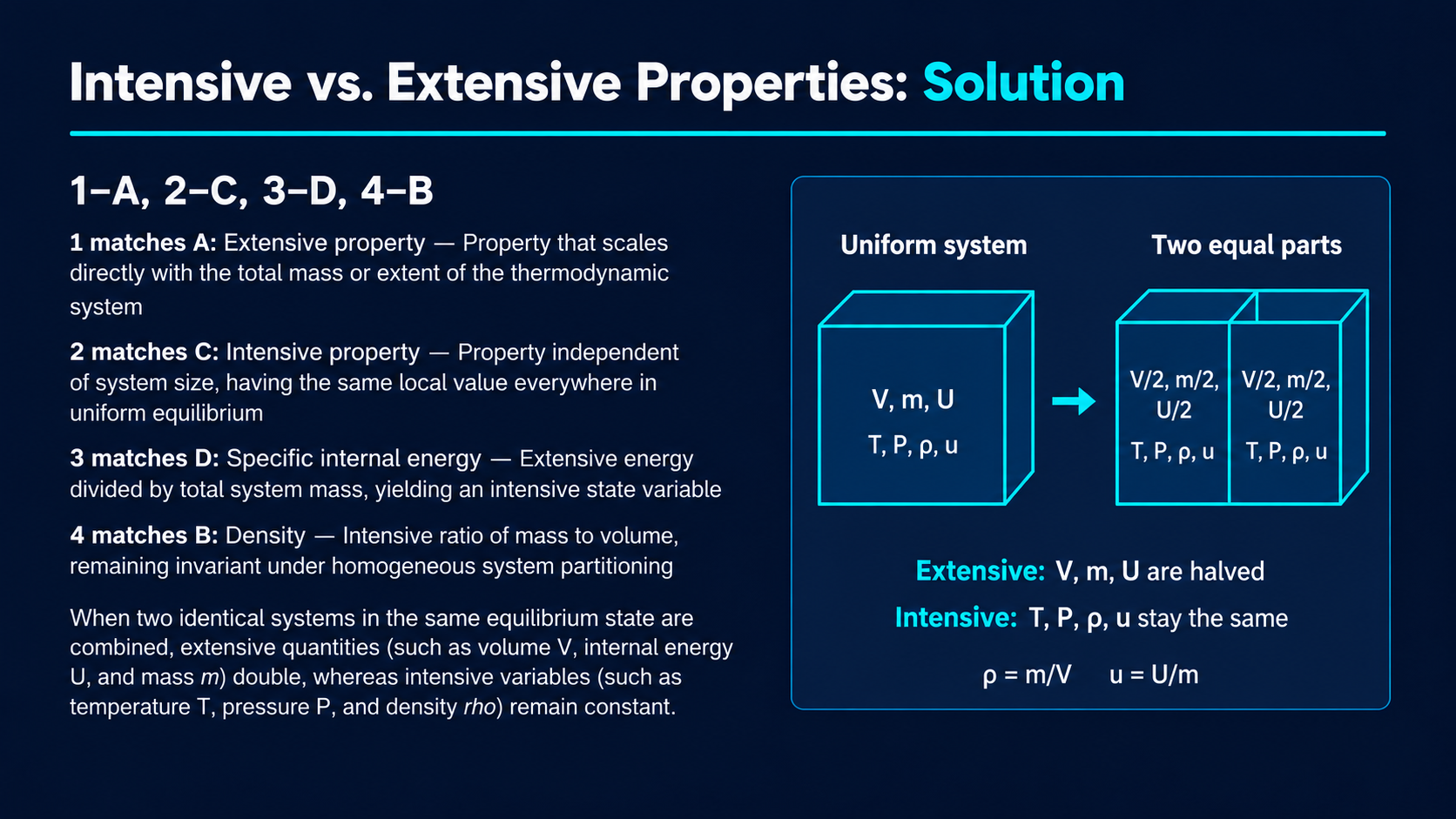


Eine Wiederholung nach der Präsentation
Erstellen Sie Fragen zu den Inhalten der Präsentation. Nutzen Sie diese für eine Diskussion oder zur Wiederholung des Stoffs in der nächsten Stunde.
Erstellen Sie Quizfragen und Antworterklärungen aus der PowerPoint-Lektion, die Sie bereits unterrichten.
Ziehen Sie Ihre Dateien hierher.
Fügen Sie einen Link von YouTube, TikTok, X/Twitter, Instagram, Facebook oder einer beliebigen Website ein.
Beginnen Sie mit Ihrer bestehenden PowerPoint-Präsentation.
Legen Sie die Zielgruppe und den Fragetyp fest. Bestimmen Sie die Konzepte, die Lernende abrufen, vergleichen oder anwenden sollen.
Verwenden Sie das Fragen-und-Antworten-Set zur Wiederholung, drucken Sie es zum Üben aus oder bearbeiten Sie die exportierte PPTX.
Halten Sie das Quiz nah an der Lektion und wählen Sie selbst, wie Lernende ihr Verständnis zeigen.
Erstellen Sie Fragen zu den Inhalten der Präsentation. Nutzen Sie diese für eine Diskussion oder zur Wiederholung des Stoffs in der nächsten Stunde.
Wählen Sie Multiple-Choice, Zuordnung, Richtig/Falsch oder Lückentext. Passen Sie das Format an das Verständnis an, das Sie überprüfen möchten.
Blenden Sie die generierten Antwortseiten ein, um Ihre Durchsprache zu unterstützen. Visuelle Erklärungen machen die Wiederholung zu einem aktiven Teil des Unterrichts.
Integrieren Sie das Ergebnis nahtlos in Ihren Unterrichtsablauf.
Ihre bestehende Präsentation liefert sowohl das Thema als auch den Kontext für ein Quiz. Wählen Sie das Format, das am besten zu den anschließenden Aktivitäten passt.
Übungsexemplar ausdrucken: Mit einem Klick wird das Quiz zu einer Offline-Aktivität für Lernende. Wählen Sie im Druckdialog genau die Fragen- und Antwortseiten aus, die Sie benötigen.
Neues PPT-Quiz-Set bearbeiten: Exportieren Sie bearbeitbare PPTX-Dateien, um Fragen anzupassen, Praxisbeispiele zu ergänzen oder das Quiz für die nächste Einheit zu strukturieren.
Frage präsentieren und anschließend besprechen: Nutzen Sie die generierten Fragen- und Antwortseiten für eine Wiederholung am Bildschirm. Lassen Sie zuerst Antworten oder Erklärungen abgeben, decken Sie dann die Lösung auf und verknüpfen Sie sie mit dem Vorlesungsstoff.
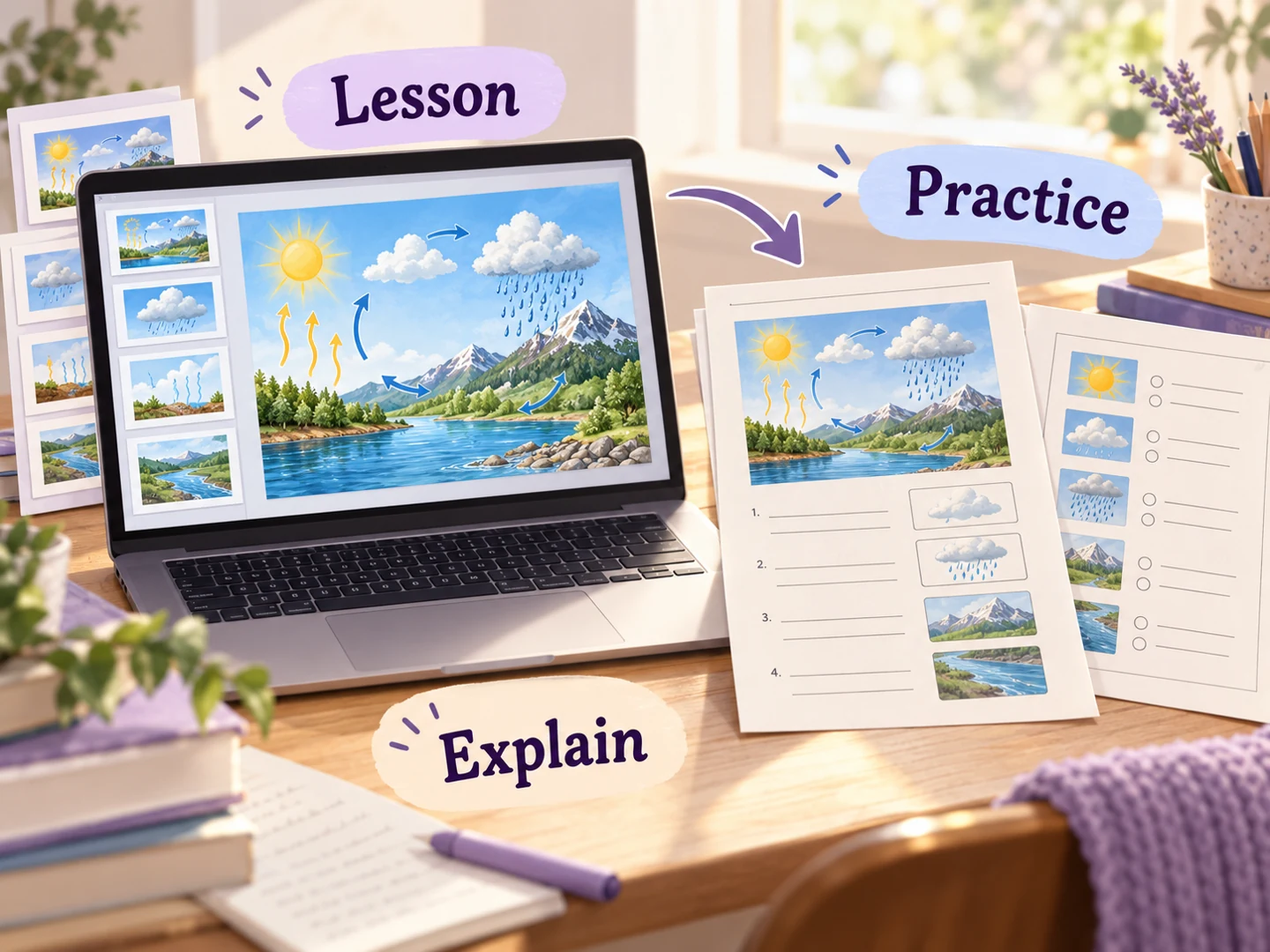
Laden Sie eine PPT- oder PPTX-Datei hoch, wählen Sie das Frageformat sowie Zielgruppe und Sprache aus. Teilen Sie SlidesPilot mit, welche Konzepte die Lernenden abrufen, vergleichen oder anwenden sollen. Das Tool erstellt ansprechend gestaltete Fragen- und Antwortseiten aus Ihrer Präsentation, die Sie direkt im Unterricht einsetzen können.
Ja. Beginnen Sie mit dem Foliensatz, den Sie im Unterricht verwendet haben, und beschreiben Sie die Lernziele, die Sie wiederholen möchten. Präsentieren Sie eine Frage zur Diskussion, zeigen Sie die Erklärung an oder drucken Sie ein Übungsexemplar aus. So bleibt die Vertiefung direkt mit dem gerade behandelten Stoff verknüpft.
Wählen Sie Multiple-Choice, Zuordnung, Richtig/Falsch oder Lückentext. Nutzen Sie Zuordnungsfragen für zusammenhängende Begriffe, Multiple-Choice für Unterscheidungen oder Lückentexte für Fachbegriffe. Ergänzen Sie Hinweise zu den Konzepten und Beispielen, die bearbeitet werden sollen.
Ja. Geben Sie in Ihren Anweisungen die Themen oder Lernziele an, die hervorgehoben werden sollen. Bei einem Schulungssatz können Sie beispielsweise Fragen zu einem bestimmten Ablauf und dessen Anwendung anfordern. Passen Sie Zielgruppe und Tiefe an, damit die Fragen zur Gruppe und zum Zeitrahmen passen.
Ja. Das Set enthält passende Antwortseiten mit Erklärungen, die die Nachbesprechung unterstützen. Blenden Sie diese während der Durchsprache ein oder nutzen Sie sie zum selbstständigen Üben. Visuelle Erklärungen helfen dabei, die Antwort wieder mit den Konzepten der Präsentation zu verknüpfen.
Ja. Wählen Sie die Ausgabesprache sowie Zielgruppe aus und beschreiben Sie den gewünschten Wortschatz und Komplexitätsgrad. Ein Foliensatz kann sowohl eine grundlegende Wiederholung als auch vertiefende Übungen unterstützen. Exportieren Sie die PPTX-Datei, um Beispiele und Formulierungen weiter anzupassen.
Ja. Laden Sie eine bearbeitbare PPTX-Datei herunter und passen Sie Fragen, Antwortmöglichkeiten, Erklärungen, Bilder und Layouts direkt in PowerPoint an. Übernehmen Sie einzelne Fragen in Ihren ursprünglichen Foliensatz oder erstellen Sie eine separate Quiz-Präsentation. Sie können die Ressource immer wieder anpassen, wenn sich Ihr Unterrichtsmaterial ändert.
Ja. Wählen Sie Drucken für das fertige Set und nutzen Sie die Seitenbereich-Optionen, um die Frageseiten für die Lernenden auszuwählen. Behalten Sie die Antwortseiten für eine spätere Besprechung vor oder drucken Sie sie separat aus. Über „Als PDF speichern“ im Druckdialog erhalten Sie eine digitale Kopie der ausgewählten Seiten.
Verwenden Sie einen bestehenden Foliensatz als Lernmaterial mit Fragen und Antworten.
Erstellen Sie eine bearbeitbare Quiz-Präsentation für den Bildschirm im Klassenzimmer.
Erstellen Sie Übungsfragen aus einem PDF-Lesetext oder Kursdokument.
Erstellen Sie Fragen aus einer Word-Lektion, einem Leitfaden oder Handout.
Erstellen Sie eine klare Frage, Antwortmöglichkeiten und eine hilfreiche Erklärung.
Verknüpfen Sie Begriffe mit Definitionen, Beispielen und verwandten Konzepten.
Bereiten Sie Frageseiten und Antworten für eine papierbasierte Übung vor.
Strukturieren Sie ein Übungs-Set rund um Ihre Wiederholungsthemen und Lernziele.
Verwandeln Sie Ihren vorhandenen Foliensatz in ein Quiz für die nächste Stunde.