

Πρότυπο σημειώσεων Cornell για Google Docs, Word & PDF
Δημιουργήστε μια επαναχρησιμοποιήσιμη σελίδα σημειώσεων Cornell, δείτε πώς λειτουργεί ένα ολοκληρωμένο παράδειγμα και μετατρέψτε τη στήλη υποδείξεων σε μια πρακτική αυτοαξιολόγηση.
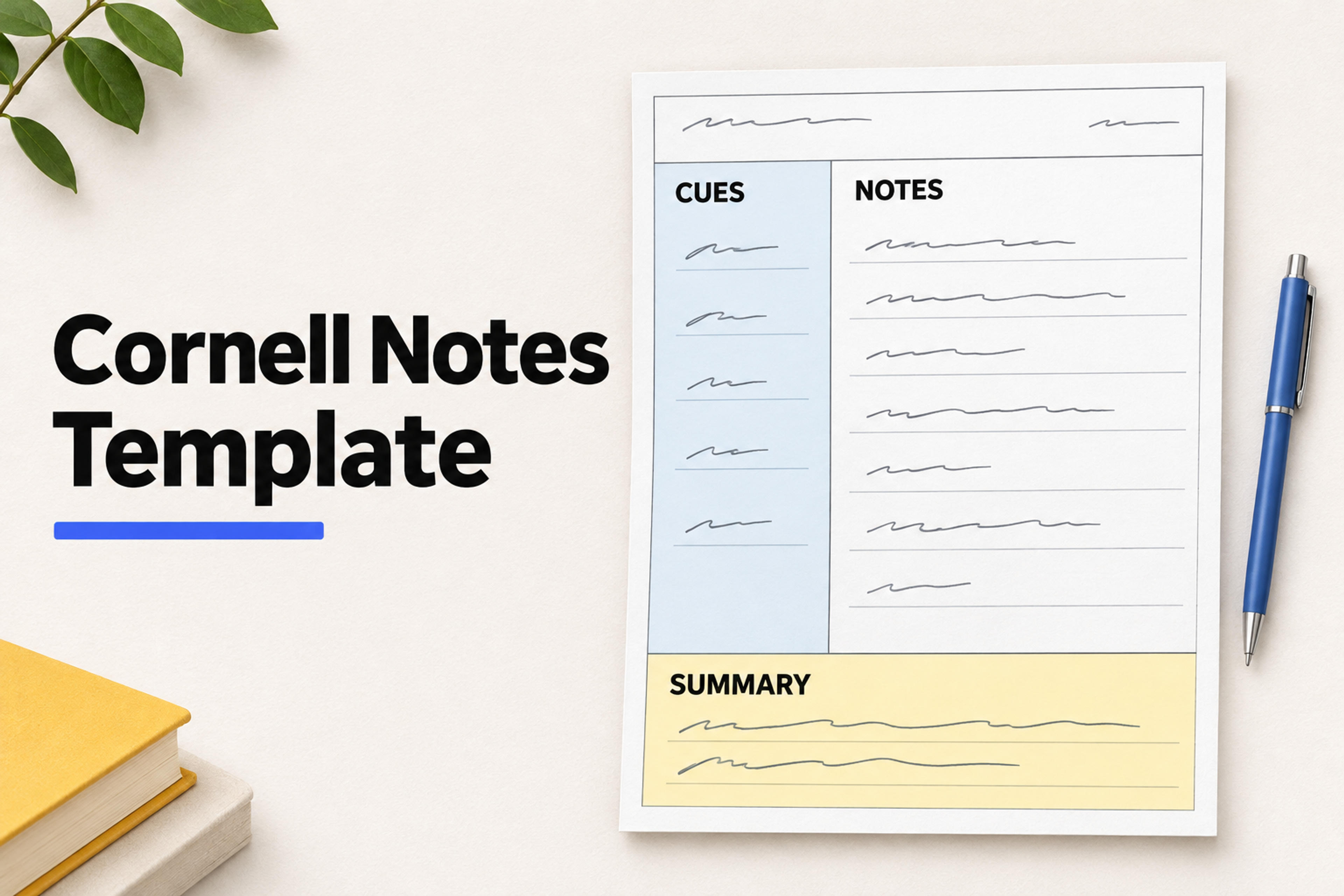
Δημιουργήστε μια επαναχρησιμοποιήσιμη σελίδα σημειώσεων Cornell, δείτε πώς λειτουργεί ένα ολοκληρωμένο παράδειγμα και μετατρέψτε τη στήλη υποδείξεων σε μια πρακτική αυτοαξιολόγηση.
Ένα πρότυπο σημειώσεων Cornell χωρίζει τη σελίδα σας σε μια στενή στήλη για ερωτήσεις, μια ευρύτερη στήλη για σημειώσεις και μια σύνοψη πλήρους πλάτους στο κάτω μέρος. Το σύστημα κρατήματος σημειώσεων Cornell, που αναπτύχθηκε από τον Walter Pauk στο Πανεπιστήμιο Cornell, συνδυάζει την καταγραφή ιδεών με τη διατύπωση ερωτήσεων, την ανάκληση απαντήσεων και την ανασκόπηση όσων έχετε μάθει.
Μπορείτε να χρησιμοποιήσετε την ίδια δομή στο Google Docs ή το Word, ή να αποθηκεύσετε την τελική κενή σελίδα σας ως εκτυπώσιμο PDF. Ξεκινήστε με την αντιγράψιμη έκδοση και, στη συνέχεια, χρησιμοποιήστε το ολοκληρωμένο παράδειγμα για να δείτε τι ανήκει σε κάθε ενότητα.
Δώστε στη στήλη σημειώσεων το μεγαλύτερο μέρος του πλάτους. Το φυλλάδιο διάταξης του Cornell ορίζει τη στήλη υποδείξεων σε πλάτος 2½ ιντσών, τη στήλη κρατήματος σημειώσεων σε πλάτος 6 ιντσών και τη σύνοψη πλήρους πλάτους σε ύψος 2 ιντσών.
Αυτά τα πλάτη στηλών δίνουν μια αναλογία 5:12, ή περίπου 29% για υποδείξεις και 71% για σημειώσεις. Διατηρήστε αυτή την ισορροπία όταν προσαρμόζετε τη διάταξη σε ένα έγγραφο με περιθώρια. Τοποθετήστε τη σύνοψη κάτω και από τις δύο στήλες, με μια σύντομη επικεφαλίδα μαθήματος, θέματος και ημερομηνίας πάνω από την περιοχή γραφής.
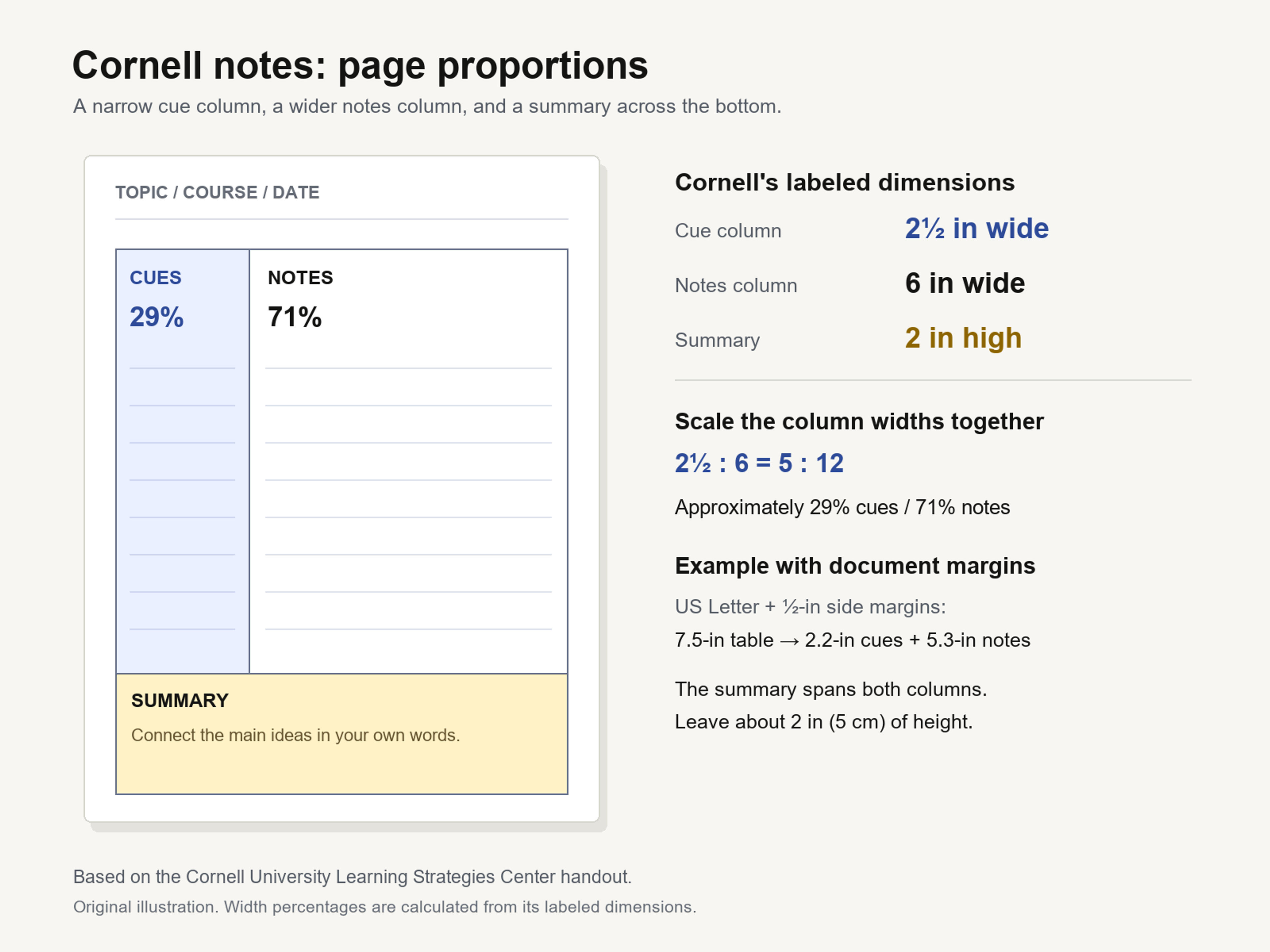
Ο παρακάτω αντιγράψιμος πίνακας σας δίνει τη δομή του περιεχομένου. Χρησιμοποιήστε τις αναλογίες του διαγράμματος όταν ρυθμίζετε μια φύλλο πλήρους σελίδας στο Docs ή το Word.
Επιλέξτε και αντιγράψτε τα παρακάτω πεδία, τον πίνακα και τη σύνοψη στο έγγραφό σας. Αντικαταστήστε τις προτροπές σε αγκύλες με το δικό σας υλικό. Για ένα φύλλο πλήρους σελίδας με περισσότερο χώρο γραφής, ακολουθήστε τα βήματα μορφοποίησης στη συνέχεια αυτού του οδηγού.
Μάθημα: [Όνομα μαθήματος] Θέμα: [Ένα θέμα μαθήματος ή ανάγνωσης] Ημερομηνία: [Ημερομηνία] Πηγή: [Διάλεξη, κεφάλαιο, άρθρο ή βίντεο]
| Υποδείξεις και ερωτήσεις | Σημειώσεις και παραδείγματα |
|---|---|
| [Ερώτηση σχετικά με την πρώτη κύρια ιδέα] | [Κύρια ιδέα, υποστηρικτική λεπτομέρεια και παράδειγμα] |
| [Ερώτηση σχετικά με τη δεύτερη κύρια ιδέα] | [Κύρια ιδέα, υποστηρικτική λεπτομέρεια και παράδειγμα] |
| [Ερώτηση σύγκρισης, αιτίας ή εφαρμογής] | [Εξήγηση, σύνδεση ή λυμένο πρόβλημα] |
| [Κάτι που χρειάζεται διευκρίνιση] | [Το κενό, συν έναν αριθμό σελίδας ή χρονική σήμανση για επανεξέταση] |
Σύνοψη: [Εξηγήστε την κεντρική ιδέα και πώς συνδέονται τα κύρια σημεία, με δικά σας λόγια.]
Επόμενη ανασκόπηση: [Ημερομηνία] Ερώτηση για επανεξέταση: [Η υπόδειξη που δεν μπορέσατε να απαντήσετε ακόμη]
Οι ερωτήσεις είναι χρήσιμες και μετά το μάθημα. Καλύψτε τη στήλη σημειώσεων και απαντήστε σε κάθε ερώτηση από μνήμης. Στη συνέχεια, αποκαλύψτε τις σημειώσεις για να ελέγξετε την εξήγησή σας.
Κάθε μέρος της σελίδας υποστηρίζει ένα διαφορετικό στάδιο του μαθήματος: καταγράψτε ιδέες στη στήλη σημειώσεων, προσθέστε προτροπές στη στήλη υποδείξεων και συνδέστε τα κύρια σημεία στη σύνοψη.
Χρησιμοποιήστε την ευρύτερη δεξιά στήλη για κύρια σημεία, ορισμούς, παραδείγματα και σύντομες εξηγήσεις. Γράψτε με σύντομες φράσεις. Αφήστε χώρο ανάμεσα στις ιδέες ώστε να μπορείτε να προσθέσετε μια λεπτομέρεια ή διόρθωση αργότερα.
Καταγράψτε αρκετό πλαίσιο ώστε να κατανοήσετε το σημείο όταν επιστρέψετε. Το «Η ζήτηση αυξάνεται» είναι λιγότερο χρήσιμο από το «Η ζήτηση αυξάνεται όταν οι αγοραστές θέλουν περισσότερα σε κάθε τιμή». Προσθέστε έναν αριθμό σελίδας, αριθμό διαφάνειας ή χρονική σήμανση δίπλα σε οτιδήποτε θέλετε να επανεξετάσετε.
Μετά το μάθημα ή την ανάγνωση, γράψτε μια ερώτηση δίπλα σε κάθε σημαντικό σημείο. Μια λέξη-κλειδί μπορεί να προσδιορίσει ένα θέμα, αλλά μια ερώτηση σας δίνει μια συγκεκριμένη εργασία: ορίστε το, συγκρίνετέ το, εξηγήστε γιατί συμβαίνει ή εφαρμόστε το.
Για παράδειγμα, αλλάξτε το «κόστος ευκαιρίας» σε «Ποιο είναι το κόστος ευκαιρίας της επιλογής μιας δραστηριότητας έναντι μιας άλλης;». Κρατήστε την απάντηση στη στήλη σημειώσεων ώστε να μπορείτε να την κρύψετε κατά την ανασκόπηση.
Χρησιμοποιήστε την κάτω ενότητα για να εξηγήσετε τι σας δίδαξε η σελίδα. Στοχεύστε σε μερικές προτάσεις που συνδέουν τις ιδέες, αντί να επαναλαμβάνετε κάθε σημείωση.
Μια χρήσιμη σύνοψη απαντά: Ποια είναι η κεντρική ιδέα; Πώς την εικονογραφούν τα παραδείγματα; Πού θα μπορούσα να την εφαρμόσω;
Εδώ είναι ένα πρωτότυπο διδακτικό παράδειγμα για ένα σύντομο μάθημα οικονομικών. Η έννοια ακολουθεί τον ορισμό της St. Louis Fed για το κόστος ευκαιρίας· το σενάριο του μαθητή είναι ενδεικτικό.
Δείγμα μαθήματος: Ο χρόνος είναι περιορισμένος, επομένως η επιλογή μιας δραστηριότητας σημαίνει την παραίτηση από μια άλλη. Το κόστος ευκαιρίας είναι η αξία της αμέσως καλύτερης εναλλακτικής επιλογής. Η Maya έχει δύο ελεύθερες ώρες. Επιλέγει να μελετήσει αντί να αναλάβει μια εργασία ιδιαίτερων μαθημάτων που θα πλήρωνε $30. Υποθέστε ότι τα ιδιαίτερα μαθήματα είναι η αμέσως καλύτερη επιλογή της. Τα $30 από τα οποία παραιτείται αποτελούν το κόστος ευκαιρίας σε αυτό το παράδειγμα.
Μάθημα: Εισαγωγή στην Οικονομική Επιστήμη Θέμα: Κόστος ευκαιρίας Πηγή: Δείγμα μαθήματος παραπάνω
| Υποδείξεις και ερωτήσεις | Σημειώσεις και παραδείγματα |
|---|---|
| Γιατί οι επιλογές περιλαμβάνουν συμβιβασμούς (trade-offs); | Ο χρόνος και οι άλλοι πόροι είναι περιορισμένοι. Η χρήση τους για μία δραστηριότητα αφήνει λιγότερους διαθέσιμους για μια άλλη. |
| Τι είναι το κόστος ευκαιρίας; | Η αξία της αμέσως καλύτερης εναλλακτικής που θυσιάζετε όταν κάνετε μια επιλογή. |
| Τι θυσιάζει η Maya διαβάζοντας; | Μια εργασία ιδιαίτερων μαθημάτων με αμοιβή $30. Τα ιδιαίτερα είναι η αμέσως καλύτερη επιλογή της, επομένως τα $30 που έχασε είναι το κόστος ευκαιρίας της. |
| Είναι το κόστος ευκαιρίας ο συνδυασμός κάθε εναλλακτικής; | Όχι. Αφορά την αμέσως καλύτερη εναλλακτική, και όχι το άθροισμα όλων όσων θα μπορούσε να έχει κάνει. |
Σύνοψη: Η επιλογή μιας δραστηριότητας χρησιμοποιεί πόρους που θα μπορούσαν να εξυπηρετήσουν έναν άλλο σκοπό. Το κόστος ευκαιρίας βοηθά στην εξήγηση του συμβιβασμού προσδιορίζοντας την αξία της αμέσως καλύτερης επιλογής. Η επιλογή της Maya να μελετήσει σημαίνει την απώλεια $30 από τα ιδιαίτερα μαθήματα.
Παρατηρήστε ότι η στήλη υποδείξεων περιέχει ερωτήσεις στις οποίες μπορείτε να απαντήσετε χωρίς να βλέπετε το μάθημα. Κατά την ανασκόπηση, καλύψτε τη δεξιά στήλη και εξηγήστε την επιλογή της Maya φωναχτά. Εάν μπορείτε να επαναλάβετε τον ορισμό αλλά δεν μπορείτε να τον εφαρμόσετε στη δικιά της περίπτωση, επιστρέψτε στο παράδειγμα και προσπαθήστε ξανά.
Όταν εργάζεστε με μια μακρά ανάγνωση ή απομαγνητοφώνηση διάλεξης, προσδιορίστε πρώτα τις ιδέες που αξίζουν χώρο στη σελίδα σας. Το AI Summarizer της SlidesPilot μπορεί να οργανώσει επικολλημένο κείμενο, υποστηριζόμενα έγγραφα, ιστοσελίδες και βίντεο στο YouTube σε μια δομημένη σύνοψη.
Χρησιμοποιήστε τα κύρια σημεία για να σχεδιάσετε τη στήλη σημειώσεων. Στη συνέχεια, γράψτε τις δικές σας ερωτήσεις υποδείξεων και εξηγήστε το θέμα στην ενότητα της σύνοψης. Κρατήστε την αναφορά πηγής δίπλα σε κάθε λεπτομέρεια που θέλετε να επανεξετάσετε, ώστε να μπορείτε να μεταβείτε από τις σημειώσεις μελέτης σας πίσω στο αρχικό υλικό.
Επικολλήστε μια απομαγνητοφώνηση διάλεξης, προσθέστε έναν υποστηριζόμενο σύνδεσμο ή μεταφορτώστε ένα έγγραφο. Το SlidesPilot δημιουργεί μια δομημένη σύνοψη που μπορείτε να χρησιμοποιήσετε για να οργανώσετε τη στήλη σημειώσεων πριν γράψετε τις δικές σας ερωτήσεις υποδείξεων.
Σύνοψη του υλικού μελέτης μουΧρησιμοποιήστε έναν πίνακα όταν θέλετε μια επαναχρησιμοποιήσιμη σελίδα με μια στενή στήλη υποδείξεων, μια ευρεία στήλη σημειώσεων και ένα πλαίσιο σύνοψης. Αυτά τα βήματα αφορούν το Google Docs σε υπολογιστή.
Για πληκτρολογημένες σημειώσεις, κρατήστε τις σχετικές ερωτήσεις και εξηγήσεις στην ίδια οριζόντια περιοχή. Για χειρόγραφες σημειώσεις, προσθέστε κενές γραμμές ή επιπλέον χώρο πριν την εκτύπωση. Η Google τεκμηριώνει τα στοιχεία ελέγχου πίνακα στη Βοήθεια Google Docs.
Για παράδειγμα, μια σελίδα US Letter με πλευρικά περιθώρια μισής ίντσας έχει ωφέλιμο πλάτος 7,5 ιντσών. Ορίστε τις στήλες σε περίπου 2,2 ίντσες και 5,3 ίντσες για να διατηρήσετε την ισορροπία. Προσαρμόστε ανάλογα τα πλάτη όταν χρησιμοποιείτε άλλο μέγεθος χαρτιού ή διαφορετικά περιθώρια.
Στην εφαρμογή Word για υπολογιστή, ξεκινήστε με ένα κενό έγγραφο και προσθέστε το μάθημα, το θέμα, την ημερομηνία και την πηγή στο πάνω μέρος. Στη συνέχεια, δημιουργήστε τις τρεις περιοχές γραφής:
Η διάταξη μπορεί να παραμείνει απλή: σκούρες ετικέτες, ανοιχτόχρωμα περιγράμματα και αρκετός χώρος για γραφή. Οι οδηγίες κελιών πίνακα της Microsoft καλύπτουν το βήμα συγχώνευσης στην εφαρμογή Word για υπολογιστή.
Μόλις η κενή σελίδα σας είναι έτοιμη, εξαγάγετε ένα PDF για εκτύπωση. Στο Google Docs, επιλέξτε Αρχείο → Λήψη → Έγγραφο PDF (.pdf). Στο Word για υπολογιστή, χρησιμοποιήστε το Αποθήκευση ως ή Εξαγωγή και επιλέξτε PDF.
Ανοίξτε το PDF και βεβαιωθείτε ότι η σύνοψη παραμένει στην ίδια σελίδα με τις σημειώσεις. Εάν επεκταθεί σε δεύτερη σελίδα, μειώστε το ύψος της πάνω γραμμής ή τον κενό χώρο πάνω από τον πίνακα. Αντιστοιχίστε το μέγεθος χαρτιού του εγγράφου με το χαρτί στον εκτυπωτή σας.
Επιλέξτε τη μορφή ανάλογα με τον τρόπο που θα χρησιμοποιήσετε τη σελίδα:
| Μορφή | Επιλέξτε την για | Διατηρήστε ως πρωτότυπο |
|---|---|---|
| Google Docs | Πληκτρολόγηση σημειώσεων και κοινή χρήση εγγράφου | Ένα κενό έγγραφο που μπορείτε να αντιγράψετε |
| Word | Προσαρμογή της διάταξης και εργασία σε αρχείο εγγράφου | Ένα κενό αρχείο Word |
| Εκτύπωση σταθερού φύλλου ή γραφή σε αυτό μέσω εφαρμογής σχολιασμού PDF | Την επεξεργάσιμη έκδοση Docs ή Word |
Μια συμπληρωμένη σελίδα σας δίνει υλικό για μελέτη. Οι ερωτήσεις υποδείξεων σας δίνουν έναν τρόπο να ανακαλύψετε τι μπορείτε να εξηγήσετε χωρίς να κοιτάξετε.
Μετά το μάθημα, ολοκληρώστε τις ερωτήσεις και γράψτε τη σύνοψή σας. Στην επόμενη ανασκόπησή σας, καλύψτε τόσο τις σημειώσεις όσο και τη σύνοψη, και στη συνέχεια απαντήστε στις υποδείξεις. Εξηγήστε την απάντηση σε μία πρόταση ή επεξεργαστείτε το παράδειγμα. Αποκαλύψτε τη σελίδα, διορθώστε τυχόν κενά και σημειώστε την ερώτηση για να προσπαθήσετε ξανά αργότερα.
Αυτό είναι η πρακτική ανάκλησης (retrieval practice): η ανάκληση πληροφοριών στη μνήμη αντί της απλής επανάληψης της ανάγνωσης. Μια ανασκόπηση σχολικής έρευνας του 2021 εξέτασε 50 πειράματα με 5.374 συμμετέχοντες· το 57% των 49 μεγεθών αποτελέσματος έδειξε μεσαία ή μεγάλα οφέλη από την πρακτική ανάκλησης. Η έρευνα υποστηρίζει το βήμα της αυτοαξιολόγησης· δεν μετρά όφελος μόνο από τη διάταξη της σελίδας.
Κάντε τις ερωτήσεις να εξυπηρετούν διαφορετικούς σκοπούς. Παράλληλα με το «Τι σημαίνει αυτός ο όρος;», ρωτήστε «Γιατί έχει σημασία;», «Πώς διαφέρει από την άλλη ιδέα;» και «Μπορώ να εξηγήσω ένα νέο παράδειγμα;».
Ναι. Αντιγράψτε το πρότυπο κοντά στην αρχή αυτού του οδηγού και αντικαταστήστε τις προτροπές με τις σημειώσεις σας. Μπορείτε επίσης να αναδημιουργήσετε τη διάταξή του στο Google Docs ή το Word χρησιμοποιώντας έναν πίνακα δύο στηλών και μια συγχωνευμένη γραμμή σύνοψης.
Ναι. Χρησιμοποιήστε έναν πίνακα για τις υποδείξεις και τις σημειώσεις, με μια περιοχή σύνοψης πλήρους πλάτους κάτω. Κρατήστε ένα κενό πρωτότυπο και δημιουργήστε ένα αντίγραφο για κάθε διάλεξη ή ανάγνωση. Χρησιμοποιήστε τη μορφή Σελίδες όταν προετοιμάζετε ένα φύλλο για εκτύπωση.
Γράψτε ερωτήσεις τις οποίες απαντούν οι παρακείμενες σημειώσεις. Συμπεριλάβετε ορισμούς, συγκρίσεις, αιτίες και εφαρμογές. Το «Τι θυσίασε η Maya διαβάζοντας;» είναι πιο χρήσιμο για την αυτοαξιολόγησή σας από την ετικέτα «Παράδειγμα Maya».
Γράψτε αρκετά ώστε να εξηγήσετε την κεντρική ιδέα της σελίδας και να συνδέσετε τα κύρια σημεία της. Δύο έως τέσσερις προτάσεις είναι μια πρακτική αφετηρία. Εάν οι σημειώσεις σας καλύπτουν πολλά μη σχετιζόμενα θέματα, δώστε στο κάθε θέμα τη δική του σελίδα και σύνοψη.
Ναι. Η AI μπορεί να βοηθήσει στη συμπύκνωση του αρχικού υλικού σε κύρια σημεία. Χρησιμοποιήστε αυτά τα σημεία για να οργανώσετε τις σημειώσεις σας και, στη συνέχεια, δημιουργήστε ερωτήσεις υποδείξεων και μια σύνοψη που αντικατοπτρίζουν την κατανόησή σας. Το AI Summarizer της SlidesPilot δέχεται επικολλημένο κείμενο, υποστηριζόμενα έγγραφα, ιστοσελίδες και συνδέσμους YouTube για αυτό το βήμα προετοιμασίας.
Μπορείτε να εισαγάγετε ένα PDF σε μια εφαρμογή που υποστηρίζει σχολιασμό PDF και να γράψετε εκεί. Αποθηκεύστε ένα κενό αντίγραφο για επανάχρηση και στη συνέχεια δημιουργήστε αντίγραφα για κάθε μάθημα. Διατηρήστε το επεξεργάσιμο έγγραφο εάν θέλετε να αλλάξετε τη διάταξη της σελίδας αργότερα.
Επιλέξτε ένα μάθημα, αντιγράψτε το πρότυπο σημειώσεων Cornell και συμπληρώστε τη δεξιά στήλη. Προσθέστε τις ερωτήσεις και τη σύνοψή σας στη συνέχεια. Η επόμενη συνεδρία μελέτης σας μπορεί στη συνέχεια να ξεκινήσει με μια αυτοαξιολόγηση, χρησιμοποιώντας την ίδια σελίδα που έχετε ήδη δημιουργήσει.
Μετατρέψτε την ανάγνωση, την απομαγνητοφώνηση ή το έγγραφο πηγής σας σε οργανωμένα κύρια σημεία με το SlidesPilot και, στη συνέχεια, χρησιμοποιήστε το πρότυπο σημειώσεων Cornell για να δημιουργήσετε ερωτήσεις και μια σύνοψη.