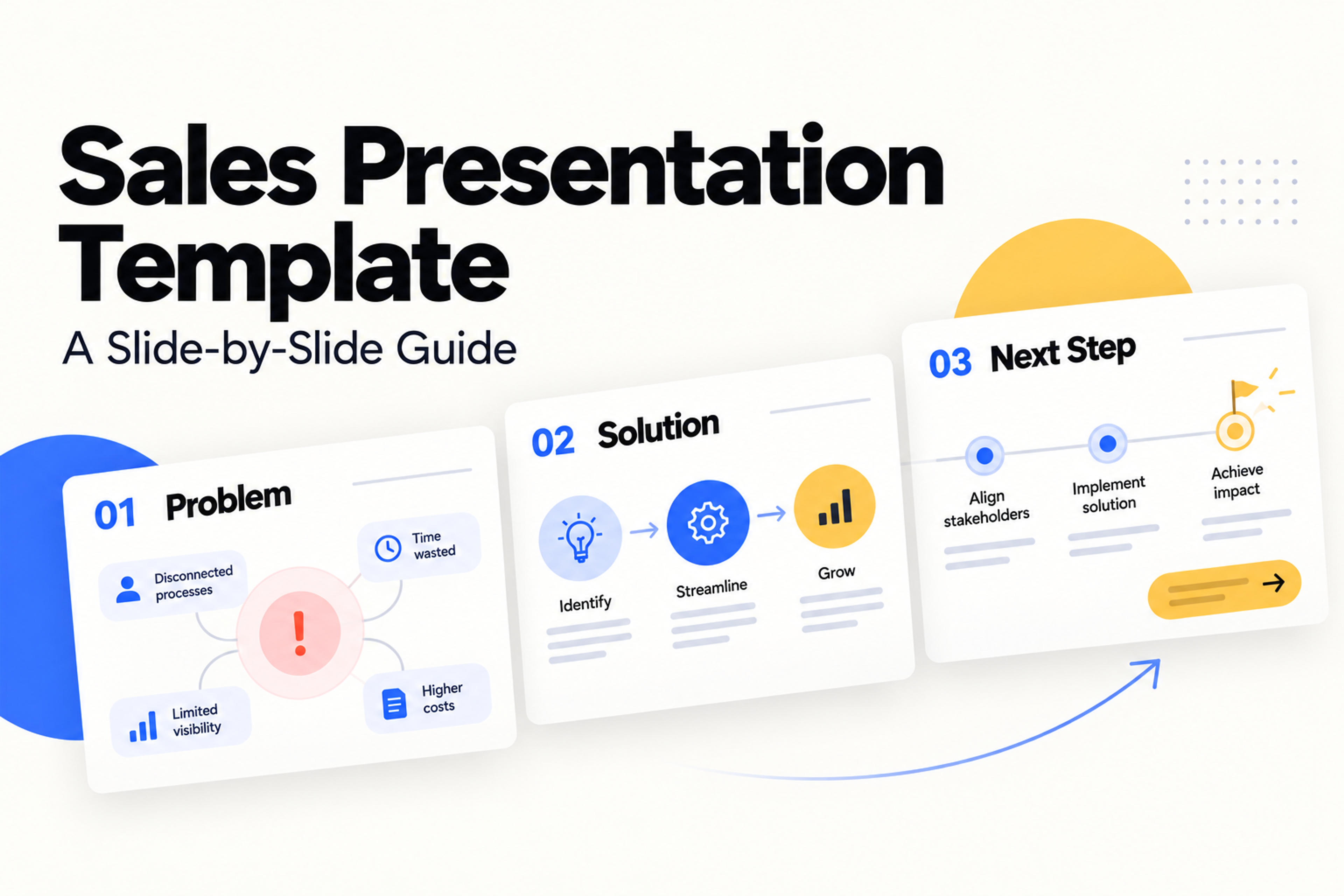
Un modèle de présentation commerciale vous offre une séquence réutilisable pour expliquer le problème d'un acheteur, montrer comment votre solution y répond et convenir de l'étape suivante. Le modèle le plus utile inclut le message que chaque slide doit communiquer, les preuves qui l'appuient et une mise en page qui rend le tout facile à comprendre.
Utilisez la structure en 12 slides ci-dessous pour élaborer une présentation commerciale pour un produit, un service ou une proposition. Vous y trouverez du texte à remplir, un exemple concret pour chaque slide et une version plus courte pour les réunions de prise de contact.
Modèle de présentation commerciale : la structure en 12 slides
Ce modèle est conçu pour une réunion avec un prospect dont vous avez déjà discuté des besoins. Commencez par choisir la décision unique que vous souhaitez obtenir lors de cette réunion : approuver un projet pilote, demander une proposition commercial, planifier une évaluation technique ou valider un projet défini.
| Slide | Ce qu'elle couvre | Question de l'acheteur |
|---|
| 1 | Objectif de la réunion et résultat souhaité | Pourquoi nous rencontrons-nous ? |
| 2 | Objectifs de l'acheteur et situation actuelle | Comprenez-vous nos priorités ? |
| 3 | Problème et impact commercial | Combien nous coûte le processus actuel ? |
| 4 | Résultat proposé et critères de réussite | À quoi ressemblerait une amélioration ? |
| 5 | Aperçu de la solution | Que proposez-vous ? |
| 6 | Flux de travail pertinent ou démonstration | Comment notre équipe l'utiliserait-elle ? |
| 7 | Preuves et justifications | Qu'est-ce qui appuie vos affirmations ? |
| 8 | Étude d'opportunité | La valeur potentielle justifie-t-elle l'investissement ? |
| 9 | Mise en œuvre et responsabilités | Que faudra-t-il pour démarrer ? |
| 10 | Tarification et périmètre | Qu'achetons-nous exactement ? |
| 11 | Critères de décision et questions ouvertes | Que reste-t-il à résoudre ? |
| 12 | Étape suivante précise | Que se passe-t-il après cette réunion ? |
Utilisez cette séquence comme un plan de travail. Si l'acheteur pose des questions sur le prix dès le début, répondez-y immédiatement. Pour un premier appel de découverte, axez la conversation sur des questions et conservez la présentation complète de la solution pour le moment où vous aurez bien assimilé son besoin.
Avant de remplir les slides
Rédigez un court brief acheteur contenant cinq éléments : l'audience, sa priorité, le processus actuel, les preuves disponibles et la décision souhaitée. Ces éléments garantissent la précision de la présentation lorsque vous commencez à adapter le modèle.
Par exemple : « Nous présentons notre offre à un directeur des opérations et deux responsables d'équipe. Ils souhaitent réduire les délais de traitement des demandes de service. Les demandes arrivent actuellement par e-mail et sont attribuées manuellement. Nous disposons des notes de découverte et d'un exemple de flux de travail. Nous voulons obtenir un accord sur un projet pilote de petite envergure. »
Tout au long de ce guide, HarborDesk est une plateforme fictive de gestion des demandes de service, et Ridgeway Services est son prospect fictif. Tous les exemples de prix, de quantités, d'objectifs et de calculs sont donnés à titre d'illustration. Ils montrent comment remplir le modèle ; il ne s'agit pas de résultats clients réels ni d'offres de SlidesPilot.
Exemples de présentations commerciales slide par slide
Slide 1 : Définir l'objectif de la réunion
Ouvrez la présentation avec l'entreprise de l'acheteur et le sujet dont vous allez discuter. Donnez à la réunion un objectif que votre interlocuteur peut reconnaître immédiatement.
Titre à remplir : « [Résultat souhaité] pour [Entreprise de l'acheteur]. »
Exemple de texte de slide :
Un processus de demande de service plus clair pour Ridgeway Services
Ligne d'appui : « Examiner le flux de travail proposé et convenir d'un projet pilote de deux semaines pour une équipe. »
Mise en page : Un titre percutant, une courte déclaration d'objectif et la date de la réunion. Gardez votre logo secondaire par rapport au message.
Script de présentation : « Aujourd'hui, je souhaite confirmer le processus dont nous avons discuté, vous montrer comment fonctionnerait un projet pilote et décider s'il vaut la peine d'être testé avec votre équipe. »
Slide 2 : Refléter les priorités de l'acheteur
Utilisez vos notes de découverte pour montrer ce que vous comprenez de l'acheteur. Incluez la situation actuelle, le changement souhaité et une contrainte qui influence la décision.
Titre à remplir : « Votre priorité est [objectif], tout en gardant [contrainte] sous contrôle. »
Exemple de texte de slide :
- Les demandes arrivent dans une boîte de réception partagée et sont attribuées manuellement.
- Les responsables d'équipe veulent un responsable et un statut clairs pour chaque demande.
- Le projet pilote doit s'adapter aux horaires de travail actuels de l'équipe.
Mise en page : Trois cartes courtes intitulées « Aujourd'hui », « Objectif » et « Contrainte ». Ajoutez une note de source mentionnant la réunion ou le document de découverte à l'origine de ces affirmations.
Script de présentation : « S'agit-il toujours de la bonne priorité, ou quelque chose a-t-il changé depuis notre dernier échange ? »
Laissez de la place pour la réponse. Une correction à ce stade doit réorienter le reste de la présentation.
Slide 3 : Rendre l'impact commercial visible
Choisissez un problème que vous pouvez expliquer et quantifier. Séparez les données de base du calcul afin que l'acheteur puisse discuter des hypothèses.
Titre à remplir : « [Activité actuelle] consomme [temps, coût ou capacité] chaque [période]. »
Exemple de texte de slide :
L'attribution manuelle des demandes nécessite environ 25 heures-homme par mois.
Le calcul illustratif est de 500 demandes par mois × 3 minutes de travail d'attribution ÷ 60 = 25 heures. Indiquez le volume et le temps de traitement comme des hypothèses jusqu'à ce que l'acheteur les confirme.
Mise en page : Un chiffre en grand caractère à côté d'une formule simple. Ajoutez une phrase sur la conséquence pratique, comme le manque de temps disponible pour résoudre les demandes.
Script de présentation : « Laquelle de ces données correspond à votre processus, et laquelle devrions-nous ajuster ? »
Évitez de convertir chaque désagrément en une valeur monétaire. Utilisez une mesure que l'acheteur peut facilement expliquer à ses collègues.
Slide 4 : Définir la réussite avant de présenter les fonctionnalités
Décrivez le processus amélioré dans des termes que l'acheteur peut observer. Transformez des objectifs vagues comme « une meilleure efficacité » en mesures concrètes pouvant guider un projet pilote.
Titre à remplir : « La réussite signifie [changement observable] dans le cadre du [périmètre convenu]. »
Exemple de texte de slide :
- Chaque demande du projet pilote a un responsable désigné.
- Les responsables d'équipe peuvent voir le statut sans demander de mise à jour.
- Le temps moyen d'attribution est mesuré par rapport au niveau de référence actuel.
Mise en page : Une comparaison entre l'état actuel et l'état cible. Identifiez clairement les objectifs comme tels et indiquez comment chacun sera mesuré.
Script de présentation : « Si nous pouvons démontrer ces changements pendant le projet pilote, cela vous donnerait-il assez d'éléments pour évaluer un déploiement plus large ? »
Slide 5 : Expliquer la solution à travers un visuel
Présentez votre offre en montrant le flux de travail qu'elle modifie. Ne conservez que les fonctionnalités nécessaires pour expliquer le résultat proposé.
Titre à remplir : « [Solution] aide [l'équipe] à obtenir [résultat] grâce à [mécanisme]. »
Exemple de texte de slide :
HarborDesk offre à l'équipe de service une file d'attente unique pour capturer, attribuer et suivre les demandes.
Mise en page : Un schéma en trois étapes : « Capturer la demande → Attribuer un responsable → Suivre le statut ». Sous chaque étape, ajoutez une phrase expliquant le bénéfice pour l'acheteur.
Script de présentation : « Le changement proposé consiste en une file d'attente partagée des demandes, avec une attribution et un statut visibles tout au long du processus. »
Conservez votre liste complète de fonctionnalités dans l'annexe. Cette slide doit rendre la proposition compréhensible avant d'entrer dans les détails.
Slide 6 : Parcourir un scénario pertinent
Choisissez une tâche réaliste et montrez son début, son déroulement et sa fin. Pour un logiciel, utilisez une démonstration ciblée. Pour un service, montrez le processus de prestation et le résultat reçu par l'acheteur.
Titre à remplir : « Voici comment [tâche spécifique] fonctionnerait pour votre équipe. »
Exemple de texte de slide :
- Un membre de l'équipe soumet une demande de maintenance.
- Le responsable d'équipe attribue un chargé de dossier et une priorité.
- Le chargé de dossier met à jour le statut, qui apparaît dans la file partagée.
Mise en page : Trois captures d'écran annotées ou trois panneaux de processus. Indiquez clairement s'il s'agit d'une maquette ; utilisez de vraies captures d'écran du produit lorsque vous démontrez une fonctionnalité existante.
Script de présentation : « Suivons une demande à travers le processus. Sur quel point ce fonctionnement devrait-il s'adapter à votre équipe ? »
Utilisez le vocabulaire de l'acheteur pour désigner la tâche et les rôles. Cela facilite la comparaison entre la démonstration et son processus actuel.
Slide 7 : Adapter la preuve à l'affirmation
Choisissez des preuves qui soutiennent le résultat que vous proposez. Une étude de cas pertinente, un test documenté, une démonstration de produit ou une référence peuvent répondre à des questions différentes.
Titre à remplir : « [Preuve] démontre [capacité ou résultat spécifique]. »
Exemple de texte de slide pour une proposition sans résultat client mesuré :
Validation proposée : traiter dix demandes d'échantillon dans le flux de travail du projet pilote.
Détails d'appui : « Enregistrer l'attribution, la visibilité du statut et le temps de traitement. Comparer les observations avec les critères de réussite de la slide 4. »
Cet exemple constitue un plan de validation. Si vous disposez d'une étude de cas client finalisée, remplacez-la par un résumé concis du contexte du client, de la modification apportée, du résultat mesuré, de la période et de la source.
Mise en page : Un panneau d'affirmation et de preuve. Placez les preuves réelles dans une zone et la validation planifiée dans une autre pour que la distinction soit claire.
Script de présentation : « Voici ce que nous pouvons vous montrer aujourd'hui, et voici ce que le projet pilote mesurera dans votre environnement. »
Slide 8 : Élaborer une étude d'opportunité claire
Rattachez l'amélioration proposée à une valeur mesurable à l'aide d'hypothèses transparentes. Permettez ainsi à l'acheteur d'y substituer facilement ses propres chiffres.
Titre à remplir : « Réduire [activité] pourrait libérer [capacité ou valeur]. »
Exemple de texte de slide :
| Donnée illustrative | Montant |
|---|
| Volume mensuel de demandes | 500 demandes |
| Temps d'attribution actuel | 3 minutes par demande |
| Temps d'attribution ciblé | 1 minute par demande |
| Temps potentiel libéré | Environ 16,7 heures par mois |
Calcul : 500 × (3 − 1) ÷ 60 = environ 16,7 heures. Avec une valeur horaire estimée à 40 $, cela représente environ 667 $ de capacité mensuelle valorisée.
Qualifiez le temps libéré de « capacité » à moins que l'acheteur n'ait un plan concret pour réduire ses dépenses. Pour calculer le retour sur investissement (ROI), incluez également les frais proposés, l'effort de mise en œuvre, la formation et les autres coûts associés sur la même période.
Mise en page : Un tableau récapitulatif des hypothèses et une conclusion principale. Conservez le modèle financier détaillé dans l'annexe.
Script de présentation : « Cette capacité supplémentaire vous serait-elle utile, et quels coûts devrions-nous intégrer dans l'évaluation ? »
Slide 9 : Expliquer le déroulement de la mise en œuvre
Expliquez ce qui se passe après l'approbation, qui est responsable de chaque action et ce qui doit être prêt avant de commencer.
Titre à remplir : « Commencer par [périmètre restreint], puis évaluer [mesures de réussite]. »
Exemple de texte de slide :
- Avant le lancement : Ridgeway sélectionne une équipe et confirme les catégories de demandes.
- Semaine 1 : HarborDesk configure la file d'attente ; le responsable d'équipe présente le flux de travail.
- Semaine 2 : L'équipe enregistre les demandes et mesure le temps d'attribution.
- Fin du pilote : Les deux équipes analysent les résultats et décident des étapes suivantes.
Mise en page : Une chronologie indiquant un rôle précis sous chaque étape clé. Mettez en évidence les dépendances telles que l'accord d'accès aux systèmes ou la mise à disposition d'échantillons de données.
Script de présentation : « Votre équipe peut-elle prendre en charge ces responsabilités durant la période du projet pilote ? »
Slide 10 : Faciliter la comparaison des tarifs et du périmètre
Présentez le prix, la période de facturation, le périmètre inclus et les exclusions importantes sur un même visuel. Expliquez l'offre dans un langage que l'acheteur pourra facilement transmettre en interne.
Titre à remplir : « La formule [forfait ou prestation] comprend [périmètre] pour [prix]. »
Exemple de texte de slide :
Proposition illustrative : 300 $ par mois pour une équipe de service comprenant jusqu'à dix utilisateurs.
Inclus : la file d'attente partagée des demandes et une session de prise en main. Périmètre séparé : intégrations personnalisées et toute extension au-delà de l'équipe pilote.
Mise en page : Une option recommandée avec son périmètre détaillé juste en dessous. Si des alternatives sont pertinentes, comparez-les selon les mêmes critères : utilisateurs, livrables, assistance, durée et coût total.
Script de présentation : « Ce périmètre couvre-t-il l'équipe que vous souhaitez évaluer, et y a-t-il des exigences d'achat que nous devrions prendre en compte ? »
Dans une proposition commerciale réelle, indiquez les conditions commerciales effectives. L'exemple ci-dessus n'est fourni que pour illustrer la structure de la slide.
Slide 11 : Mettre en lumière les questions de décision restantes
Abordez ouvertement les points qui restent à régler. Les sujets pertinents incluent l'adoption par les équipes, la compatibilité technique, le processus d'achat, l'effort de déploiement et la méthode de comparaison avec d'autres solutions.
Titre à remplir : « Voici les points à trancher avant [la décision]. »
Exemple de texte de slide :
| Question de décision | Action proposée | Responsable |
|---|
| L'équipe utilisera-t-elle la file d'attente régulièrement ? | Obtenir l'adhésion pour le pilote | Responsable d'équipe Ridgeway |
| Le flux respecte-t-il les règles d'accès actuelles ? | Vérifier les exigences avant la configuration | Responsables techniques |
| Qu'est-ce qui justifierait une extension ? | Valider les critères de réussite | Directeur des opérations |
Mise en page : Un tableau d'action synthétique. Conservez les documents techniques détaillés à disposition dans l'annexe.
Script de présentation : « Quel point non résolu pourrait empêcher le projet pilote d'avancer ? »
Slide 12 : Conclure par une étape suivante précise
Formulez l'action demandée de façon suffisamment simple pour qu'elle puisse être validée immédiatement, et suffisamment précise pour être planifiée dans l'agenda. Indiquez le responsable, l'échéance et le livrable attendu.
Titre à remplir : « Étape suivante : [action] avec [participants] d'ici le [date]. »
Exemple de texte de slide :
Planifier une session de cadrage du pilote de 30 minutes avec le directeur des opérations et le responsable d'équipe.
Résultat attendu : « Valider l'équipe pilote, les catégories de demandes, les responsables et les mesures de réussite. »
Mise en page : Une phrase d'action accompagnant trois champs courts : « Qui », « Quand » et « Livrable ». Accordez-vous sur la date pendant l'échange.
Script de présentation : « Pouvons-nous fixer cette réunion de cadrage pour finaliser le périmètre du projet pilote ? »
Votre support de présentation s'achève désormais sur une action concrète que l'acheteur peut exécuter et expliquer facilement à ses collègues.