

Template Catatan Cornell untuk Google Docs, Word & PDF
Buat halaman catatan Cornell yang dapat digunakan kembali, lihat cara kerja contoh yang sudah diisi, dan ubah kolom petunjuk Anda menjadi uji mandiri yang praktis.
Buat halaman catatan Cornell yang dapat digunakan kembali, lihat cara kerja contoh yang sudah diisi, dan ubah kolom petunjuk Anda menjadi uji mandiri yang praktis.
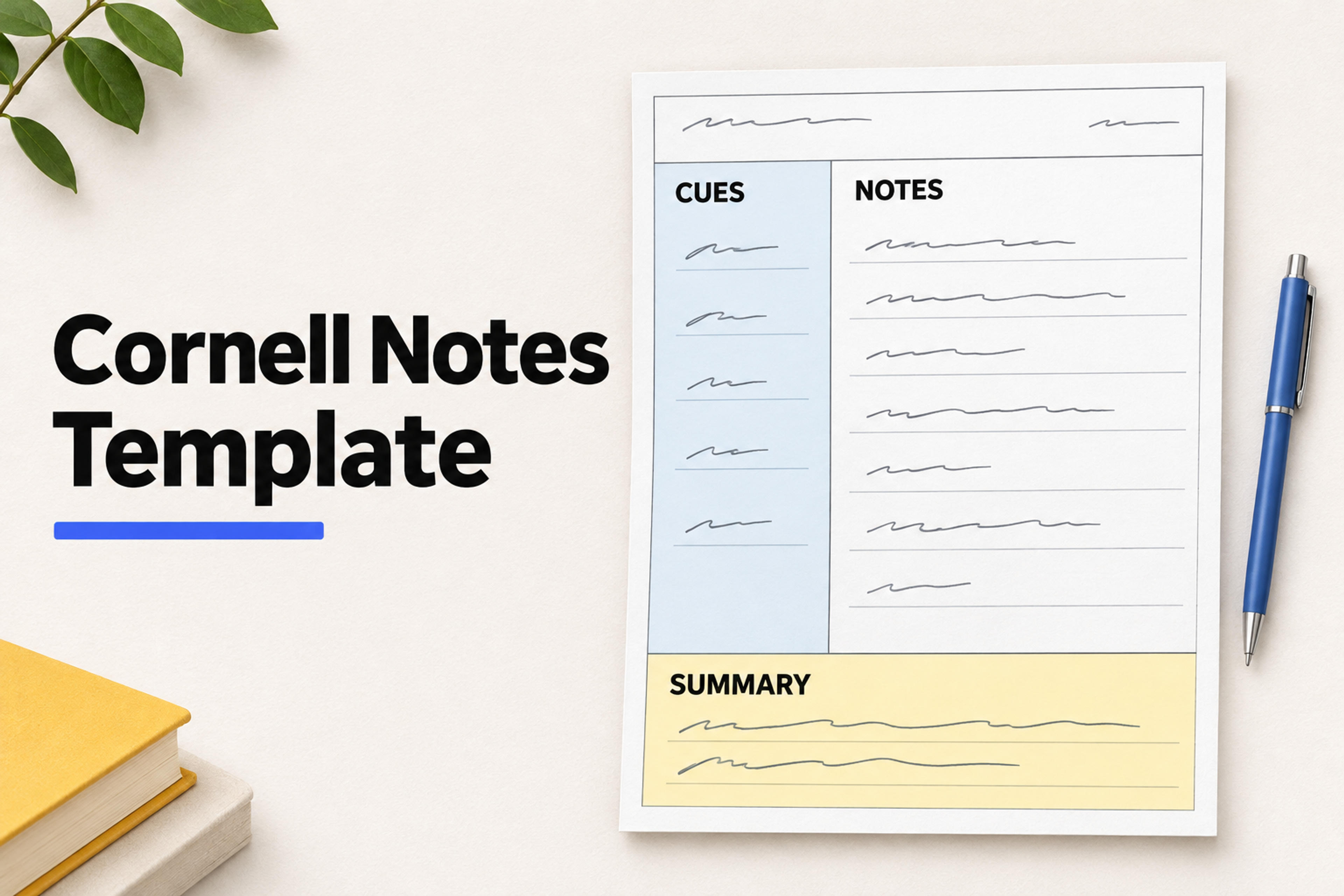
Template catatan Cornell membagi halaman Anda menjadi kolom sempit untuk pertanyaan, kolom yang lebih lebar untuk catatan, dan ringkasan selebar halaman di bagian bawah. Dikembangkan oleh Walter Pauk di Cornell University, sistem pencatatan Cornell menggabungkan pencatatan gagasan dengan mengajukan pertanyaan, mengingat jawaban, dan mengulas apa yang telah Anda pelajari.
Anda dapat menggunakan struktur yang sama di Google Docs atau Word, atau menyimpan halaman kosong yang selesai dibuat sebagai PDF yang siap dicetak. Mulailah dengan versi yang dapat disalin, lalu gunakan contoh yang telah diisi untuk melihat apa yang masuk dalam setiap bagian.
Berikan sebagian besar lebar halaman pada kolom catatan. Brosur tata letak milik Cornell mengidentifikasi kolom petunjuk (cue) setebal 2½ inci, kolom pencatatan catatan setebal 6 inci, dan ringkasan selebar halaman setinggi 2 inci.
Lebar kolom tersebut memberikan rasio 5:12, atau sekitar 29% untuk petunjuk dan 71% untuk catatan. Pertahankan keseimbangan tersebut saat menyesuaikan tata letak ke dokumen yang memiliki margin. Tempatkan ringkasan di bawah kedua kolom, dengan tata letak header singkat untuk mata kuliah/pelajaran, topik, dan tanggal di atas area penulisan.
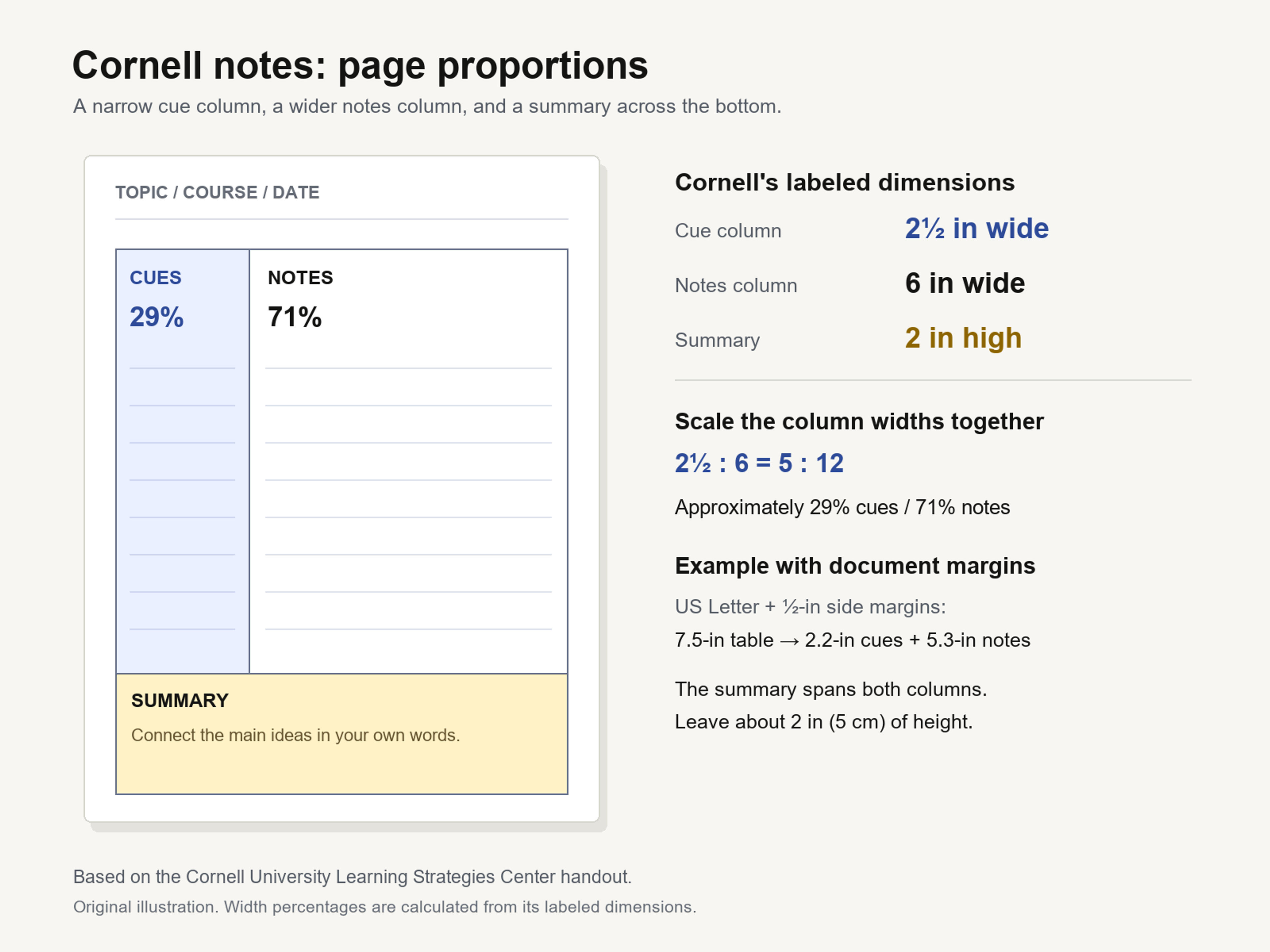
Tabel yang dapat disalin di bawah ini memberikan Anda struktur konten. Gunakan proporsi diagram saat menyiapkan lembaran halaman penuh di Docs atau Word.
Pilih dan salin bidang, tabel, serta ringkasan di bawah ini ke dalam dokumen Anda. Ganti petunjuk dalam kurung dengan materi Anda sendiri. Untuk lembaran halaman penuh dengan ruang menulis yang lebih luas, ikuti langkah-langkah pemformatan selanjutnya dalam panduan ini.
Mata Pelajaran/Kuliah: [Nama mata pelajaran/kuliah] Topik: [Satu topik pelajaran atau bacaan] Tanggal: [Tanggal] Sumber: [Kuliah, bab, artikel, atau video]
| Petunjuk dan pertanyaan | Catatan dan contoh |
|---|---|
| [Pertanyaan tentang gagasan utama pertama] | [Gagasan utama, detail pendukung, dan contoh] |
| [Pertanyaan tentang gagasan utama kedua] | [Gagasan utama, detail pendukung, dan contoh] |
| [Pertanyaan perbandingan, sebab, atau penerapan] | [Penjelasan, keterkaitan, atau soal yang dikerjakan] |
| [Sesuatu yang perlu Anda perjelas] | [Kekurangan informasi, ditambah nomor halaman atau stempel waktu untuk ditinjau kembali] |
Ringkasan: [Jelaskan gagasan utama dan bagaimana poin-poin utama terhubung, dengan kata-kata Anda sendiri.]
Tinjauan berikutnya: [Tanggal] Pertanyaan untuk ditinjau ulang: [Petunjuk yang belum bisa Anda jawab]
Pertanyaan-pertanyaan tersebut juga berguna setelah pelajaran selesai. Tutup kolom catatan dan jawab setiap pertanyaan dari ingatan Anda. Kemudian buka kolom catatan untuk memeriksa penjelasan Anda.
Setiap bagian dari halaman mendukung tahapan pelajaran yang berbeda: catat gagasan di kolom catatan, tambahkan petunjuk di kolom petunjuk (cue), dan hubungkan poin-poin utama di bagian ringkasan.
Gunakan kolom kanan yang lebih lebar untuk poin-poin penting, definisi, contoh, dan penjelasan singkat. Tulis dalam frasa pendek. Sisakan ruang di antara gagasan agar Anda dapat menambahkan detail atau koreksi kemudian.
Catat konteks yang cukup agar Anda memahami poin tersebut saat kembali membacanya. “Permintaan meningkat” kurang berguna dibandingkan “Permintaan meningkat ketika pembeli menginginkan lebih banyak pada setiap tingkat harga.” Tambahkan nomor halaman, nomor slide, atau stempel waktu di samping hal apa pun yang ingin Anda tinjau kembali.
Setelah kelas atau membaca, tulis pertanyaan di samping setiap poin penting. Kata kunci dapat mengidentifikasi topik, tetapi pertanyaan memberi Anda tugas spesifik: mendefinisikannya, membandingkannya, menjelaskan alasan terjadinya, atau menerapkannya.
Sebagai contoh, ubah “biaya peluang” menjadi “Apa biaya peluang dari memilih satu kegiatan dibanding kegiatan lainnya?” Simpan jawabannya di kolom catatan agar Anda dapat menyembunyikannya saat melakukan peninjauan.
Gunakan bagian bawah untuk menjelaskan apa yang Anda pelajari dari halaman tersebut. Usahakan buat beberapa kalimat yang menghubungkan gagasan-gagasan tersebut, alih-alih mengulangi setiap catatan.
Ringkasan yang berguna menjawab: Apa gagasan utamanya? Bagaimana contoh-contoh menjelaskan hal tersebut? Di mana saya dapat menerapkannya?
Berikut adalah contoh pengajaran asli untuk pelajaran ekonomi singkat. Konsepnya mengikuti definisi St. Louis Fed mengenai biaya peluang; skenario siswa ini bersifat ilustratatif.
Contoh pelajaran: Waktu terbatas, sehingga memilih satu kegiatan berarti mengorbankan kegiatan lain. Biaya peluang adalah nilai dari alternatif terbaik berikutnya. Maya memiliki waktu luang dua jam. Ia memilih untuk belajar daripada mengambil pekerjaan mengajar les yang menghasilkan $30. Anggaplah mengajar les adalah pilihan terbaik berikutnya. Uang $30 yang dilepaskannya adalah biaya peluang dalam contoh ini.
Mata Pelajaran/Kuliah: Pengantar Ekonomi Topik: Biaya peluang Sumber: Contoh pelajaran di atas
| Petunjuk dan pertanyaan | Catatan dan contoh |
|---|---|
| Mengapa pilihan melibatkan kompromi (trade-off)? | Waktu dan sumber daya lainnya terbatas. Menggunakannya untuk satu kegiatan membuat sumber daya yang tersedia untuk kegiatan lain berkurang. |
| Apa itu biaya peluang? | Nilai dari alternatif terbaik berikutnya yang Anda korbankan saat membuat pilihan. |
| Apa yang dikorbankan Maya dengan belajar? | Pekerjaan mengajar les berbayar $30. Mengajar les adalah pilihan terbaik berikutnya, sehingga $30 yang dilepaskan adalah biaya peluangnya. |
| Apakah biaya peluang adalah gabungan dari setiap alternatif? | Tidak. Biaya peluang hanya berkaitan dengan alternatif terbaik berikutnya, bukan jumlah dari semua hal yang bisa ia lakukan. |
Ringkasan: Memilih suatu kegiatan menggunakan sumber daya yang dapat digunakan untuk tujuan lain. Biaya peluang membantu menjelaskan kompromi (trade-off) dengan mengidentifikasi nilai dari pilihan terbaik berikutnya. Pilihan Maya untuk belajar berarti mengorbankan $30 dari mengajar les.
Perhatikan bahwa kolom petunjuk berisi pertanyaan yang dapat Anda jawab tanpa melihat pelajaran tersebut. Saat meninjau, tutup kolom kanan dan jelaskan pilihan Maya secara lisan. Jika Anda dapat mengulangi definisinya tetapi tidak dapat menerapkannya pada situasinya, kembalilah ke contoh tersebut dan coba lagi.
Saat Anda bekerja dari bahan bacaan yang panjang atau transkrip kuliah, pertama-tama identifikasi gagasan yang layak mendapat ruang di halaman Anda. AI Summarizer dari SlidesPilot dapat mengolah teks yang ditempelkan, dokumen yang didukung, halaman web, dan video YouTube menjadi ringkasan yang terstruktur.
Gunakan poin-poin penting untuk merencanakan kolom catatan. Kemudian tulis pertanyaan petunjuk Anda sendiri dan jelaskan topik tersebut di bagian ringkasan. Simpan referensi sumber di samping detail apa pun yang ingin Anda tinjau kembali, sehingga Anda dapat dengan mudah berpindah dari catatan belajar kembali ke materi asli.
Tempel transkrip kuliah, tambahkan tautan yang didukung, atau unggah dokumen. SlidesPilot membuat ringkasan terstruktur yang dapat Anda gunakan untuk mengatur kolom catatan sebelum menulis pertanyaan petunjuk Anda sendiri.
Ringkaskan materi belajar sayaGunakan tabel jika Anda menginginkan halaman yang dapat digunakan kembali dengan kolom petunjuk yang sempit, kolom catatan yang lebar, dan satu kotak ringkasan. Langkah-langkah ini berlaku untuk Google Docs di komputer.
Untuk catatan yang diketik, pertahankan pertanyaan dan penjelasan terkait berada di area horizontal yang sama. Untuk tulisan tangan, tambahkan baris kosong atau ruang ekstra sebelum mencetak. Google mendokumentasikan kontrol tabelnya di Bantuan Google Docs.
Sebagai contoh, halaman US Letter dengan margin samping setengah inci memiliki lebar yang dapat digunakan sebesar 7,5 inci. Atur kolom menjadi sekitar 2,2 inci dan 5,3 inci untuk menjaga keseimbangan. Sesuaikan lebar secara proporsional saat menggunakan ukuran kertas lain atau margin yang berbeda.
Di Word versi desktop, mulailah dengan dokumen kosong dan tambahkan mata pelajaran/kuliah, topik, tanggal, dan sumber di bagian atas. Kemudian buat tiga area penulisan:
Tata letak dapat tetap sederhana: label gelap, garis tepi terang, dan ruang yang cukup untuk menulis. Petunjuk sel tabel dari Microsoft mencakup langkah penggabungan di Word versi desktop.
Setelah halaman kosong Anda siap, ekspor PDF untuk dicetak. Di Google Docs, pilih File → Download → Dokumen PDF (.pdf). Di Word versi desktop, gunakan Simpan Sebagai atau Ekspor dan pilih PDF.
Buka PDF dan pastikan ringkasan tetap berada di halaman yang sama dengan catatan. Jika melimpah ke halaman kedua, kurangi tinggi baris atas atau ruang kosong di atas tabel. Sesuaikan ukuran kertas dokumen dengan kertas di printer Anda.
Pilih format berdasarkan cara Anda menggunakan halaman tersebut:
| Format | Pilih untuk | Simpan sebagai master Anda |
|---|---|---|
| Google Docs | Mengetik catatan dan membagikan dokumen | Dokumen kosong yang dapat Anda salin |
| Word | Menyesuaikan tata letak dan bekerja dalam file dokumen | File Word kosong |
| Mencetak lembaran yang konsisten atau menulis di atasnya dalam aplikasi anotasi PDF | Versi Docs atau Word yang dapat diedit |
Halaman yang telah diisi memberi Anda materi untuk dipelajari. Pertanyaan petunjuk memberi Anda cara untuk mengetahui apa yang dapat Anda jelaskan tanpa melihat catatan.
Setelah pelajaran selesai, lengkapi pertanyaan dan tulis ringkasan Anda. Pada peninjauan berikutnya, tutup catatan dan ringkasan, lalu jawab pertanyaan petunjuk. Jelaskan jawabannya dalam satu kalimat atau kerjakan contohnya. Buka penutup halaman, perbaiki bagian yang belum tepat, dan tandai pertanyaan tersebut untuk dicoba lagi nanti.
Ini adalah praktik pengingatan kembali (retrieval practice): memanggil informasi ke dalam pikiran alih-alih hanya membaca ulang. Sebuah ulasan penelitian ruang kelas tahun 2021 menguji 50 eksperimen yang melibatkan 5.374 peserta; 57% dari 49 ukuran efeknya menunjukkan manfaat sedang hingga besar dari praktik pengingatan kembali. Penelitian tersebut mendukung langkah uji mandiri; penelitian tidak mengukur manfaat dari tata letak halaman saja.
Buatlah pertanyaan dengan fungsi yang bervariasi. Di samping “Apa arti istilah ini?”, tanyakan “Mengapa hal ini penting?”, “Apa bedanya dengan gagasan yang lain?”, dan “Bisakah saya menjelaskan contoh baru?”
Ya. Salin template di bagian awal panduan ini dan ganti petunjuknya dengan catatan Anda. Anda juga dapat membuat ulang tata letaknya di Google Docs atau Word menggunakan tabel dua kolom dan baris ringkasan yang digabungkan.
Ya. Gunakan tabel untuk petunjuk dan catatan, dengan area ringkasan selebar halaman di bawahnya. Simpan master kosong dan buat salinan untuk setiap kuliah atau bacaan. Gunakan format Halaman (Pages) saat menyiapkan lembaran untuk dicetak.
Tulis pertanyaan yang dijawab oleh catatan di sampingnya. Sertakan definisi, perbandingan, sebab, dan penerapan. “Apa yang dikorbankan Maya dengan belajar?” lebih berguna untuk menguji diri sendiri daripada label “Contoh Maya.”
Tulis secukupnya untuk menjelaskan gagasan utama halaman tersebut dan menghubungkan poin-poin utamanya. Dua hingga empat kalimat adalah titik awal yang praktis. Jika catatan Anda mencakup beberapa topik yang tidak saling terkait, berikan halaman dan ringkasan tersendiri untuk setiap topik.
Ya. AI dapat membantu merangkum materi sumber menjadi poin-poin penting. Gunakan poin-poin tersebut untuk mengatur catatan Anda, lalu buat pertanyaan petunjuk dan ringkasan yang mencerminkan pemahaman Anda. AI Summarizer dari SlidesPilot menerima teks yang ditempelkan, dokumen yang didukung, halaman web, dan tautan YouTube untuk langkah persiapan ini.
Anda dapat mengimpor PDF ke dalam aplikasi yang mendukung anotasi PDF dan menulis di atasnya di sana. Simpan salinan kosong untuk digunakan kembali, lalu duplikasikan untuk setiap pelajaran. Simpan dokumen yang dapat diedit jika Anda ingin mengubah tata letak halaman nanti.
Pilih satu pelajaran, salin template catatan Cornell, dan isi kolom kanan. Tambahkan pertanyaan dan ringkasan Anda setelahnya. Sesi belajar Anda berikutnya dapat dimulai dengan uji mandiri, menggunakan halaman yang sama yang telah Anda buat.
Ubah bahan bacaan, transkrip, atau dokumen sumber Anda menjadi poin-poin penting yang teratur dengan SlidesPilot, lalu gunakan template catatan Cornell Anda untuk membangun pertanyaan dan ringkasan.