

Cara Memperkecil Ukuran File PPT
Temukan hal yang membuat presentasi Anda berukuran besar, pilih metode kompresi yang tepat, dan siapkan PowerPoint yang lebih kecil untuk dibagikan.
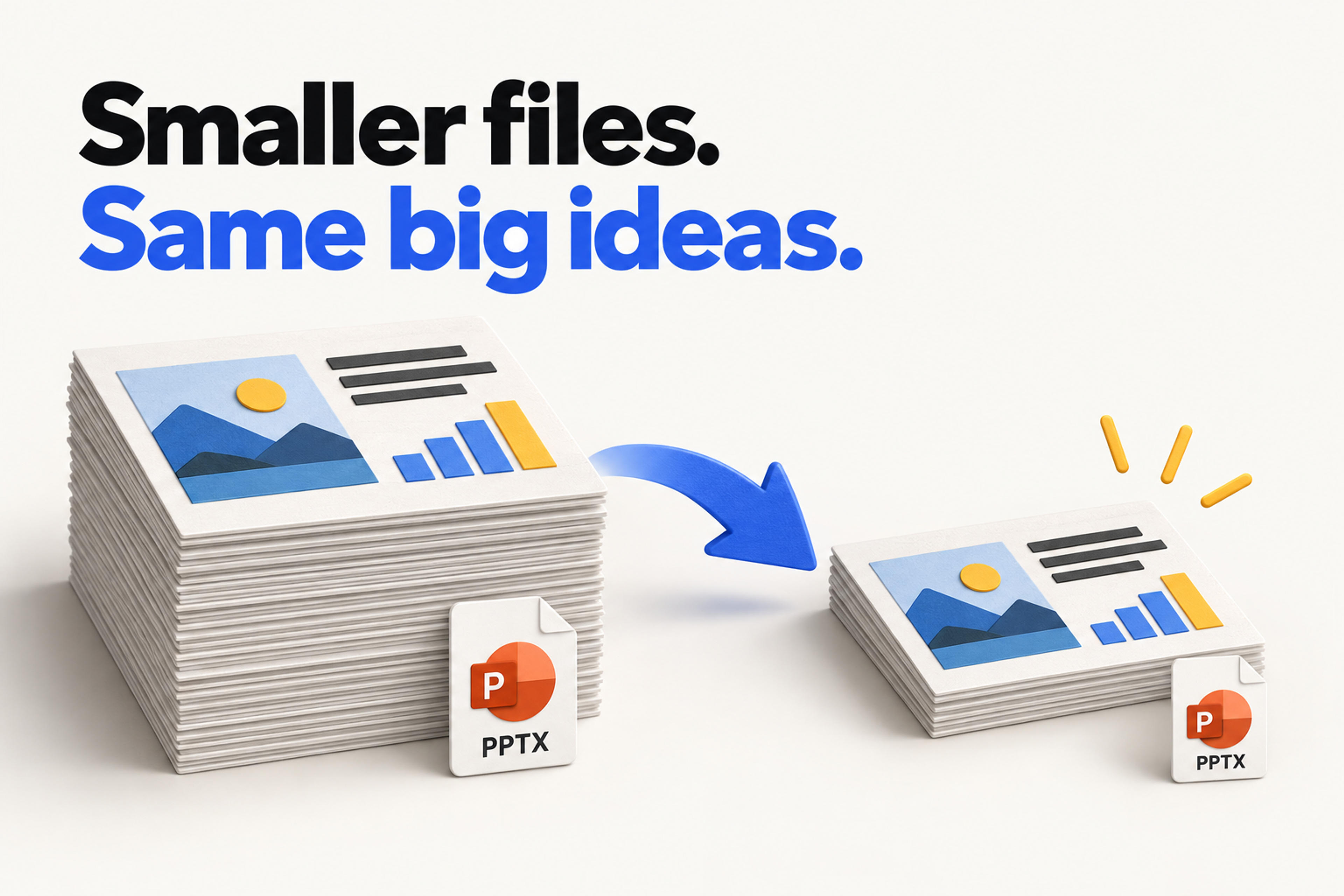
Temukan hal yang membuat presentasi Anda berukuran besar, pilih metode kompresi yang tepat, dan siapkan PowerPoint yang lebih kecil untuk dibagikan.
Untuk mengurangi ukuran file PowerPoint, mulailah dengan konten yang memakan banyak ruang: gambar, video, audio, atau font yang disematkan. Untuk presentasi yang penuh gambar, gunakan kompresor PowerPoint. Untuk presentasi dengan video berukuran besar, gunakan kontrol kompresi media milik PowerPoint. Anda dapat menyimpan hasilnya sebagai file PPTX yang dapat diedit.
Panduan ini membantu Anda memilih metode yang tepat, dengan langkah-langkah untuk Windows, Mac, dan kompresi berbasis browser.
Sebelum mengubah apa pun, simpan salinan kerja. Beri nama yang jelas, seperti project-update-sharing.pptx, dan simpan file asli untuk pengeditan di masa mendatang.
Kemudian pilih titik awal Anda:
| Apa isi presentasi Anda? | Mulai dari sini | Apa yang perlu diprioritaskan |
|---|---|---|
| Banyak foto atau tangkapan layar | Kompresor PPTX atau kompresi gambar | Detail gambar yang dapat dibaca |
| Video atau audio yang disematkan | Perintah Kompres Media di PowerPoint pada Windows | Kualitas pemutaran |
| Gambar yang dipotong dan pengeditan gambar yang ekstensif | Hapus data gambar yang tidak digunakan | Simpan salinan asli untuk diedit nanti |
| Font kustom yang disematkan | Tinjau penyematan font | Apakah penerima perlu mengedit teks |
Pertimbangkan tujuan pengiriman serta file tersebut. Klien yang akan merevisi proposal Anda memerlukan presentasi yang dapat diedit. Rekan kerja yang mempresentasikannya membutuhkan media yang dapat diputar dengan baik. Persyaratan tersebut membantu Anda memutuskan bagian mana yang dapat dihemat ukurannya.
Kompresor PowerPoint SlidesPilot adalah cara gratis untuk membuat presentasi berukuran besar yang kaya gambar menjadi lebih kecil. Alat ini mengoptimalkan gambar di dalam PPTX sambil mempertahankan dimensi slide, tata letak, dan konten yang dapat diedit. Kompresi berjalan secara lokal di browser Anda, sehingga presentasi tetap berada di perangkat Anda selama pemrosesan.
Anda dapat menggunakan alur kerja browser ini di Mac atau Windows. Ini adalah langkah awal yang berguna saat Anda ingin menyiapkan presentasi untuk dibagikan tanpa harus menyesuaikan gambar satu per satu.
Sebagai contoh, jika proposal Anda berisi foto produk di banyak slide, mulailah dengan optimasi gambar. Jika berisi demo produk berdurasi panjang yang disematkan, beralihlah ke bagian video di bawah ini. Setiap metode menargetkan bagian file yang berbeda.
Gunakan SlidesPilot untuk mengompres PPTX Anda dan mengunduh presentasi yang dapat diedit.
Kompres PPT SayaGunakan kontrol desktop PowerPoint saat Anda ingin memilih kualitas gambar sendiri.
Pilih gambar, lalu buka Picture Format > Compress Pictures. Hapus centang Apply only to this picture untuk memproses gambar di seluruh presentasi. Pilih resolusi yang sesuai dengan cara Anda akan membagikan presentasi, lalu simpan salinan kerja tersebut.
Pilih File > Compress Pictures dan pilih pengaturan di bawah Picture Quality. Cara ini menerapkan kompresi ke semua gambar. Untuk memproses gambar tertentu saja, pilih gambar tersebut dan gunakan Compress Pictures pada tab Picture Format.
Pilih kualitas gambar berdasarkan tujuan slide. Foto latar belakang dan tangkapan layar dari dasbor yang terperinci memiliki kebutuhan yang berbeda. Untuk dasbor, periksa label terkecil pada ukuran presentasi sebelum memilih pengurangan yang lebih tinggi.
Kontrol kompresi gambar ini tersedia di Office desktop, bukan di PowerPoint untuk web.
Pemotongan (cropping) dapat menyisakan bagian gambar yang tersembunyi di dalam file. Pilih Delete cropped areas of pictures dalam dialog kompresi untuk menghapusnya dari salinan yang akan dibagikan. Simpan file asli jika Anda berencana mengubah pemotongan di kemudian hari.
Pada Windows, buka File > Options > Advanced > Image Size and Quality. Discard editing data menghapus informasi yang digunakan untuk mengembalikan gambar yang diedit. Pastikan juga Do not compress images in file tidak tercentang jika Anda ingin mengaktifkan kompresi gambar.
Untuk font, buka File > Options > Save. Jika Anda menyematkan font, Embed only the characters used in the presentation akan mengurangi jumlah data font yang disertakan. Tetap sematkan semua karakter jika penerima perlu mengedit presentasi menggunakan font kustom tersebut.
Presentasi dengan rekaman berukuran besar yang disematkan membutuhkan pendekatan yang berfokus pada media.
Di PowerPoint untuk Windows, buka File > Info > Compress Media. Versi saat ini menawarkan Full HD (1080p), HD (720p), dan Standard (480p). Pilih kualitas yang dibutuhkan untuk presentasi, tunggu hingga kompresi selesai, lalu simpan salinannya.
Untuk demonstrasi perangkat lunak, prioritaskan teks antarmuka yang dapat dibaca. Untuk video pengenalan (talking-head), resolusi yang lebih rendah bisa menjadi pilihan yang lebih praktis untuk dibagikan. Putar slide terkait untuk menilai keputusan tersebut.
Perintah Compress Media milik Microsoft tidak tersedia di PowerPoint untuk Mac dan PowerPoint untuk web. Pada platform tersebut, siapkan video berukuran lebih kecil secara terpisah dan ganti versi yang disematkan, atau gunakan PowerPoint pada Windows untuk langkah ini.
Simpan file asli jika rekaman menyertakan subtitle yang disematkan atau trek audio alternatif: Microsoft menyatakan bahwa kompresi medianya menghapus elemen-elemen tersebut.
Hindari mengulangi langkah kompresi yang sama tanpa memeriksa apa yang masih tersisa di dalam presentasi. Tinjau kemungkinan penyebab berikutnya:
Untuk pengiriman melalui email, pastikan batas lampiran yang sebenarnya alih-alih mengasumsikan satu batas universal. Jika video yang diperlukan membuat ukuran presentasi tetap melebihi batas tersebut, tautan file berbagi dapat menjadi solusi untuk mengirimkan presentasi yang Anda butuhkan.
Catatan kerja sederhana dapat membuat pilihan menjadi lebih jelas: catat ukuran awal, metode yang digunakan, ukuran hasil kompresi, dan detail teks atau gambar terkecil yang perlu Anda pertahankan. Ini memberi Anda alasan untuk menerima suatu versi alih-alih terus mengejar ukuran file sekecil mungkin.
Jumlah slide tidak menunjukkan berapa banyak media yang terkandung dalam presentasi. Mulailah dengan melihat konten slide tersebut: beberapa foto berukuran besar atau rekaman yang disematkan bisa berdampak lebih besar daripada banyak slide berisi teks. Pilih metode kompresi yang sesuai untuk konten tersebut.
Bertujuanlah untuk mempertahankan detail yang dibutuhkan untuk presentasi. Kompresi gambar dan video dapat mengorbankan detail demi ukuran file yang lebih kecil. Nilai salinan yang akan dibagikan pada ukuran yang akan dilihat audiens Anda, terutama jika tangkapan layar atau grafik berisi label kecil.
Untuk gambar, gunakan File > Compress Pictures di PowerPoint desktop. Anda juga dapat menggunakan kompresor berbasis browser dari SlidesPilot. Kompresi video memerlukan alur kerja terpisah karena perintah Compress Media pada Windows tidak tersedia di Mac.
Kompres gambar pada presentasi terlebih dahulu, lalu atasi media yang disematkan jika diperlukan. Simpan PPTX yang lebih kecil dan bandingkan dengan batas ukuran lampiran Anda. Simpan salinan asli dan salinan berbagi dengan nama yang jelas agar Anda mengirimkan versi yang benar.
Untuk memperkecil ukuran file PowerPoint secara efisien, pilih metode yang sesuai dengan konten: gambar, media, atau data font. Mulailah dengan kompresor gratis SlidesPilot untuk PPTX yang kaya gambar, lalu ikuti langkah-langkah terarah di atas untuk aset besar yang tersisa.
Buka kompresor gratis SlidesPilot dan siapkan presentasi Anda untuk dibagikan selanjutnya.