

Cornell-notitiessjabloon voor Google Docs, Word & PDF
Maak een herbruikbare Cornell-notitiepagina, bekijk hoe een uitgewerkt voorbeeld werkt en verander uw vragenkolom in een praktische zelftest.
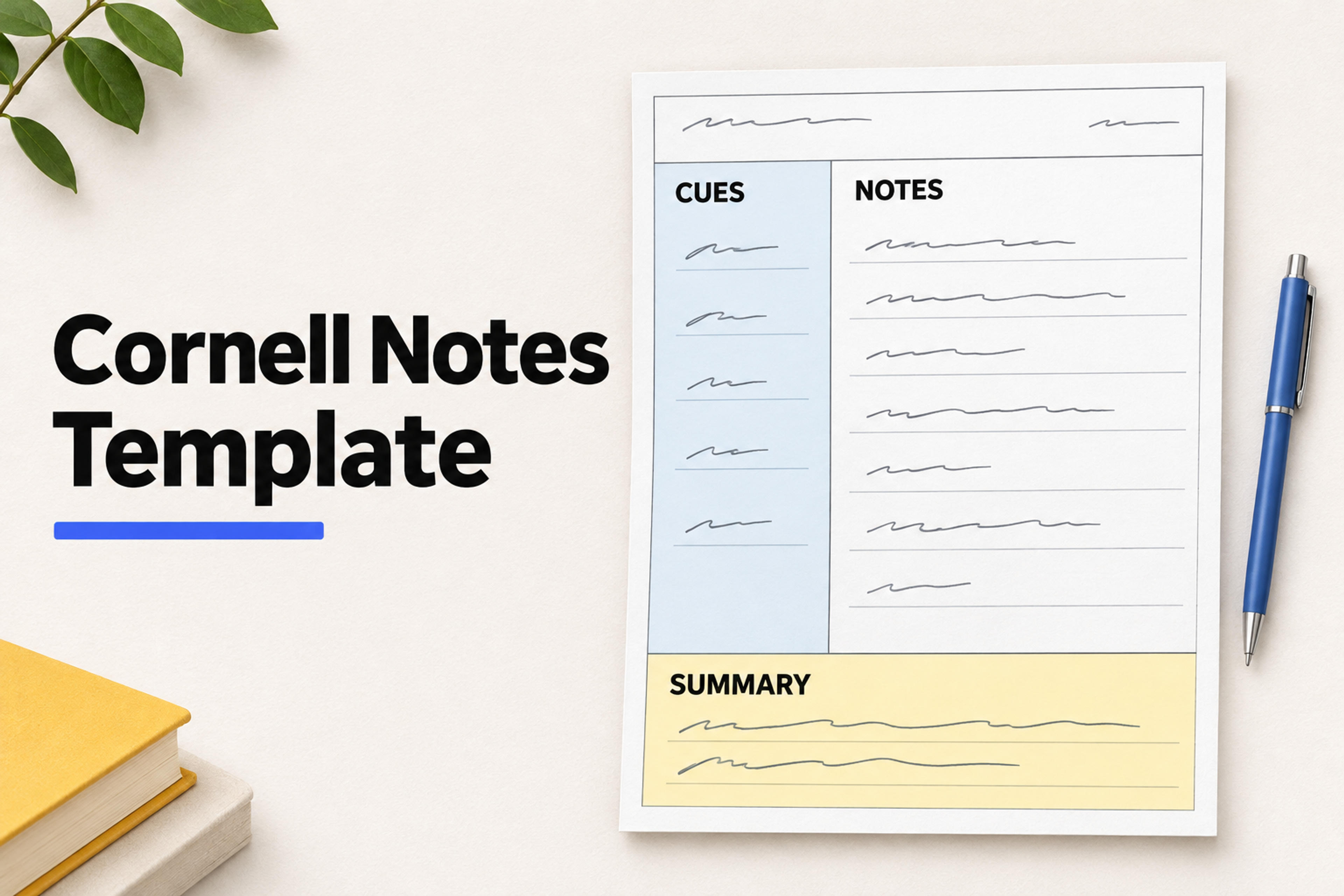
Maak een herbruikbare Cornell-notitiepagina, bekijk hoe een uitgewerkt voorbeeld werkt en verander uw vragenkolom in een praktische zelftest.
Een Cornell-notitiessjabloon verdeelt uw pagina in een smalle kolom voor vragen, een bredere kolom voor notities en een samenvatting over de volle breedte onderaan. Het Cornell-notitiesysteem, ontwikkeld door Walter Pauk aan de Cornell-universiteit, combineert het vastleggen van ideeën met het stellen van vragen, het herinneren van antwoorden en het herhalen van wat u hebt geleerd.
U kunt dezelfde structuur gebruiken in Google Docs of Word, of uw voltooide lege pagina opslaan als een afdrukbare PDF. Begin met de kopieerbare versie en gebruik vervolgens het uitgewerkte voorbeeld om te zien wat in elke sectie thuishoort.
Geef de notitiekolom het grootste deel van de breedte. De lay-outhandleiding van Cornell geeft aan dat de vragenkolom 2½ inch (ca. 6,4 cm) breed is, de notitiekolom 6 inch (ca. 15,2 cm) breed en de samenvatting onderaan 2 inch (ca. 5,1 cm) hoog.
Die kolombreedtes geven een verhouding van 5:12, of ongeveer 29% voor vragen en 71% voor notities. Behoud die balans bij het aanpassen van de lay-out aan een document met marges. Plaats de samenvatting onder beide kolommen, met boven het schrijfgebied een korte kop voor het vak, het onderwerp en de datum.
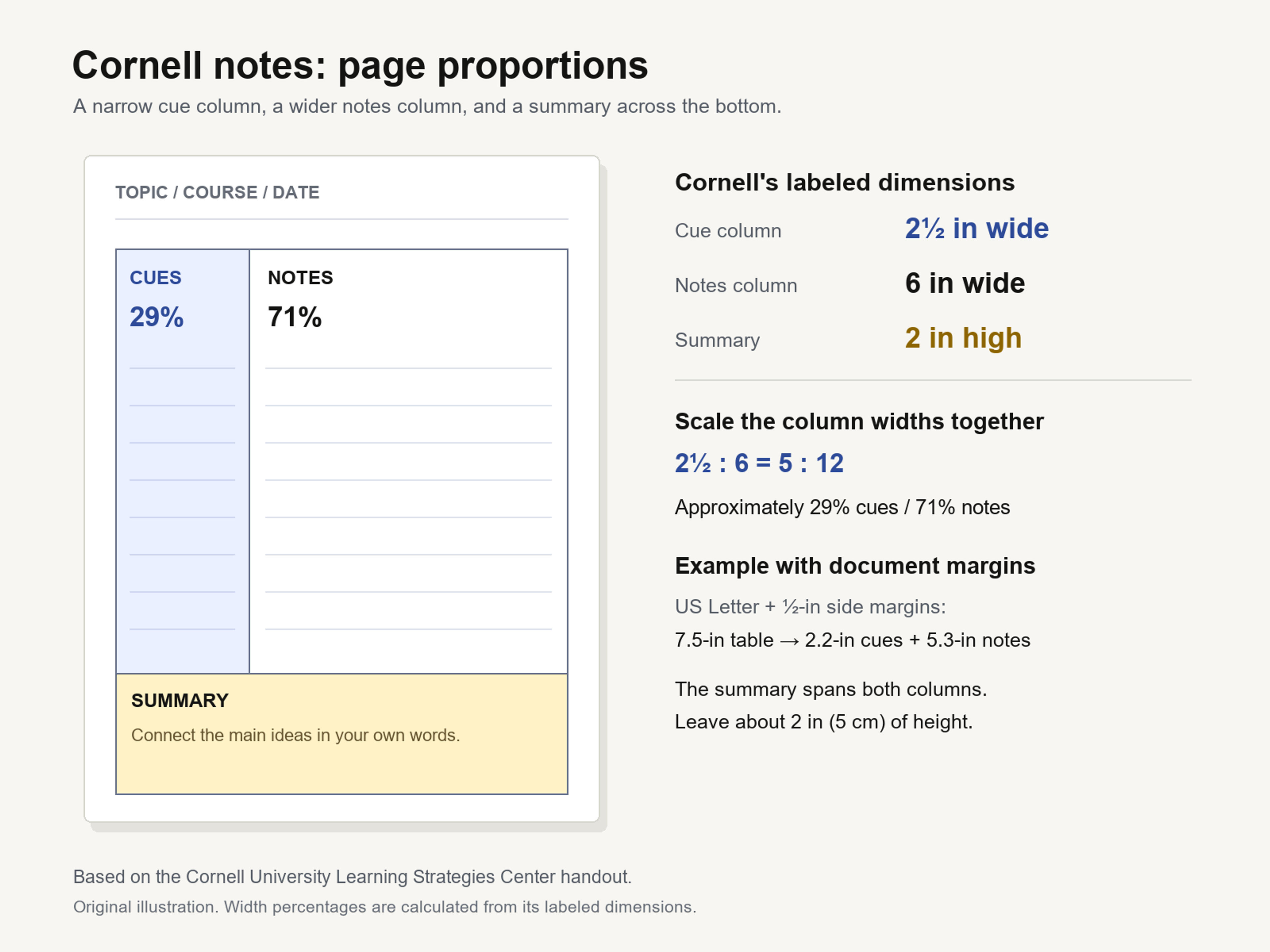
De onderstaande kopieerbare tabel geeft u de inhoudsstructuur. Gebruik de verhoudingen uit het diagram bij het instellen van een volledige pagina in Docs of Word.
Selecteer en kopieer de onderstaande velden, tabel en samenvatting naar uw document. Vervang de tekst tussen haakjes door uw eigen materiaal. Volg de opmaakstappen verderop in deze gids voor een volledige pagina met meer schrijfruimte.
Vak: [Naam van het vak] Onderwerp: [Eén les- of leesonderwerp] Datum: [Datum] Bron: [College, hoofdstuk, artikel of video]
| Vragen en trefwoorden | Notities en voorbeelden |
|---|---|
| [Vraag over het eerste hoofdidee] | [Hoofdidee, ondersteunend detail en voorbeeld] |
| [Vraag over het tweede hoofdidee] | [Hoofdidee, ondersteunend detail en voorbeeld] |
| [Een vergelijkings-, oorzaak- of toepassingsvraag] | [Uitleg, verband of uitgewerkt probleem] |
| [Iets wat u moet verduidelijken] | [Het hiaat, plus een paginanummer of tijdstempel om te herzien] |
Samenvatting: [Leg het centrale idee uit en hoe de hoofdpunten met elkaar verbonden zijn, in uw eigen woorden.]
Volgende herhaling: [Datum] Opnieuw te bekijken vraag: [De vraag die u nog niet kon beantwoorden]
De vragen zijn ook na de les nuttig. Bedek de notitiekolom en koppel de antwoorden uit uw geheugen. Dek vervolgens de notities af om uw uitleg te controleren.
Elk onderdeel van de pagina ondersteunt een andere fase van de les: leg ideeën vast in de notitiekolom, voeg vragen toe in de vragenkolom en verbind de hoofdpunten in de samenvatting.
Gebruik de bredere rechterkolom voor kernpunten, definities, voorbeelden en korte uitleg. Schrijf in korte zinnen of steekwoorden. Laat ruimte tussen ideeën, zodat u later een detail of correctie kunt toevoegen.
Leg voldoende context vast om het punt te begrijpen wanneer u erop terugkomt. “Vraag neemt toe” is minder nuttig dan “Vraag neemt toe wanneer kopers bij elke prijs meer willen.” Voeg een paginanummer, dianummer of tijdstempel toe naast alles wat u later opnieuw wilt bekijken.
Schrijf na de les of het lezen een vraag naast elk belangrijk punt. Een trefwoord kan een onderwerp identificeren, maar een vraag geeft u een specifieke taak: definieer het, vergelijk het, leg uit waarom het gebeurt of pas het toe.
Verander bijvoorbeeld “alternatieve kosten” in “Wat zijn de alternatieve kosten van het kiezen van de ene activiteit boven de andere?” Bewaar het antwoord in de notitiekolom zodat u het kunt afdekken tijdens het herhalen.
Gebruik het onderste gedeelte om uit te leggen wat de pagina u heeft geleerd. Streef naar een paar zinnen die de ideeën verbinden, in plaats van elke notitie te herhalen.
Een nuttige samenvatting geeft antwoord op: Wat is het centrale idee? Hoe illustreren de voorbeelden dit? Waar zou ik het kunnen toepassen?
Hier is een origineel lesvoorbeeld voor een korte economieles. Het concept volgt de definitie van alternatieve kosten van de St. Louis Fed; het scenario van de student is ter illustratie.
Voorbeeldles: Tijd is beperkt, dus kiezen voor de ene activiteit betekent de andere opgeven. Alternatieve kosten zijn de waarde van het op één na beste alternatief. Maya heeft twee vrije uren. Ze kiest ervoor om te studeren in plaats van een bijbaantje als bijlesdocent te nemen dat $ 30 zou opleveren. Neem aan dat bijles geven haar op één na beste optie is. De $ 30 die ze opgeeft, zijn de alternatieve kosten in dit voorbeeld.
Vak: Inleiding tot de economie Onderwerp: Alternatieve kosten Bron: Bovenstaand lesvoorbeeld
| Vragen en trefwoorden | Notities en voorbeelden |
|---|---|
| Waarom houden keuzes een afweging in? | Tijd en andere middelen zijn beperkt. Deze gebruiken voor de ene activiteit laat minder beschikbaar voor een andere. |
| Wat zijn alternatieve kosten? | De waarde van het op één na beste alternatief dat u opgeeft bij het maken van een keuze. |
| Wat geeft Maya op door te studeren? | Een bijbaantje als bijlesdocent dat $ 30 oplevert. Bijles geven is haar op één na beste optie, dus de gemiste $ 30 zijn haar alternatieve kosten. |
| Zijn alternatieve kosten alle alternatieven samen? | Nee. Het gaat om het op één na beste alternatief, niet om de som van alles wat ze had kunnen doen. |
Samenvatting: Kiezen voor een activiteit kost middelen die voor een ander doel gebruikt hadden kunnen worden. Alternatieve kosten helpen de afweging uit te leggen door de waarde van de op één na beste optie te bepalen. Maya's keuze om te studeren betekent dat ze $ 30 aan bijlesinkomsten opgeeft.
Merk op dat de vragenkolom vragen bevat die u kunt beantwoorden zonder de les te zien. Bedek tijdens het herhalen de rechterkolom en leg Maya's keuze hardop uit. Als u de definitie kunt herhalen maar deze niet kunt toepassen op haar situatie, ga dan terug naar het voorbeeld en probeer het opnieuw.
Wanneer u werkt op basis van een lange tekst of een transcriptie van een college, identificeer dan eerst de ideeën die een plek op uw pagina verdienen. De AI Summarizer van SlidesPilot kan geplakte tekst, ondersteunde documenten, webpagina's en YouTube-video's omzetten in een gestructureerde samenvatting.
Gebruik de kernpunten om de notitiekolom te plannen. Schrijf vervolgens uw eigen vragen en leg het onderwerp uit in de samenvatting. Bewaar de bronreferentie naast elk detail dat u opnieuw wilt bekijken, zodat u gemakkelijk van uw studienotities kunt terugkeren naar het oorspronkelijke materiaal.
Plak een transcriptie van een college, voeg een ondersteunde link toe of upload een document. SlidesPilot maakt een gestructureerde samenvatting die u kunt gebruiken om de notitiekolom te organiseren voordat u uw eigen vragen schrijft.
Mijn studiemateriaal samenvattenGebruik een tabel wanneer u een herbruikbare pagina wilt met een smalle vragenkolom, een brede notitiekolom en één samenvattingsvak. Deze stappen zijn voor Google Docs op de computer.
Voor getypte notities houdt u gerelateerde vragen en uitleg in hetzelfde horizontale gebied. Voor handgeschreven notities voegt u lege regels of extra ruimte toe voordat u afdrukt. Google documenteert tabelbesturingselementen in Google Docs Help.
Een US Letter-pagina met zijmarges van een halve inch heeft bijvoorbeeld 7,5 inch aan bruikbare breedte. Stel de kolommen in op ongeveer 2,2 inch en 5,3 inch om de balans te bewaren. Schaal de breedtes samen wanneer u een ander papierformaat of andere marges gebruikt.
Begin in de desktopversie van Word met een leeg document en voeg bovenaan het vak, het onderwerp, de datum en de bron toe. Maak vervolgens de drie schrijfgebieden:
De lay-out kan eenvoudig blijven: donkere labels, lichte randen en voldoende ruimte om te schrijven. De instructies voor tabelcellen van Microsoft behandelen de samenvoegstap in desktop Word.
Zodra uw lege pagina klaar is, exporteert u een PDF om af te drukken. Kies in Google Docs voor Bestand → Downloaden → PDF-document (.pdf). Gebruik in desktop Word Opslaan als of Exporteren en selecteer PDF.
Open de PDF en controleer of de samenvatting op dezelfde pagina blijft als de notities. Als deze naar een tweede pagina doorloopt, verminder dan de hoogte van de bovenste rij of de lege ruimte boven de tabel. Zorg dat het papierformaat van het document overeenkomt met het papier in uw printer.
Kies het formaat op basis van hoe u de pagina gaat gebruiken:
| Formaat | Kies dit voor | Bewaar als uw moedersjabloon |
|---|---|---|
| Google Docs | Notities typen en een document delen | Een leeg document dat u kunt kopiëren |
| Word | De lay-out aanpassen en in een documentbestand werken | Een leeg Word-bestand |
| Een consistente pagina afdrukken of erop schrijven in een PDF-annotatie-app | De bewerkbare Docs- of Word-versie |
Een ingevulde pagina geeft u materiaal om te studeren. De vragen geven u een manier om erachter te komen wat u kunt uitleggen zonder te kijken.
Vul na de les de vragen in en schrijf uw samenvatting. Bedek bij uw volgende herhaling zowel de notities als de samenvatting en beantwoord vervolgens de vragen. Leg het antwoord uit in een zin of werk het voorbeeld uit. Dek de pagina af, herstel eventuele hiaten en markeer de vraag om deze later opnieuw te proberen.
Dit is ophaalpraktijk (retrieval practice): informatie in uw geheugen naar boven halen in plaats van deze alleen maar te herlezen. Een overzicht van klasonderzoek uit 2021 onderzocht 50 experimenten met 5.374 deelnemers; 57% van de 49 effectgrootten liet middelgrote of grote voordelen zien van ophaalpraktijk. Het onderzoek ondersteunt de zelfteststap; het meet geen voordeel van alleen de paginalay-out.
Laat de vragen verschillende taken vervullen. Vraag naast “Wat betekent deze term?” ook “Waarom is het belangrijk?”, “Waarin verschilt het van het andere idee?” en “Kan ik een nieuw voorbeeld uitleggen?”
Ja. Kopieer het sjabloon aan het begin van deze gids en vervang de prompts door uw notities. U kunt de lay-out ook opnieuw maken in Google Docs of Word met behulp van een tabel met twee kolommen en een samengevoegde samenvattingsrij.
Ja. Gebruik een tabel voor de vragen en notities, met daaronder een samenvattingsgebied over de volle breedte. Bewaar een leeg moedersjabloon en maak een kopie voor elk college of elke tekst. Gebruik de modus Pagina's bij het voorbereiden van een vel om af te drukken.
Schrijf vragen die de naastgelegen notities beantwoorden. Neem definities, vergelijkingen, oorzaken en toepassingen op. “Wat gaf Maya op door te studeren?” is nuttiger om jezelf te testen dan het label “Maya-voorbeeld”.
Schrijf voldoende om het centrale idee van de pagina uit te leggen en de hoofdpunten met elkaar te verbinden. Twee tot vier zinnen zijn een praktisch uitgangspunt. Als uw notities meerdere ongerelateerde onderwerpen behandelen, geef elk onderwerp dan een eigen pagina en samenvatting.
Ja. AI kan helpen om bronmateriaal samen te vatten tot kernpunten. Gebruik die punten om uw notities te organiseren en maak vervolgens vragen en een samenvatting die uw eigen begrip weerspiegelen. De AI Summarizer van SlidesPilot accepteert geplakte tekst, ondersteunde documenten, webpagina's en YouTube-links voor deze voorbereidingsstap.
U kunt een PDF importeren in een app die PDF-annotaties ondersteunt en er daar op schrijven. Sla een leeg exemplaar op voor hergebruik en dupliceer het voor elke les. Bewaar het bewerkbare document als u de paginalay-out later wilt wijzigen.
Kies één les, kopieer het Cornell-notitiessjabloon en vul de rechterkolom in. Voeg daarna uw vragen en samenvatting toe. Uw volgende studeersessie kan dan beginnen met een zelftest, op basis van de pagina die u al hebt gemaakt.
Zet uw leestekst, transcriptie of brondocument om in georganiseerde kernpunten met SlidesPilot, en gebruik vervolgens uw Cornell-notitiessjabloon om vragen en een samenvatting te maken.