
TXT voor een eenvoudig spreekscript
Download uw notities als platte tekst wanneer u de woorden in een lichtgewicht, eenvoudig bestand wilt. Open ze in een teksteditor, houd ze bij uw repetitie-opstelling of plak ze in uw favoriete schrijftool.
Zet de woorden achter uw dia's om in een document dat u direct kunt gebruiken. Exporteer uw bestaande sprekersnotities als TXT, Markdown of Word voor repetities, bewerking en delen. Gratis te gebruiken.
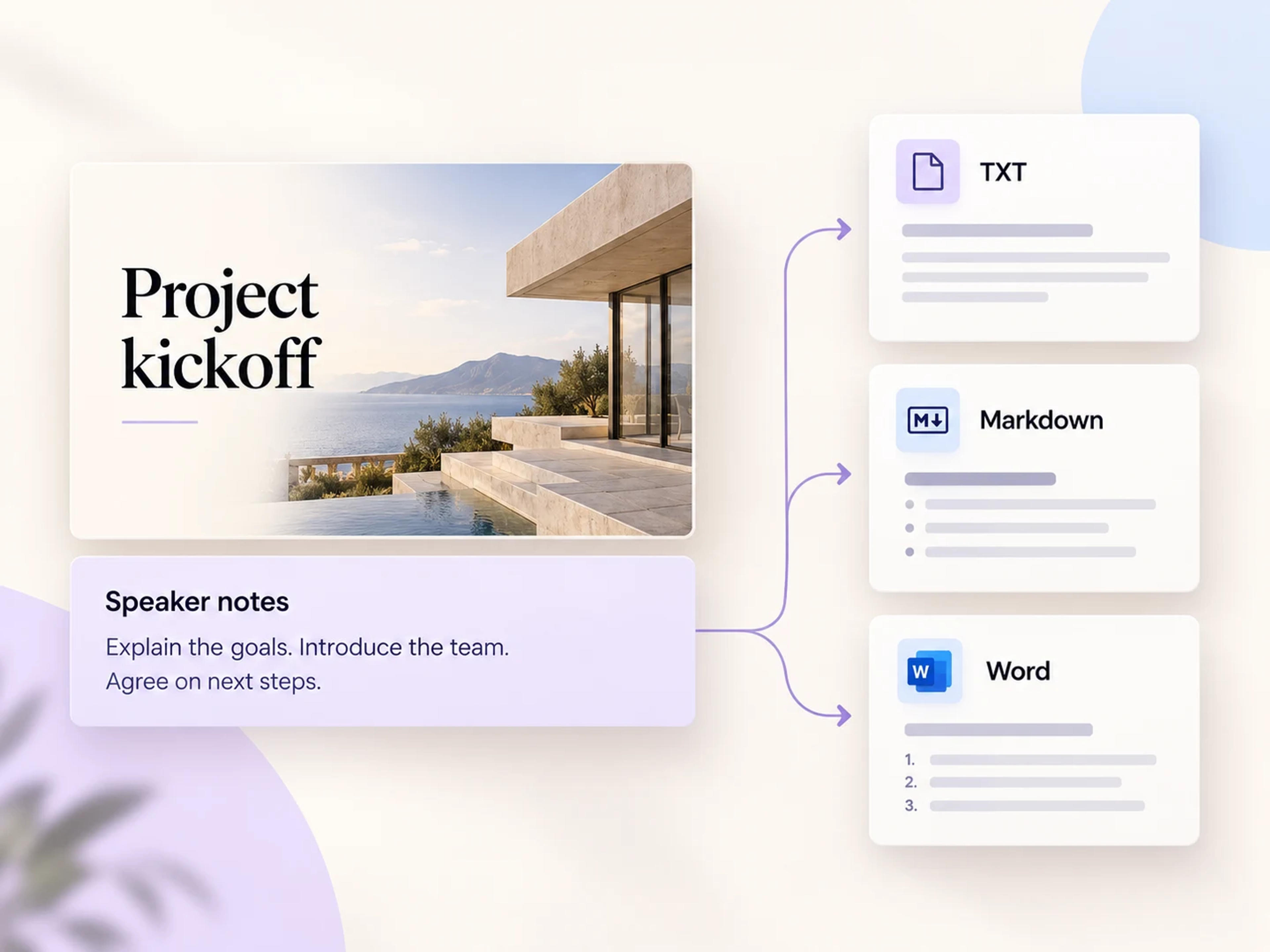
Open de gratis notitie-extractor, upload uw PowerPoint en kies het exportformaat dat past bij uw volgende stap.
Gratis sprekersnotities exporterenDe dia toont misschien een koptekst en een grafiek. Uw sprekersnotities bevatten de uitleg, de voorbeelden en de overgangen die de presentatie sterk maken. SlidesPilot exporteert die bestaande notities naar een afzonderlijk document, zodat u de voorbereide woorden krijgt in een formaat dat u kunt bewerken, delen of oefenen.
Drie handige documentformaten, met een duidelijke vervolgstap voor elk formaat.
Download uw notities als platte tekst wanneer u de woorden in een lichtgewicht, eenvoudig bestand wilt. Open ze in een teksteditor, houd ze bij uw repetitie-opstelling of plak ze in uw favoriete schrijftool.
Exporteer notities als Markdown om verder te werken in een Markdown-editor of compatibele werkruimte. Het is een praktisch formaat om presentatiemateriaal over te brengen naar uw onderzoeksnotities, projectdocumentatie of volgende concept.
Exporteer sprekersnotities naar Word wanneer de volgende stap een document is. Verfijn de formulering, voeg uw eigen opmaak toe, bereid een handout voor of deel het bestand met een collega voor de overdracht van een spreekscript.
Houd uw voorbereide spreekpunten in een overzichtelijk document terwijl u oefent. Werk aan de formuleringen en overgangen die de ideeën in uw presentatie verbinden.
Een diaset kan van de ene collega naar de andere gaan. Een afzonderlijk notitiedocument helpt de volgende spreker om de voorbeelden, uitleg en beoogde boodschap achter de dia's te begrijpen.
Gebruik de bestaande notities als bronmateriaal voor een gids voor cursusleiders, een lesbegeleider of een schriftelijke projectupdate. Begin met de uitleg die u al heeft voorbereid.
Van de notities in uw diaset naar een document waar u mee kunt werken.
Open de sprekersnotitie-extractor en upload de PowerPoint met uw notities. Begin met de diaset waarvan u de spreekpunten wilt opslaan.
SlidesPilot haalt snel de notities op die in uw presentatie zijn opgeslagen. Zet de uitleg achter uw dia's om in een afzonderlijke, bruikbare tekstworkflow.
Download uw notities in het formaat dat past bij uw volgende stap: platte tekst voor een script, Markdown voor uw schrijfwerkomgeving of Word voor het bewerken en delen van documenten.
Houd de ideeën in beweging na het exporteren.
Ga verder met SlidesPilot AI
Uw sprekersnotities bevatten al waardevolle uitleg en ideeën. Na het exporteren gebruikt u de AI-workflow van SlidesPilot met één klik om dat materiaal om te zetten in een nieuwe, prachtig ontworpen PowerPoint. Het is een natuurlijke vervolgstap wanneer de inhoud een verse presentatie verdient voor een nieuw publiek.
Begin met de uitleg die u al heeft geschreven: Neem de inhoud van uw sprekersnotities mee naar de nieuwe presentatieworkflow.
Geef het materiaal een frisse visuele stijl: Gebruik SlidesPilot AI om een prachtige nieuwe PowerPoint te maken rond die ideeën.
Ga verder vanuit de notitie-extractor: Stap met één klik over naar de AI-presentatieworkflow zodra u klaar bent voor de volgende diaset.
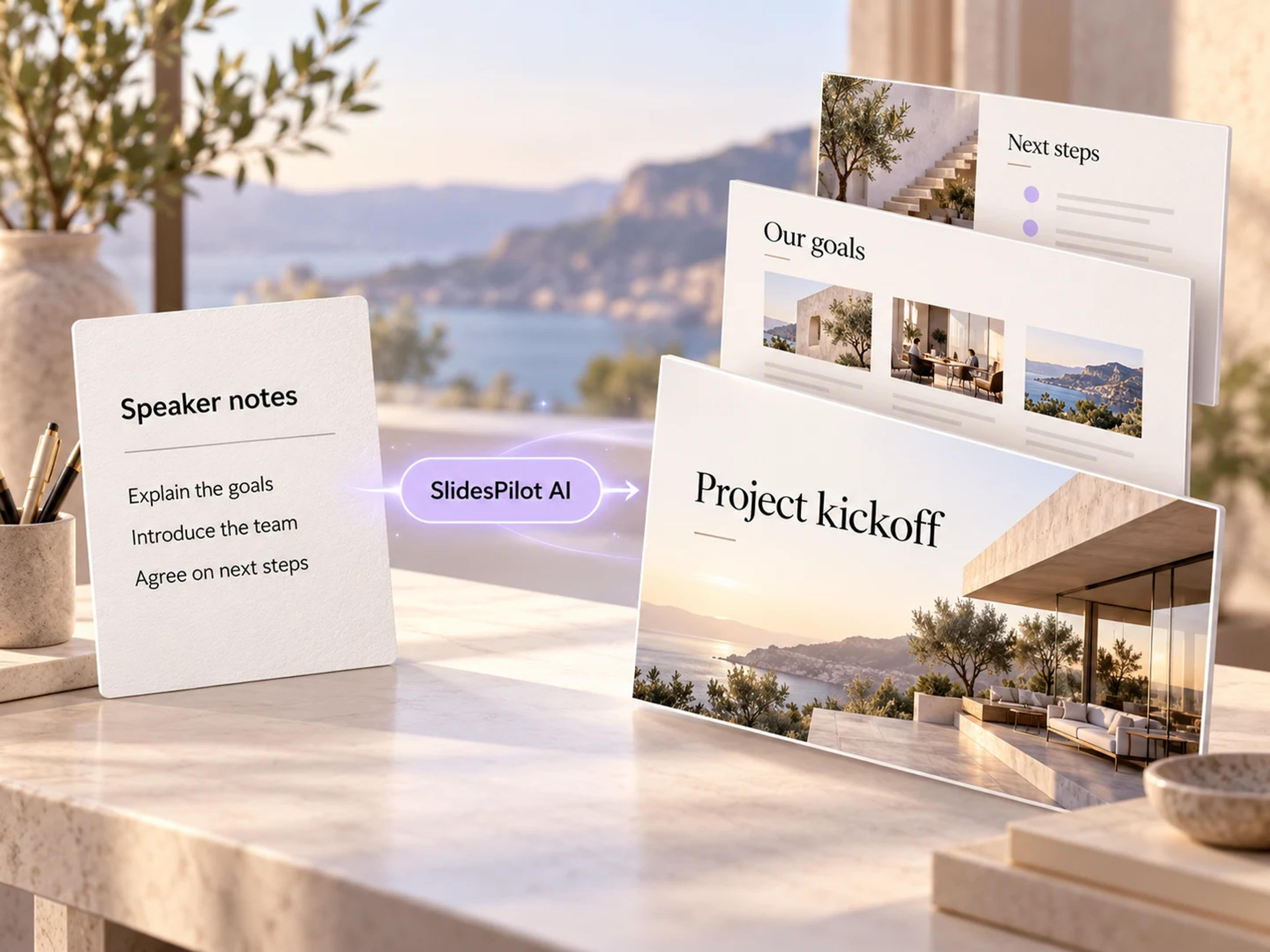
Open de sprekersnotitie-extractor van SlidesPilot en upload uw PowerPoint. De tool haalt de bestaande notities op die in de presentatie zijn opgeslagen. Kies TXT, Markdown of Word en download het document voor uw volgende taak.
Ja, het exporteren van uw bestaande sprekersnotities naar TXT, Markdown of Word is gratis te gebruiken in SlidesPilot.
Ja. Kies Word als exportformaat om uw sprekersnotities als een document te downloaden. U kunt vervolgens de formulering bewerken, uw gewenste opmaak toepassen of het bestand delen als script of handout.
Ja. SlidesPilot ondersteunt zowel TXT- en Markdown-exports als Word. TXT geeft u een eenvoudig tekstbestand, terwijl Markdown past in een op Markdown gebaseerde schrijf- of documentatieworkflow.
Het slaat de bestaande sprekersnotities op die bij uw dia's zijn opgeslagen: de spreekpunten, uitleg en andere tekst die u heeft voorbereid in het notitiegebied van PowerPoint. Die notities vormen de bron voor uw geëxporteerde document.
Exporteer uw sprekersnotities naar Word, open het document en gebruik de afdrukopties van Word. Dit geeft u een documentgerichte manier om een afgedrukt script te maken, met controle over de tekstopmaak en pagina-indeling voordat u afdrukt.
Ja. Na het exporteren van uw notities kunt u met één klik verdergaan in de AI-presentatieworkflow van SlidesPilot om de tekst om te zetten in een nieuwe, prachtig ontworpen PowerPoint. U kunt de notities ook downloaden voor gebruik in uw eigen schrijfworkflow.
Upload een PowerPoint-bestand tot 100 MB. SlidesPilot haalt de notities op die in die presentatie zijn opgeslagen en stelt u in staat deze te exporteren als TXT, Markdown of Word.
Exporteer de notities naar Word of een ander ondersteund documentformaat en deel dat bestand samen met de presentatie. Het afzonderlijke document maakt het gemakkelijk voor een collega om de uitleg te lezen en de presentatie voor te bereiden.
Kies de volgende presentatieworkflow voor uw tekst of document.
Zet geschreven ideeën en spreekpunten om in een nieuwe presentatie.
Bouw een bewerkbare diaset op basis van een door u ontwikkeld document.
Breng uw Markdown-teksten over naar een strakke diaworkflow.
Sla afzonderlijke afbeeldingen of een geselecteerd ZIP-pakket op.
Sla de media op die in uw presentatie zijn ingesloten.
Exporteer de woorden achter uw dia's als TXT, Markdown of Word. Klaar voor repetities, bewerking en delen. Gratis te gebruiken.