
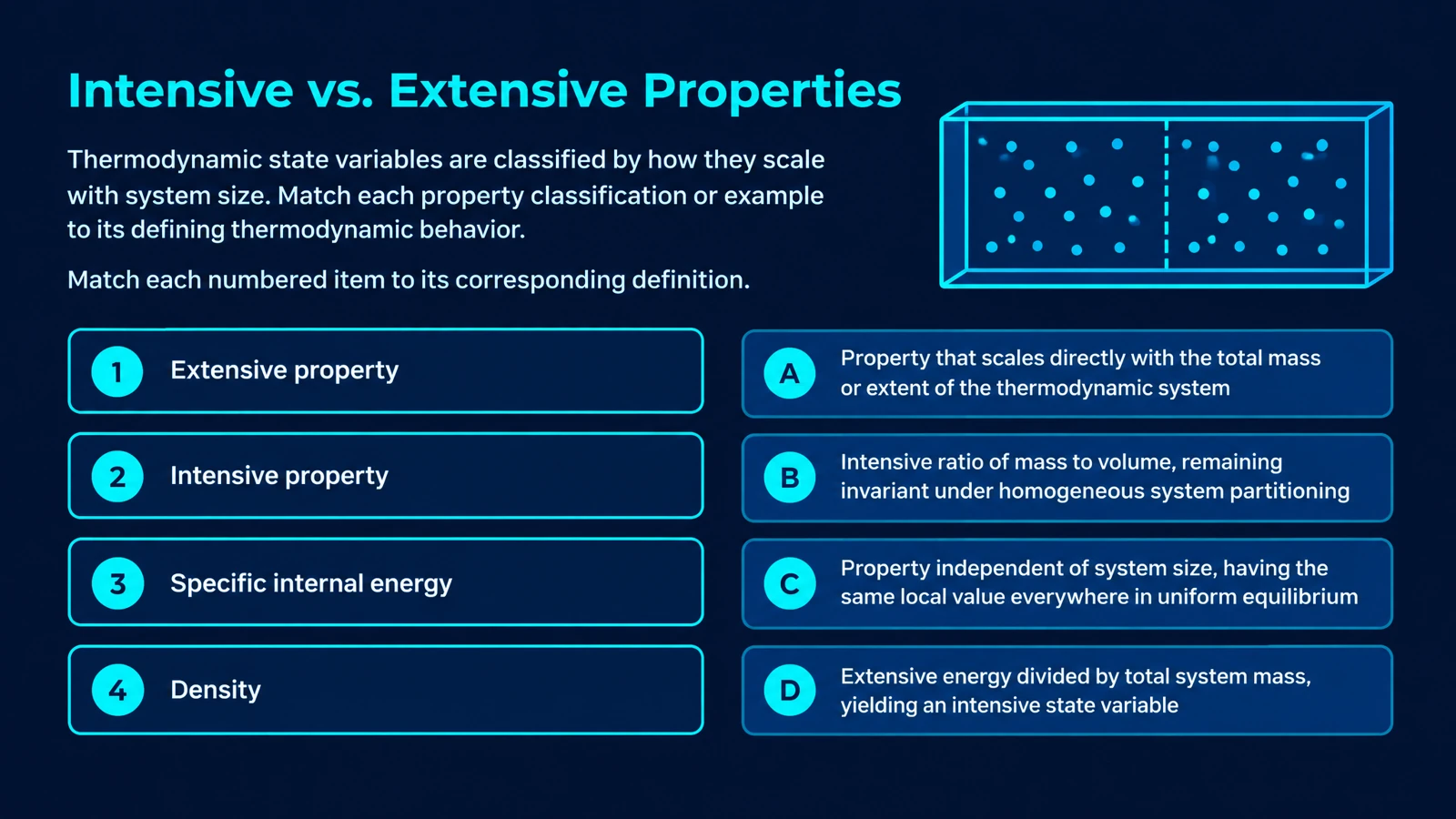
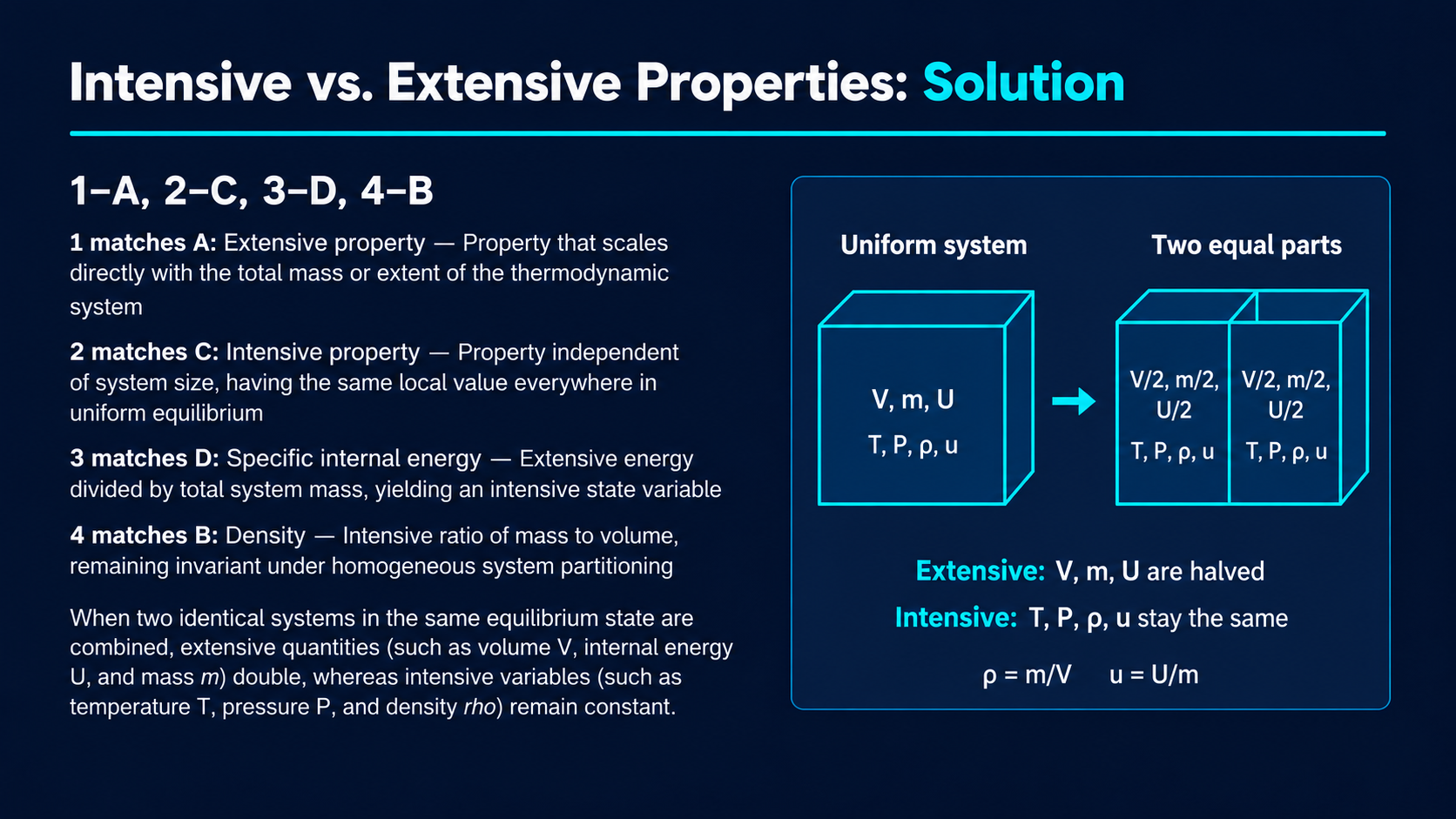


Een herhaling na de presentatie
Genereer vragen rond de ideeën in de presentatie. Gebruik ze om een discussie te openen of de stof tijdens de volgende les opnieuw te behandelen.
Maak quizvragen en antwoordtoelichtingen van de PowerPoint-les die u al geeft.
Sleep uw bestanden hiernaartoe.
Plak een link van YouTube, TikTok, X/Twitter, Instagram, Facebook of een willekeurige website.
Begin met uw bestaande PowerPoint-presentatie.
Stel de doelgroep en het vraagtype in. Geef aan welke concepten lerenden moeten herinneren, vergelijken of toepassen.
Gebruik de vragen-en-antwoordenset voor herhaling, druk deze af om te oefenen of bewerk de geëxporteerde PPTX.
Houd de quiz verbonden met de les en kies tegelijk hoe lerenden hun begrip tonen.
Genereer vragen rond de ideeën in de presentatie. Gebruik ze om een discussie te openen of de stof tijdens de volgende les opnieuw te behandelen.
Kies uit meervoudige keuze, koppelen, waar of niet waar, of vul de lege plek in. Stel het formaat af op het soort begrip dat u wilt controleren.
Toon de gegenereerde antwoordpagina's om uw bespreking te ondersteunen. Visuele toelichtingen maken de herhaling een integraal onderdeel van het lesgeven.
Integreer het resultaat in uw onderwijsworkflow.
Uw bestaande presentatie kan zowel het onderwerp als de context voor een quiz bieden. Kies de vorm die past bij wat er na de uitleg gebeurt.
Druk een oefenexemplaar af: Met één klik afdrukken verandert u de quiz in een offline activiteit voor lerenden. Kies de gewenste vragen- en antwoordpagina's in het afdrukvenster.
Bewerk een nieuwe PPT-quizpresentatie: Exporteer bewerkbare PPTX om een vraag aan te passen, een klassikaal voorbeeld toe te voegen of de quiz af te stemmen op de volgende sessie.
Presenteer een vraag en bespreek deze: Gebruik de gegenereerde vragen-en-antwoordpagina's om op het scherm een herhaling te leiden. Vraag eerst om een keuze of uitleg, toon vervolgens het antwoord en koppel dit aan het materiaal uit het hoorcollege.
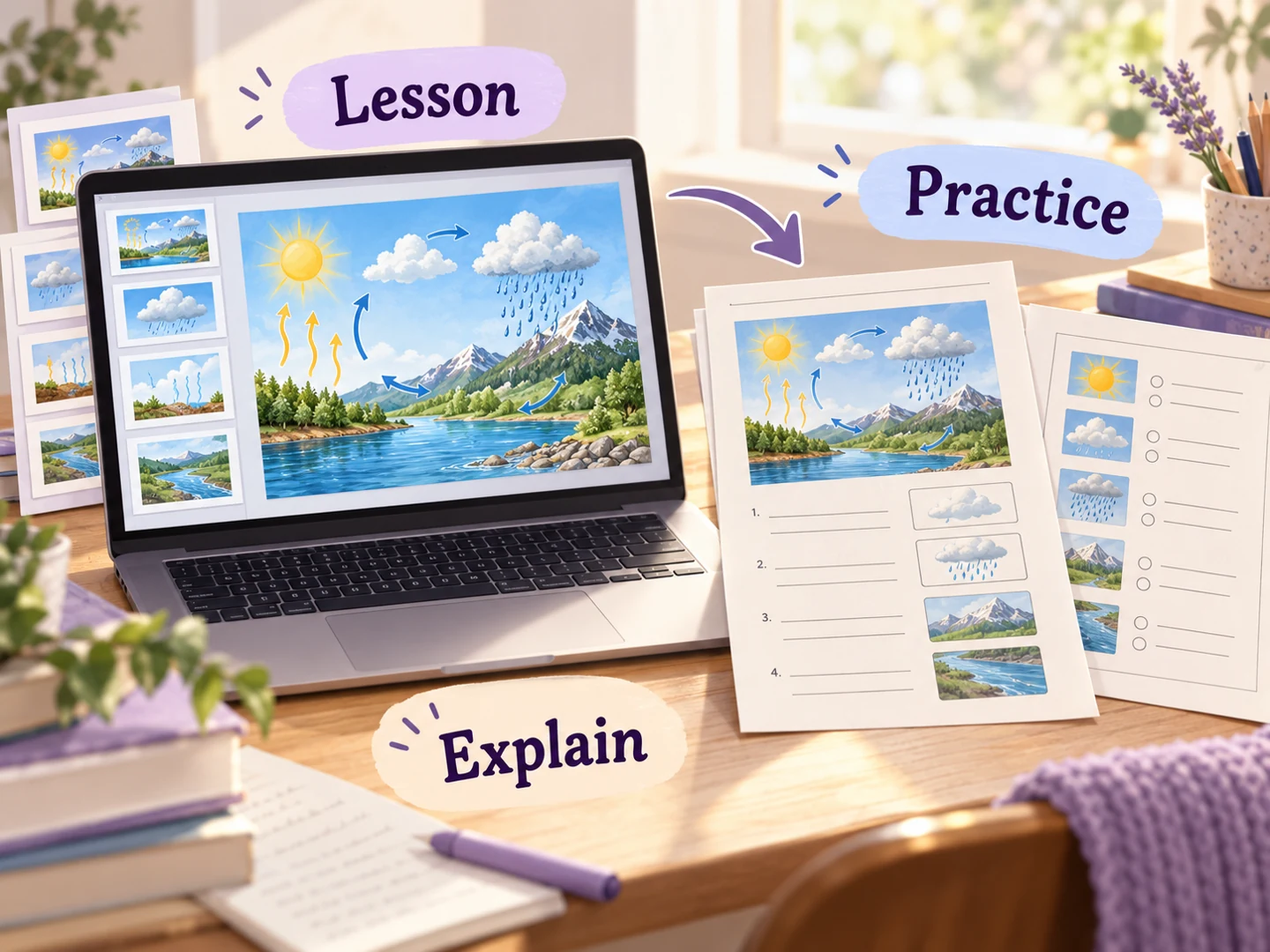
Upload een PPT- of PPTX-bestand, kies het vraagformaat en stel de doelgroep en taal in. Geef SlidesPilot aan welke ideeën lerenden moeten herinneren, vergelijken of toepassen. Het maakt mooi vormgegeven vragen-en-antwoordpagina's van uw presentatie, klaar voor gebruik als nieuw lesmateriaal.
Ja. Begin met de presentatie die u in de les heeft gebruikt en beschrijf de leerdoelen die u opnieuw wilt behandelen. Toon een vraag voor discussie, onthul de uitleg of druk een oefenexemplaar af. Dit houdt de vervolgstap verbonden met het materiaal dat lerenden zojuist hebben behandeld.
Kies uit meervoudige keuze, koppelen, waar of niet waar, of vul de lege plek in. Gebruik koppelen voor verwante termen, meervoudige keuze voor onderscheiden of ontbrekende-woordvragen voor terminologie. Voeg instructies toe over de concepten en voorbeelden waarmee u lerenden wilt laten werken.
Ja. Geef in uw instructies aan welke onderwerpen of leerdoelen de nadruk moeten krijgen. Bij een trainingspresentatie kunt u bijvoorbeeld vragen vragen over één specifieke procedure en hoe u deze toepast. Stel de doelgroep en diepgang in zodat de vragen passen bij de groep en de beschikbare tijd.
Ja. De set bevat bijbehorende antwoordpagina's met toelichtingen die het herhalen ondersteunen. Toon ze tijdens een bespreking of gebruik ze voor zelfstandige oefening. Visuele toelichtingen helpen u het antwoord terug te koppelen naar de concepten uit de presentatie.
Ja. Kies de gewenste uitvoertaal en doelgroep en beschrijf de gewenste woordenschat en complexiteit. Een presentatie kan dienen voor een inleidende herhaling of voor diepgaandere oefening. Exporteer de uiteindelijke PPTX om voorbeelden en formuleringen te blijven aanpassen per groep.
Ja. Download een bewerkbare PPTX en pas vragen, keuzemogelijkheden, antwoorden, afbeeldingen en lay-outs aan in PowerPoint. Voeg geselecteerde vragen toe aan de originele lespresentatie of bewaar een afzonderlijke quizpresentatie. U kunt het materiaal hergebruiken naarmate uw lesstof verandert.
Ja. Selecteer Afdrukken in de voltooide set en gebruik de paginabereikopties om de vragenpagina's voor de lerenden te kiezen. Bewaar de antwoordpagina's voor een latere herhaling of druk ze afzonderlijk af. Met 'Opslaan als PDF' in het afdrukvenster krijgt u een digitale kopie van de geselecteerde pagina's.
Hergebruik een bestaande slide-presentatie als studiemateriaal met vragen en antwoorden.
Maak een bewerkbare quizpresentatie voor het gezamenlijke klaslokaalscherm.
Maak oefenvragen van een PDF-tekst of cursusdocument.
Bouw vragen op uit een Word-les, gids of trainingshandout.
Maak een duidelijke vraag, antwoordopties en een nuttige toelichting.
Koppel termen aan definities, voorbeelden en gerelateerde concepten.
Bereid vragen- en antwoordpagina's voor een papieren activiteit voor.
Organiseer een oefenset rond uw herhalingsonderwerpen en -doelen.
Zet de presentatie waarmee u al lesgeeft om in een quiz die u direct kunt gebruiken.