


Zamień kategorie w wizualny podział
Wklej pozycje budżetowe, wyniki ankiet, mix kanałów lub kategorie zgłoszeń, a AI przygotuje projekt podziału gotowy do umieszczenia na wykresie.
Przekształcaj proporcje, udziały kategorii, budżety, wyniki ankiet i dane o alokacji w przejrzysty wykres pierścieniowy na slajdy.
Przeciągnij i upuść plik tutaj lub
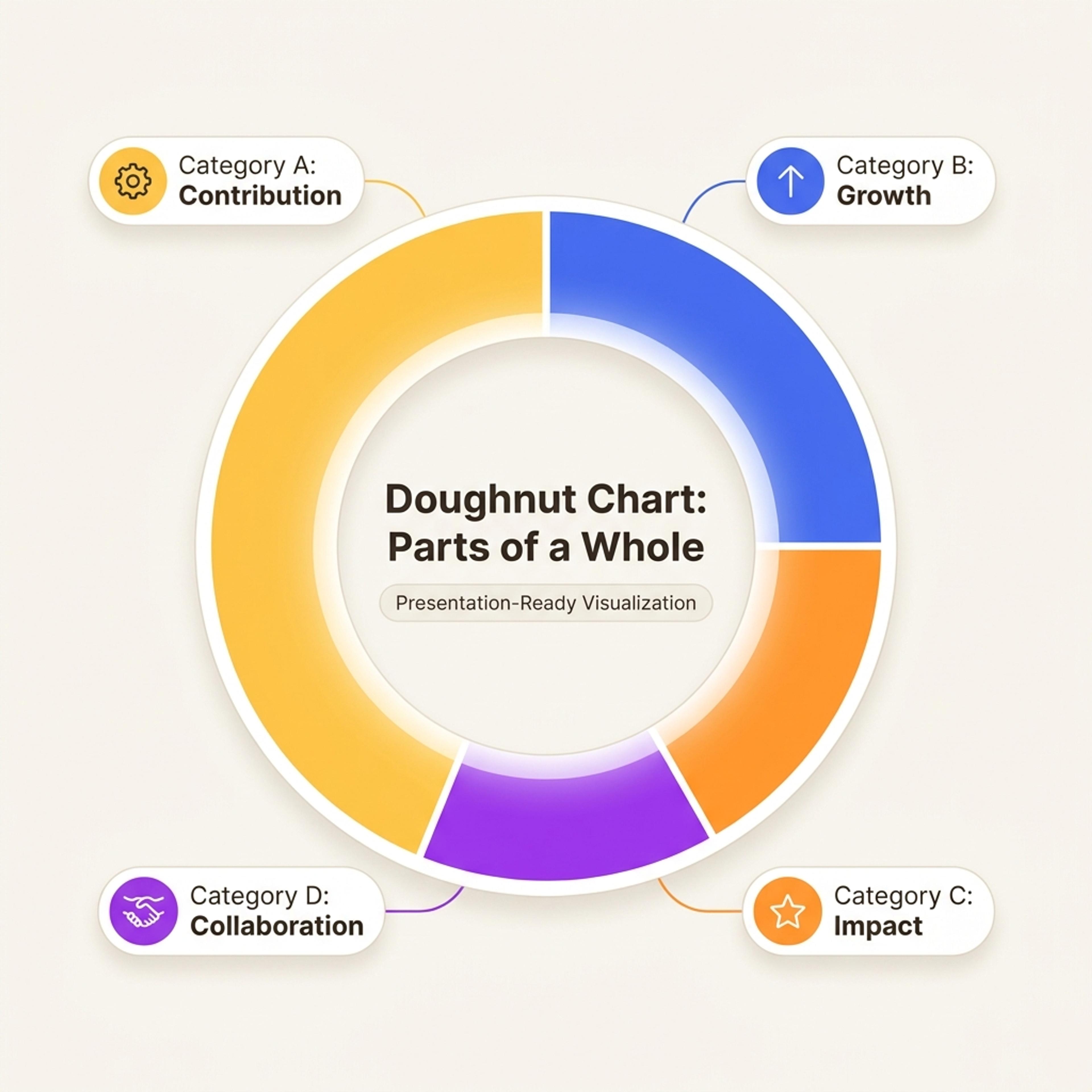
Wykres pierścieniowy pokazuje, jak całość dzieli się na części, co czyni go przydatnym przy analizie alokacji, proporcji, odpowiedzi na ankiety i struktury danych.
Użyj tego formatu, gdy odbiorcy muszą zobaczyć, jak poszczególne kategorie składają się na całość.
Wklej pozycje budżetowe, wyniki ankiet, mix kanałów lub kategorie zgłoszeń, a AI przygotuje projekt podziału gotowy do umieszczenia na wykresie.
Pomóż odbiorcom szybko dostrzec, które kategorie dominują, które są niewielkie i gdzie struktura może być niezrównoważona.
Wykorzystaj wykres w przeglądach budżetu, raportach z kampanii, prezentacjach badawczych, aktualizacjach operacyjnych lub podsumowaniach organizacji non-profit.
Wprowadź kategorie i wartości, a następnie sprawdź wykres przed dodaniem go do prezentacji.
Wklej kategorie i liczby, które chcesz porównać, lub opisz dane dotyczące proporcji zwykłym tekstem.
Poinformuj AI, do czego służy wykres, aby etykiety, grupowanie i wyjaśnienia były dopasowane do odbiorców.
Zweryfikuj wartości, uprość nazwy kategorii i upewnij się, że dane na wykresie sumują się poprawnie przed prezentacją.
Stosuj wykresy pierścieniowe, gdy proporcje, struktura, alokacja lub udział segmentu muszą być natychmiast zrozumiałe.
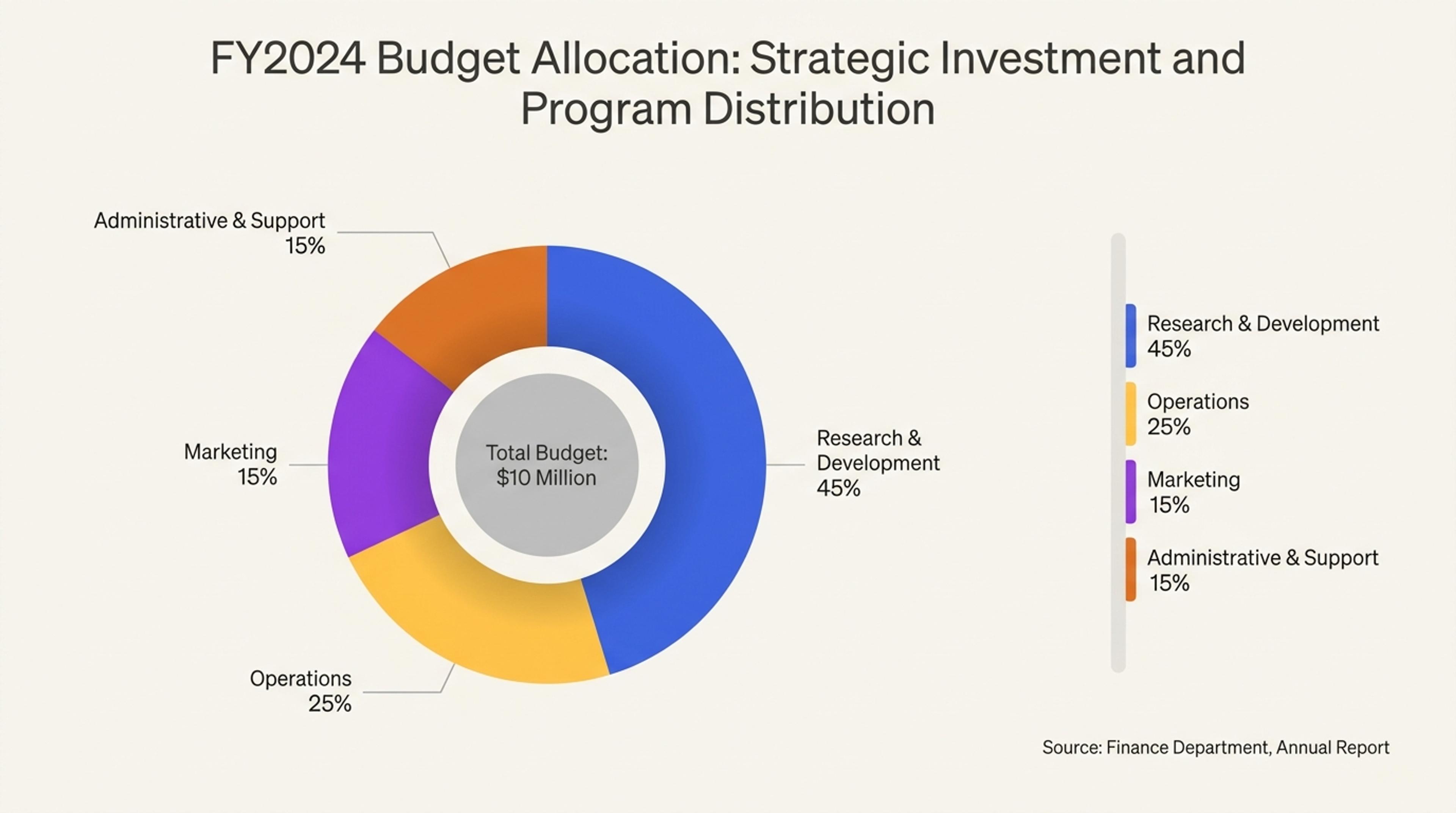
Gotowy na zarządczy raport wykres pierścieniowy pokazujący, jak budżet jest rozdzielany między programy, zespoły lub inicjatywy.
Należy używać kategorii, które sumują się w sensowną całość, takich jak alokacja budżetu, udział odpowiedzi w ankiecie, typy zgłoszeń czy struktura kanałów.
Tak. Wystarczy wkleić nazwy kategorii i wartości, a następnie przejrzeć wygenerowany wykres, aby upewnić się, że sumy i etykiety są poprawne.
Należy unikać tego formatu w przypadku precyzyjnego porównywania wielu kategorii. Wykres słupkowy jest często bardziej przejrzysty, gdy wartości są do siebie zbliżone.
Tak. Przed prezentacją należy sprawdzić i dostosować wszelkie liczby, zwłaszcza jeśli wykres ma służyć do podejmowania decyzji biznesowych lub badawczych.
Tak. Wykresy pierścieniowe dobrze sprawdzają się w podsumowaniach menedżerskich, raportach z kampanii, prezentacjach finansowych i omówieniach ankiet w PowerPoint, gdy podział danych jest głównym przekazem.
Użyj tych formatów, gdy proporcje wymagają dodatkowego kontekstu, priorytetyzacji lub wyraźniejszego wyjaśnienia.
Przekształcaj tematy, notatki, dokumenty i linki w edytowalne elementy wizualne do prezentacji, lekcji, raportów oraz rozmów planistycznych.
Uporządkuj mocne strony, słabe strony, szanse i zagrożenia w przejrzysty slajd planowania strategicznego.
Uporządkuj czynniki polityczne, ekonomiczne, społeczne, technologiczne, prawne i środowiskowe na slajdzie planowania strategicznego.
Wizualizuj etapy konwersji, procesy selekcji, lejki sprzedaży, kroki rekrutacji i punkty rezygnacji na wykresie lejkowym.
Pokaż hierarchię, fundamenty, poziomy priorytetów, etapy dojrzałości i warstwy strategiczne na wykresie piramidalnym.
Uporządkuj rozproszone notatki, motywy badawcze, burze mózgów i tematy lekcji w przejrzystą, edytowalną mapę myśli.
Wklej dane kategorii lub opisz podział, który chcesz przedstawić, a następnie zamień go w edytowalną wizualizację na slajdzie.