


Zamień rozproszone daty w spójną sekwencję
Wklej opis projektu, plan wydarzenia, program zajęć lub notatki historyczne i pozwól AI ułożyć kamienie milowe w przejrzysty ciąg chronologiczny.
Przekształć wydarzenia, kamienie milowe, etapy mapy drogowej, plany projektów i sekwencje historyczne w gotową do prezentacji oś czasu.
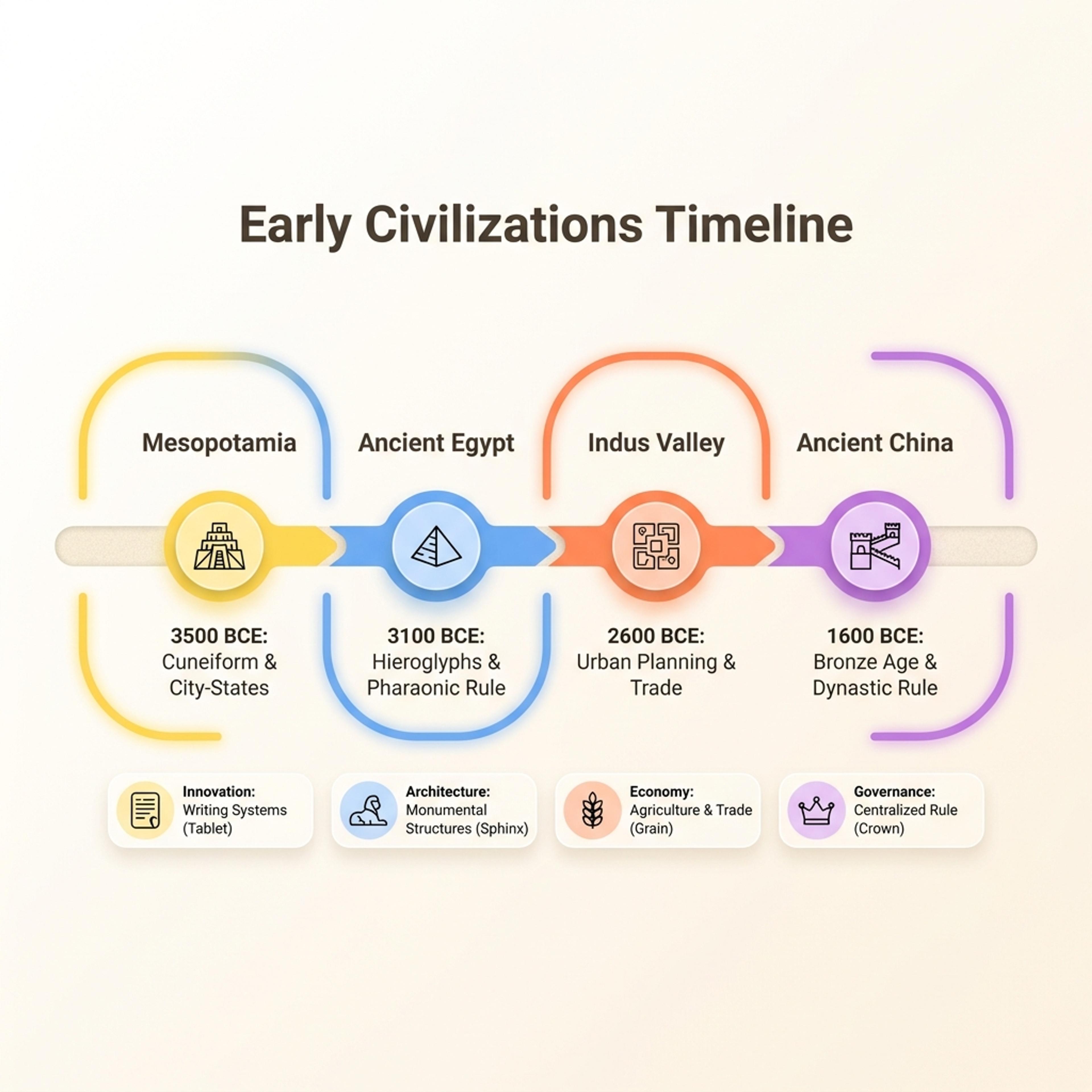
Przeciągnij i upuść plik tutaj lub
Oś czasu pokazuje, jak wydarzenia rozwijają się w czasie, dzięki czemu odbiorcy mogą zrozumieć ich kolejność, tempo, terminy oraz związki przyczynowo-skutkowe bez konieczności czytania długiej listy.
Używaj osi czasu, gdy kolejność wydarzeń jest równie ważna, jak same szczegóły.
Wklej opis projektu, plan wydarzenia, program zajęć lub notatki historyczne i pozwól AI ułożyć kamienie milowe w przejrzysty ciąg chronologiczny.
Ułatw sprawdzanie, co dzieje się najpierw, co się nakłada i które przekazania zadań lub terminy wymagają uwagi.
Wykorzystaj wygenerowaną oś czasu w prezentacjach otwierających, przeglądach wdrożeń, lekcjach, opisach metod badawczych czy aktualizacjach statusu dla klientów.
Przekaż SlidesPilot sekwencję i kontekst, a następnie dopracuj kamienie milowe przed prezentacją.
Wklej notatki z datami, zarys projektu, plan wdrożenia lub sekwencję historyczną, która ma przekształcić się w oś czasu.
Poinformuj AI, czy oś czasu jest przeznaczona dla kadry kierowniczej, uczniów, klientów czy członków zespołu, aby poziom szczegółowości pasował do slajdu.
Sprawdź daty, połącz drobne wydarzenia, zmień nazwy kamieni milowych i zachowaj tylko te momenty, które wspierają narrację prezentacji.
Używaj wizualizacji osi czasu, gdy wydarzenia, kamienie milowe, terminy lub fazy projektu muszą być zrozumiane w odpowiedniej kolejności.
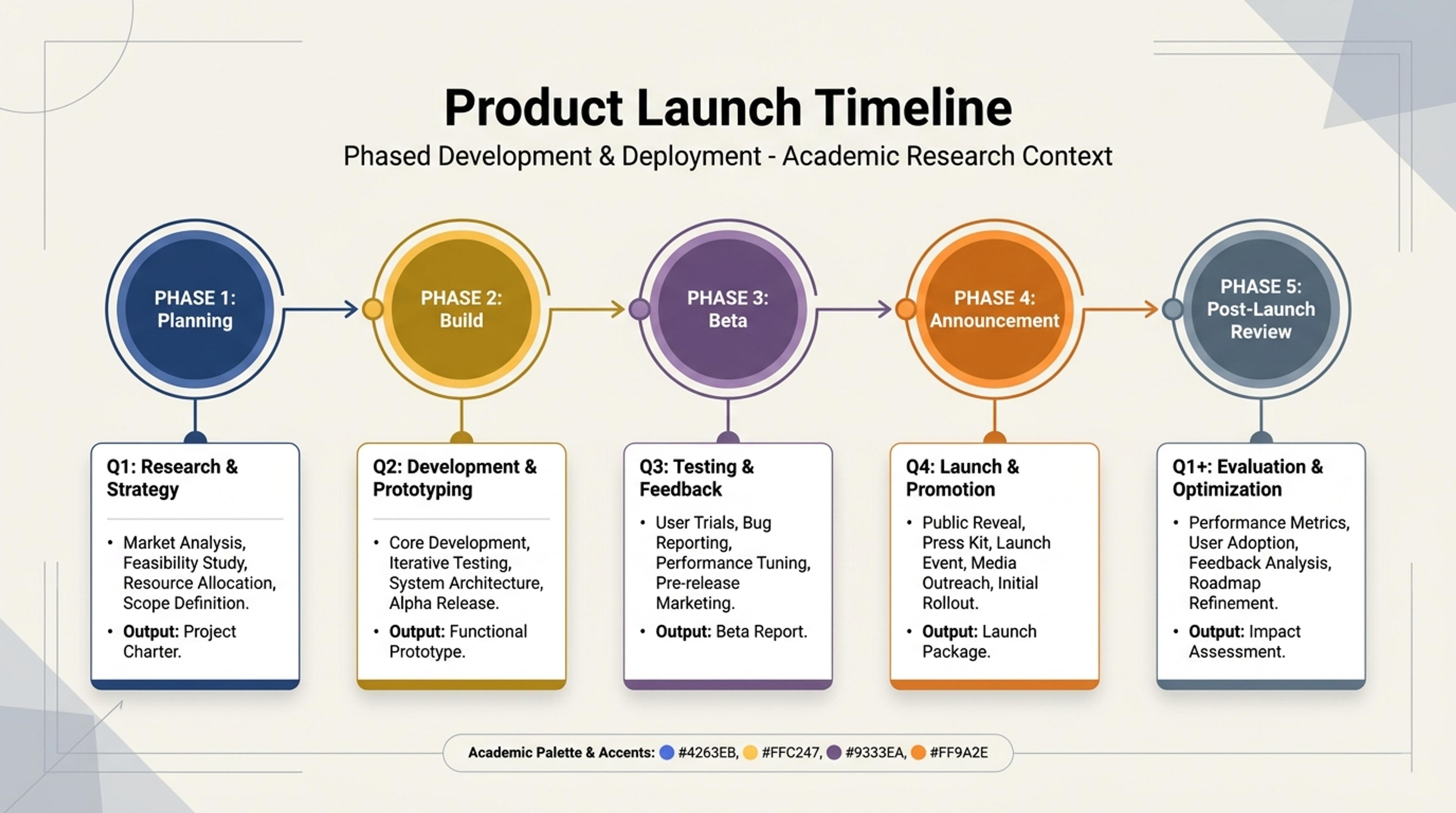
Slajd z kamieniami milowymi pokazujący planowanie, budowę, wersję beta, ogłoszenie oraz przegląd po wdrożeniu.
Podaj wydarzenia, fazy, terminy lub kamienie milowe, które już posiadasz. Daty pomagają, ale do przygotowania pierwszego szkicu wystarczy przybliżona kolejność, jeśli planujesz edytować wynik.
Tak. Możesz przekształcić notatki z planowania, kamienie milowe wdrożenia, etapy wdrażania czy aktualizacje statusu w oś czasu, którą prezentuje się łatwiej niż listę zadań.
Tak. Osie czasu sprawdzają się świetnie przy wydarzeniach historycznych, przeglądach programu nauczania, przewodnikach do nauki i metodach badawczych, ponieważ ułatwiają omówienie kolejności i związków przyczynowo-skutkowych.
Tak. Warto przejrzeć wygenerowane kamienie milowe, poprawić daty, skrócić etykiety i usunąć szczegóły, które nie pasują do slajdu.
Użyj osi czasu, gdy najważniejsza jest kolejność chronologiczna. Użyj schematu blokowego lub diagramu procesu, gdy decyzje, rozgałęzienia lub przekazania zadań są ważniejsze niż daty.
Użyj tych formatów, gdy Twoja oś czasu ma stać się procesem, lejkiem, cyklem lub szerszym podsumowaniem wizualnym.
Przekształcaj tematy, notatki, dokumenty i linki w edytowalne elementy wizualne do prezentacji, lekcji, raportów oraz rozmów planistycznych.
Pokaż liniowe przepływy pracy, przekazywanie zadań, procesy przyjmowania zgłoszeń i etapy dostawy jako przejrzysty diagram procesu rurociągowego.
Przedstawiaj cykle, powtarzalne przepływy pracy, pętle sprzężenia zwrotnego i procesy ciągłego doskonalenia w formie czytelnej wizualizacji kołowej.
Przekształć opis problemu, notatki, dokumenty lub linki w edytowalny diagram Ishikawy do analizy przyczyn źródłowych i PowerPoint.
Wizualizuj etapy konwersji, procesy selekcji, lejki sprzedaży, kroki rekrutacji i punkty rezygnacji na wykresie lejkowym.
Wklej kamienie milowe, daty lub notatki z planowania i zamień je w oś czasu, którą możesz edytować przed prezentacją.