

SlidesPilot

Darmowy program do pobierania napisów z YouTube

Pobieraj napisy z YouTube w formacie SRT lub VTT, zachowując słowa i czas w jednym pliku. Wklej link do filmu, otwórz jego transkrypcję i wybierz format napisów do swojego kolejnego projektu.

Jak pobrać napisy z YouTube

Od linku do filmu po gotowy plik z napisami — cały proces odbywa się w jednym obszarze roboczym.

  1. Otwórz transkrypcję filmu

    Wklej adres URL z YouTube do powyższego narzędzia. SlidesPilot otworzy tekst filmu w obszarze roboczym transkrypcji, gdzie możesz przeczytać treść i przejrzeć znaczniki czasu przed wyborem pliku do pobrania.

  2. Wybierz SRT lub VTT

    Otwórz opcję Pobierz i wybierz format pliku dla swojego projektu. SRT to popularny wybór w edytorach napisów i przy obróbce wideo; VTT to format WebVTT używany do ścieżek napisów internetowych. Oba formaty łączą tekst ze znacznikami czasu.

  3. Zapisz plik z napisami

    Pobierz wybrany plik i przechowuj go wraz z filmem lub materiałami projektowymi. Masz teraz osobny plik z napisami do wykorzystania w swojej pracy, a także opcje TXT i Markdown, gdy potrzebujesz wersji do czytania.

Odpowiedni format napisów do kolejnego kroku

Plik z napisami łączy dwie rzeczy: to, co zostało powiedziane, oraz czas wystąpienia. Wybierz format używany przez Twój edytor lub odtwarzacz i zachowaj dopasowanie tekstu do czasu.

  • Pobieraj napisy z YouTube jako SRT

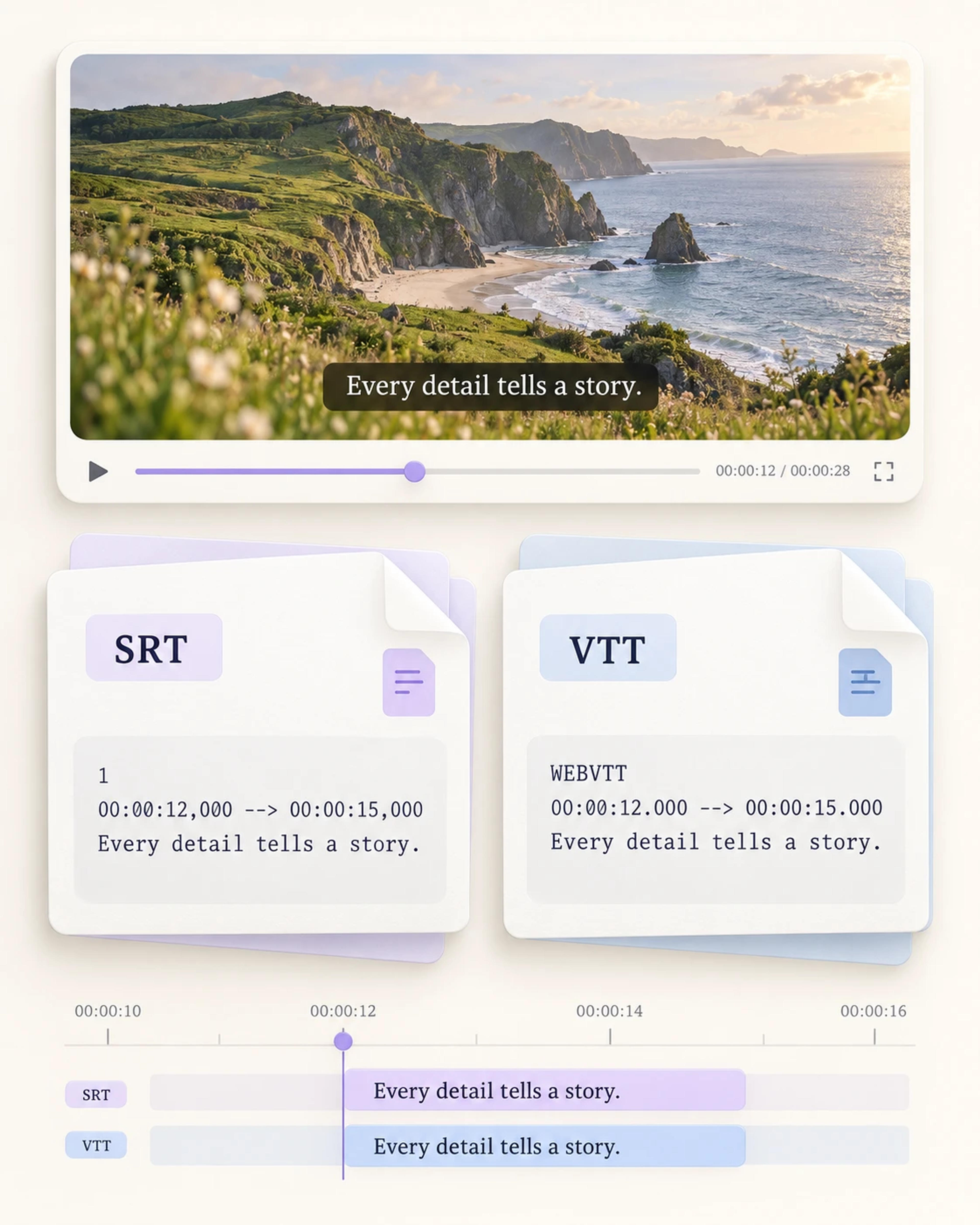
    Wybierz SubRip (SRT), gdy potrzebujesz prostego pliku z napisami do edycji lub dodawania podpisów. Każdy wpis zawiera numer sekwencji, czas rozpoczęcia i zakończenia oraz tekst napisów. Ta znana struktura ułatwia otwieranie pliku w edytorze napisów i przechowywanie go razem z projektem.

  • Zapisuj napisy WebVTT dla wideo w internecie

    Wybierz VTT, jeśli Twój kolejny krok wymaga ścieżki napisów WebVTT. Plik przechowuje znaczniki czasowe w formacie internetowym, dzięki czemu możesz użyć napisów w kompatybilnym odtwarzaczu lub systemie publikacji. Pobranie VTT zapewnia tekst i czas jako osobny zasób.

Przykłady plików SRT i WebVTT pokazujące ten sam napis oraz zgodne czasy rozpoczęcia i zakończenia

Miej plik z napisami gotowy do pracy

Pobierz potrzebny plik z napisami i dopasuj go do swojego sposobu edycji, publikacji, nauczania lub nauki.

Przenieś napisy do projektu edycyjnego

Zapisz plik SRT razem z innymi zasobami projektu wideo. Otwórz go w ulubionym edytorze napisów, aby kontynuować pracę nad tekstem i czasem. Przechowywanie napisów w osobnym pliku ułatwia ich przekazanie do dalszej edycji.
Przygotuj ścieżkę napisów internetowych

Pobierz plik VTT, gdy Twoja konfiguracja wideo w internecie korzysta z WebVTT. Możesz przechowywać ścieżkę napisów obok powiązanego filmu i przenieść ją do kompatybilnego procesu publikacji. Tekst pozostaje osobnym zasobem przypisanym do nagrania.

Stwórz przydatny zasób lekcyjny

Dołącz plik z napisami do nagranego wyjaśnienia używanego na kursie lub warsztatach. Tekst ze znacznikami czasu to kolejny sposób na śledzenie wypowiedzi i cenny zasób dydaktyczny dla zespołu.

Uporządkuj pliki wideo i napisy

Pobierz napisy z webinaru lub nagranej prelekcji i przechowuj plik razem z materiałami z tej sesji. Osobny plik z napisami usprawnia współpracę: współpracownicy dokładnie wiedzą, który tekst należy do nagrania i jaki format jest gotowy do użycia.

Przeczytaj treść przed pobraniem

Otwórz transkrypcję i użyj opcji Pokaż znaczniki czasu, aby zobaczyć tekst w kontekście wideo. Ten widok przydaje się, gdy chcesz zrozumieć wypowiedź przed użyciem napisów w innym zadaniu. Możesz przeczytać fragment na ekranie, a następnie wybrać format pobierania.

Zachowaj również kopię tekstową

Wybierz TXT lub Markdown, gdy potrzebujesz transkrypcji w formie dokumentu. Zwykły tekst ułatwia czytanie, natomiast plik MD idealnie pasuje do notatek w formacie Markdown. Zachowaj plik napisów do pracy z czasem, a wersję tekstową wykorzystaj do badań lub pisania.

Plik z napisami dopasowany do projektu

Od edycji wideo po materiały edukacyjne — właściwy format ułatwia każdy kolejny krok.

Alex

Montażysta wideo

“Potrzebowałem wersji SRT napisów do nagranego samouczka, nad którym pracowaliśmy. Wkleiłem link z YouTube, otworzyłem transkrypcję i pobrałem plik z napisami. Połączenie tekstu ze znacznikami czasu znacznie ułatwiło przeniesienie tego pliku do mojego programu do edycji napisów.”

Sofia

Producent treści internetowych

“Nasz proces publikacji wideo w sieci wykorzystuje pliki napisów VTT, więc wybór formatu ma dla mnie kluczowe znaczenie. Narzędzie do pobierania napisów z YouTube pozwala mi zapisać plik WebVTT i przechowywać go razem z innymi plikami nagrania. Cenię sobie porządek w materiałach do publikacji.”

Daniel

Twórca kursów

“Organizujemy nagrania, ćwiczenia i teksty pomocnicze do każdej lekcji. Pobieranie napisów z YouTube daje mi plik, który zapisuję bezpośrednio w folderze danej lekcji. Zapisuję również transkrypcję TXT, gdy chcę przeczytać objaśnienie podczas tworzenia ćwiczeń. Oba formaty idealnie się uzupełniają.”

Nina

Koordynator postprodukcji

“Sprawne przekazanie projektu wymaga łatwej identyfikacji plików pomocniczych do wideo. Korzystam z pobierania plików SRT do napisów i przechowuję je obok notatek projektowych. Wcześniejszy podgląd transkrypcji daje mi dobry wgląd w treść nagrania przed przejściem do kolejnego etapu produkcji.”

Ethan

Lektor językowy

“Używam krótkich nagrań rozmów jako materiałów do nauki. Znaczniki czasu osadzają słowa w kontekście wideo, a pobrany plik z napisami pozwala zachować materiał w zestawie lekcyjnym. Przygotowując ćwiczenia, bardzo cenię sobie możliwość przeczytania pełnej transkrypcji w jednym miejscu.”

Pobieranie napisów z YouTube: pytania i odpowiedzi

Wklej link z YouTube do SlidesPilot i otwórz transkrypcję. Wybierz Pobierz, a następnie SRT lub VTT, aby zapisać plik z napisami ze znacznikami czasu. Przed pobraniem możesz przeczytać tekst i wyświetlić znaczniki czasu w obszarze roboczym. Jeśli potrzebujesz wersji dokumentowej, w tych samych opcjach pobierania dostępne są formaty TXT i Markdown.

Tak. Narzędzie do pobierania napisów z YouTube w SlidesPilot jest całkowicie darmowe. Zacznij od linku do filmu i wybierz potrzebny format w obszarze roboczym transkrypcji. Pobierz SRT lub VTT do pracy z napisami albo zapisz wersję TXT lub Markdown, gdy Twoim kolejnym zadaniem jest czytanie, analiza lub robienie notatek.

Wybierz format napisów używany przez Twój edytor, odtwarzacz lub system publikacji. SRT jest powszechnie stosowany w edycji napisów i projektach wideo. VTT, zwany również WebVTT, został zaprojektowany z myślą o ścieżkach tekstowych na stronach internetowych. SlidesPilot oferuje oba formaty, dzięki czemu możesz zapisać wersję dopasowaną do Twoich potrzeb.

Tak. SRT i VTT to formaty tekstu ze znacznikami czasu: wpisy napisów zawierają informacje o czasie wraz ze słowami. Ta struktura łączy każdy napis z odpowiednim momentem wideo. W obszarze roboczym transkrypcji opcja Pokaż znaczniki czasu pozwala również zobaczyć relację między tekstem a nagraniem przed pobraniem pliku.

Tak. Otwórz transkrypcję filmu, wybierz Pobierz i wskaż format SRT. Plik SubRip przechowuje tekst napisów w ponumerowanych wpisach z czasem rozpoczęcia i zakończenia. Zapisz go w materiałach projektowych i otwórz w edytorze napisów, aby kontynuować pracę nad ścieżką napisów.

Tak. Wybierz VTT z opcji pobierania, aby zapisać plik WebVTT. Przydaje się to, gdy Twój kolejny krok wymaga ścieżki napisów internetowych. Przechowuj plik z pozostałymi zasobami wideo, aby tekst i czas były gotowe dla odtwarzacza lub platformy publikacyjnej.

Tak. Pobierz plik TXT, aby uzyskać zwykły tekst do czytania, lub Markdown, aby otrzymać plik MD. Opcje te są przydatne, gdy chcesz przeczytać treść wypowiedzi, zebrać fragmenty w notatkach lub dołączyć transkrypcję do projektu badawczego. SRT i VTT pozostają dostępne do zadań, w których kluczowa jest synchronizacja czasowa napisów.

Pobrany plik SRT lub VTT zapewnia osobny zasób łączący tekst i czas. Możesz go otworzyć w kompatybilnym edytorze napisów, dołączyć do projektu wideo lub zachować z materiałami lekcyjnymi. Wybierz format używany przez kolejne narzędzie i przechowywaj plik razem z odpowiednim nagraniem.

TWÓJ KOLEJNY KROK

Skup się na kluczowych ideach

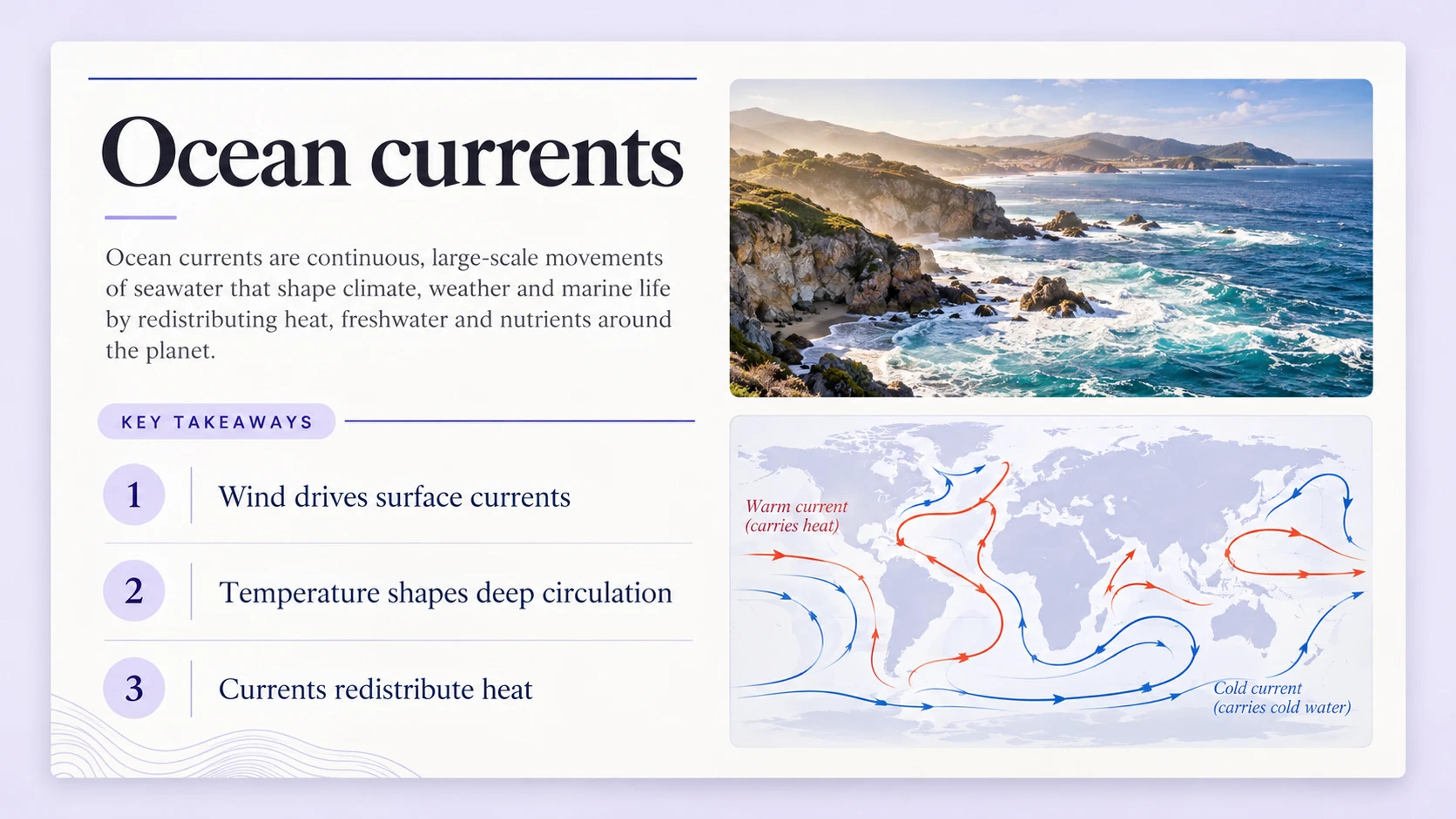
Masz już potrzebny plik z napisami? Użyj narzędzia YouTube Summarizer, aby zamienić film w zwięzły przegląd najważniejszych myśli i wniosków.

Stwórz podsumowanie filmu z YouTube
  • Kluczowe punkty w jednym miejscu
  • Krótsza wersja do czytania
Przykład podsumowania prądów oceanicznych z trzema kluczowymi wnioskami i ilustracją oceanu

Zwięzły przegląd do przejrzenia.

ROZWIŃ SWOJE POMYSŁY

Zamień pomysły w piękną prezentację

Przekształć ten sam film w dopracowaną prezentację za pomocą narzędzia YouTube na PPT. Nadaj strukturę lekcji lub spotkaniu, a następnie dostosuj slajdy do własnych potrzeb.

Zamień film z YouTube na PPT
  • Piękne projekty slajdów
  • W pełni edytowalny PowerPoint
TWÓJ ŹRÓDŁOWY MATERIAŁ
VIDEO
YOUTUBE

Lekcja warta udostępnienia

Pomysły z Twojego filmu
AIOrganizacja + wygląd
TWOJA PREZENTACJA
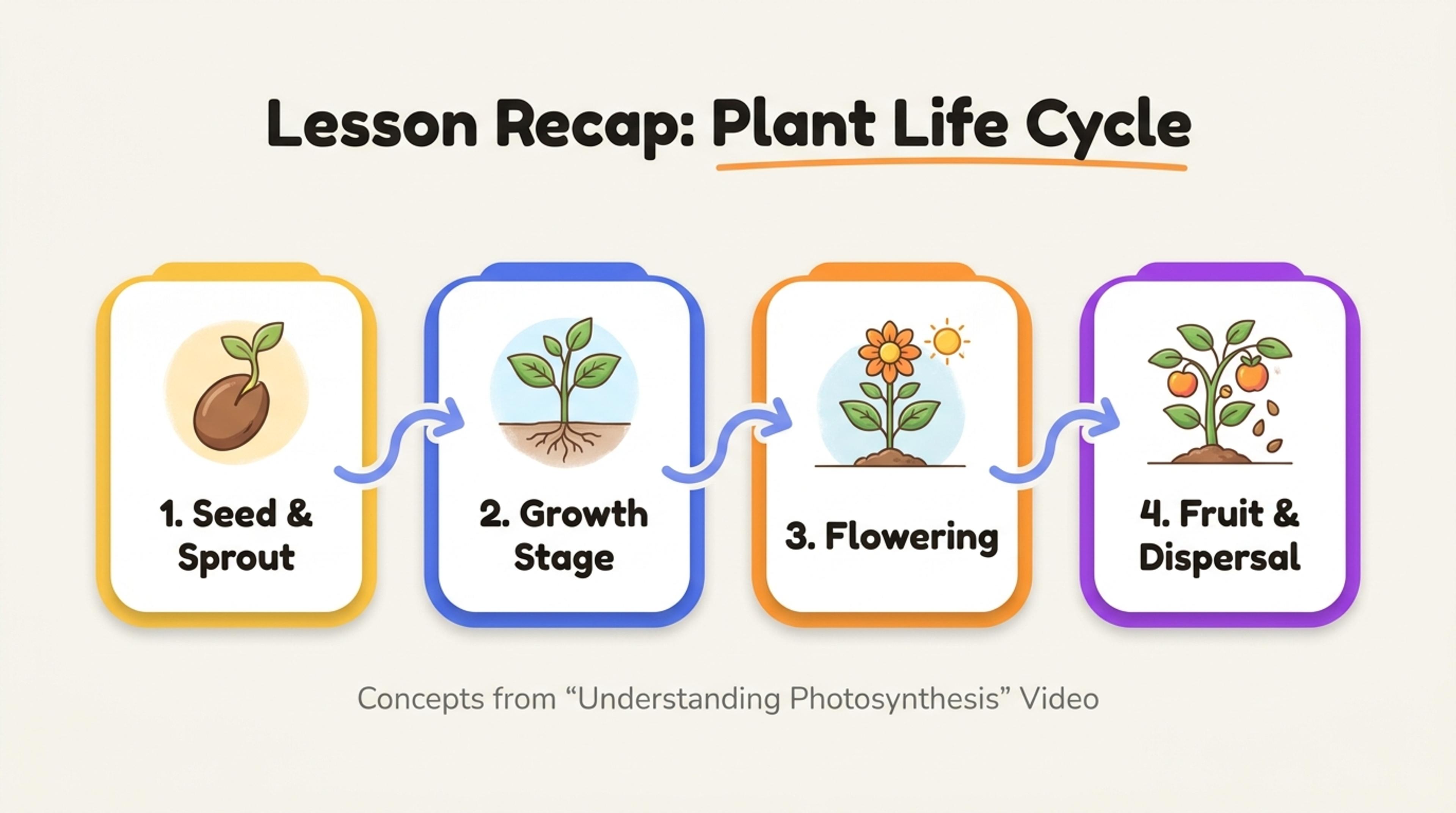
Przykład lekcji wideo przekształconej w gotową prezentację
Piękny, edytowalny zestaw slajdów

Od przydatnego wideo do własnej prezentacji.

Pobierz plik z napisami do swojego kolejnego projektu

Wklej link z YouTube, otwórz transkrypcję i wybierz SRT lub VTT. Zachowaj tekst i czas razem w pliku gotowym do dalszej pracy z napisami.

Darmowe użycieZacznij od linku z YouTube
Pobierz napisy z YouTube