

Cum să reduceți dimensiunea unui fișier PPT
Aflați ce mărește dimensiunea prezentării dumneavoastră, alegeți metoda potrivită de compresie și pregătiți un fișier PowerPoint mai mic pentru distribuire.
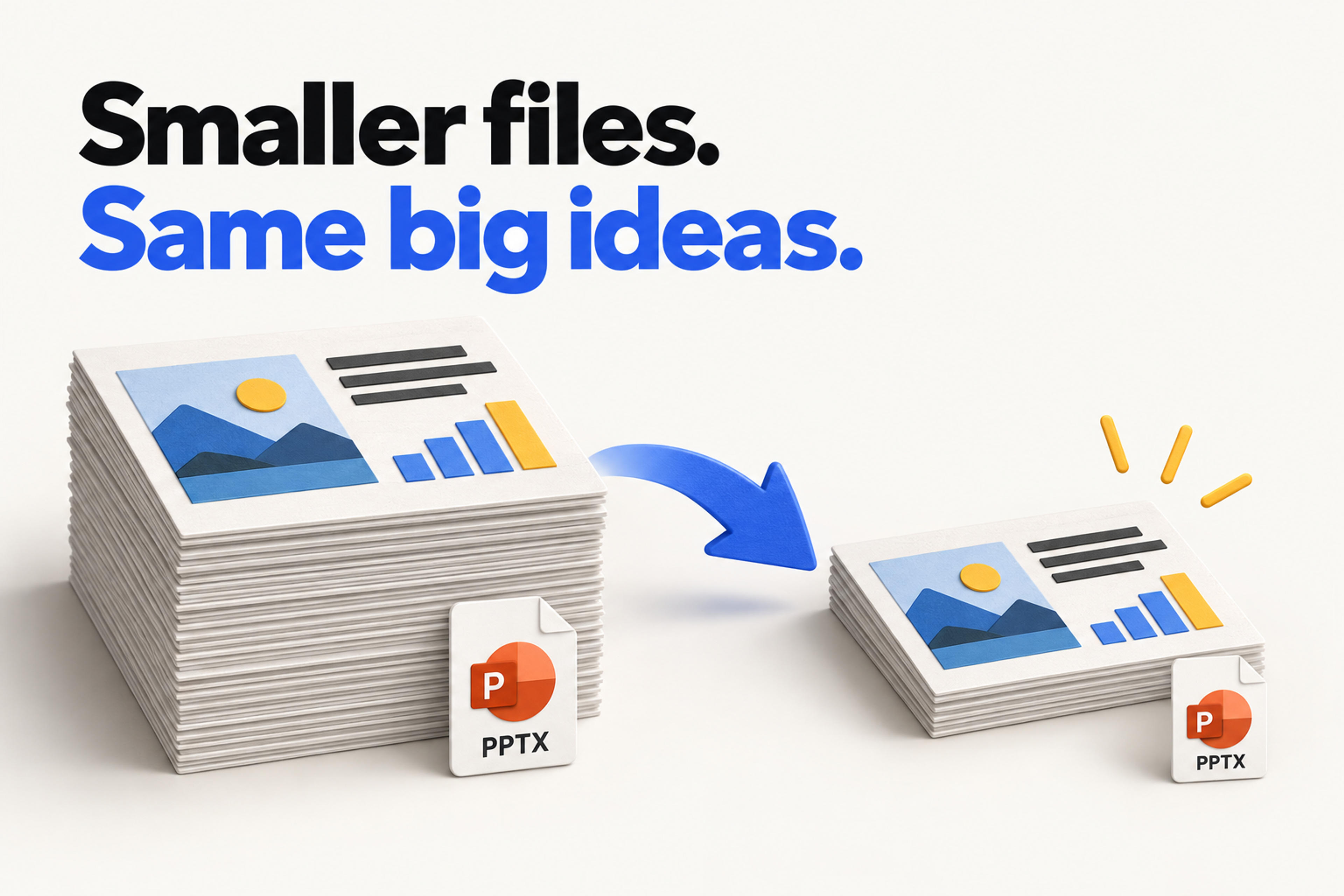
Aflați ce mărește dimensiunea prezentării dumneavoastră, alegeți metoda potrivită de compresie și pregătiți un fișier PowerPoint mai mic pentru distribuire.
Pentru a reduce dimensiunea fișierului PowerPoint, începeți cu conținutul care ocupă cel mai mult spațiu: imagini, videoclipuri, fișiere audio sau fonturi încorporate. Pentru o prezentare bogată în imagini, utilizați un compresor PowerPoint. Pentru o prezentare cu videoclipuri mari, utilizați opțiunile de compresie media din PowerPoint. Puteți păstra rezultatul ca un fișier PPTX editabil.
Acest ghid vă ajută să alegeți metoda potrivită, cu pași detaliați pentru Windows, Mac și compresie direct în browser.
Înainte de a modifica ceva, salvați o copie de lucru. Oferiți-i un nume clar, cum ar fi project-update-sharing.pptx, și păstrați originalul pentru editări viitoare.
Apoi alegeți punctul de plecare:
| Ce conține prezentarea dumneavoastră? | Începeți aici | Ce să prioritizați |
|---|---|---|
| Multe fotografii sau capturi de ecran | Un compresor PPTX sau compresia imaginilor | Detaliile lizibile ale imaginii |
| Conținut video sau audio încorporat | Comanda Comprimare fișiere media din PowerPoint pe Windows | Calitatea redării |
| Imagini decupate și editări complexe de imagini | Eliminați datele neutilizate din imagini | Păstrați o copie originală pentru editare ulterioară |
| Fonturi personalizate încorporate | Verificați încorporarea fonturilor | Dacă destinatarul trebuie să editeze textul |
Gândiți-vă la modul în care veți transmite fișierul, dar și la fișierul în sine. Un client care vă va revizui propunerea are nevoie de o prezentare editabilă. Un coleg care o va prezenta are nevoie de fișiere media funcționale. Aceste cerințe vă ajută să decideți unde puteți economisi spațiu.
Compresorul PowerPoint de la SlidesPilot este o modalitate gratuită de a reduce dimensiunea unei prezentări bogate în imagini. Acesta optimizează imaginile din fișierul PPTX, păstrând în același timp dimensiunile diapozitivelor, aspectul și conținutul editabil. Compresia se execută local în browserul dumneavoastră, astfel încât prezentarea rămâne pe dispozitivul dumneavoastră în timpul procesării.
Puteți utiliza acest flux de lucru în browser atât pe Mac, cât și pe Windows. Este un prim pas util atunci când doriți să pregătiți o prezentare pentru distribuire fără a ajusta imaginile individual.
De exemplu, dacă propunerea dumneavoastră conține fotografii de produs pe mai multe diapozitive, începeți cu optimizarea imaginilor. Dacă conține o demonstrație video lungă încorporată, treceți la secțiunea video de mai jos. Fiecare metodă vizează o parte diferită a fișierului.
Utilizați SlidesPilot pentru a vă comprima fișierul PPTX și a descărca o prezentare editabilă.
Comprimă fișierul meu PowerPointUtilizați controalele din aplicația desktop PowerPoint atunci când doriți să alegeți singur calitatea imaginii.
Selectați o imagine, apoi accesați Format imagine > Comprimare imagini. Deselectați Se aplică numai acestei imagini pentru a procesa imaginile din întreaga prezentare. Alegeți o rezoluție adecvată modului în care veți distribui prezentarea, apoi salvați copia de lucru.
Alegeți Fișier > Comprimare imagini și selectați o opțiune la Calitate imagine. Această metodă aplică compresia tuturor imaginilor. Pentru a lucra doar pe imaginile selectate, selectați-le și utilizați Comprimare imagini din fila Format imagine.
Alegeți calitatea imaginii în funcție de scopul diapozitivului. O fotografie de fundal și o captură de ecran a unui tablou de bord detaliat au cerințe diferite. Pentru tabloul de bord, verificați cele mai mici etichete la dimensiunea de prezentare înainte de a alege o reducere mai pronunțată.
Aceste controale pentru compresia imaginilor sunt disponibile în versiunea desktop a pachetului Office, nu în PowerPoint pentru web.
Decuparea poate lăsa partea ascunsă a unei imagini salvată în fișier. Selectați Se șterg suprafețele decupate ale imaginilor în caseta de dialog pentru compresie pentru a o elimina din copia destinată distribuirii. Păstrați originalul dacă intenționați să modificați decuparea ulterior.
Pe Windows, accesați Fișier > Opțiuni > Avansat > Dimensiune și calitate imagine. Opțiunea Renunțare la datele de editare elimină informațiile utilizate pentru restaurarea imaginilor editate. De asemenea, asigurați-vă că opțiunea Nu se comprimă imaginile din fișier este deselectată dacă doriți ca compresia imaginilor să fie activată.
Pentru fonturi, accesați Fișier > Opțiuni > Salvare. Dacă încorporați fonturi, opțiunea Încorporare numai a caracterelor utilizate în prezentare reduce cantitatea de date de font incluse. Păstrați toate caracterele încorporate dacă destinatarii trebuie să editeze textul cu acele fonturi personalizate.
O prezentare care conține o înregistrare de dimensiuni mari necesită o abordare axată pe conținutul media.
În PowerPoint pentru Windows, accesați Fișier > Informații > Comprimare fișiere media. Versiunile curente oferă opțiunile Full HD (1080p), HD (720p) și Standard (480p). Alegeți calitatea necesară pentru prezentare, așteptați finalizarea compresiei și salvați copia.
Pentru o demonstrație software, prioritizați textul lizibil din interfață. Pentru o introducere video cu o persoană care vorbește, o rezoluție mai mică poate fi o alegere mai practică pentru distribuire. Rulați diapozitivul respectiv pentru a evalua această decizie.
Comanda Comprimare fișiere media de la Microsoft nu este disponibilă în PowerPoint pentru Mac și PowerPoint pentru web. Pe aceste platforme, pregătiți un videoclip mai mic separat și înlocuiți versiunea încorporată sau utilizați PowerPoint pe Windows pentru acest pas.
Păstrați originalul dacă înregistrarea include subtitrări încorporate sau piste audio alternative: Microsoft precizează că procesul de compresie media elimină aceste elemente.
Evitați repetarea aceluiași pas de compresie fără a verifica ce a mai rămas în prezentare. Parcurgeți următoarele cauze posibile:
Pentru trimiterea prin e-mail, confirmați limita reală a fișierelor atașate, în loc să presupuneți o limită universală. Dacă un videoclip necesar menține prezentarea peste această limită, un link către fișierul distribuit poate păstra prezentarea pe care trebuie să o trimiteți.
Un jurnal de lucru simplu poate clarifica alegerea: înregistrați dimensiunea inițială, metoda utilizată, dimensiunea rezultată și cele mai mici detalii de text sau imagine pe care trebuie să le păstrați. Acest lucru vă oferă un motiv clar pentru a accepta o versiune în loc să încercați să obțineți cel mai mic fișier posibil.
Numărul de diapozitive nu indică cantitatea de conținut media dintr-o prezentare. Începeți prin a examina conținutul acelor diapozitive: câteva fotografii mari sau o înregistrare încorporată pot cântări mai mult decât numeroase diapozitive cu text. Alegeți metoda de compresie adecvată acelui conținut.
Urmăriți să păstrați detaliile necesare pentru prezentare. Compresia imaginilor și a videoclipurilor poate reduce din detalii în schimbul unui fișier mai mic. Evaluați copia pentru distribuire la dimensiunea la care o va vizualiza publicul, în special atunci când capturile de ecran sau graficele conțin etichete mici.
Pentru imagini, utilizați Fișier > Comprimare imagini în versiunea desktop a PowerPoint. De asemenea, puteți utiliza compresorul în browser de la SlidesPilot. Compresia video necesită un flux de lucru separat, deoarece comanda Comprimare fișiere media din Windows nu este disponibilă pe Mac.
Comprimați mai întâi imaginile prezentării, apoi ocupați-vă de conținutul media încorporat dacă este necesar. Salvați fișierul PPTX mai mic și comparați-l cu limita permisă pentru atașamente. Păstrați fișierul original și copia pentru distribuire denumite clar, astfel încât să trimiteți versiunea corectă.
Pentru a reduce eficient dimensiunea fișierului PowerPoint, alegeți metoda care se potrivește conținutului: imagini, fișiere media sau date despre fonturi. Începeți cu compresorul gratuit SlidesPilot pentru fișiere PPTX cu multe imagini, apoi urmați pașii vizați de mai sus pentru orice alte elemente mari rămase.
Deschideți compresorul gratuit SlidesPilot și pregătiți-vă prezentarea pentru următoarea trimitere.