

Rezultat nativ
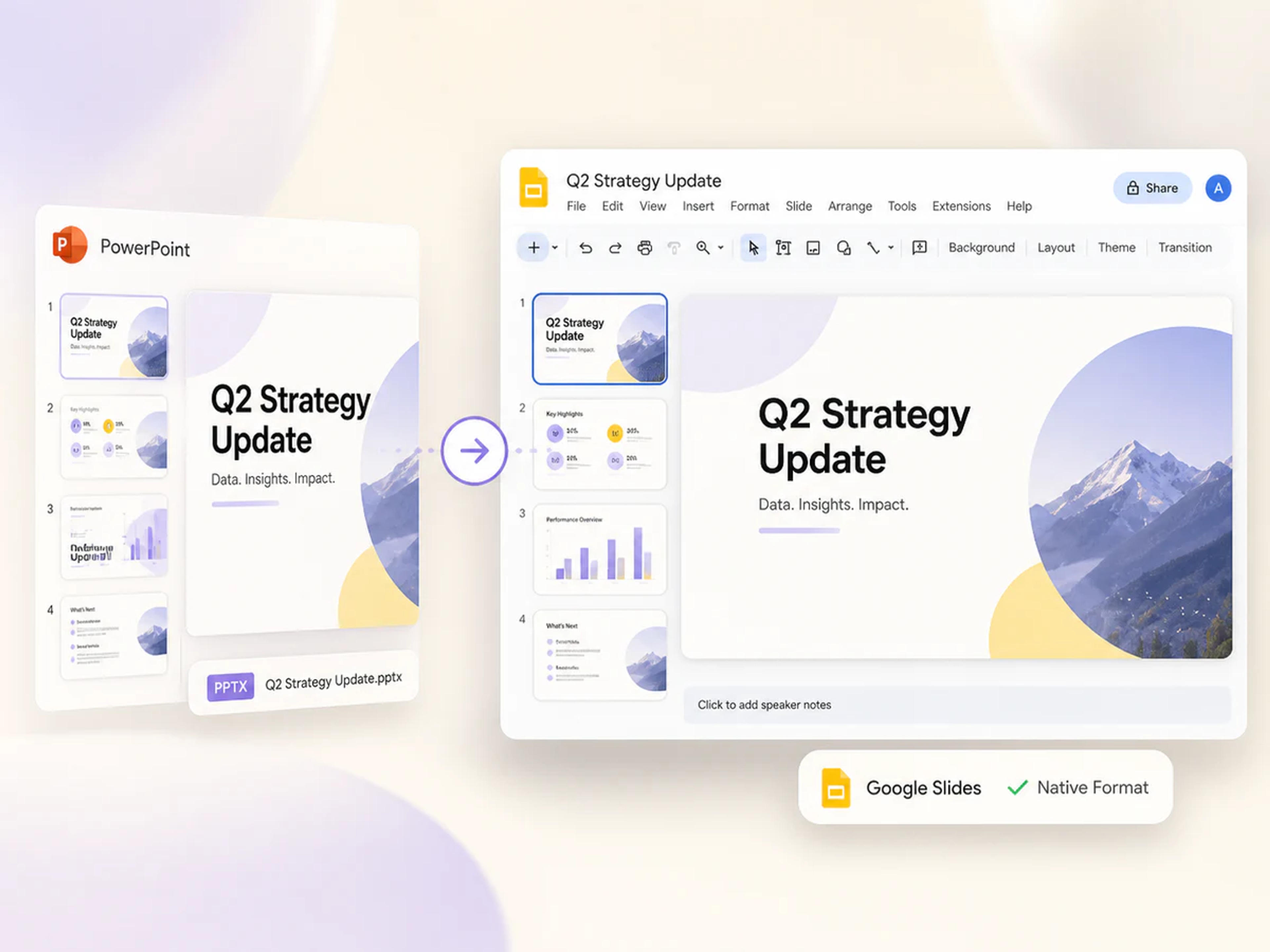
Obțineți o prezentare Google Slides nativă
Convertiți întreaga prezentare PowerPoint într-o prezentare Google Slides autentică, care se deschide în editorul familiar și este gata pentru următoarea dumneavoastră prezentare.
Încărcați un fișier PPT sau PPTX și obțineți un link nativ și complet editabil pentru Google Slides—gata de deschis, distribuit, prezentat și copiat în propriul dumneavoastră Google Drive.
Trageți și plasați fișierul PowerPoint aici sau
PPT în Google Slides
Păstrați prezentarea pe care ați creat-o deja și mutați-o într-un flux de lucru flexibil Google Slides pentru editare, distribuire, prezentare și colaborare.
Rezultat nativ
Convertiți întreaga prezentare PowerPoint într-o prezentare Google Slides autentică, care se deschide în editorul familiar și este gata pentru următoarea dumneavoastră prezentare.
Complet editabil
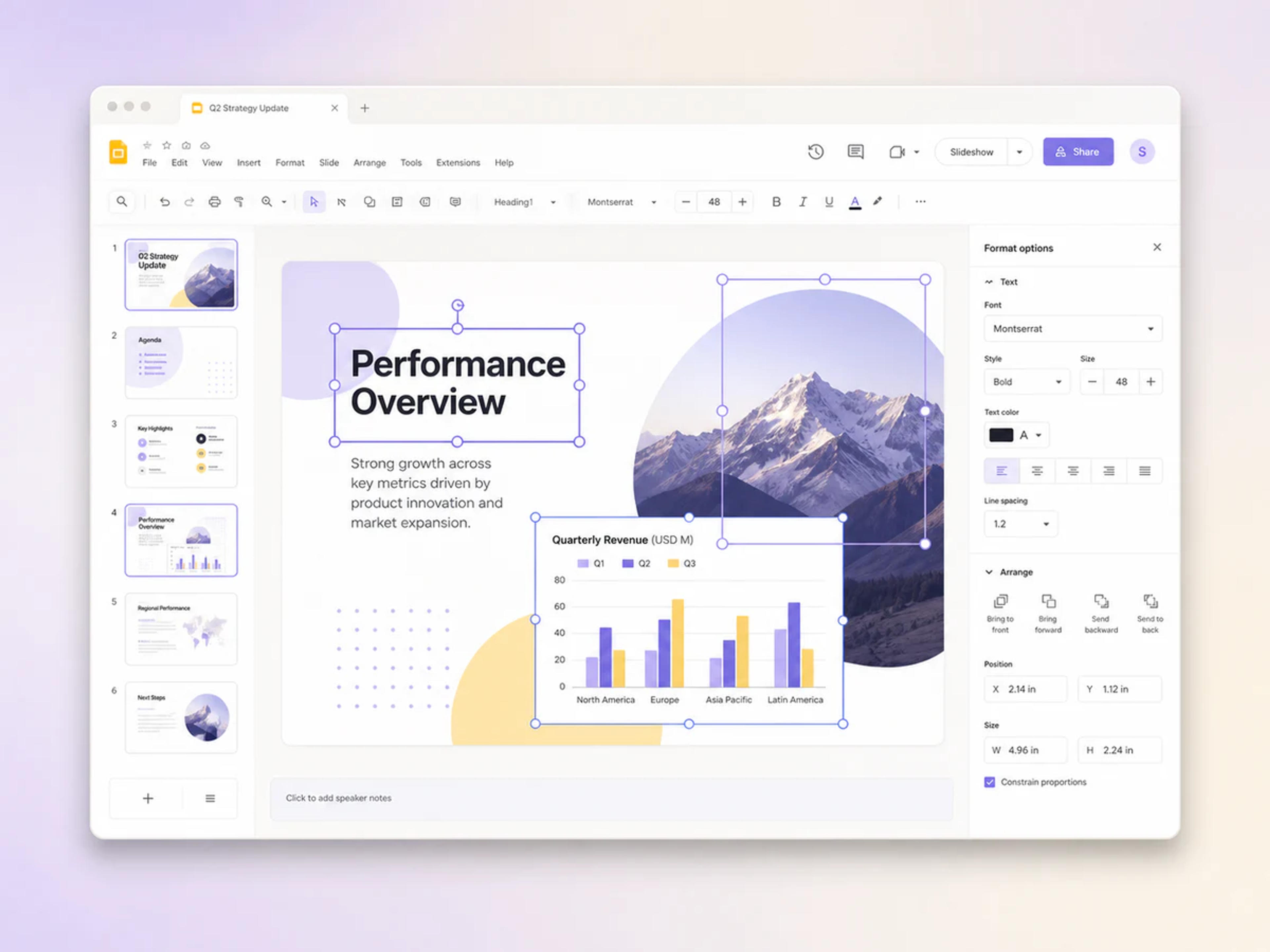
Editați textul, machetele, elementele vizuale, graficele, notele vorbitorului și detaliile prezentării direct în Google Slides după conversie.
Pregătit pentru Drive
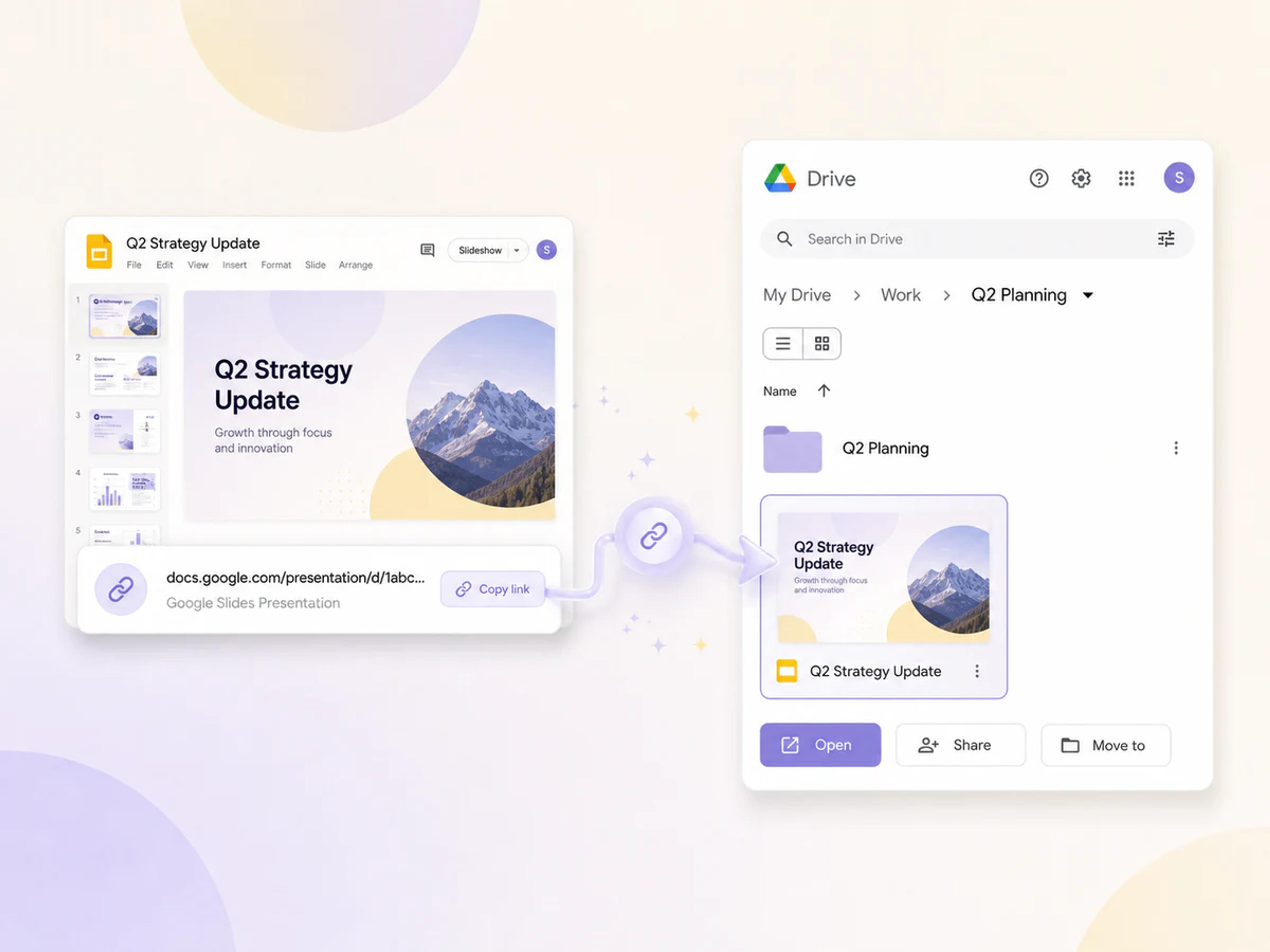
Primiți un link Google Slides pe care îl puteți deschide imediat, distribui cu colaboratorii sau copia în propriul dumneavoastră Google Drive pentru a lucra în continuare.
Transformați un fișier PPT sau PPTX într-o prezentare Google Slides nativă în trei pași simpli.
Selectați prezentarea PPT sau PPTX pe care doriți să o importați în Google Slides.
SlidesPilot transformă întreaga prezentare PowerPoint într-o prezentare Google Slides nativă și complet editabilă.
Deschideți linkul Google Slides generat, începeți editarea sau distribuirea și creați o copie în propriul Google Drive oricând doriți.
Aduceți întreaga prezentare în Google Slides și continuați să lucrați cu conținutul, designul și instrumentele de colaborare pe care le utilizați zilnic.
Încărcați prezentări Microsoft PowerPoint în format PPT sau PPTX.
Primiți o prezentare creată pentru editorul Google Slides, instrumentele de colaborare, opțiunile de distribuire și modul de prezentare.
Continuați să lucrați pe fiecare cadru, de la text și machete la elemente vizuale, grafice și detalii de prezentare.
Fonturile, graficele, animațiile, SmartArt, imaginile și designul diapozitivelor se transferă în versiunea Google Slides prin conversie nativă.
Deschideți linkul generat și copiați prezentarea convertită în propriul dumneavoastră Google Drive pentru o organizare și un acces facile.
Convertiți fișierele PowerPoint printr-un flux de lucru securizat și confidențial, conceput pentru a vă proteja conținutul prezentării.
Un convertor practic pentru muncă, școală, proiecte cu clienții, instruiri și orice prezentare care trebuie să fie continuată în Google Slides.
Tot ce trebuie să știți despre conversia, importarea, deschiderea și editarea prezentărilor PowerPoint în Google Slides.
Încărcați fișierul PowerPoint pe SlidesPilot, porniți conversia gratuită și deschideți linkul Google Slides când este gata. Puteți edita prezentarea imediat sau o puteți copia în propriul dumneavoastră Google Drive.
Da. Convertorul PowerPoint în Google Slides de la SlidesPilot este complet gratuit. Încărcați prezentarea dumneavoastră și creați o versiune Google Slides editabilă online.
Da. SlidesPilot acceptă atât fișiere PPT, cât și PPTX, astfel încât puteți converti prezentări create în formate PowerPoint mai vechi sau mai noi în Google Slides.
Da. Rezultatul este o prezentare Google Slides nativă care se deschide în Google Slides și funcționează cu instrumentele sale de editare, prezentare, distribuire și colaborare.
Da. Prezentarea convertită este complet editabilă în Google Slides, oferindu-vă control asupra textului, machetelor, elementelor vizuale, graficelor, notelor vorbitorului și altor detalii ale prezentării.
Deschideți linkul Google Slides primit de la SlidesPilot și folosiți Google Slides pentru a face o copie în propriul dumneavoastră Drive. Puteți apoi să organizați, să redenumici, să distribuiți și să editați prezentarea din Drive.
SlidesPilot convertește prezentarea în Google Slides nativ, astfel încât fonturile, graficele, animațiile, elementele SmartArt, imaginile și designul cadrelor din prezentarea PowerPoint se păstrează în versiunea Google Slides.
Da. Deschideți linkul Google Slides generat, folosiți opțiunile obișnuite de distribuire Google și invitați colegii de echipă, colegii de clasă, clienții sau colaboratorii să lucreze la prezentare.
Da. Acest convertor online transformă o prezentare PowerPoint în Google Slides direct din browser și vă oferă un link direct către rezultatul nativ și editabil.
Da. SlidesPilot oferă un flux de lucru securizat și confidențial de conversie pentru prezentarea dumneavoastră PowerPoint.
Alegeți formatul de rezultat potrivit pentru următorul dumneavoastră flux de lucru cu prezentări.
Convertiți diapozitivele PowerPoint într-un singur fișier PDF ușor de distribuit pentru verificare, imprimare și partajare.
Transformați conținutul prezentării PowerPoint într-un document Word editabil.
Exportați diapozitivele PowerPoint ca imagini JPG practice pentru distribuire și reutilizare.
Creați imagini PNG clare din fiecare diapozitiv al unei prezentări PowerPoint.
Extrageți textul din prezentare pentru note, documente, rezumate și reutilizarea conținutului.
Oferiți unei prezentări PowerPoint existente un design vizual modern și elegant cu ajutorul AI.
Încărcați un fișier PPT sau PPTX și obțineți un link nativ și complet editabil Google Slides, gata de deschis, distribuit și copiat în Drive.