

SlidesPilot

Descărcător gratuit de subtitrări YouTube

Descărcați subtitrări YouTube în format SRT sau VTT, având cuvintele și sincronizarea împreună într-un singur fișier. Lipiți un link video, deschideți transcrierea acestuia și alegeți formatul de subtitrare pentru următorul dumneavoastră proiect.

Cum să descărcați subtitrări de pe YouTube

De la un link video la un fișier de subtitrare pe care îl puteți păstra, întregul proces rămâne într-un singur spațiu de lucru.

  1. Deschideți transcrierea videoclipului

    Lipiți URL-ul YouTube în instrumentul de mai sus. SlidesPilot deschide textul videoclipului în spațiul de lucru pentru transcriere, unde puteți citi conținutul și puteți vizualiza mărcile temporale înainte de a alege fișierul de descărcat.

  2. Alegeți SRT sau VTT

    Deschideți Descărcare și selectați formatul de fișier pentru proiectul dumneavoastră. SRT este o alegere populară pentru editoarele de subtitrări și fluxurile de lucru video; VTT este formatul WebVTT utilizat pentru pistele de subtitrare web. Ambele mențin textul conectat la sincronizare.

  3. Salvați fișierul de subtitrare

    Descărcați fișierul selectat și păstrați-l alături de videoclip sau materialele proiectului. Acum aveți un fișier separat de subtitrare pe care îl puteți folosi în fluxul dumneavoastră de lucru, alături de opțiunile TXT și Markdown când doriți și o copie pentru citit.

Formatul de subtitrare potrivit pentru pasul următor

Un fișier de subtitrare conține două lucruri împreună: ce se spune și când apare. Alegeți formatul pe care îl folosește editorul sau playerul dumneavoastră și păstrați acea sincronizare împreună cu cuvintele.

  • Descărcați subtitrări YouTube ca SRT

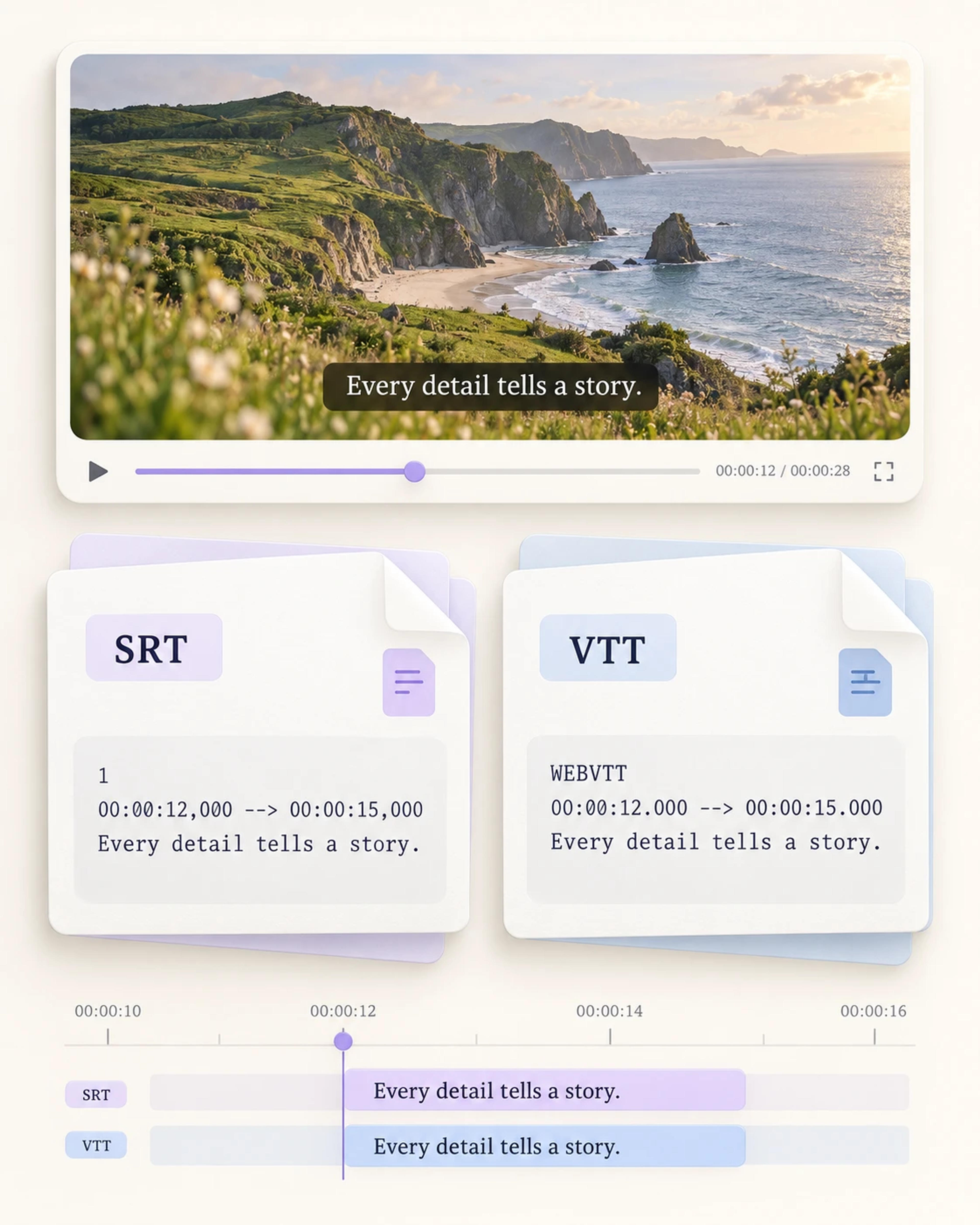
    Alegeți SubRip (SRT) când aveți nevoie de un fișier simplu de subtitrare pentru un flux de lucru de editare sau subtitrare. Fiecare intrare conține un număr de secvență, o oră de început și de sfârșit, precum și textul subtitrării. Această structură familiară face ca fișierul să fie ușor de deschis într-un editor de subtitrări și de păstrat alături de proiectul dumneavoastră.

  • Salvați subtitrări WebVTT pentru videoclipuri web

    Alegeți VTT atunci când pasul următor folosește o pistă de subtitrări WebVTT. Fișierul stochează indiciile de text temporizate într-un format orientat pe web, astfel încât să puteți prelua subtitrările într-un player compatibil sau într-un flux de lucru de publicare. Descărcarea fișierului VTT vă oferă textul și sincronizarea acestuia ca resursă separată.

Exemple de fișiere SRT și WebVTT care arată aceeași subtitrare și ore potrivite de început și de sfârșit

Păstrați fișierul de subtitrare pregătit pentru munca reală

Descărcați resursa de subtitrare de care aveți nevoie și organizați-o în funcție de modul în care editați, publicați, predați sau studiați.

Importați subtitrările într-un proiect de editare

Salvați un fișier SRT împreună cu celelalte resurse ale unui proiect video. Deschideți-l în editorul de subtitrări preferat pentru a continua lucrul cu textul și sincronizarea subtitrărilor. Păstrarea subtitrărilor ca fișier separat le oferă un loc clar în procesul de editare.
Pregătiți o pistă de subtitrare web

Descărcați un fișier VTT atunci când configurarea video web folosește WebVTT. Puteți păstra pista de subtitrare alături de videoclipul asociat și o puteți trece într-un flux de lucru de publicare compatibil. Textul rămâne o resursă separată ce aparține înregistrării.

Creați o resursă de lecție utilă

Păstrați un fișier de subtitrare alături de o explicație înregistrată folosită într-un curs sau atelier. Textul sincronizat oferă un alt mod de a urmări materialul vorbit și oferă echipei dumneavoastră de învățare o resursă de subtitrare pe care să o includă în resursele lecției.

Păstrați organizate resursele video și de subtitrare

Descărcați subtitrările pentru un webinar sau o prezentare înregistrată și stocați fișierul împreună cu materialele acelei sesiuni. Un fișier de subtitrare separat face predarea mai clară: colegii pot vedea ce text aparține înregistrării și ce format este pregătit pentru fluxul lor de lucru.

Citiți textul înainte de descărcare

Deschideți transcrierea și folosiți Afișare mărci temporale pentru a vedea textul în contextul său video. Această previzualizare este utilă atunci când doriți să înțelegeți conversația înainte de a prelua subtitrările într-o altă sarcină. Puteți citi pasajul pe ecran și apoi puteți alege formatul de descărcare.

Păstrați și o copie text

Alegeți TXT sau Markdown atunci când doriți transcrierea și într-un flux de lucru bazat pe documente. O copie în text simplu este convenabilă pentru citit, în timp ce un fișier MD este potrivit pentru notițe Markdown. Păstrați fișierul de subtitrare pentru sincronizare și copia de citire pentru cercetarea sau redactarea dumneavoastră.

Un fișier de subtitrare potrivit pentru proiect

De la o predare pentru editare la o resursă de învățare, formatul potrivit menține pasul următor simplu și clar.

Alex

Editor video

“Aveam nevoie de o versiune SRT a subtitrărilor pentru un tutorial înregistrat la care lucram. Am lipit linkul YouTube, am deschis transcrierea și am descărcat fișierul de subtitrare. Faptul că am avut textul și mărcile temporale împreună a făcut foarte ușoară integrarea acelei resurse în fluxul meu de editare a subtitrărilor.”

Sofia

Producător de conținut web

“Fluxul nostru video pe web folosește fișiere de subtitrare VTT, așa că alegerea formatului contează pentru mine. Instrumentul de descărcat subtitrări YouTube îmi permite să salvez un fișier WebVTT și să-l păstrez împreună cu celelalte resurse ale înregistrării. Îmi place să am un fișier clar de subtitrare pe care să-l predau alături de restul materialelor de publicare.”

Daniel

Dezvoltator de cursuri

“Organizăm înregistrări, exerciții și text de suport pentru fiecare lecție. Descărcarea subtitrărilor YouTube îmi oferă un fișier de subtitrare pe care îl păstrez în dosarul acelei lecții. De asemenea, salvez o transcriere TXT când vreau să citesc explicația în timp ce scriu activitatea însoțitoare. Cele două formate servesc unor părți diferite ale aceleiași sarcini.”

Nina

Coordonator post-producție

“O predare ordonată înseamnă să te asiguri că fișierele de suport ale videoclipului sunt ușor de identificat. Folosesc descărcările SRT pentru resursa de subtitrare și le păstrez alături de notițele proiectului. Deschiderii mai întâi a transcrierii îmi oferă o imagine utilă a conversației înainte de a trimite materialul în următoarea etapă de producție.”

Ethan

Profesor de limbi străine

“Folosesc conversații scurte înregistrate ca material de învățare. Mărcile temporale oferă cuvintelor un loc exact în videoclip, iar un fișier de subtitrare descărcat îmi permite să păstrez acel material alături de lecție. Când pregătesc un exercițiu, apreciez și faptul că pot citi transcrierea completă într-un singur loc.”

Descărcare subtitrări YouTube: răspunsuri la întrebările dumneavoastră

Lipiți linkul YouTube în SlidesPilot și deschideți transcrierea acestuia. Selectați Descărcare, apoi alegeți SRT sau VTT pentru a salva un fișier de subtitrare temporizat. Puteți citi textul și afișa mărcile temporale în spațiul de lucru înainte de descărcare. Pentru o copie bazată pe documente, opțiunile TXT și Markdown sunt disponibile din aceleași opțiuni de descărcare.

Da. Instrumentul de descărcat subtitrări YouTube de la SlidesPilot este gratuit. Începeți cu un link video și alegeți formatul de care aveți nevoie din spațiul de lucru pentru transcriere. Descărcați SRT sau VTT pentru un flux de lucru cu subtitrări, sau păstrați o versiune TXT sau Markdown când următoarea dumneavoastră sarcină este citirea, cercetarea sau luarea de notițe.

Alegeți formatul de subtitrare utilizat de editorul, playerul sau fluxul de lucru de publicare cu care lucrați. SRT este utilizat pe scară largă pentru editarea subtitrărilor și proiecte video. VTT, numit și WebVTT, este conceput pentru piste de text web. SlidesPilot le oferă pe ambele, astfel încât să puteți salva formatul potrivit pentru pasul următor.

Da. SRT și VTT sunt formate de text temporizat: intrările de subtitrare includ informații de sincronizare împreună cu cuvintele. Acea structură conectează fiecare subtitrare la o parte din videoclip. În spațiul de lucru pentru transcriere, opțiunea Afișare mărci temporale vă permite, de asemenea, să vedeți relația dintre text și înregistrare înainte de a descărca un fișier.

Da. Deschideți transcrierea videoclipului, selectați Descărcare și alegeți SRT. Fișierul SubRip păstrează textul subtitrării în intrări numerotate cu ore de început și de sfârșit. Salvați-l împreună cu materialele proiectului dumneavoastră și deschideți-l într-un editor de subtitrări când doriți să continuați lucrul la pista de subtitrare.

Da. Alegeți VTT din opțiunile de descărcare pentru a salva un fișier WebVTT. Este util când pasul următor necesită o pistă de subtitrare web. Păstrați fișierul alături de celelalte resurse ale videoclipului, astfel încât textul și sincronizarea să fie pregătite pentru playerul sau configurarea de publicare compatibilă pe care o folosiți.

Da. Descărcați TXT pentru o copie de citit în text simplu sau Markdown pentru un fișier MD. Aceste opțiuni sunt utile când doriți să citiți materialul vorbit, să adunați pasaje în notițe sau să păstrați o transcriere alături de un proiect de cercetare. SRT și VTT rămân disponibile pentru sarcinile în care sincronizarea subtitrărilor este esențială.

Un fișier SRT sau VTT descărcat vă oferă o resursă separată de text și sincronizare. Îl puteți deschide într-un editor de subtitrări compatibil, îl puteți include într-un proiect video sau îl puteți păstra alături de resursele unei lecții. Selectați formatul pe care îl folosește următorul dumneavoastră instrument și organizați fișierul alături de înregistrarea de care aparține.

PASUL DUMNEAVOASTRĂ URMĂTOR

Aduceți ideile cheie în prim-plan

Aveți fișierul de subtitrare de care aveți nevoie? Folosiți instrumentul YouTube Summarizer pentru a transforma videoclipul într-o sinteză concisă a ideilor principale și concluziilor.

Rezumați un videoclip YouTube
  • Punctele cheie într-un singur loc
  • O vizualizare mai scurtă pentru citit
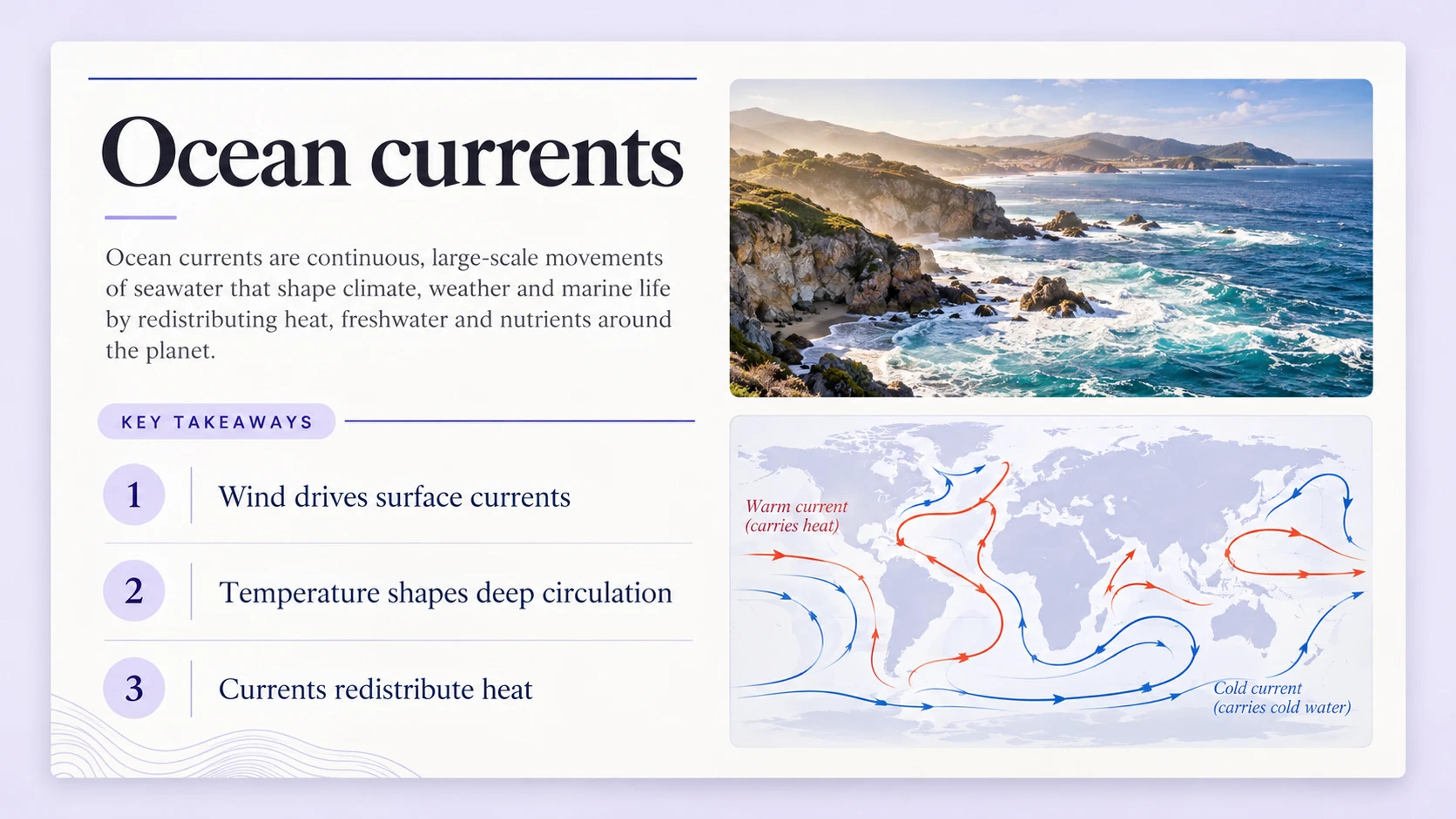
Exemplu de rezumat privind curenții oceanici cu trei idei principale și o ilustrație cu oceanul

O prezentare generală concentrată pentru următoarea lectură.

DUCEȚI IDEILE MAI DEPARTE

Oferiți acestor idei o prezentare deosebită

Transformați același videoclip într-o prezentare rafinată de diapozitive cu YouTube to PPT. Conturați povestea pentru o lecție sau o ședință, apoi personalizați diapozitivele.

Transformați un videoclip YouTube în PPT
  • Designuri de diapozitive atractive
  • PowerPoint complet editabil
SURSA DUMNEAVOASTRĂ
VIDEO
YOUTUBE

O lecție ce merită împărtășită

Ideile din videoclipul dumneavoastră
AIOrganizare + design
PREZENTAREA DUMNEAVOASTRĂ
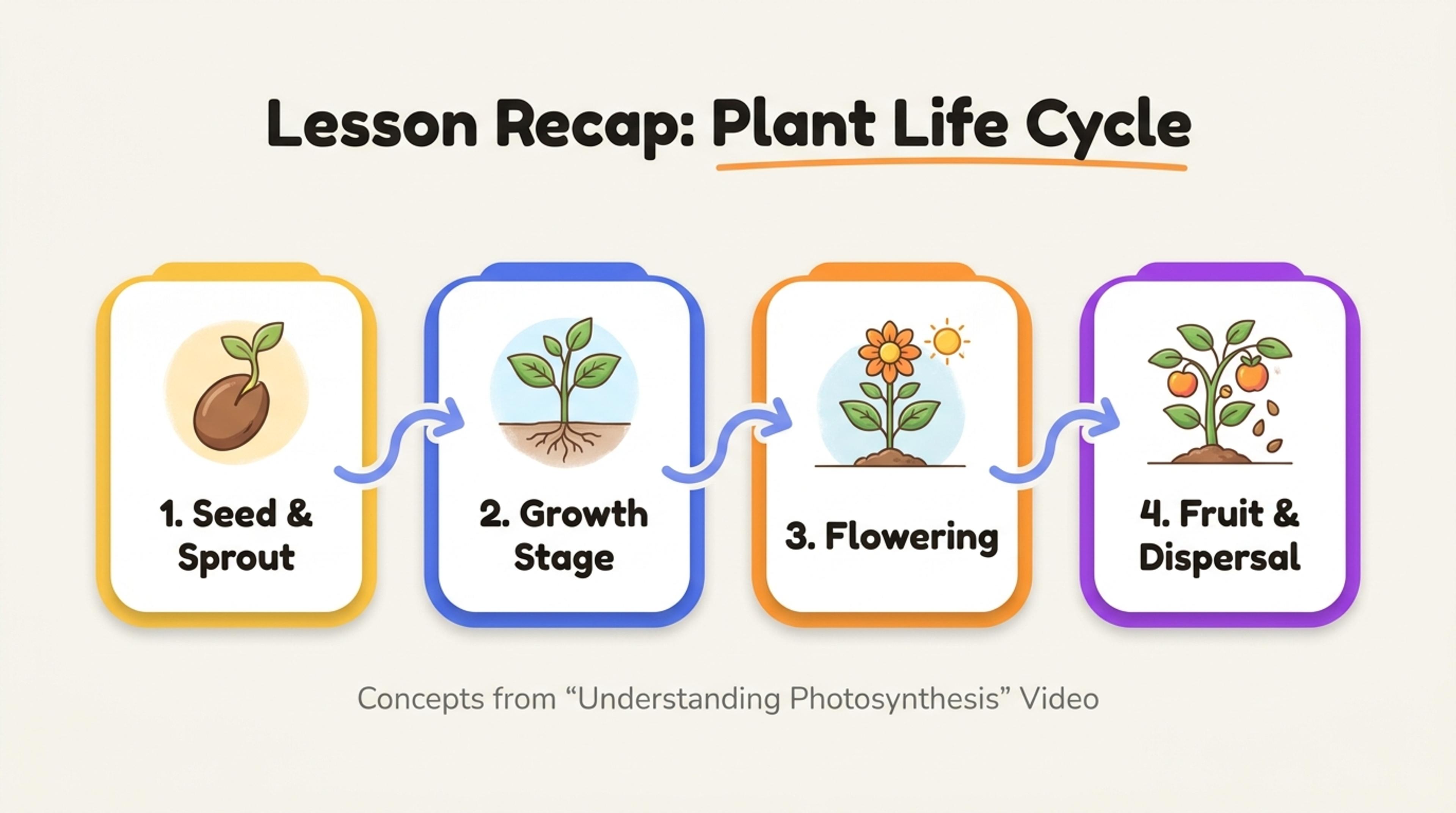
Exemplu de lecție video transformată într-o prezentare concepută profesional
O prezentare de diapozitive frumoasă și editabilă

De la un videoclip util la propria dumneavoastră prezentare.

Obțineți fișierul de subtitrare pentru următorul proiect

Lipiți un link YouTube, deschideți transcrierea și alegeți SRT sau VTT. Păstrați cuvintele și sincronizarea împreună într-un fișier pregătit pentru fluxul dumneavoastră de lucru cu subtitrări.

Gratuit de utilizatÎncepeți cu un link YouTube
Descărcați subtitrări YouTube