

SlidesPilot: Ett Napkin AI-alternativ för redigerbara presentationer
En jämförelse mellan SlidesPilot och Napkin AI som täcker arbetsflöden från källa till bild, praktiska styrkor och avvägningar samt kostnaden för varje prenumerationsnivå.
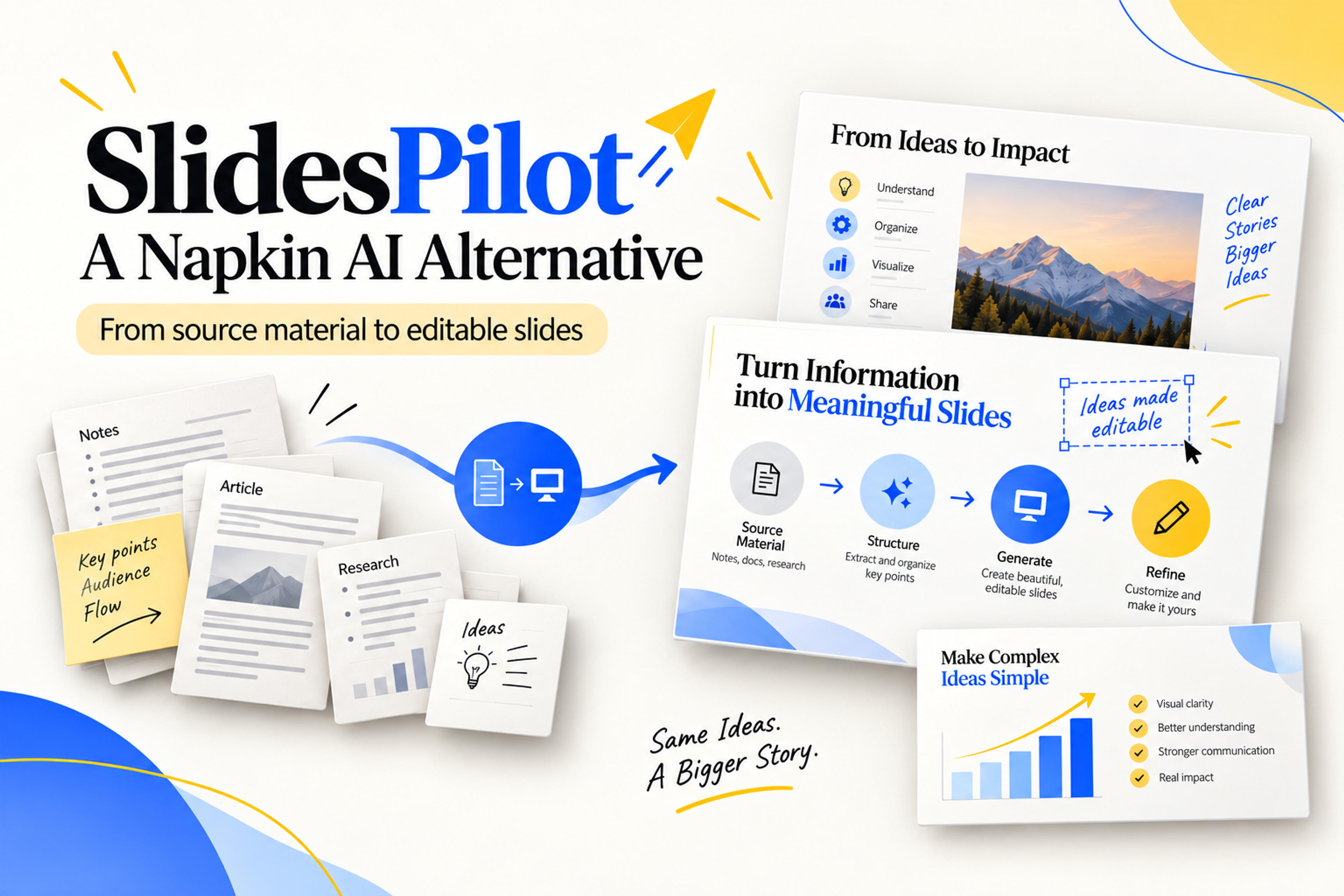
En jämförelse mellan SlidesPilot och Napkin AI som täcker arbetsflöden från källa till bild, praktiska styrkor och avvägningar samt kostnaden för varje prenumerationsnivå.
SlidesPilot är ett starkt Napkin AI-alternativ när din huvudsakliga uppgift är att förvandla källmaterial till en komplett, redigerbar presentation. Det kombinerar dokument- och länkindata, kontroller för längd och detaljnivå samt en AI-agent som hjälper till att förfina både innehåll och design. För forskning, undervisning och affärsrapportering gör detta det till ett mer komplett arbetsflöde för presentationer.
Napkin närmar sig arbetet genom visuella förklaringar: att förvandla text till diagram, infografik och presentationer. Dess verktyg för visuella val och anpassning är centrala för upplevelsen. Det stöder även kompletta presentationer och PowerPoint-export, så skillnaden är inte längre bara ”diagram gentemot presentationer”.
Den mer användbara frågan är var du vill att programvaran ska göra arbetet: tolka och organisera källmaterial, välja en visuell utformning, revidera förklaringen eller förbereda en redigerbar fil för ditt team. Denna jämförelse granskar båda arbetsflödena, deras styrkor och avvägningar samt vad de olika abonnemangen kostar.
| Vad som är viktigt | Napkin AI | SlidesPilot |
|---|---|---|
| Huvudsakligt fokus | Text till visuella förklaringar, med separata arbetsflöden för visuals och slides | Källmaterial till strukturerade presentationer, med stödjande visuell- och innehållsverktyg |
| Startmaterial | Text, promptar och uppladdade filer | Dokument, inklistrad text, ämnen, webbsidor och YouTube-länkar |
| Presentationsinställning | En guidad Slides-konversation fastställer målgrupp, omfattning och längd | Dedikerade kontroller för längd, informationstäthet, ton, språk och bildkälla |
| Visuellt skapande | Förslagna visuella layouter, kategoribläddring och varumärkesstilar | Infografik och diagram från källinnehåll, plus verktyg för bilddesign och bilder |
| Förfining | Visuellt val och anpassning, samt agentledd förfining av presentationer | Innehålls- och designbegäranden via agenten; direkt blockredigering i Standard-läge |
| Redigering efter export | PowerPoint-export stöder fortsatt redigering | Standard-presentationer kan fortsätta i PowerPoint eller Google Slides |
| Relaterat arbete | En mer fokuserad miljö för visuellt skapande | Sammanfattning, förbättring av presentationer och filkonvertering |
Vårt omdöme: SlidesPilot passar bättre när presentationen bygger på ett omfattande källinnehåll och kommer att gå igenom flera omarbetningsomgångar. Dess fördel är kombinationen av innehållsförberedelse, tydliga genereringsinställningar och redigerbar leverans i ett och samma arbetsflöde.
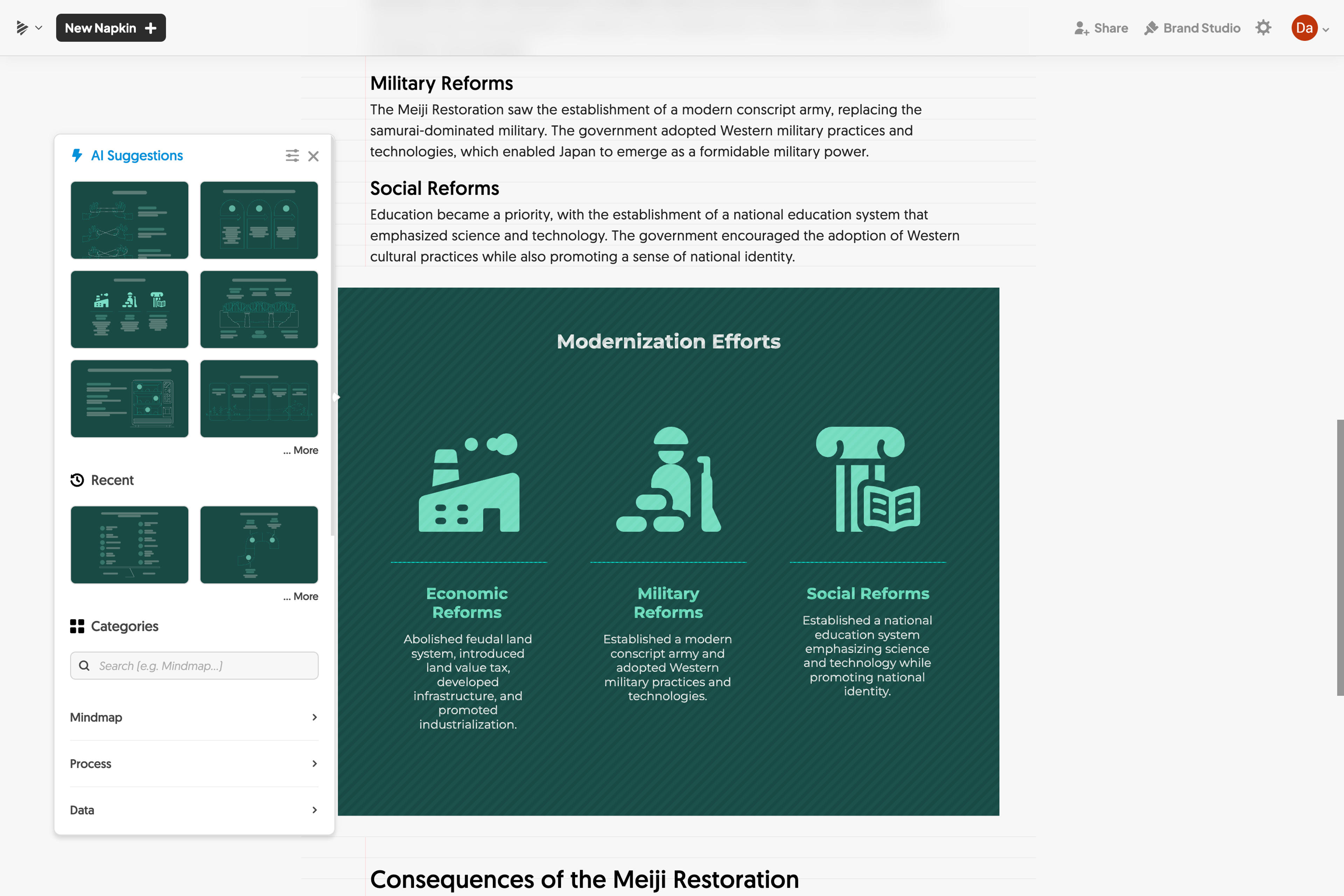
Napkin har två relaterade upplevelser. I Visuals fungerar text som startpunkt för ett diagram eller en infografik. Ett avsnitt blir ett urval av visuella tolkningar, och användaren väljer en layout, justerar utformningen och tillämpar en stil. Lockelsen ligger i den nära kopplingen mellan en skriven idé och dess visuella uttryck.
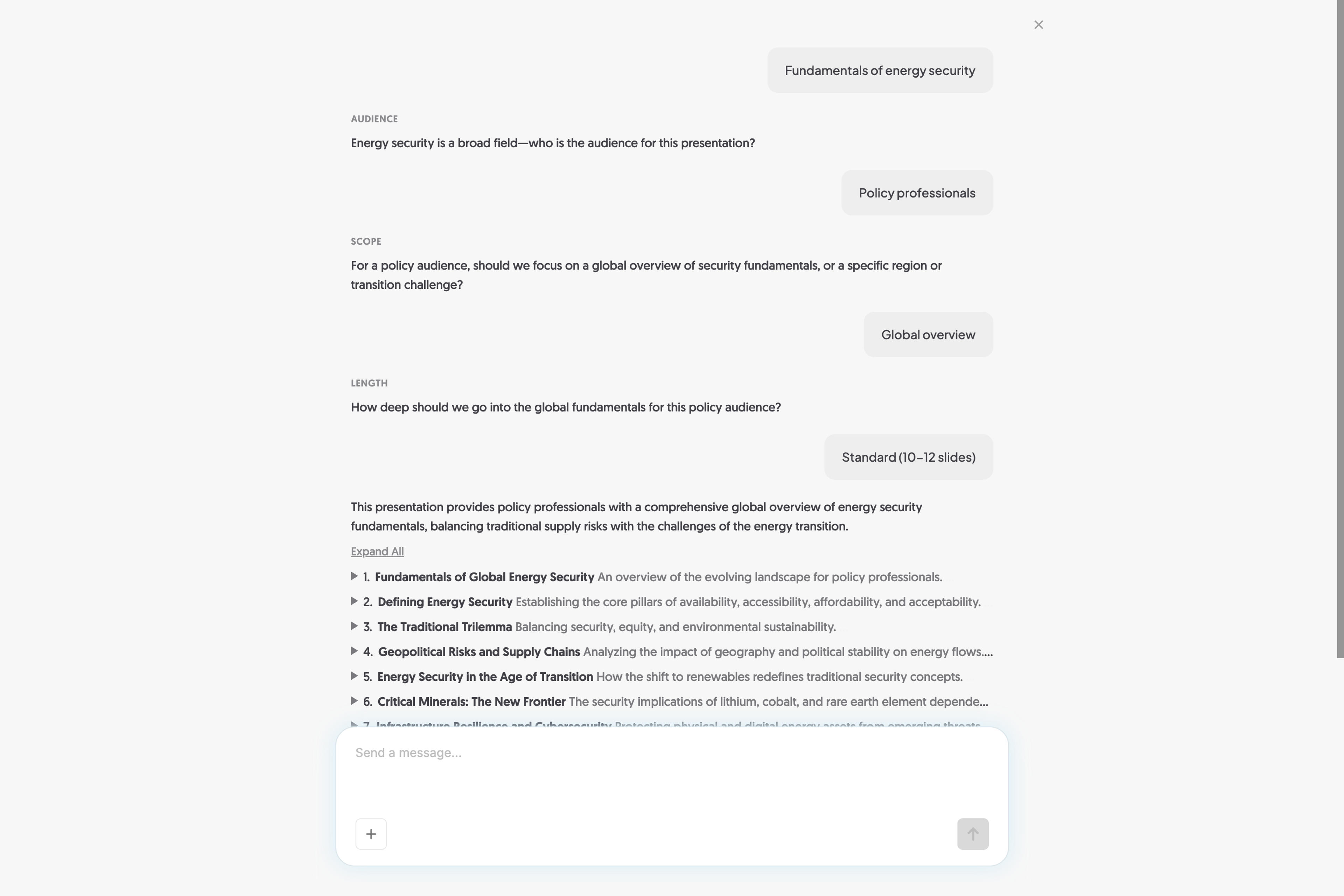
Slides utökar det tillvägagångssättet till presentationer. I den medföljande produktgenomgången fastställer en agentkonversation målgrupp, omfattning och längd innan presentationen tar form. Visuella val kan göras för enskilda bilder eller väljas automatiskt. Varumärkesstilar hjälper till att föra över färger och typografi till slutresultatet.
Det gör att Napkin känns konversationsbaserat under inställningen och visuellt under förfiningen. Det är lätt att se attraktionen när huvuduppgiften är att hitta ett diagram som uttrycker ett stycke. För en omfattande rapport eller lektion är dock visuellt urval bara en del av arbetet. Förklaringen behöver fortfarande rätt mängd bevis, kontext och detaljer i hela presentationen.
Napkins presentationsförmåga bör ingå i varje aktuell jämförelse. Det bör även PowerPoint-exporten göra. Det starkare argumentet för SlidesPilot är dess bredare källbearbetnings- och omarbetningsarbetsflöde, snarare än ett påstående om att Napkin inte kan skapa presentationer.
För en källtung presentation talar dessa avvägningar för att välja SlidesPilot: arbetet kräver ett genomtänkt val av innehåll, kontroll över detaljer samt omarbetning av både argument och grafik.
SlidesPilot börjar med materialet bakom presentationen. Det kan vara en forskningsrapport, en affärsrapport, föreläsningsanteckningar eller en onlineresurs. Plattformen använder det materialet för att utveckla presentationsstrukturen, snarare än att kräva att du förbereder varje punkt i presentationsform först.
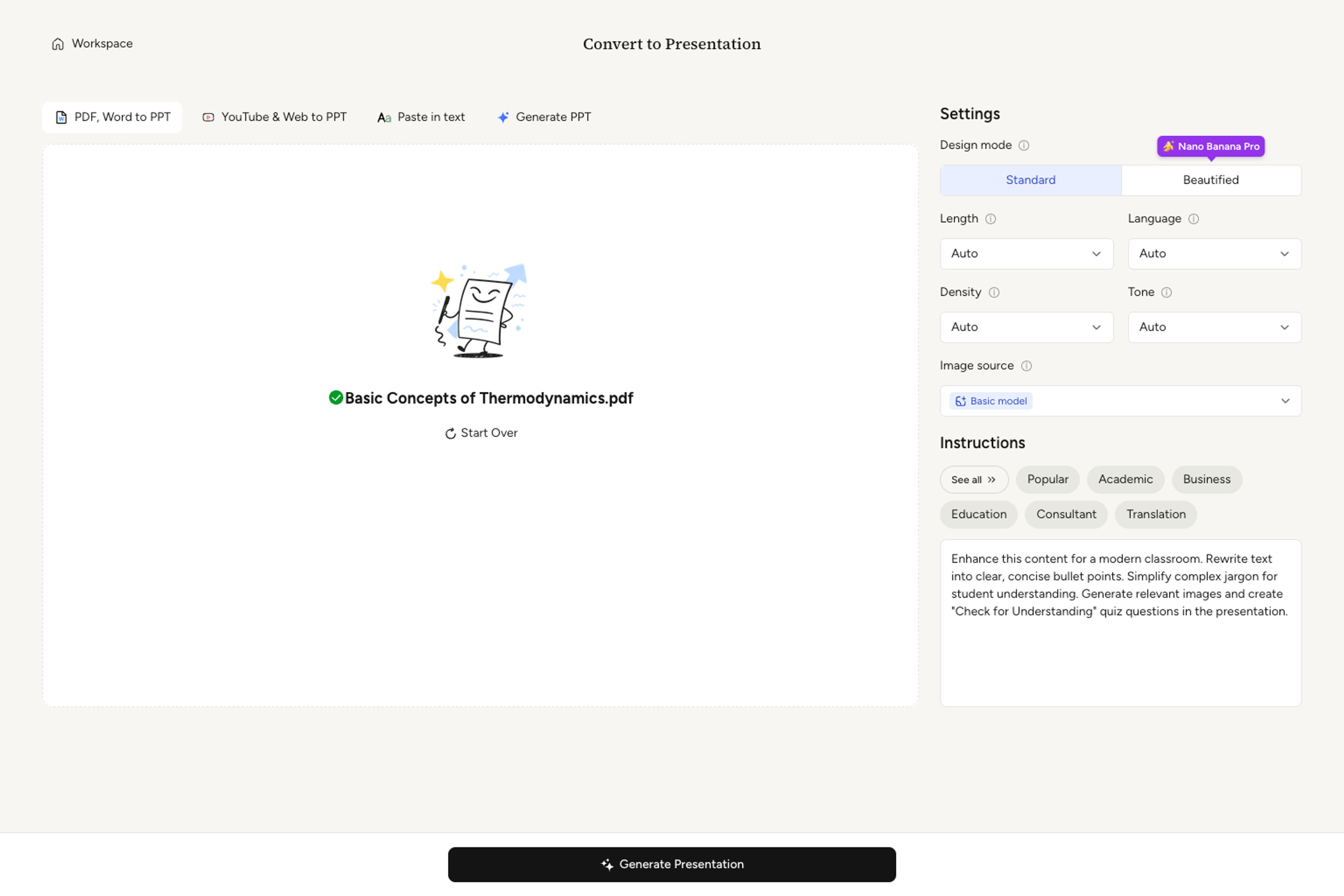
Genereringskontrollerna visas tillsammans. Längd fastställer presentationens omfattning; informationstäthet styr mängden information på varje bild. Ton, språk och bildkälla påverkar hur innehållet presenteras. Ytterligare instruktioner ger kontext såsom målgrupp, argument eller önskad betoning.
Detta tillvägagångssätt är användbart när du redan känner till uppgiften. En konsult kan prioritera en rekommendation och stödjande bevis. En lärare kan begära förklaringar med exempel. En student kan organisera en uppsats kring dess forskningsfråga, metod och resultat. Inställningarna ger dessa val en tydlig plats i arbetsflödet.
När presentationen väl finns flyttas arbetet till en förhandsgransknings- och redigeringsmiljö. Agenten hanterar förfrågningar som att förenkla en förklaring, översätta innehåll eller ändra en bilds design. Standard-presentationer har också en blockredigerare för direkta ändringar. Export till PowerPoint och Google Slides gör att presentationen kan fortsätta i de verktyg som används av målgruppen eller teamet.
Den huvudsakliga avvägningen är den strukturerade redigeraren. Den gör innehållsorganiseringen enkel, men erbjuder mindre frihet än en friyta. Det finns också en betydande skillnad mellan designlägen: Standard skapar redigerbara bildelement, medan Beautified använder bildbaserade bilddesigner. Standard är det starkare valet när detaljerad manuell redigering ingår i arbetet.
Dessa är hanterbara avvägningar för någon vars prioritet är ett användbart presentationsutkast med en tydlig redigeringsväg. SlidesPilot samlar mer av arbetet från källa till presentation i en och samma miljö, samtidigt som den färdiga filen fortfarande kan flyttas någon annanstans.
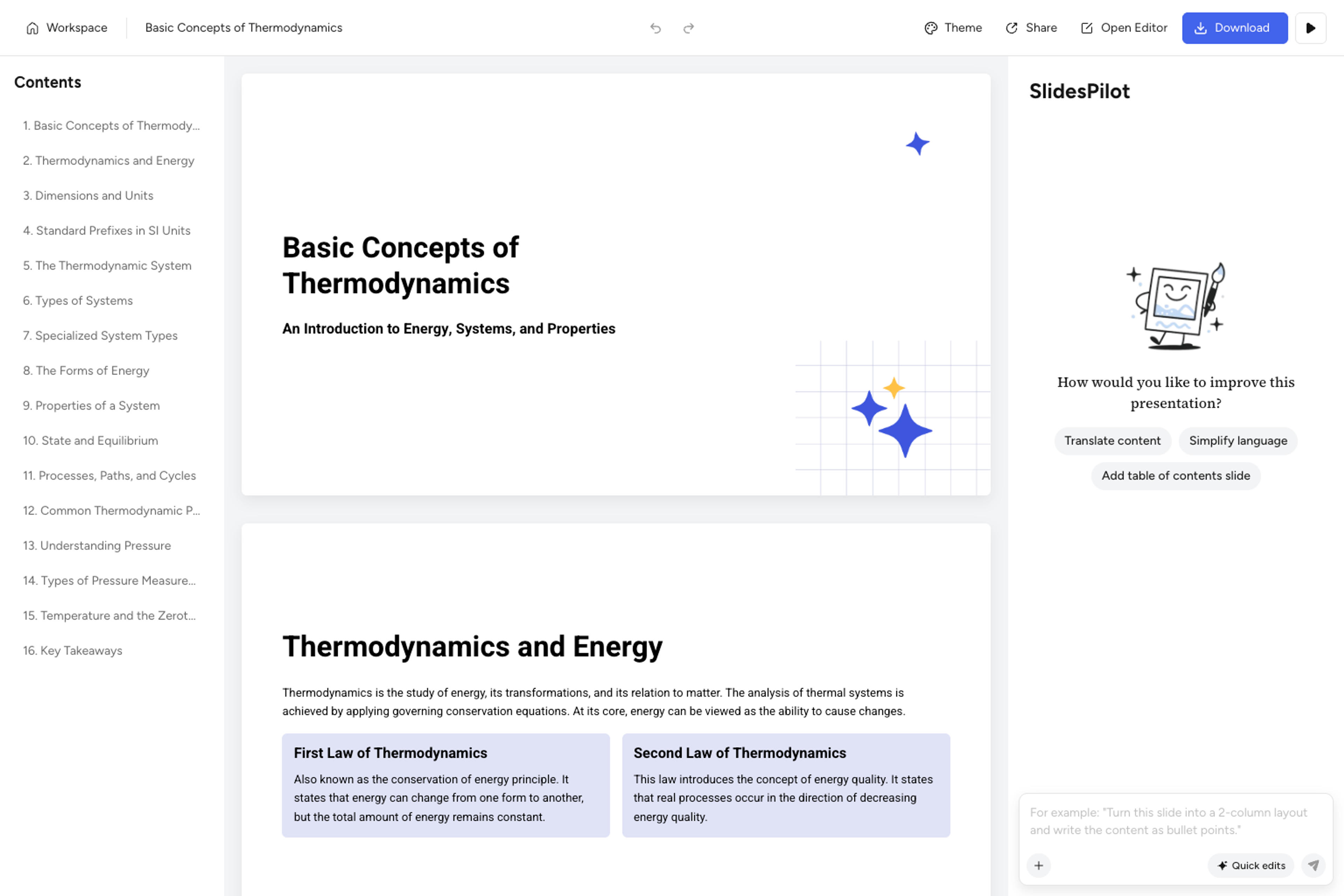
Förvandla dina anteckningar till en strukturerad presentation med kontroll över detaljer, ton och presentationsstil.
Skapa din presentationBåda produkterna erbjuder gratisåtkomst och betalda prenumerationer, men nivåerna motsvarar inte samma mängd arbete. SlidesPilot separerar presentationskonverteringar eller skapanden från AI-krediter som används för funktioner som agentåtgärder och bildgenerering. Napkin använder AI-krediter i alla sina genereringsarbetsflöden.
Tabellen nedan skiljer månatlig fakturering från det månadspris som visas för en års-prenumeration. Alla belopp är i USD; årspriser kräver en årsförbindelse.
| Produkt | Abonnemang | Betala månadsvis | Årsabonnemang: visad månadsekvivalent |
|---|---|---|---|
| SlidesPilot | Gratis | $0 | $0 |
| SlidesPilot | Starter | $9/månad | $8/månad; $96 faktureras årligen |
| SlidesPilot | Plus | $19/månad | $15/månad; $180 faktureras årligen |
| SlidesPilot | Pro | $39/månad | $23,33/månad; $280 faktureras årligen |
| Napkin AI | Gratis | $0 | $0 |
| Napkin AI | Plus | $12/person/månad | $9/person/månad, faktureras årligen |
| Napkin AI | Pro | $30/person/månad | $22/person/månad, faktureras årligen |
| Napkin AI | Enterprise | Anpassad offert | Anpassad offert |
SlidesPilots Starter-, Plus- och Pro-abonnemang erbjuder 10, 30 och 200 presentationskonverteringar eller skapanden, tillsammans med 300, 1 000 och 2 500 AI-krediter. Betalabonnemang erbjuder nedladdningar i PowerPoint, Google Slides, PDF och PNG.
Napkins prissida visar 500 krediter per vecka på Gratis, 10 000 krediter per månad på Plus och 30 000 krediter per månad på Pro. Plus lägger till obegränsad PPT- och SVG-export och tar bort Napkin-varumärkesprofilering; Pro lägger till ytterligare varumärkes- och designfunktioner.
Dessa siffror kan inte jämföras rakt av. Skapandet av en presentation, ett ord som behandlas till en visualisering, en bildgenerering och en agentrevidering är olika arbetstaenheter. Den relevanta frågan är om ett abonnemang täcker de presentationer du behöver skapa, de revideringar du förväntar dig att göra och de filformat du behöver leverera.
En affärsrapport innehåller resultat, kontext och rekommendationer. En forskningsrapport innehåller en fråga, metod och bevis. SlidesPilots tillvägagångssätt från källa till presentation är värdefullt eftersom det hjälper till att organisera dessa relationer i en presentation.
Överväg en projektgranskning. Ett diagram kan förklara processen, men presentationen behöver också det ursprungliga målet, vad som ändrades, bevisen och det beslut som krävs. SlidesPilot ger ett arbetsflöde för att utveckla den bredare berättelsen från materialet du redan har.
Samma källa kan ligga till grund för en kort ledningsbriefing och en detaljerad workshop. SlidesPilots kontroller för längd, informationstäthet och ton gör dessa skillnader tydliga innan genereringen. Agenten ger sedan ett sätt att förfina innehållet efter det första utkastet.
Detta passar bättre för återkommande presentationsarbete än att enbart förlita sig på visuell utformning. Du kan anpassa förklaringen till målgruppen samtidigt som du håller källan och syftet i centrum.
Presentationsarbete slutar sällan med den första layouten. En granskare ber om en tydligare slutsats, en lärare behöver ett enklare språk eller en kollega vill ha ett till exempel. SlidesPilot kombinerar förfrågningar om innehållsbearbetning med bilddesign och direkt redigering i Standard-läge.
Standard-export ger också presentationen en praktisk överlämning. PowerPoint eller Google Slides kan bli platsen för detaljerat slutarbete, feedback eller presentationsleverans. Den flexibiliteten är viktig när dina kollegor inte använder samma AI-skapande verktyg.
SlidesPilots AI-sammanfattare, infografikverktyg och arbetsflöde för presentationsförbättring stöder relaterad förberedelse. Ett långt dokument kan behöva en sammanfattning före en briefing; en befintlig presentation kan behöva en ny visuell utformning; ett komplicerat avsnitt kan behöva ett diagram.
För användare som regelbundet växlar mellan dessa uppgifter är SlidesPilot det mer mångsidiga alternativet. Dess fördel är utbudet av användbara leveranser kring presentationen, underbyggt av kontroller över innehåll och en välkänd exportväg.
För presentationer som byggs från dokument, forskning, anteckningar eller onlineresurser är SlidesPilot det starkare valet i denna jämförelse. Dess fördelar är tydliga genereringskontroller, innehålls- och designförfining samt export av Standard-bilder till PowerPoint eller Google Slides. Detta är en rekommendation om arbetsflöde, inte ett påstående om att det vinner varje visuell designuppgift.
Ja. Napkin erbjuder ett Slides-arbetsflöde såväl som generering av enskilda visualiseringar. Jämförelser som beskriver det enbart som ett diagramverktyg utelämnar den funktionen.
Ja. Napkin stöder PowerPoint-export, och SlidesPilot stöder redigerbart PowerPoint-resultat från Standard-bilder. SlidesPilot erbjuder också ett arbetsflöde för export till Google Slides. SlidesPilots Beautified bildbaserade läge har en annan redigeringsmodell än Standard-bilder.
Napkin har expanderat från visuella förklaringar till skapande av presentationer, och en rättvis jämförelse måste erkänna det. SlidesPilot gör skäl för sin plats som det bättre alternativet för källtunga presentationer genom kombinationen av källbearbetning, synliga genereringskontroller, innehållsomarbetning och redigerbar leverans.
Om din nästa uppgift börjar med en rapport, uppsats eller en uppsättning anteckningar och slutar med en presentation som andra behöver förstå och redigera, erbjuder SlidesPilot en praktisk väg genom hela arbetet.
Ta med ditt källmaterial, forma berättelsen och skapa en presentation som du kan fortsätta redigera.