

Google Docs, Word ve PDF İçin Cornell Not Alma Şablonu
Yeniden kullanılabilir bir Cornell notları sayfası oluşturun, tamamlanmış bir örneğin nasıl çalıştığını görün ve ipucu sütununuzu pratik bir öz test aracına dönüştürün.
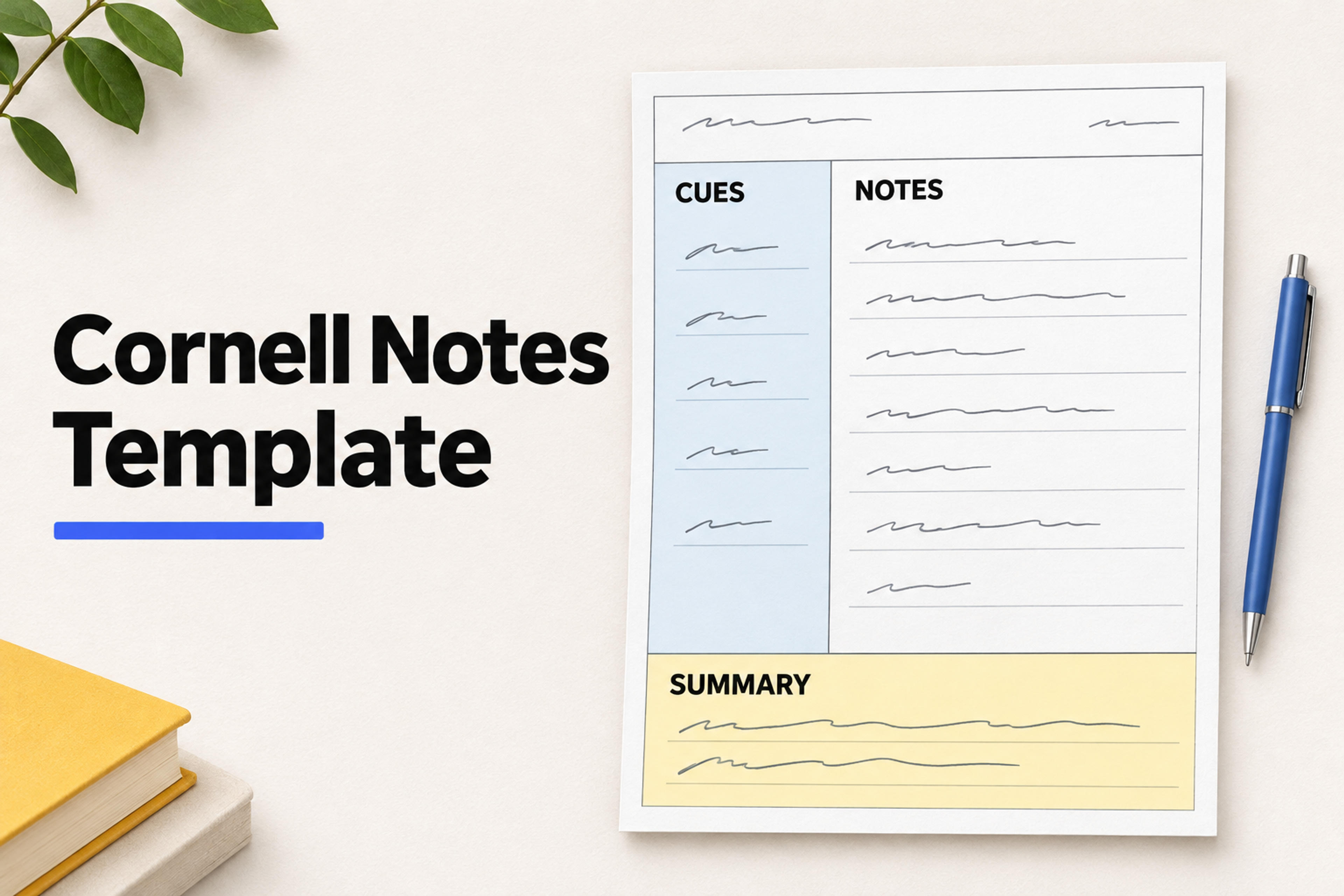
Yeniden kullanılabilir bir Cornell notları sayfası oluşturun, tamamlanmış bir örneğin nasıl çalıştığını görün ve ipucu sütununuzu pratik bir öz test aracına dönüştürün.
Bir Cornell not alma şablonu, sayfanızı sorular için dar bir sütuna, notlar için daha geniş bir sütuna ve en altta tam genişlikte bir özete böler. Cornell Üniversitesi'nden Walter Pauk tarafından geliştirilen Cornell not alma sistemi, fikirleri kaydetmeyi soru sorma, yanıtları hatırlama ve öğrendiklerinizi gözden geçirme ile birleştirir.
Aynı yapıyı Google Docs veya Word'de kullanabilir ya da tamamlanmış boş sayfanızı yazdırılabilir bir PDF olarak kaydedebilirsiniz. Kopyalanabilir sürümle başlayın, ardından her bölüme neyin ait olduğunu görmek için tamamlanmış örneği kullanın.
Notlar sütununa genişliğin en büyük kısmını verin. Cornell'in düzen broşürü, ipucu sütununu 2,5 inç genişliğinde, not alma sütununu 6 inç genişliğinde ve tam genişlikteki özeti 2 inç yüksekliğinde olarak etiketler.
Bu sütun genişlikleri 5:12 oranını veya yaklaşık olarak ipuçları için %29 ve notlar için %71 oranını verir. Düzeni kenar boşlukları olan bir belgeye uyarlarken bu dengeyi koruyun. Özeti her iki sütunun altına yerleştirin ve yazı alanının üstüne kısa bir ders, konu ve tarih başlığı ekleyin.
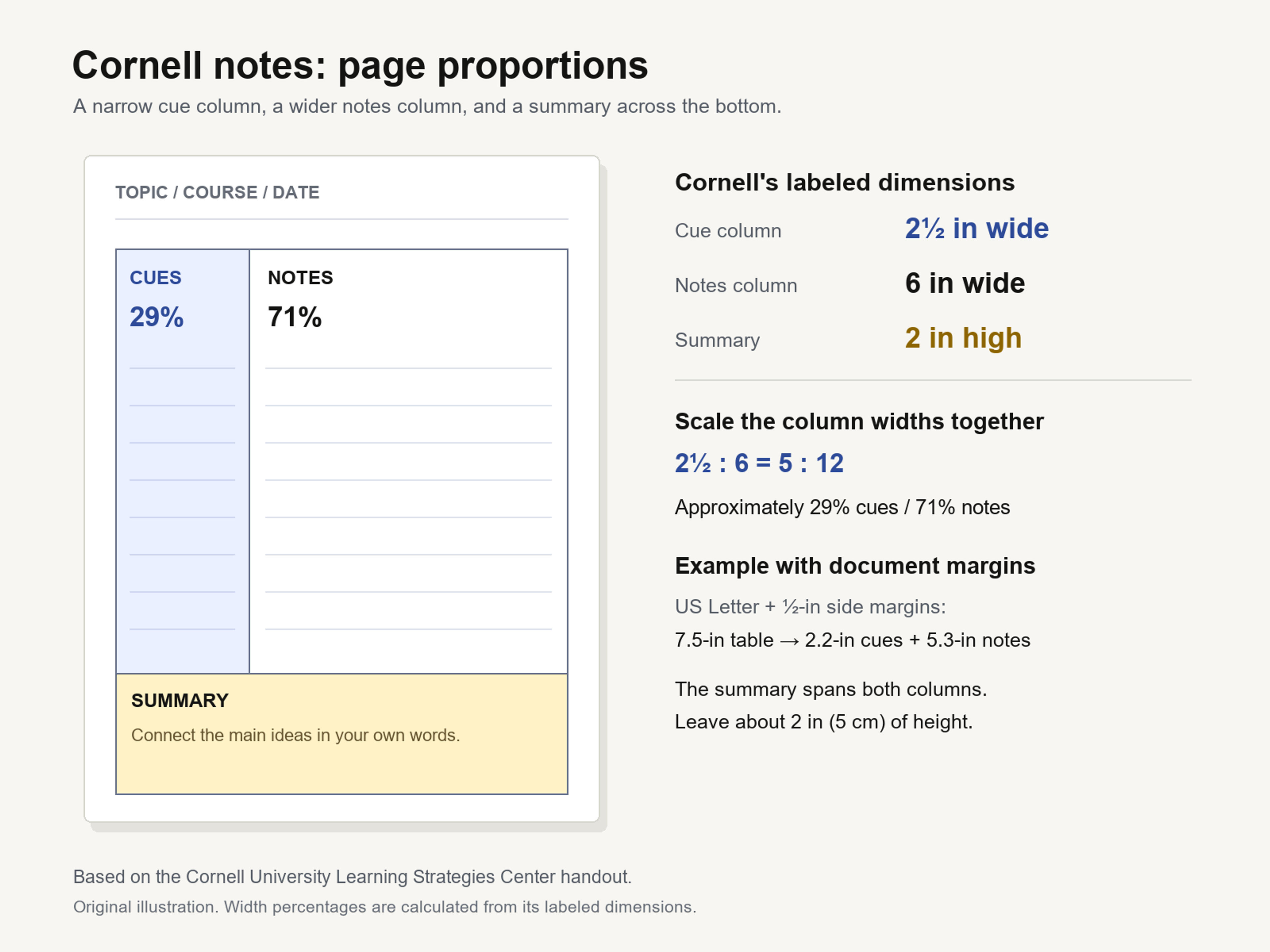
Aşağıdaki kopyalanabilir tablo size içerik yapısını sunar. Docs veya Word'de tam sayfalık bir çalışma sayfası oluştururken diyagramın oranlarını kullanın.
Aşağıdaki alanları, tabloyu ve özeti seçip belgenize kopyalayın. Köşeli parantez içindeki ipuçlarını kendi materyalinizle değiştirin. Daha fazla yazı alanına sahip tam sayfalık bir çalışma sayfası için bu rehberin devamındaki biçimlendirme adımlarını takip edin.
Ders: [Ders adı] Konu: [Bir ders veya okuma konusu] Tarih: [Tarih] Kaynak: [Ders anlatımı, bölüm, makale veya video]
| İpuçları ve sorular | Notlar ve örnekler |
|---|---|
| [İlk ana fikir hakkında soru] | [Ana fikir, destekleyici detay ve örnek] |
| [İkinci ana fikir hakkında soru] | [Ana fikir, destekleyici detay ve örnek] |
| [Karşılaştırma, neden veya uygulama sorusu] | [Açıklama, bağlantı veya çözümlü problem] |
| [Netleştirmeniz gereken bir şey] | [Eksik kısım ile tekrar bakılacak sayfa numarası veya zaman damgası] |
Özet: [Ana fikri ve temel noktaların nasıl bağlandığını kendi cümlelerinizle açıklayın.]
Sonraki gözden geçirme: [Tarih] Tekrar bakılacak soru: [Henüz yanıtlayamadığınız ipucu]
Sorular dersten sonra da yararlıdır. Notlar sütununu kapatın ve her birini zihninizden yanıtlayın. Ardından açıklamanızı kontrol etmek için notların üzerini açın.
Sayfanın her bölümü dersin farklı bir aşamasını destekler: notlar sütununda fikirleri yakalayın, ipucu sütununa hatırlatıcılar ekleyin ve özet bölümünde ana noktaları birbirine bağlayın.
Temel noktalar, tanımlar, örnekler ve kısa açıklamalar için daha geniş olan sağ sütunu kullanın. Kısa ifadelerle yazın. Daha sonra bir detay veya düzeltme ekleyebilmek için fikirler arasında boşluk bırakın.
Geri döndüğünüzde konuyu anlayabilecek kadar bağlam kaydedin. “Talep artar” ifadesi, “Alıcılar her fiyattan daha fazla satın almak istediğinde talep artar” ifadesinden daha az kullanışlıdır. Tekrar bakmak istediğiniz her şeyin yanına sayfa numarası, slayt numarası veya zaman damgası ekleyin.
Dersten veya okumadan sonra her önemli noktanın yanına bir soru yazın. Bir anahtar kelime bir konuyu tanımlayabilir, ancak bir soru size belirli bir görev verir: tanımlayın, karşılaştırın, neden olduğunu açıklayın veya uygulayın.
Örneğin, “fırsat maliyeti” ifadesini “Bir faaliyeti diğerine tercih etmenin fırsat maliyeti nedir?” şeklinde değiştirin. Gözden geçirme sırasında saklayabilmek için yanıtı notlar sütununda tutun.
Alt bölümü, sayfanın size ne öğrettiğini açıklamak için kullanın. Her notu tekrarlamak yerine fikirleri birbirine bağlayan birkaç cümle yazmayı hedefleyin.
Kullanışlı bir özet şu soruları yanıtlar: Ana fikir nedir? Örnekler bunu nasıl örneklendiriyor? Bunu nerede uygulayabilirim?
İşte kısa bir ekonomi dersi için özgün bir öğretim örneği. Konsept, St. Louis Fed'in fırsat maliyeti tanımını takip etmektedir; öğrenci senaryosu örneklendirme amaçlıdır.
Örnek ders: Zaman sınırlıdır, bu nedenle bir faaliyeti seçmek başka bir faaliyetten vazgeçmek anlamına gelir. Fırsat maliyeti, en iyi ikinci alternatifin değeridir. Maya'nın iki boş saati vardır. 30 $ ödeyecek bir özel ders işi almak yerine ders çalışmayı seçer. Özel ders vermenin onun en iyi ikinci seçeneği olduğunu varsayalım. Vazgeçtiği 30 $, bu örnekteki fırsat maliyetidir.
Ders: Ekonomiye Giriş Konu: Fırsat maliyeti Kaynak: Yukarıdaki örnek ders
| İpuçları ve sorular | Notlar ve örnekler |
|---|---|
| Seçimler neden bir ödünleşim (trade-off) içerir? | Zaman ve diğer kaynaklar sınırlıdır. Bunları bir faaliyet için kullanmak, başka bir faaliyet için daha az kaynak kalmasına neden olur. |
| Fırsat maliyeti nedir? | Bir seçim yaparken vazgeçtiğiniz en iyi ikinci alternatifin değeridir. |
| Maya ders çalışarak neyden vazgeçiyor? | 30 $ ödeyen bir özel ders işinden. Özel ders vermek onun en iyi ikinci seçeneğidir, bu nedenle vazgeçilen 30 $ onun fırsat maliyetidir. |
| Fırsat maliyeti tüm alternatiflerin toplamı mıdır? | Hayır. Yapabileceği her şeyin toplamından ziyade, en iyi ikinci alternatifi ilgilendirir. |
Özet: Bir faaliyeti seçmek, başka bir amaca hizmet edebilecek kaynakları kullanır. Fırsat maliyeti, en iyi ikinci seçeneğin değerini belirleyerek ödünleşimi açıklamaya yardımcı olur. Maya'nın ders çalışma seçimi, özel dersten kazanacağı 30 $'dan vazgeçmesi anlamına gelir.
İpucu sütununun, dersi görmeden de yanıtlayabileceğiniz sorular içerdiğine dikkat edin. Gözden geçirme sırasında sağ sütunu kapatın ve Maya'nın seçimini yüksek sesle açıklayın. Tanımı tekrarlayabiliyor ancak onun durumuna uygulayamıyorsanız, örneğe geri dönün ve tekrar deneyin.
Uzun bir okuma metni veya ders dökümünden çalışırken, önce sayfanızda yer almayı hak eden fikirleri belirleyin. SlidesPilot'ın AI Summarizer aracı; yapıştırılan metinleri, desteklenen belgeleri, web sayfalarını ve YouTube videolarını yapılandırılmış bir özete dönüştürebilir.
Notlar sütununu planlamak için temel noktaları kullanın. Ardından kendi ipucu sorularınızı yazın ve özet bölümünde konuyu açıklayın. Tekrar bakmak istediğiniz detayların yanına kaynak referansını ekleyin, böylece çalışma notlarınızdan orijinal materyale kolayca geri dönebilirsiniz.
Bir ders dökümünü yapıştırın, desteklenen bir bağlantı ekleyin veya bir belge yükleyin. SlidesPilot, kendi ipucu sorularınızı yazmadan önce notlar sütununu düzenlemek için kullanabileceğiniz yapılandırılmış bir özet oluşturur.
Çalışma materyalimi özetleDar bir ipucu sütunu, geniş bir notlar sütunu ve tek bir özet kutusu olan yeniden kullanılabilir bir sayfa istediğinizde tablo kullanın. Bu adımlar bir bilgisayardaki Google Docs içindir.
Klavye ile yazılan notlar için ilgili soruları ve açıklamaları aynı yatay alanda tutun. El yazısı için yazdırmadan önce boş satırlar veya ekstra alan ekleyin. Google, tablo kontrollerini Google Docs Yardım sayfasında açıklamaktadır.
Örneğin, yarım inçlik yan kenar boşluklarına sahip bir US Letter sayfası 7,5 inç kullanılabilir genişliğe sahiptir. Dengenin korunması için sütunları yaklaşık 2,2 inç ve 5,3 inç olarak ayarlayın. Başka bir kağıt boyutu veya farklı kenar boşlukları kullanırken genişlikleri orantılı olarak ölçeklendirin.
Masaüstü Word'de boş bir belgeyle başlayın ve en üste ders, konu, tarih ve kaynağı ekleyin. Ardından üç yazı alanını oluşturun:
Düzen basit kalabilir: koyu etiketler, açık renkli kenarlıklar ve yazmak için yeterli alan. Microsoft'un hücre birleştirme yönergeleri, masaüstü Word'deki birleştirme adımını kapsamaktadır.
Boş sayfanız hazır olduğunda, yazdırmak için bir PDF dışa aktarın. Google Docs'ta Dosya → İndir → PDF Dokümanı (.pdf) seçeneğini belirleyin. Masaüstü Word'de Farklı Kaydet veya Dışa Aktar seçeneğini kullanın ve PDF'i seçin.
PDF'i açın ve özetin notlarla aynı sayfada kaldığını kontrol edin. İkinci sayfaya taşarsa, üst satırın yüksekliğini veya tablonun üzerindeki boş alanı azaltın. Belgenin kağıt boyutunu yazıcınızdaki kağıtla eşleştirin.
Biçimi, sayfayı kullanma şeklinize göre seçin:
| Biçim | Şunun için seçin | Şablonunuz olarak saklayın |
|---|---|---|
| Google Docs | Notları klavyeyle yazma ve bir belgeyi paylaşma | Kopyalayabileceğiniz boş bir belge |
| Word | Düzeni ayarlama ve bir belge dosyasında çalışma | Boş bir Word dosyası |
| Tutarlı bir çalışma sayfası yazdırma veya bir PDF not alma uygulamasında üzerine yazma | Düzenlenebilir Docs veya Word sürümü |
Doldurulmuş bir sayfa size çalışacak materyal sağlar. İpucu soruları, bakmadan neleri açıklayabileceğinizi keşfetmenizi sağlar.
Dersten sonra soruları tamamlayın ve özetinizi yazın. Bir sonraki gözden geçirmenizde hem notları hem de özeti kapatın, ardından ipuçlarını yanıtlayın. Yanıtı bir cümleyle açıklayın veya örnek üzerinden çalışın. Sayfanın üzerini açın, eksiklikleri düzeltin ve soruyu daha sonra tekrar denemek üzere işaretleyin.
Bu, geri çağırma pratiğidir (retrieval practice): bilgiyi sadece tekrar okumak yerine zihne getirmek. 2021 tarihli bir sınıf araştırması incelemesi, 5.374 katılımcının yer aldığı 50 deneyi incelemiştir; 49 etki büyüklüğünün %57'si geri çağırma pratiğinden orta veya büyük faydalar sağlandığını göstermiştir. Araştırma kendi kendini test etme adımını desteklemektedir; tek başına sayfa düzeninden elde edilen bir faydayı ölçmemektedir.
Soruların farklı işlevler üstlenmesini sağlayın. “Bu terim ne anlama geliyor?” sorusunun yanı sıra “Bu neden önemli?”, “Diğer fikirden farkı nedir?” ve “Yeni bir örneği açıklayabilir miyim?” gibi sorular da sorun.
Evet. Bu rehberin başındaki şablonu kopyalayın ve yönlendirmeleri kendi notlarınızla değiştirin. Ayrıca iki sütunlu bir tablo ve birleştirilmiş bir özet satırı kullanarak düzenini Google Docs veya Word'de yeniden oluşturabilirsiniz.
Evet. İpuçları ve notlar için bir tablo, altında ise tam genişlikte bir özet alanı kullanın. Boş bir ana şablon tutun ve her ders veya okuma için bir kopya oluşturun. Yazdırmak için bir çalışma sayfası hazırlarken Sayfalar biçimini kullanın.
Yandaki notların yanıtladığı soruları yazın. Tanımlara, karşılaştırmalara, nedenlere ve uygulamalara yer verin. “Maya ders çalışarak neyden vazgeçti?” sorusu, kendinizi test etmek için “Maya örneği” etiketinden daha kullanışlıdır.
Sayfanın ana fikrini açıklayacak ve temel noktalarını birleştirecek kadar yazın. İki ila dört cümle pratik bir başlangıç noktasıdır. Notlarınız birbiriyle ilişkisiz birkaç konuyu kapsıyorsa, her konuya kendi sayfasını ve özetini verin.
Evet. Yapay zeka, kaynak materyali temel noktalara özetlemenize yardımcı olabilir. Notlarınızı düzenlemek için bu noktaları kullanın, ardından kendi anlayışınızı yansıtan ipucu soruları ve bir özet oluşturun. SlidesPilot'ın AI Summarizer aracı, bu hazırlık adımı için yapıştırılan metinleri, desteklenen belgeleri, web sayfalarını ve YouTube bağlantılarını kabul eder.
Bir PDF'i, PDF üzerine not almayı destekleyen bir uygulamaya aktarabilir ve üzerinde yazabilirsiniz. Yeniden kullanmak için boş bir kopya kaydedin, ardından her ders için çoğaltın. Sayfa düzenini daha sonra değiştirmek isterseniz düzenlenebilir belgeyi saklayın.
Bir ders seçin, Cornell not alma şablonunu kopyalayın ve sağ sütunu doldurun. Sorularınızı ve özetinizi daha sonra ekleyin. Böylece bir sonraki çalışma oturumunuz, önceden oluşturduğunuz aynı sayfayı kullanarak bir öz test ile başlayabilir.
Okuma metninizi, dökümünüzü veya kaynak belgenizi SlidesPilot ile düzenli temel noktalara dönüştürün, ardından sorular ve bir özet oluşturmak için Cornell not alma şablonunuzu kullanın.