
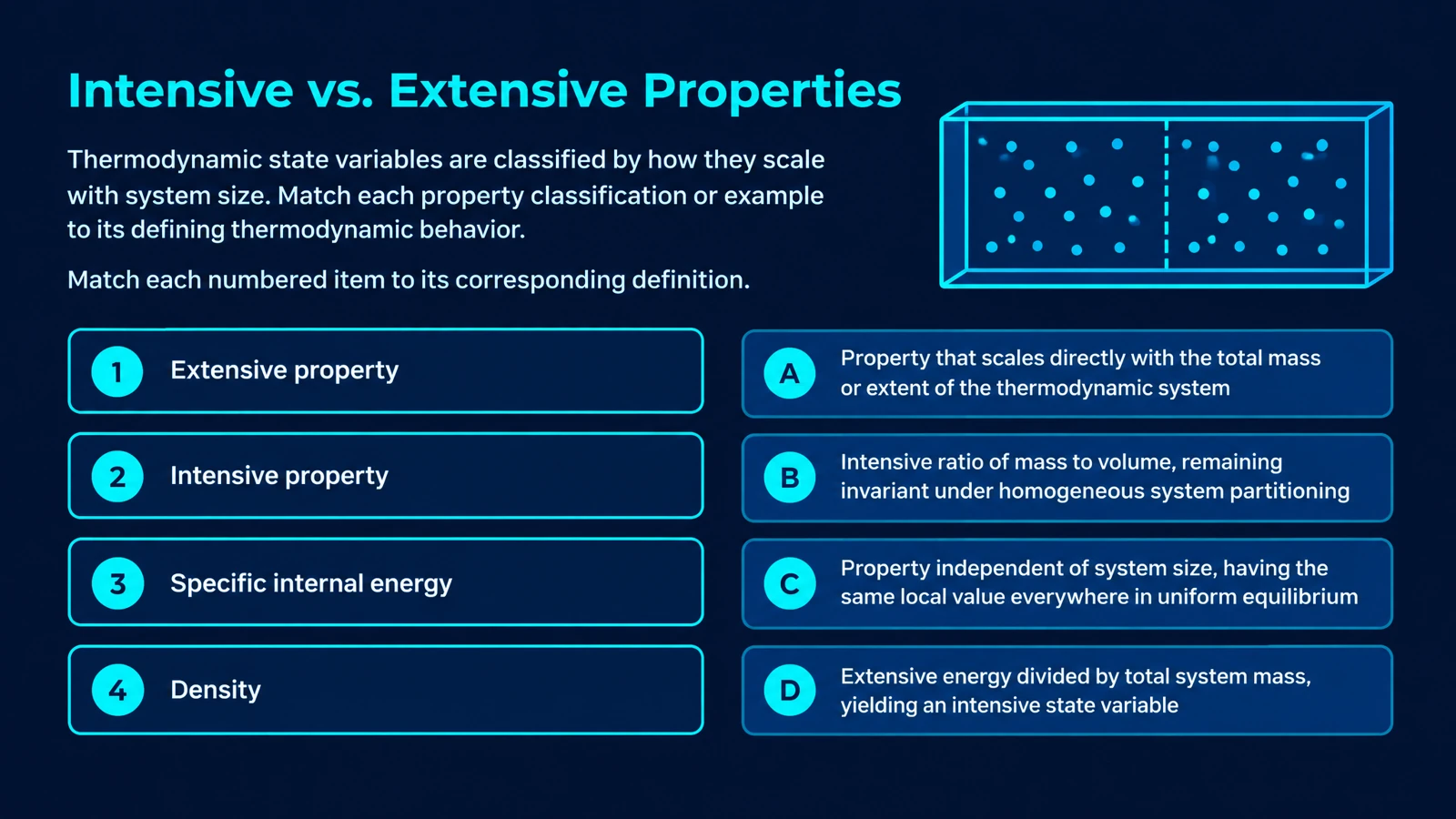
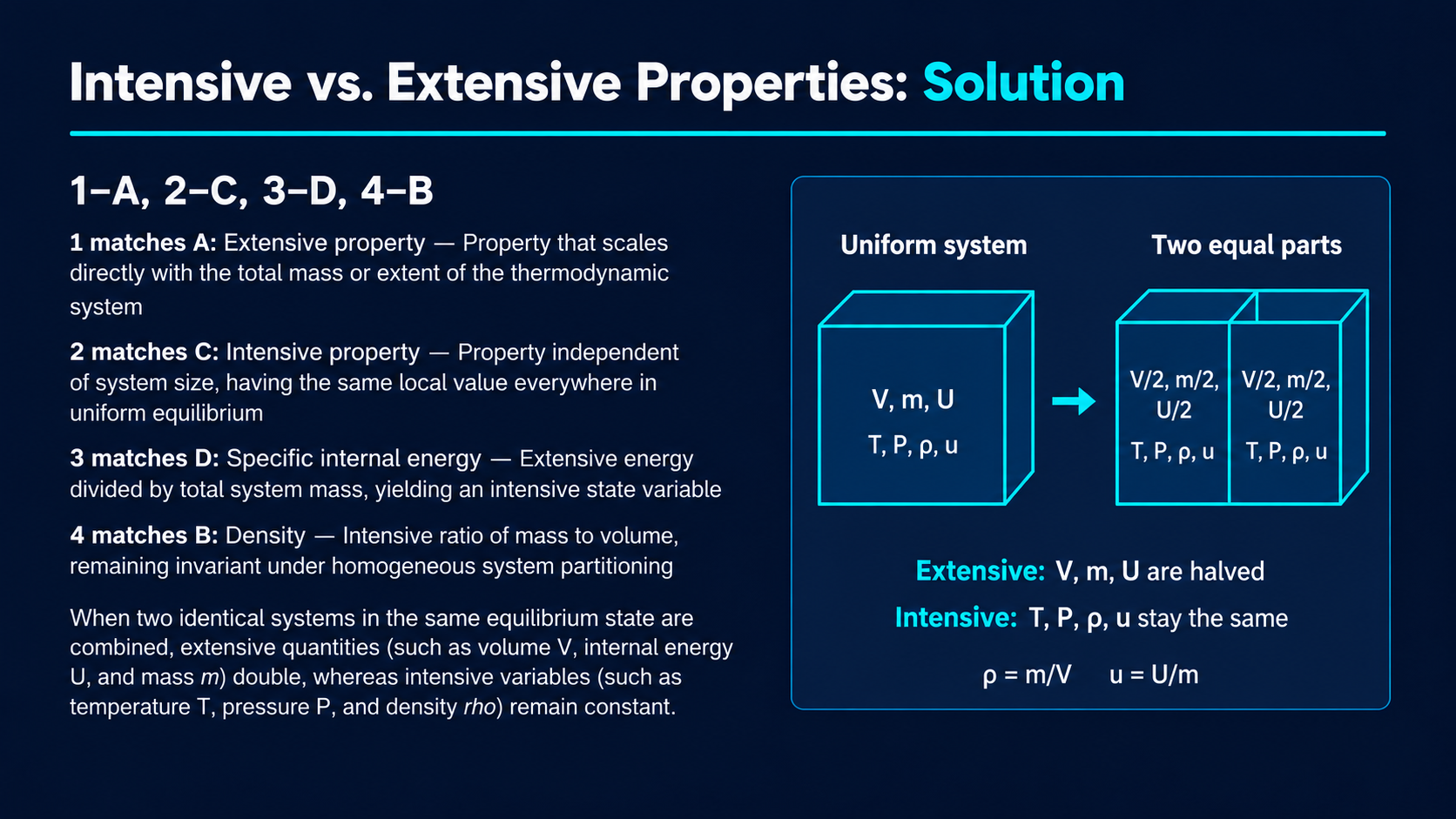


Sunum sonrası bir özet
Sunumdaki fikirler etrafında sorular oluşturun. Bunları bir tartışma başlatmak veya bir sonraki derste konuyu tekrar gözden geçirmek için kullanın.
Hali hazırda anlattığınız PowerPoint dersinden test soruları ve yanıt açıklamaları oluşturun.
Dosyalarınızı buraya sürükleyip bırakın.
YouTube, TikTok, X/Twitter, Instagram, Facebook veya herhangi bir web sitesinden bir bağlantı yapıştırın.
Mevcut PowerPoint sunumunuzla başlayın.
Hedef kitleyi ve soru türünü belirleyin. Öğrenenlerin hatırlaması, karşılaştırması veya uygulaması gereken kavramları belirtin.
Soru-cevap setini tekrar yapmak için kullanın, pratik için yazdırın veya dışa aktarılan PPTX dosyasını düzenleyin.
Öğrenenlerin kavramayı nasıl sergileyeceğini seçerken testin dersle olan bağlantısını koruyun.
Sunumdaki fikirler etrafında sorular oluşturun. Bunları bir tartışma başlatmak veya bir sonraki derste konuyu tekrar gözden geçirmek için kullanın.
Çoktan seçmeli, eşleştirme, doğru/yanlış veya boşluk doldurma seçeneklerinden birini belirleyin. Formatı, kontrol etmek istediğiniz kavrama türüne uygun şekilde ayarlayın.
Anlatımınızı desteklemek için oluşturulan yanıt sayfalarını gösterin. Görsel açıklamalar, özeti öğretim sürecinin bir parçası haline getirir.
Sonucu öğretim iş akışınıza aktarın.
Mevcut sunumunuz bir test için hem konuyu hem de bağlamı sağlayabilir. Anlatımdan sonra gerçekleşecek sürece en uygun formatı seçin.
Pratik kopya yazdırın: Tek tıkla yazdırma, testi öğrenciler için çevrimdışı bir etkinliğe dönüştürür. Yazdırma penceresinde ihtiyacınız olan soru ve yanıt sayfalarını seçin.
Yeni bir PPT test sunusu düzenleyin: Bir soruyu ayarlamak, bir sınıf örneği eklemek veya testi bir sonraki oturuma göre düzenlemek için düzenlenebilir PPTX dosyasını dışa aktarın.
Bir soru sunun, ardından tartışın: Ekranda özet yapmak için oluşturulan soru ve yanıt sayfalarını kullanın. Önce bir seçim yapılmasını veya açıklama gelmesini isteyin, ardından yanıtı gösterin ve anlatılan konuyla ilişkilendirin.
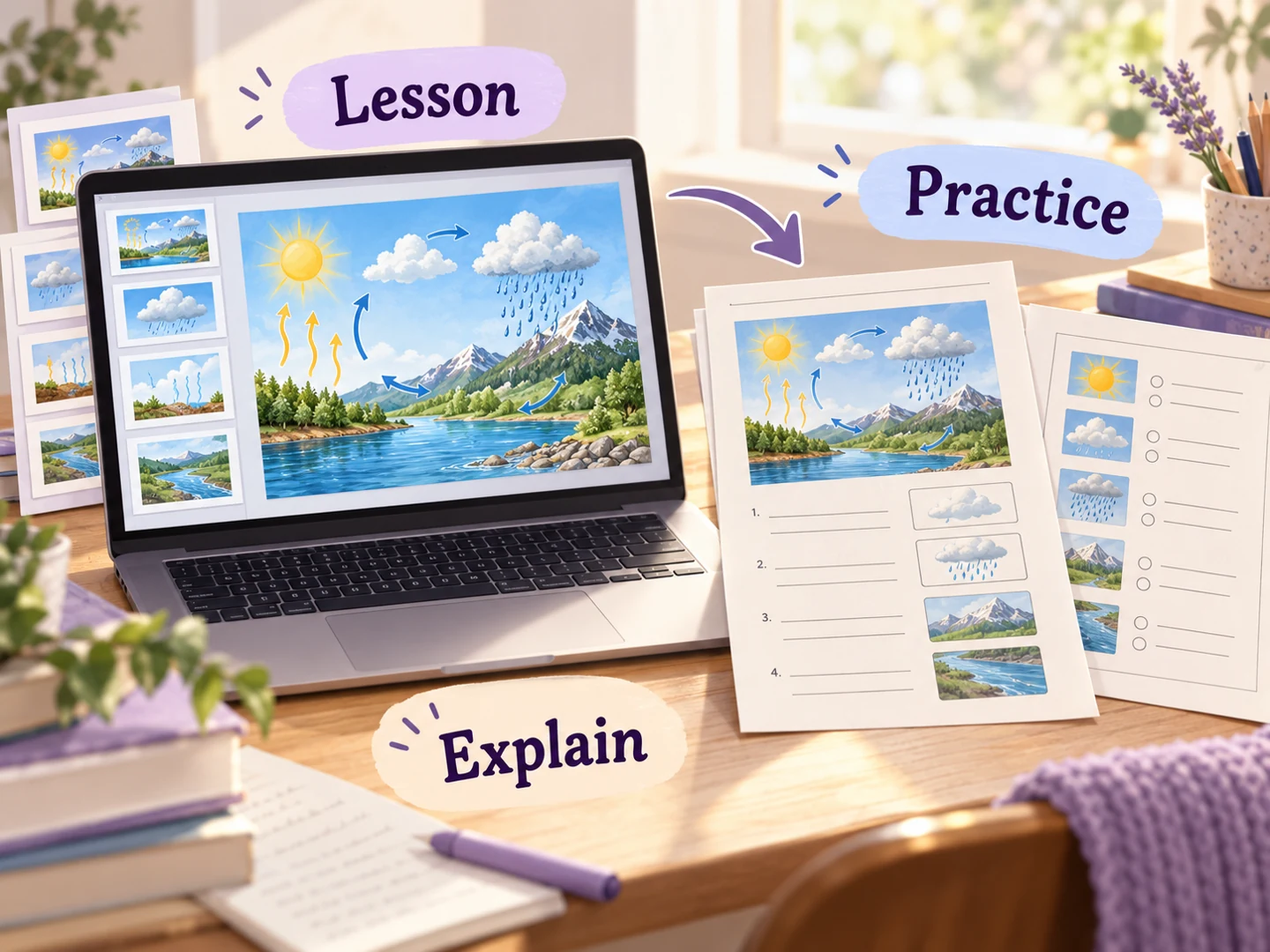
Bir PPT veya PPTX dosyası yükleyin, soru formatını seçin, hedef kitleyi ve dili belirleyin. SlidesPilot'a öğrenenlerin hangi fikirleri hatırlaması, karşılaştırması veya uygulaması gerektiğini söyleyin. Sunumunuzdan yeni bir ders kaynağı olarak kullanılmaya hazır, tasarlanmış soru ve yanıt sayfaları oluşturur.
Evet. Derste kullandığınız sunumla başlayın ve tekrar gözden geçirmek istediğiniz öğrenme hedeflerini tanımlayın. Tartışma için bir soru sunun, açıklamasını gösterin veya bir alıştırma kopyası yazdırın. Bu, takip etkinliğinin öğrencilerin henüz işlediği materyalle bağlantılı kalmasını sağlar.
Çoktan seçmeli, eşleştirme, doğru/yanlış veya boşluk doldurma seçeneklerinden birini belirleyin. İlişkili terimler için eşleştirmeyi, ayrımlar için çoktan seçmeliyi veya terminoloji için eksik kelime sorularını kullanın. Öğrenenlerin üzerinde çalışmasını istediğiniz kavramlar ve örnekler hakkında yönergeler ekleyin.
Evet. Yönergelerinizde vurgulamak istediğiniz konuları veya öğrenme hedeflerini belirleyin. Bir eğitim sunumu için tek bir prosedür ve bunun nasıl uygulanacağı hakkında sorular isteyebilirsiniz. Soruların gruba ve sahip olduğunuz zamana uygun olması için hedef kitleyi ve derinliği ayarlayın.
Evet. Set, incelemeyi destekleyen açıklamalar içeren karşılık gelen yanıt sayfalarını içerir. Bunları anlatım sırasında gösterin veya bağımsız pratik için saklayın. Görsel açıklamalar, yanıtı sunumdaki kavramlara tekrar bağlamanıza yardımcı olur.
Evet. Çıktı dilini ve hedef kitleyi seçin ve istediğiniz kelime bilgisini ve karmaşıklığı tanımlayın. Bir sunum, giriş düzeyinde bir özeti veya daha ayrıntılı alıştırmaları destekleyebilir. Örnekleri ve ifadeleri her gruba uyarlamaya devam etmek için elde edilen PPTX dosyasını dışa aktarın.
Evet. Düzenlenebilir PPTX dosyasını indirin ve PowerPoint'te soruları, seçenekleri, yanıtları, görselleri ve düzenleri gözden geçirin. Seçilen soruları orijinal ders sunumuna taşıyın veya ayrı bir test sunumu olarak tutun. Öğretim materyaliniz değiştikçe kaynağı tekrar kullanabilirsiniz.
Evet. Tamamlanan sette Yazdır'ı seçin ve öğrenciler için soru sayfalarını seçmek amacıyla sayfa aralığı kontrollerini kullanın. Yanıt sayfalarını daha sonra gözden geçirmek üzere saklayın veya ayrı olarak yazdırın. Yazdırma penceresinde PDF olarak kaydet seçeneği, seçilen sayfaların dijital bir kopyasını verir.
Mevcut bir slayt sunumunu soru-cevap çalışma materyali olarak yeniden kullanın.
Ortak sınıf ekranı için düzenlenebilir bir test sunumu oluşturun.
Bir PDF okuma metninden veya ders belgesinden alıştırma soruları oluşturun.
Bir Word dersinden, kılavuzundan veya eğitim broşüründen sorular oluşturun.
Net bir soru, yanıt seçenekleri ve faydalı bir açıklama oluşturun.
Terimleri tanımlar, örnekler ve ilgili kavramlarla bağlayın.
Kağıt tabanlı bir etkinlik için soru sayfaları ve yanıtlar hazırlayın.
Tekrar konularınız ve hedefleriniz doğrultusunda bir alıştırma seti düzenleyin.
Hali hazırda anlattığınız sunumu bir sonraki adımda kullanabileceğiniz bir teste dönüştürün.