


Başlıktan soruya
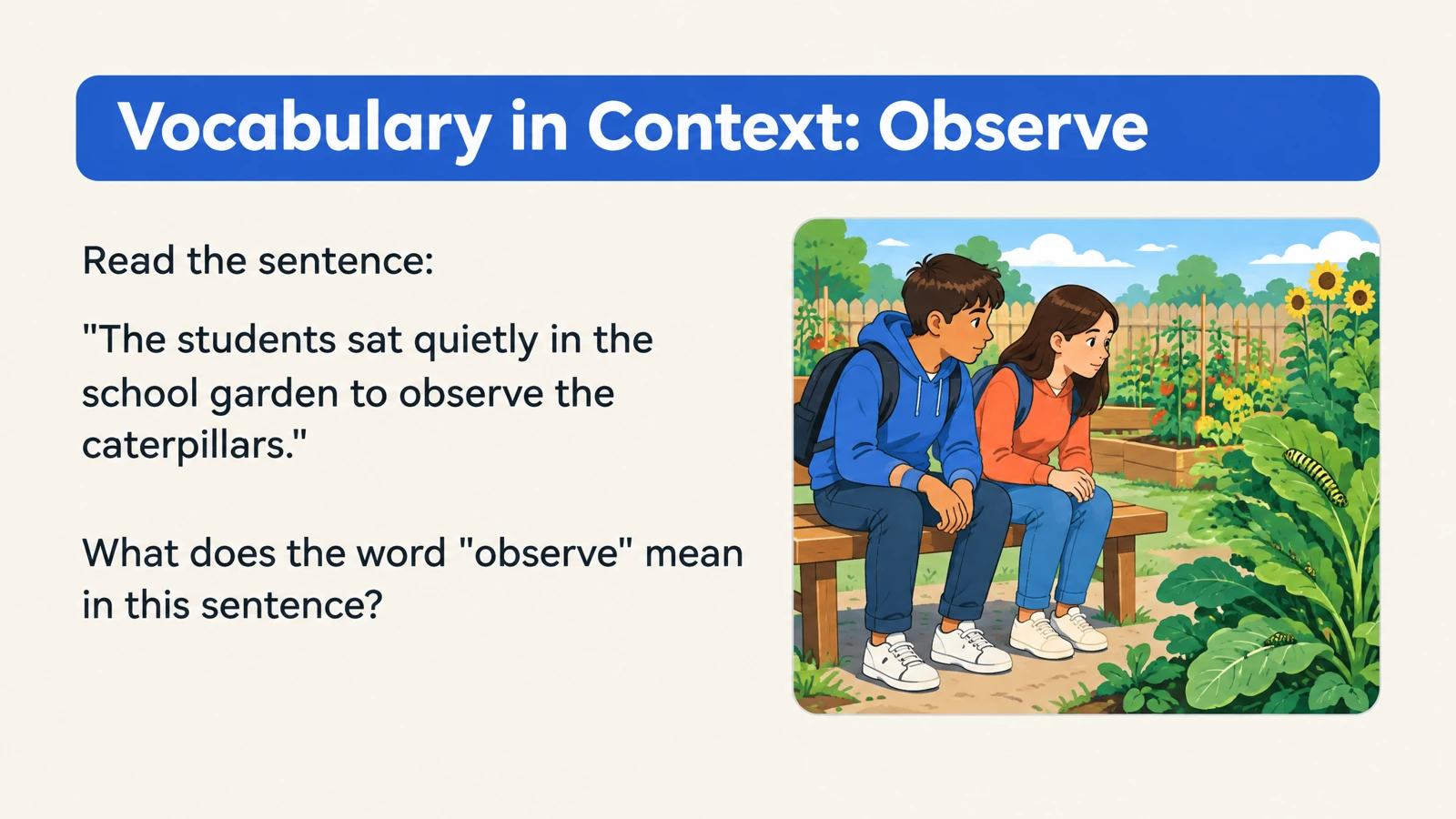
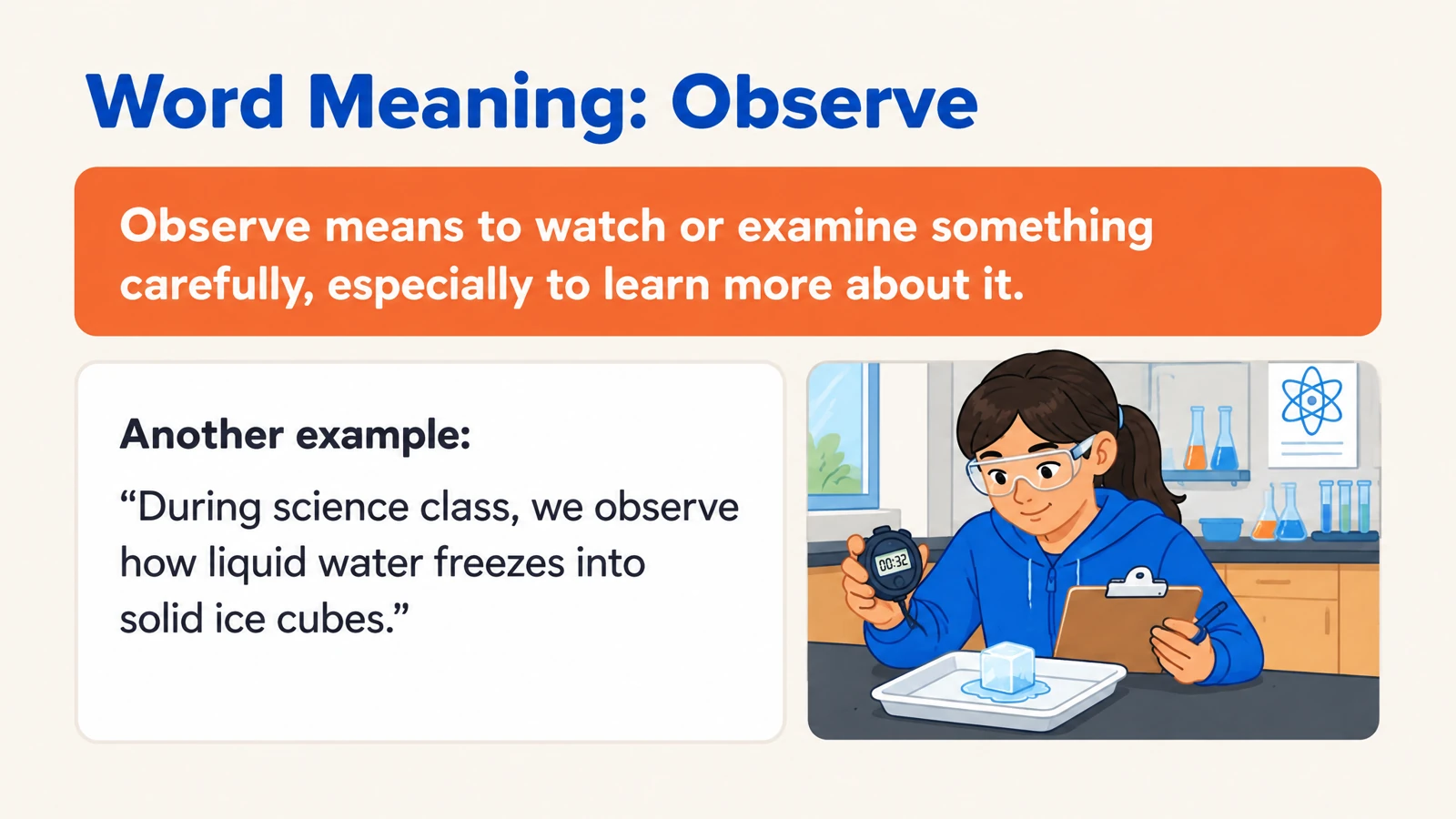
“Kuvvetler ve hareket” gibi bir başlık, bir nesnenin ivmelenmesini sağlayan şeyin ne olduğuna dair bir soruya dönüşebilir. Öğrencilerinize uygun örneklerle belgenizdeki fikirleri açıklayan kartlar isteyin.
Ders notlarını ve kurs belgelerini yazdırabileceğiniz ve uyarlayabileceğiniz resimli bilgi kartlarına dönüştürün.
Dosyalarınızı buraya sürükleyip bırakın.
YouTube, TikTok, X/Twitter, Instagram, Facebook veya herhangi bir web sitesinden bir bağlantı yapıştırın.
SlidesPilot, bir Word belgesindeki materyali odaklanmış sorulara ve görsel cevap sayfalarına dönüştürerek tanıdık bir ders notuna tekrar sürecinde yeni bir rol kazandırır.
“Kuvvetler ve hareket” gibi bir başlık, bir nesnenin ivmelenmesini sağlayan şeyin ne olduğuna dair bir soruya dönüşebilir. Öğrencilerinize uygun örneklerle belgenizdeki fikirleri açıklayan kartlar isteyin.
Hem anlamı hem de uygulamayı pratik yapmak için bir sözlük, sınıf özeti veya eğitim belgesi kullanın. Bir kart bir tarafta bir terim isteyebilir ve diğer tarafta bir durumdaki rolünü açıklayabilir.
Kapsamı şu anda çalıştığınız dersin etrafında belirleyin. Setin pratik için ayrılan süreye uyması için talimatlarınızda bölümü, kitleyi ve derinliği belirtin.
Dosya yükle'yi seçin ve Word ders notunuzu, tekrar kılavuzunuzu veya kurs belgenizi ekleyin.
İstediğiniz kavramları, örnekleri ve seviyeyi talep edin. Kart dilini, uzunluğunu ve görsel stilini seçin.
Kartları oluşturun, sorular üzerinde çalışın, ardından bir kopya yazdırın veya bir sonraki dersiniz için düzenlenebilir PPTX olarak dışa aktarın.
Belgenizin çalışma rutininizin bir parçası haline gelme şeklini seçin.
Okuma metnini tartışmadan önce birkaç kart kullanın. Öğrencilere bir fikri açıklamaları için zaman verin, ardından cevabı açıklayın ve konuyla bağdaştırın.
Eşli soru-cevap veya kısa bir bireysel çalışma için kartları yazdırın. Yazdırma iletişim kutunuzdaki sayfa seçeneklerini kullanarak soruları ve cevapları ayırın.
Örnekleri değiştirmek, ifadeyi ayarlamak veya kartları bir ders sunumuyla birleştirmek için PowerPoint'e dışa aktarın. Bir sonraki sürümünüz sınıfınızın gerçekten sorduğu soruları yansıtabilir.
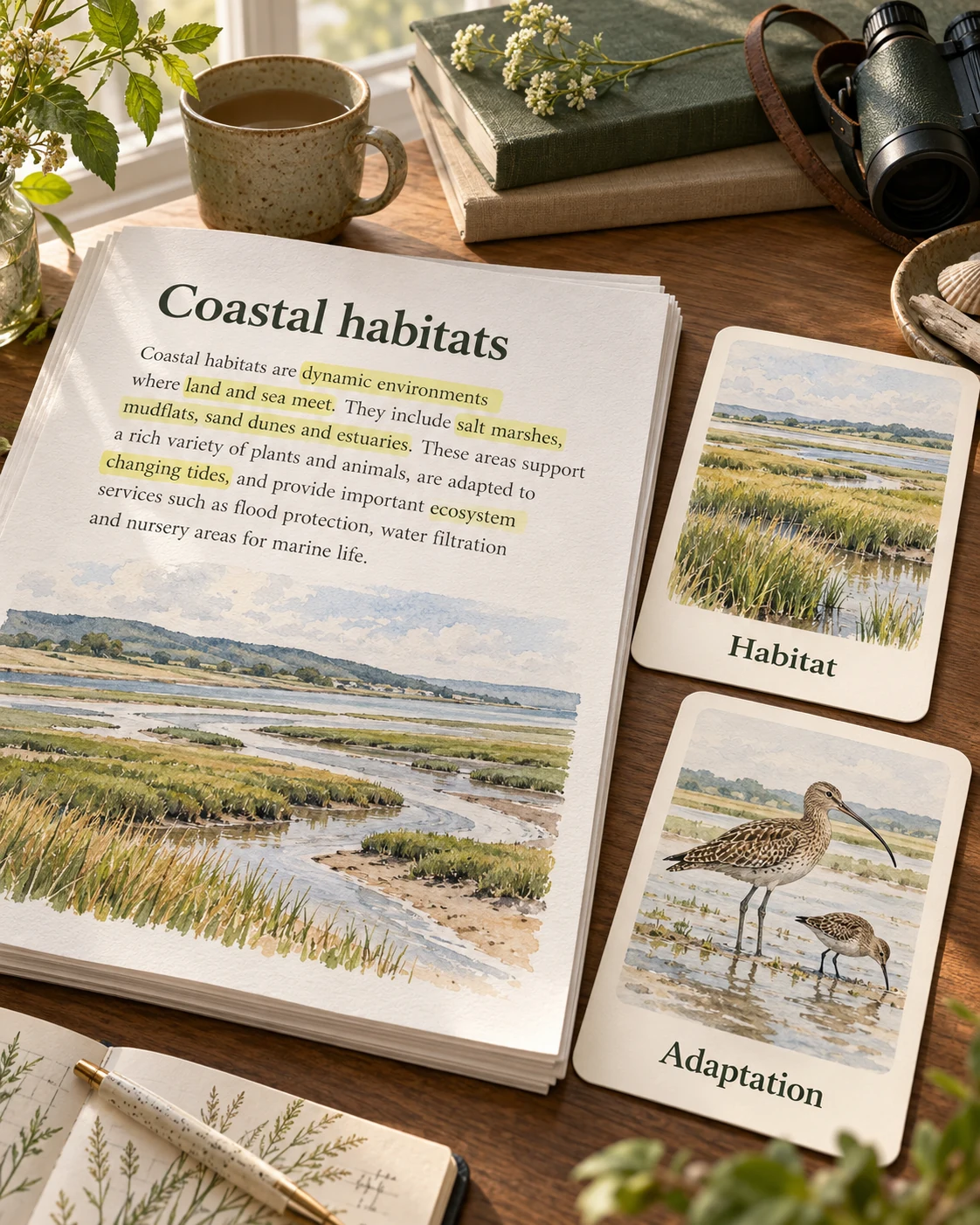
Eylem Alanı'nda Word dosyanızı yükleyin, hedef kitleyi ve kapsanacak fikirleri tanımlayın ve bir bilgi kartı seti oluşturun. SlidesPilot, belgenizden soru ve cevap sayfaları oluşturur ve tekrar gözden geçirebileceğiniz resimli açıklamalar sunar.
Ders notları, kurs notları, sözlükler, eğitim materyalleri veya çalışma kılavuzları kullanın. Bir kelime ders notu anlam ve örnek kartlarına; bir fen dersi ise süreçler ve ilişkiler hakkındaki sorulara dönüşebilir.
Evet. Talimatlarınızda bölümü, başlığı veya öğrenme hedefini belirtin. Ayrıca yalnızca o tekrar oturumunun materyalini içeren bir belge de yükleyebilirsiniz.
Evet. Açıklamalar, karşılaştırmalar, işlenmiş fikirler veya örnekler isteyin. Kuvvetler dersi için, her bir kavramı alışveriş arabasını itmek gibi tanıdık bir eyleme bağlayan kartlar talep edebilirsiniz.
Evet. Çıktı dilini seçin ve öğrencileri tanımlayın. İlk tanıtım mı, sınav tekrarı mı yoksa konunun daha ayrıntılı bir açıklaması mı istediğinizi belirtin.
Evet. Oluşturulan seti açın ve Yazdır'ı seçin. Tarayıcınızın yazdırma iletişim kutusu yazıcıyı, sayfaları ve PDF olarak Kaydet seçeneğini belirlemenize olanak tanır.
Seti düzenlenebilir PPTX olarak dışa aktarın ve PowerPoint'te açın. Kartları yazdırmadan veya sunmadan önce metni, örnekleri ve görsel öğeleri ayarlayın.
Evet. Aynı Eylem Alanı Metin yapıştır, Bağlantı yapıştır ve Oluştur seçeneklerini içerir. Çıktı olarak bilgi kartlarını korurken elinizdeki kaynağı seçin.
Bir Word dersinden, kılavuzundan veya eğitim materyalinden sorular oluşturun.
Bir PDF bölümünü veya ders notunu odaklanmış soru-cevap kartlarına dönüştürün.
Ders notlarına ve yapıştırılan metinlere tekrar için bir soru tarafı ekleyin.
Bir bölümü hatırlanacak kavramlara, süreçlere ve örneklere ayırın.
Mevcut bir slayt sunusunu soru-cevap çalışma materyali olarak yeniden kullanın.
Çalışma masasına veya sınıfa götürebileceğiniz resimli kartlar yapın.
Kartlar oluşturun, ardından dışa aktarılan PPTX dosyasını PowerPoint'te düzenleyin.
Materyalinizden veya bir konudan resimli çalışma kartları oluşturun.
Bir sonraki okuma metnini öğrencilerin cevaplayabileceği sorulara dönüştürün.