

Упорядкуйте візуальну ієрархію
Покращуйте відступи, структуру слайдів і акценти, щоб важливі тези було легше помітити під час швидкого перегляду.
Перетворюйте прості презентації PowerPoint на професійні дизайни за допомогою ШІ
Перетягніть презентацію, оформлення якої хочете покращити, або
Подивіться, як чорнові слайди стають охайнішими, зрозумілішими та зручнішими для виступу.
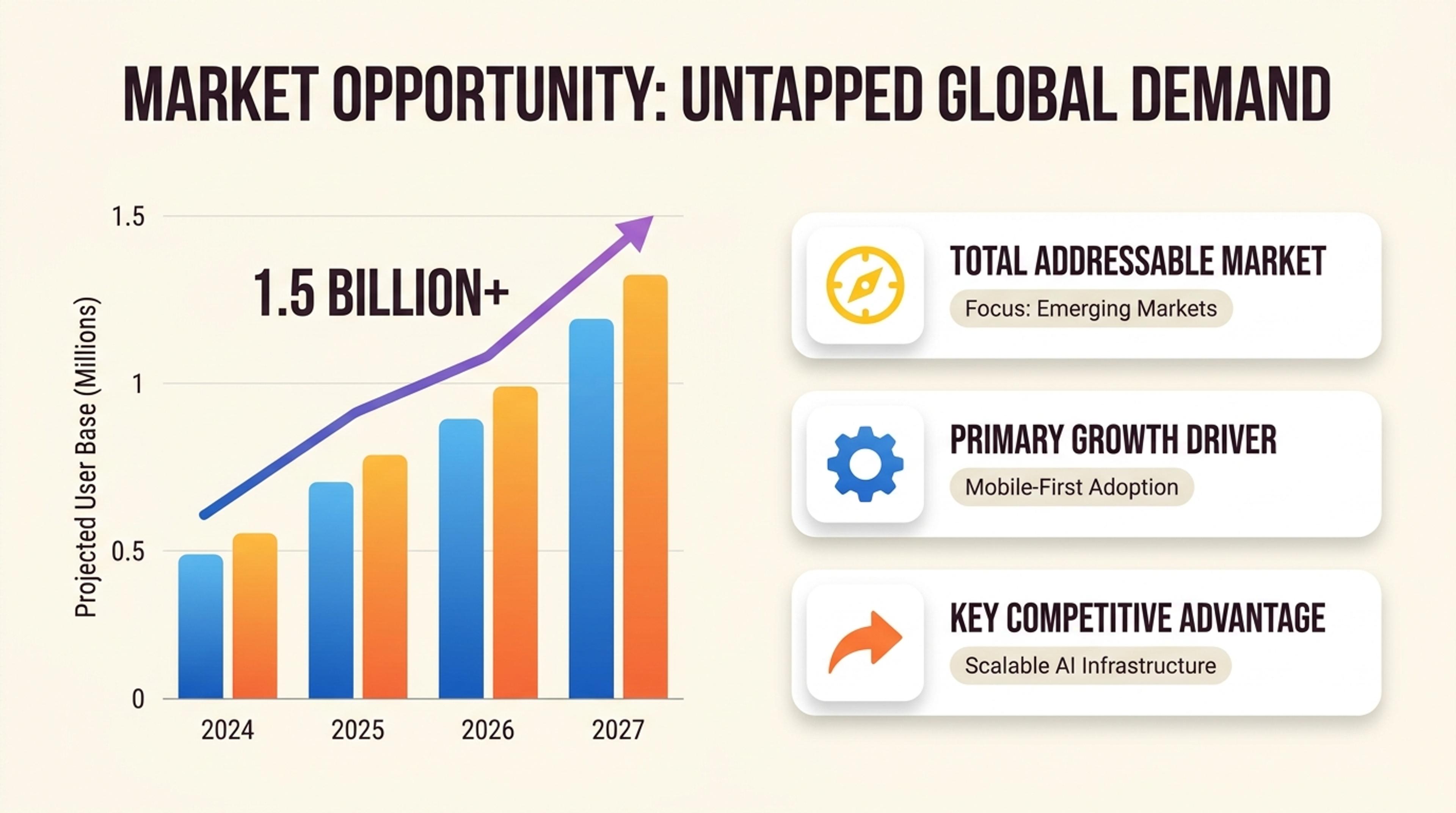
Удосконалена презентація для інвесторів із виразнішою ієрархією, чіткішим ритмом розділів і ретельно оформленими візуальними матеріалами.
Використовуйте SlidesPilot, коли зміст уже готовий, але презентації потрібні чіткіша структура й дизайн.
Покращуйте відступи, структуру слайдів і акценти, щоб важливі тези було легше помітити під час швидкого перегляду.
Удосконалюйте презентацію, зберігаючи її початкову історію, дані та задум.
Перейдіть від чорнових внутрішніх матеріалів до презентації, готової для клієнтів, керівництва або командного перегляду.
Відкрийте будь-яку наявну презентацію PowerPoint у SlidesPilot і скористайтеся функцією «Покращити PPT», щоб удосконалити макет, відступи, типографіку, ієрархію та візуальний вплив.
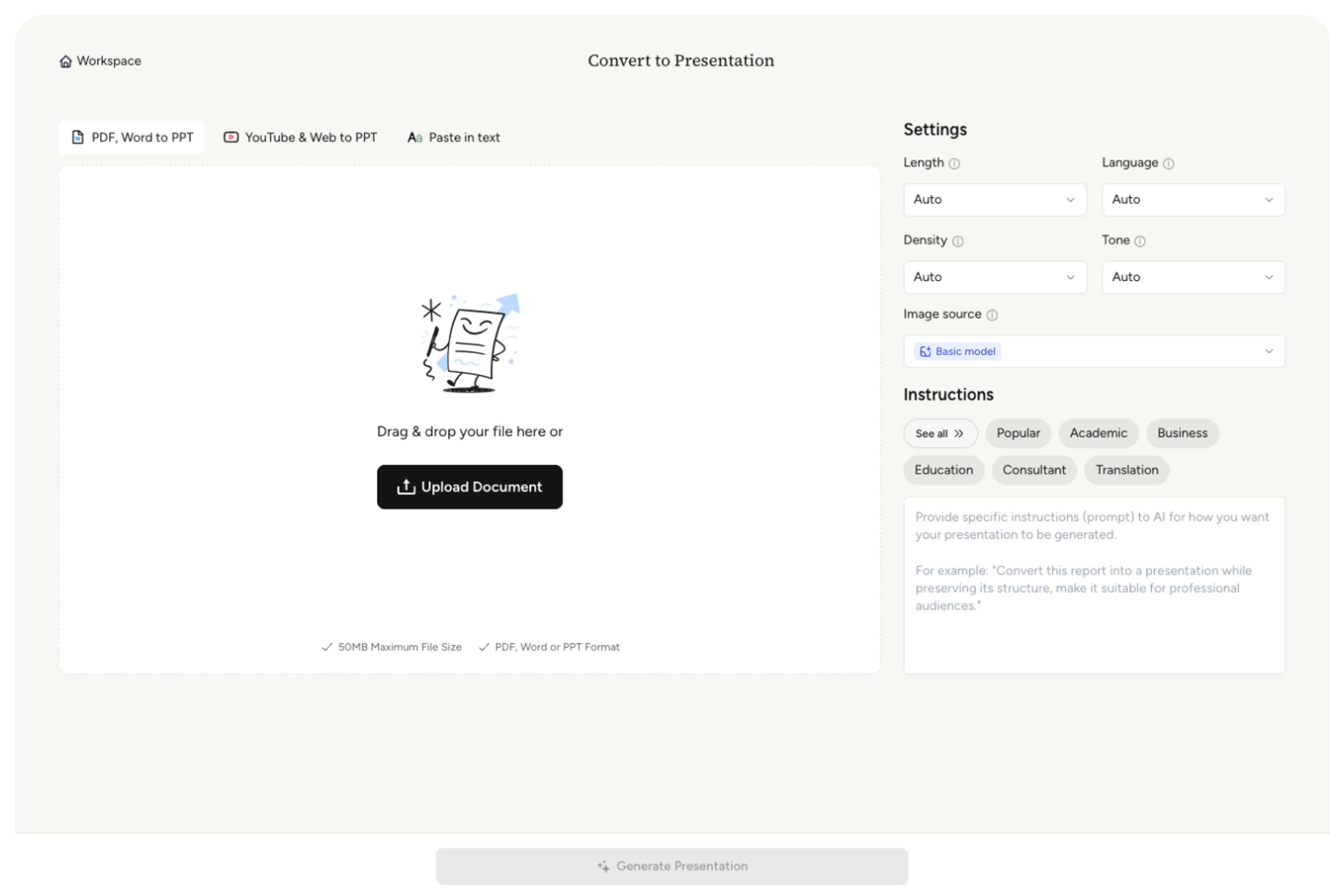
Виберіть слайд, який хочете вдосконалити, і натисніть «Покращити цей слайд». Працюйте зі слайдами по одному, посилюючи візуальний вплив саме там, де це потрібно.
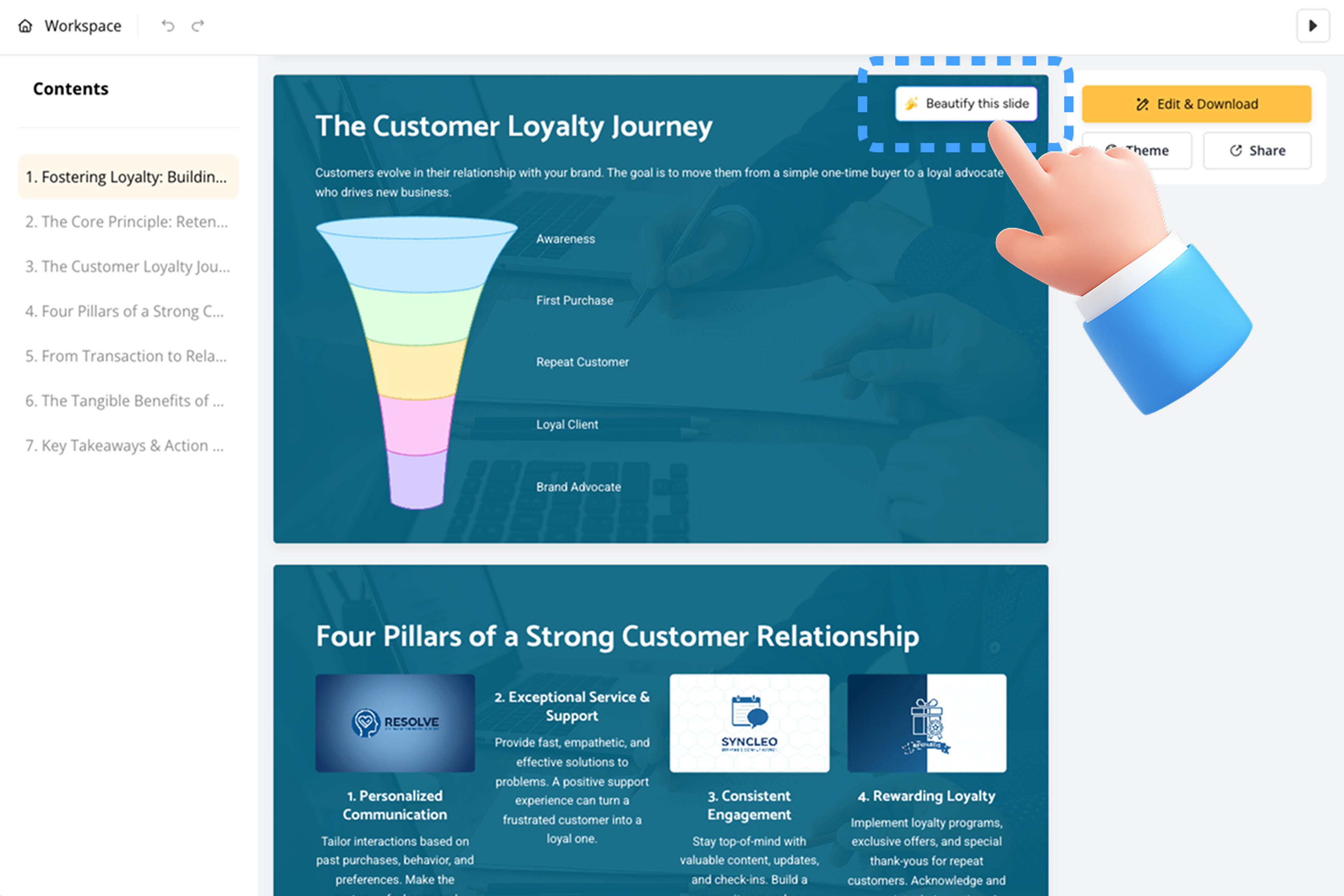
Перегляньте вдосконалену ієрархію, відступи, типографіку, читабельність, добір зображень і оформлення діаграм поруч з оригінальним слайдом.
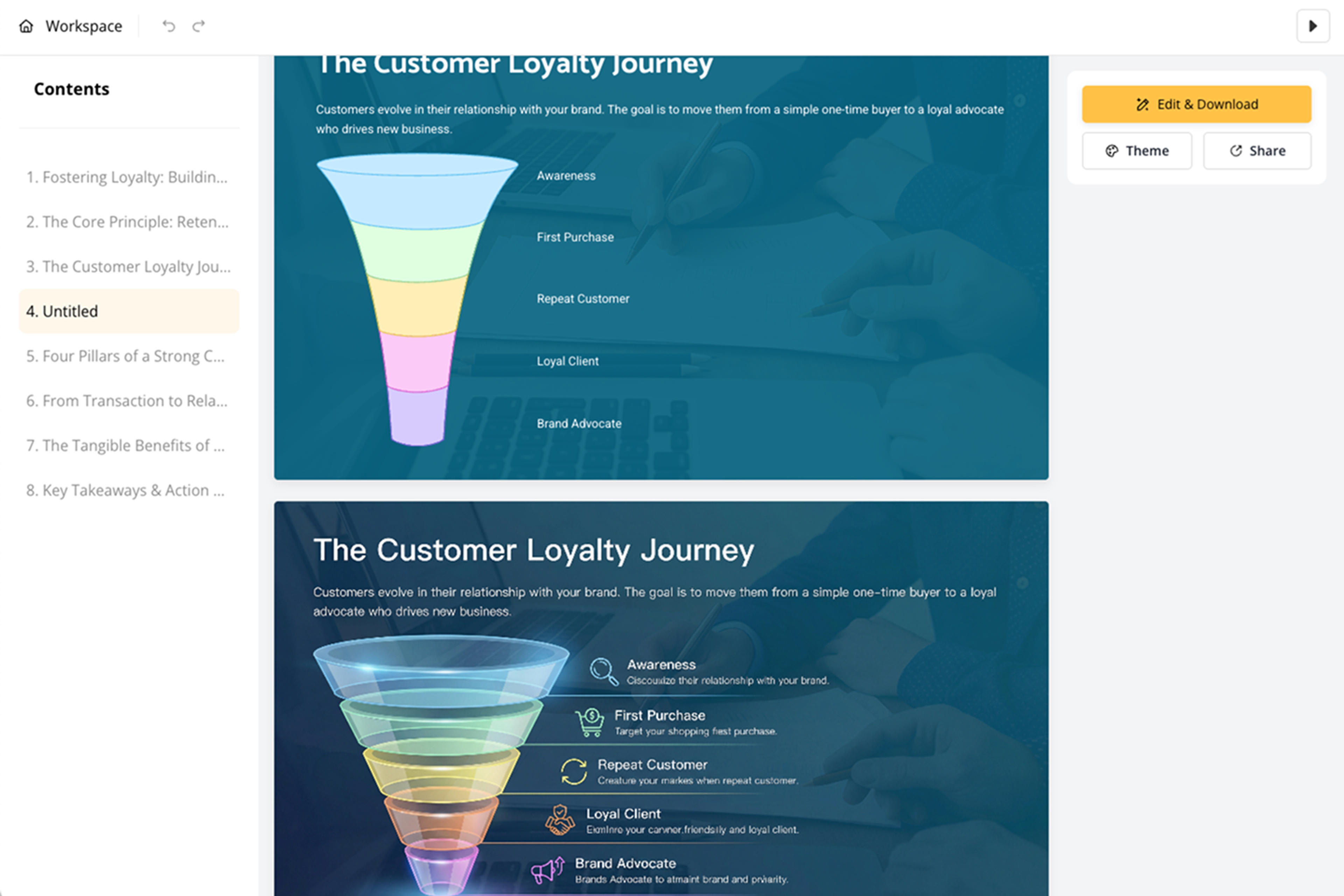
Прийміть кращу версію, виправте решту питань змісту чи дизайну або видаліть її та залиште оригінал. Потім експортуйте в PowerPoint, Google Slides, PDF або PNG.
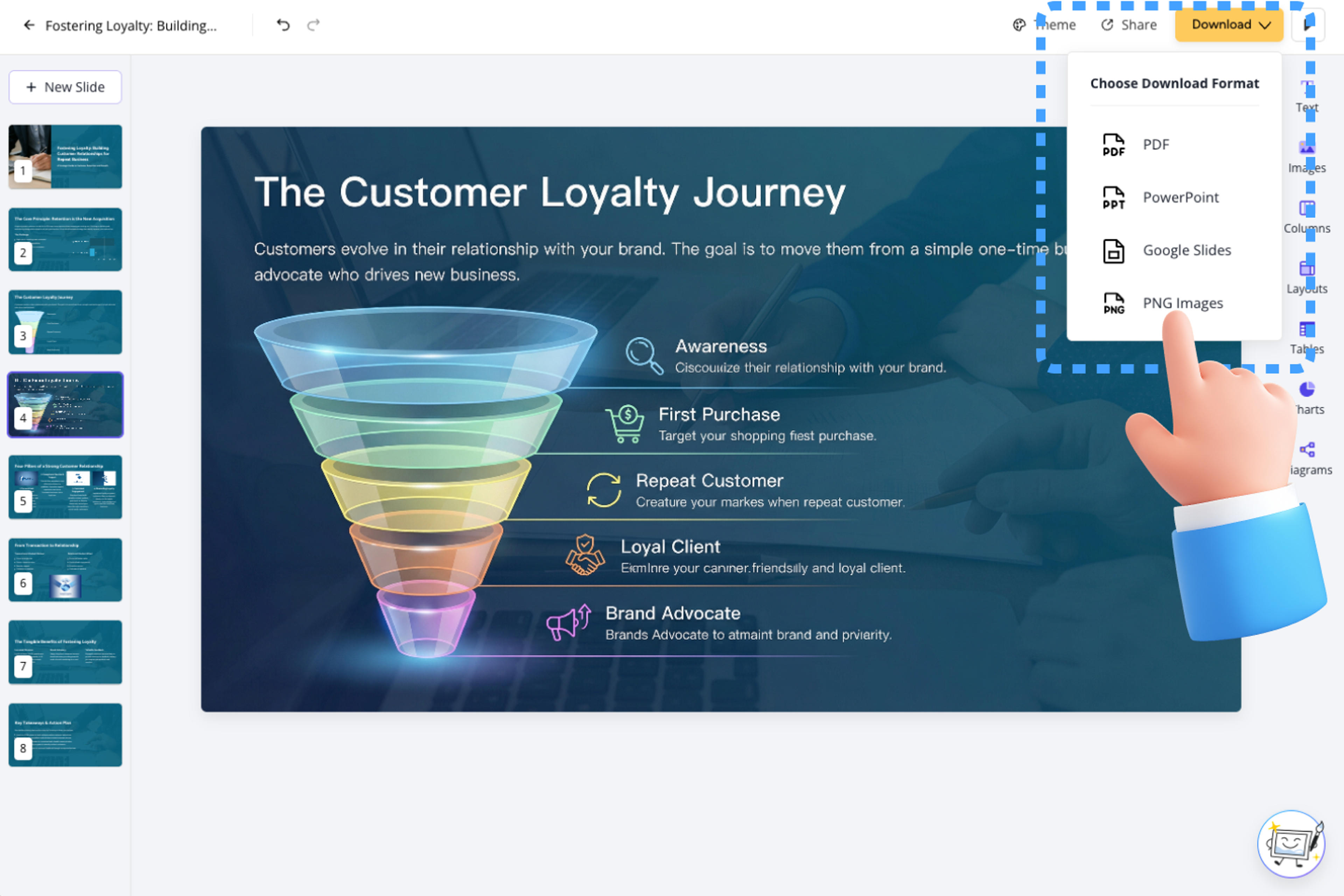
Функція «Покращити PPT» працює з наявною презентацією, обробляючи по одному вибраному слайду. Оригінал залишається доступним, Ви порівнюєте альтернативу та зберігаєте контроль над редагованим результатом.

Оновлюйте дизайн будь-якого вибраного слайда та створюйте ретельно продуманий візуальний досвід саме в тих частинах презентації, які Ви обрали.

Переглядайте слайд з оновленим дизайном поруч з оригіналом і вибирайте версію, яка передає зміст із найсильнішим візуальним впливом.

Покращуйте відступи, типографіку, вирівнювання, акценти й композицію, щоб аудиторія швидше знаходила головну думку.

ШІ використовує формулювання, числа, діаграми та зміст зображень на слайді, щоб створити новий дизайн, який підсилює задумане повідомлення.

Уточнюйте текст, макет і візуальні матеріали після обробки ШІ та зберігайте повну можливість редагування кожного оновленого елемента.

Експортуйте готову презентацію як редагований PPTX і продовжуйте працювати в PowerPoint зі слайдами з оновленим дизайном.
Функція оновлює дизайн наявного слайда, покращуючи макет, відступи, типографіку, візуальну ієрархію та загальну якість презентації зі збереженням можливості редагування.
Використовуйте «Покращити PPT», коли презентація вже містить основне повідомлення, а Ви хочете за допомогою ШІ вдосконалити її макет, типографіку, відступи, ієрархію та візуальну якість.
Так. Функція «Покращити PPT» працює зі слайдами по одному, надаючи точний контроль над оновленням дизайну вибраних слайдів і створенням ретельніше оформленої презентації.
Так. Оригінал залишається доступним поруч із новою версією, тож Ви можете одразу порівняти повідомлення, ієрархію, відступи, візуальні матеріали та подання даних.
Функція «Покращити PPT» використовує наявний текст, числа, підписи діаграм, цитати й структуру слайда, щоб створити сильнішу візуальну композицію, яка залишається повністю редагованою.
Так. Залиште й доопрацюйте слайд із новим дизайном, видаліть його або продовжуйте з оригіналом. Результат залишається редагованим у SlidesPilot.
Так. Ви можете зареєструватися та безкоштовно користуватися функцією «Покращити PPT» без кредитної картки.
Так. Експортуйте готову презентацію як редагований PPTX для PowerPoint. Також доступний експорт у Google Slides, PDF і PNG.
Конвертуйте слайди PDF у редагований PowerPoint онлайн. Зберігайте оригінальний дизайн та редагуйте текст і елементи слайдів. Безкоштовно.
Перетворюйте документи Word на чіткі, структуровані та редаговані презентації PowerPoint за допомогою ШІ.
Перетворюйте нотатки, абзаци та ідеї на чітку презентацію PowerPoint із можливістю редагування.
Перетворюйте відео з YouTube на редаговані презентації PowerPoint
Вставте посилання на змістовний матеріал і перетворіть онлайн-джерело на зрозумілу редаговану презентацію PowerPoint.
Вставте текст, додайте посилання на YouTube чи вебсторінку або завантажте документ, щоб створити гарно оформлений, структурований підсумок із прив’язкою до джерела.
Миттєво перетворюйте свою роботу на презентацію. ⭐ Генератор PowerPoint із ШІ #1 | Йому довіряють 3 мільйони користувачів у всьому світі